
功能简介
Photo & Image Toolkit 把五个常用的照片工具放在一个应用里:压缩、缩放与裁剪、格式转换、拼图和抠图。所有工具都在手机上运行,并且保存为新的副本,不会改动原照片。应用支持 14 种语言,会跟随手机的语言设置。
- 无需账号。照片只在你的设备上处理,不会上传。
- 应用只能看到你选择的照片。
- 保存的副本会去除位置信息和相机信息。
- 免费使用,含广告。一次性购买 Premium 即可去除广告,并解锁批量处理。
快速开始
- 打开 Photo & Image Toolkit。主屏幕上会显示五个工具。
- 点按一个工具,例如 Compress。
- 点按 Select photo,选择一张照片。应用不会请求访问你的整个相册。
- 结果生成后,点按 Save 将其保存为新照片,或点按 Share 发送给其他应用。
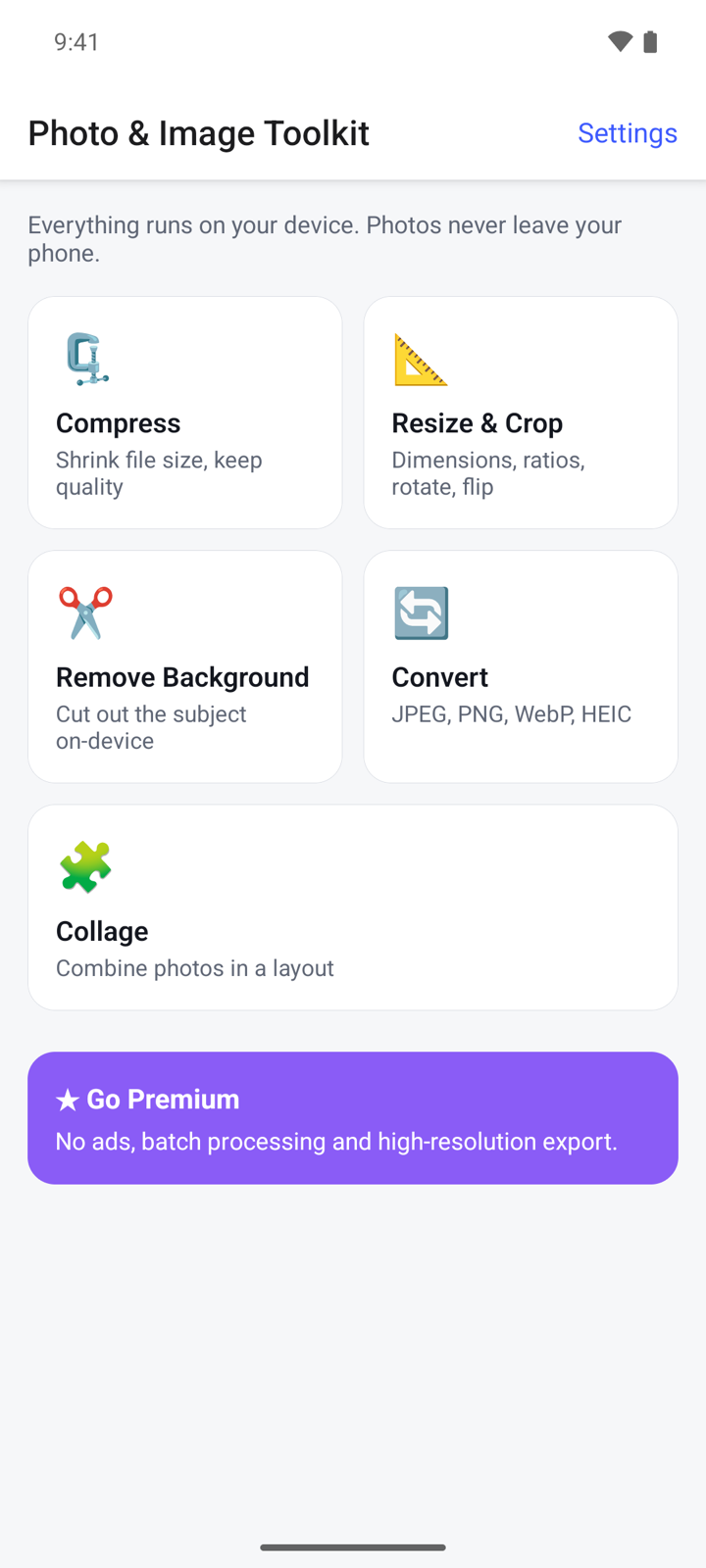
压缩照片
- 在主屏幕上点按 Compress,再点按 Select photo。
- 在 Quality 下选择 Low、Medium 或 High。选择 Low 时文件最小。
- 在 Output format 下选择 JPEG 或 WebP。
- 如果文件必须小于某个大小,请在 Target size (optional) 中输入数值,单位为 KB。
- 点按 Compress。你会看到压缩前后的对比,包括原始大小、新的大小和节省的空间。
- 点按 Save 或 Share。
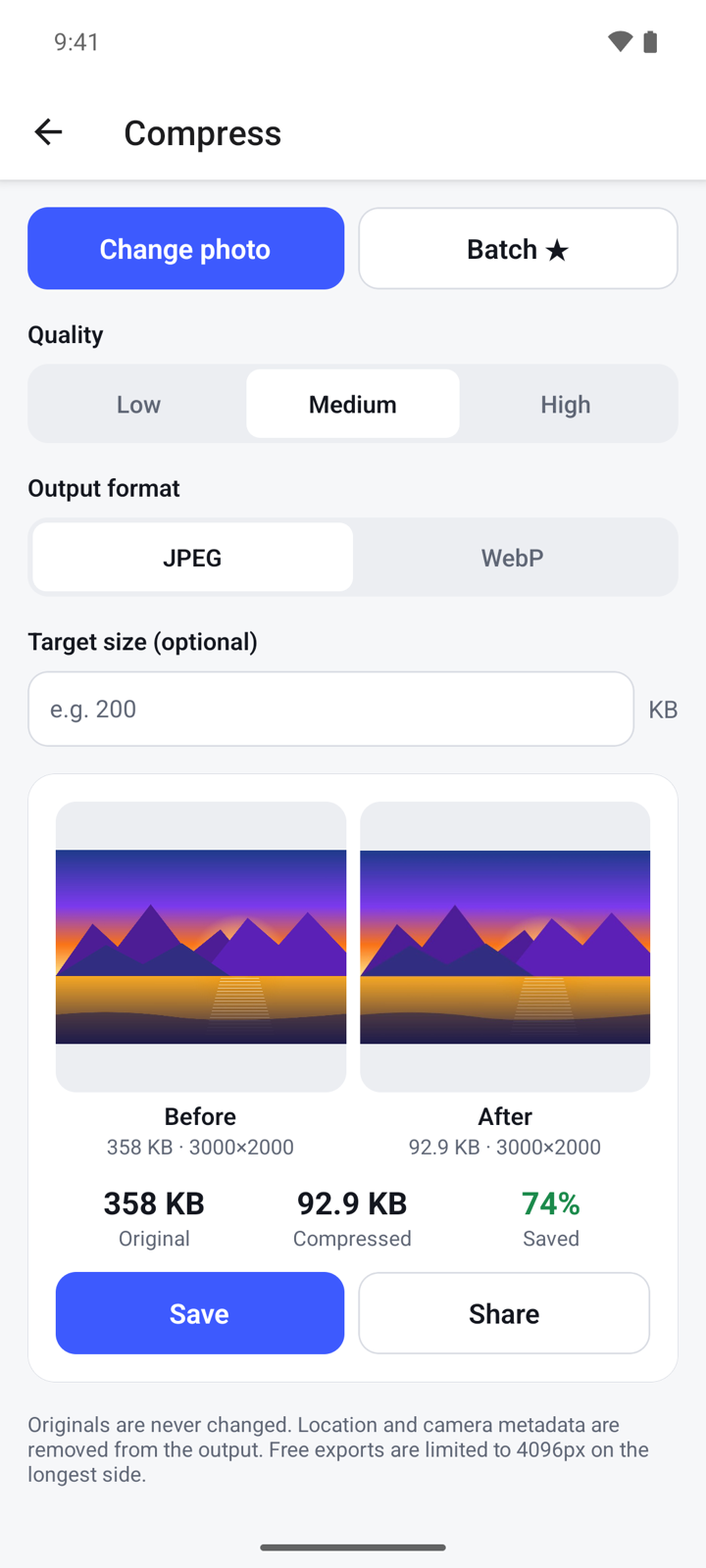
如果要达到目标大小就必须大幅降低画质,应用会提示你,并给出能做到的最小结果。
缩放、裁剪、旋转或翻转
- 点按 Resize & Crop,再点按 Select photo。
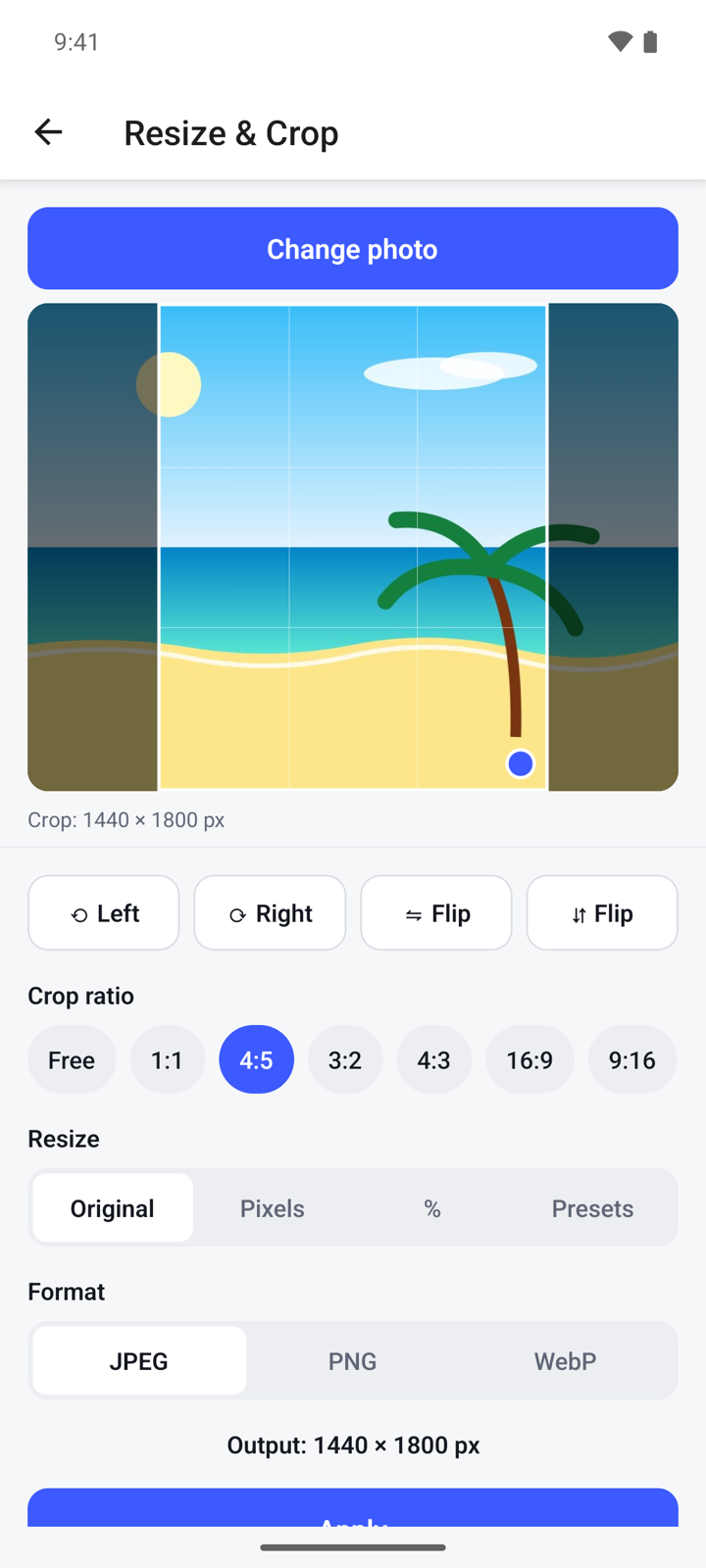
- 在 Crop ratio 下保持 Free,或选择固定比例,例如 1:1、4:5 或 16:9。
- 在裁剪框内拖动可移动裁剪框。拖动裁剪框角上的蓝点可放大或缩小。
- 点按 ⟲ Left 或 ⟳ Right 旋转照片。点按 Flip 按钮可镜像翻转。
- 在 Resize 下,选择 Original 保持原尺寸,选择 Pixels 输入宽度,选择 % 按百分比缩放,或选择 Presets 使用适合社交媒体和文档的现成尺寸。
- 在 Format 下选择 JPEG、PNG 或 WebP。
- 查看 Output 一行中的最终尺寸,然后点按 Apply。
- 点按 Save 或 Share。
转换为 JPEG、PNG 或 WebP
- 点按 Convert,再点按 Select photo。可以打开 HEIC、PNG、WebP 和 JPEG 照片。
- 在 Convert to 下选择 JPEG、PNG 或 WebP。按钮下方有一行简短说明,介绍各格式的适用场景。
- 选择 JPEG 或 WebP 时,请选择 Quality:Low、Medium 或 High。
- 点按卡片底部的 Convert to 按钮,例如 Convert to JPEG。
- 对比转换前后的大小,然后点按 Save 或 Share。
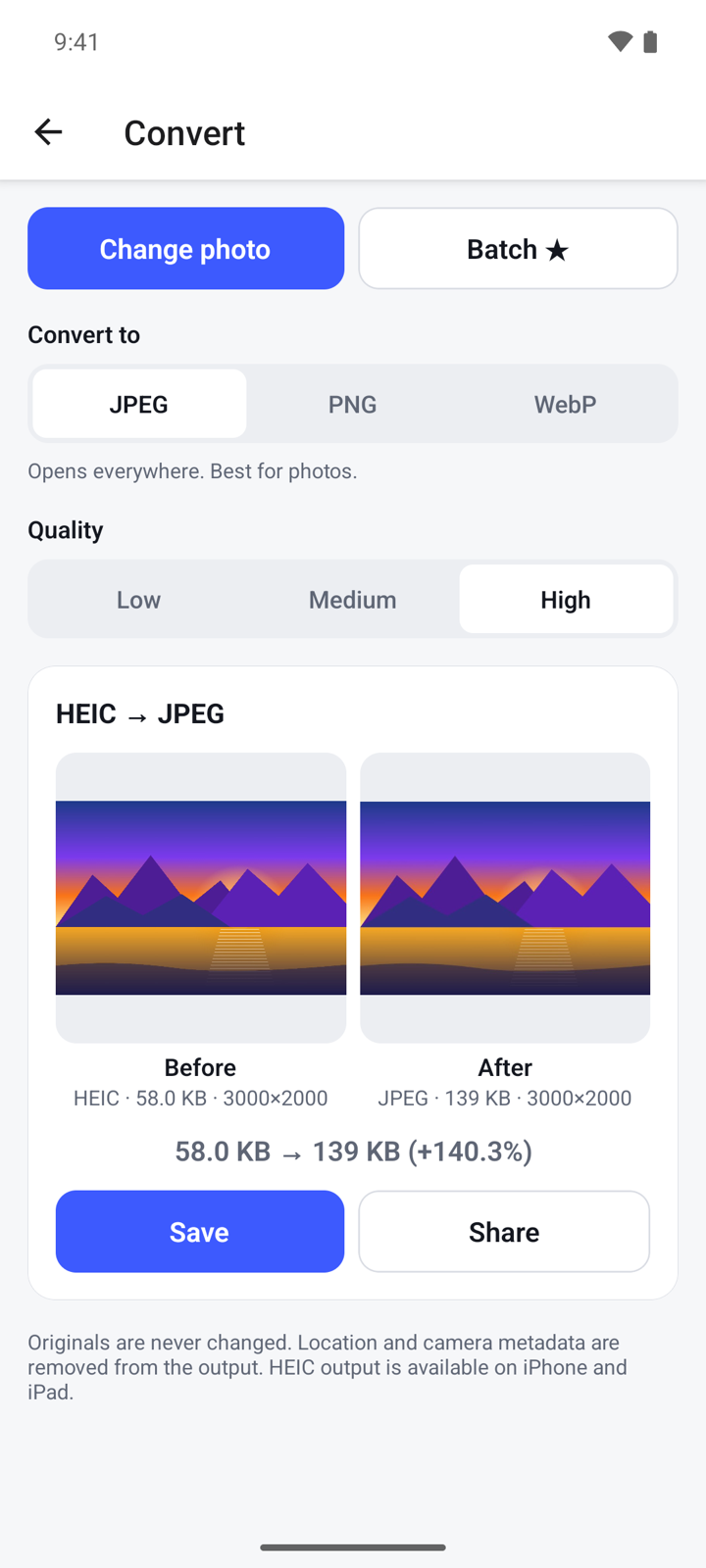
如果照片有透明区域而你选择了 JPEG,应用会提醒你这些区域会变成白色。
制作拼图
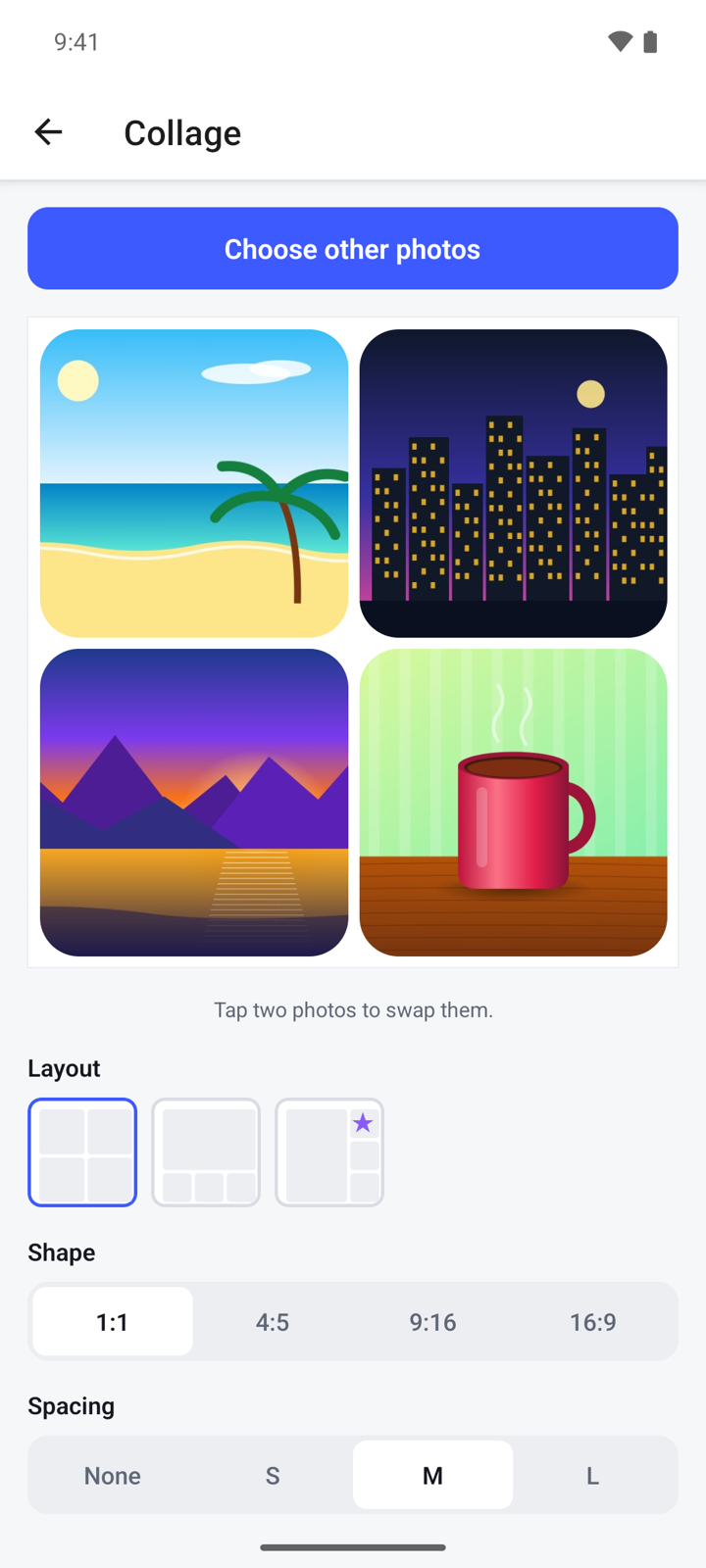
- 点按 Collage,再点按 Select photos。选择 2 到 9 张照片。
- 要调整顺序,先在预览中点按一张照片,再点按要与它交换位置的照片。
- 在 Layout 下选择照片的排列方式。标有 ★ 的版式属于 Premium。
- 在 Shape 下选择 1:1、4:5、9:16 或 16:9。
- 设置照片之间的 Spacing、Corners(Square、Soft 或 Round)以及 Background 颜色。
- 在 Format 下选择 JPEG 或 PNG。
- 点按 Create collage,然后点按 Save 或 Share。
抠图去背景
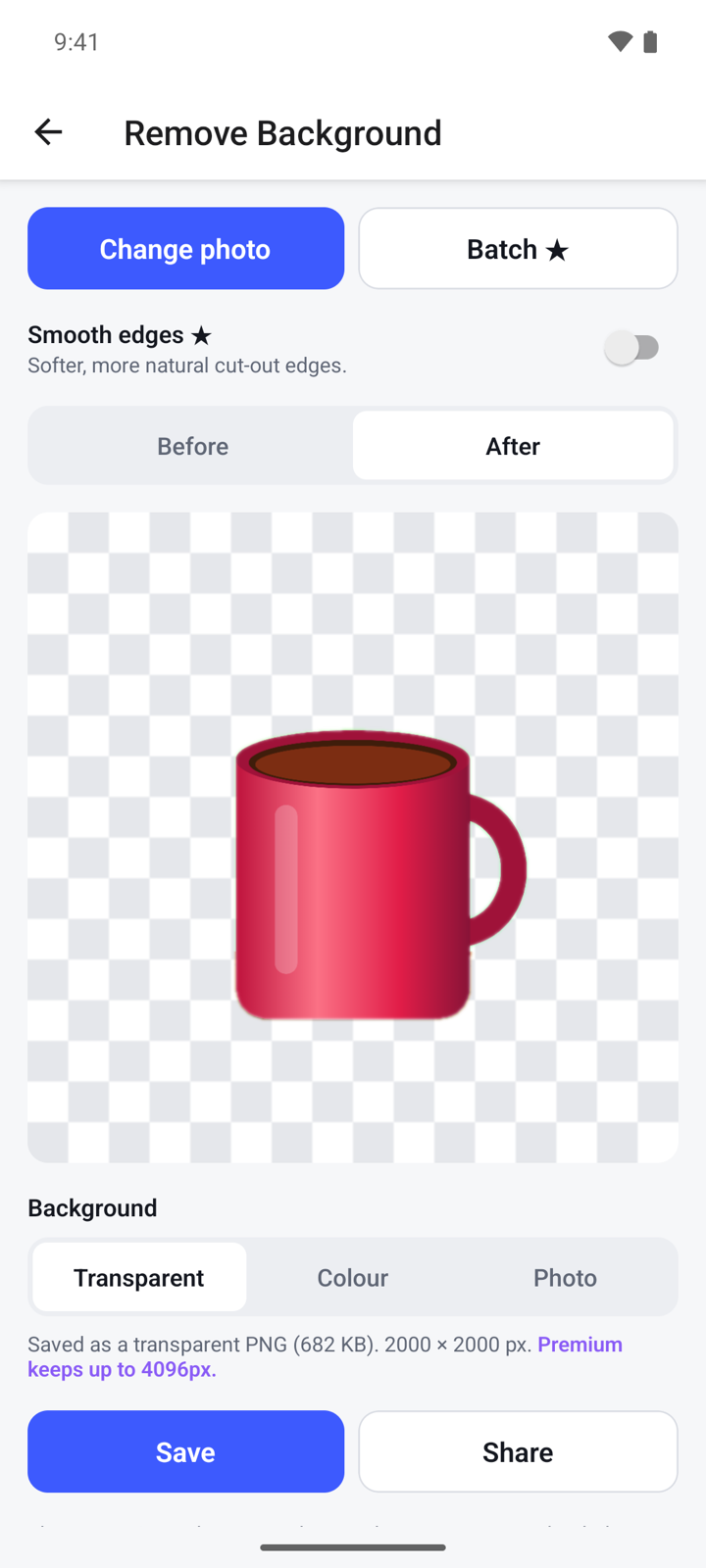
- 点按 Remove Background,再点按 Select photo。应用会立即抠出主体。画面中只有一个清晰的主体(人物、宠物或商品)时效果最好。
- 点按 Before 和 After,对比抠图结果与原图。
- 在 Background 下选择主体后面的内容:
- Transparent:保存为透明背景的 PNG。
- Colour:从显示的颜色中选择一种。
- Photo:点按 Choose background photo,再选择另一张照片。
- 点按 Save 或 Share。
开通 Premium 后,还可以把主体放在渐变背景上。
抠图在你的设备上完成。第一次使用这个工具时,手机可能需要短暂联网,通过 Google Play 服务下载抠图模型。
打开设置
- 在主屏幕上,点按右上角的 Settings。
- 在 Premium 下,可以查看当前是 Free 还是 Premium,点按 Upgrade to Premium,或点按 Restore purchases。
- 在 Privacy 下,可以打开 Privacy Policy 或 Terms of Use。在部分国家和地区,你还会看到 Ad privacy choices,可在这里更改广告同意设置。
Premium
Premium 是一次性付费,不是订阅。点按主屏幕上的 ★ Go Premium,或 Settings 中的 Upgrade to Premium。它包含:
- 无广告。
- 使用 Batch 按钮批量处理:一次最多压缩或转换 20 张照片,或一次最多抠图 10 张。也可以一次缩放多张照片。
- 高分辨率导出:长边最高 8192 px(免费版为 4096 px),抠图最高 4096 px(免费版为 2048 px),并支持更大的拼图。
- 在 Remove Background 中使用 Smooth edges,让抠图边缘更柔和,还有渐变背景模板。
- 更多拼图版式。
如果你之前已购买 Premium,请点按 Settings 或 Premium 界面中的 Restore purchases。
常见问题
会改动我的原照片吗? 不会。每个工具都会保存为新的副本。在 Android 上,副本会保存到相册中的 Photo Toolkit 相簿。
我的照片会被上传吗? 不会。五个工具都在你的手机上运行,抠图也一样。
为什么保存后的照片像素比原图小? 免费版保存的照片长边最大为 4096 px,抠图最大为 2048 px。更大的照片会被缩小。Premium 可提高这些上限。
可以保存为 HEIC 吗? 在 Android 上不可以。你可以打开 HEIC 照片,并把它们转换为 JPEG、PNG 或 WebP。
抠图时出现错误,怎么办? 这个工具需要 Google Play 服务。请确认手机已联网,并且已设置好 Google Play,然后再试一次。
隐私
你的照片只在设备上处理,不会上传。免费版会显示来自 Google AdMob 的广告。请阅读完整的隐私政策。





