
O que o app faz
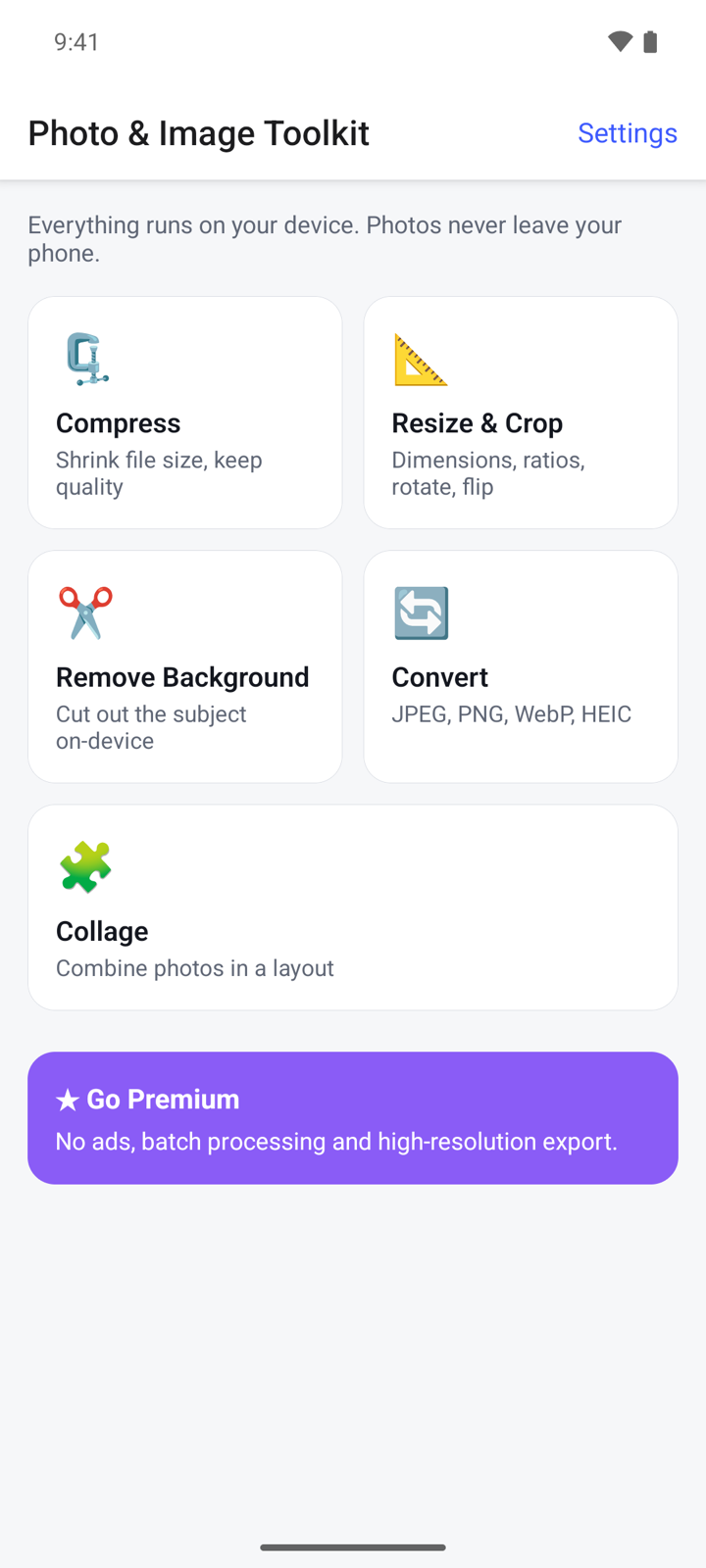
O Photo & Image Toolkit reúne cinco ferramentas de foto do dia a dia em um só app: comprimir, redimensionar e cortar, converter, fazer colagens e remover fundo. Todas as ferramentas funcionam no seu celular e salvam uma cópia nova, então a foto original nunca é alterada. O app está disponível em 14 idiomas e segue o idioma do seu celular.
- Sem conta. As fotos são processadas no seu aparelho e nunca são enviadas.
- O app só vê as fotos que você escolher.
- A localização e os dados da câmera são removidos das cópias salvas.
- Grátis, com anúncios. Uma compra única do Premium remove os anúncios e libera o processamento em lote.
Primeiros passos
- Abra o Photo & Image Toolkit. A tela inicial mostra as cinco ferramentas.
- Toque em uma ferramenta, por exemplo Compress.
- Toque em Select photo e escolha uma foto. O app não pede acesso a toda a sua galeria.
- Quando o resultado estiver pronto, toque em Save para guardá-lo como uma foto nova, ou em Share para enviá-lo a outro app.
Comprimir uma foto
- Na tela inicial, toque em Compress e depois em Select photo.
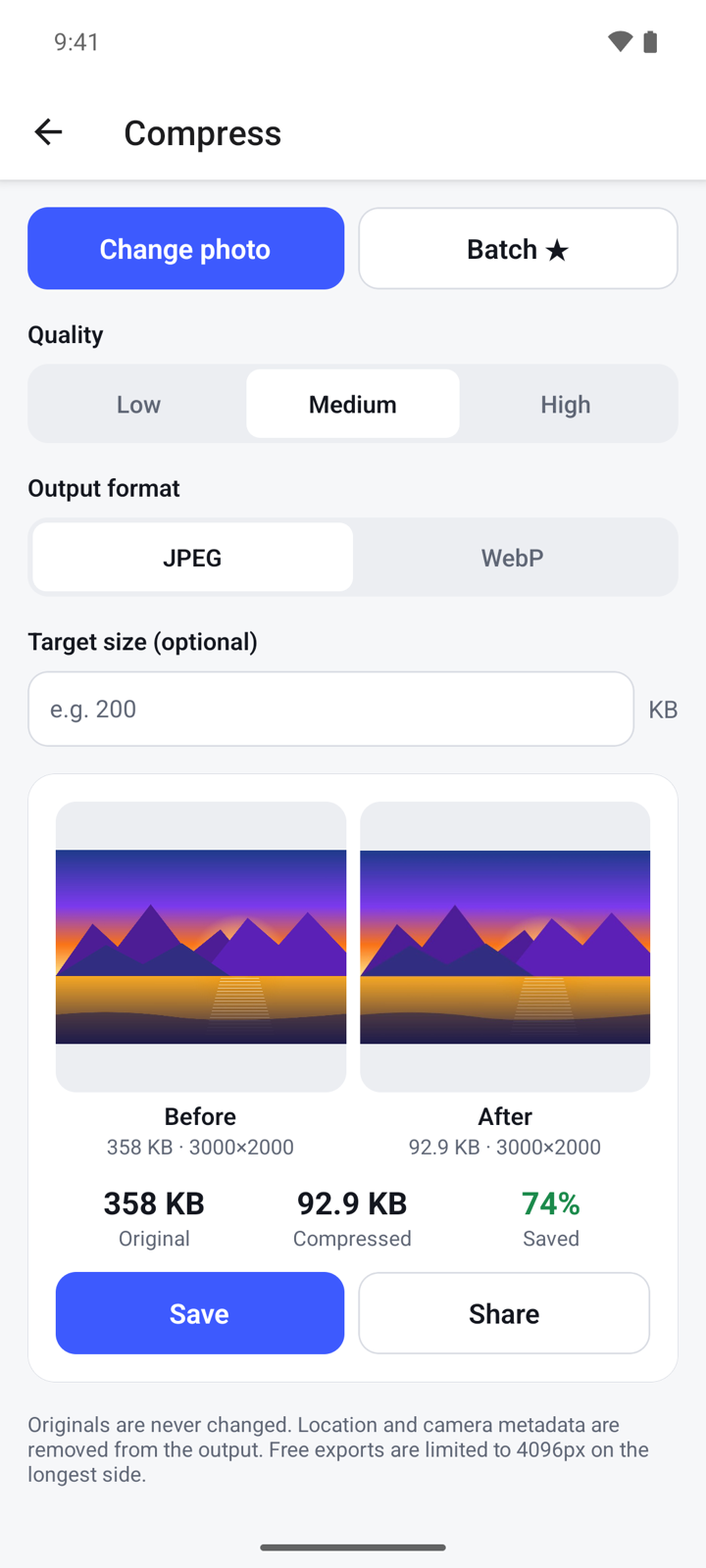
- Em Quality, escolha Low, Medium ou High. Low gera o menor arquivo.
- Em Output format, escolha JPEG ou WebP.
- Se o arquivo precisar ficar abaixo de certo tamanho, digite o valor, em KB, em Target size (optional).
- Toque em Compress. Você vê a foto antes e depois, com o tamanho original, o novo tamanho e quanto você economizou.
- Toque em Save ou Share.
Se não for possível atingir o tamanho desejado sem uma grande perda de qualidade, o app avisa e entrega o menor resultado possível.
Redimensionar, cortar, girar ou espelhar
- Toque em Resize & Crop e depois em Select photo.
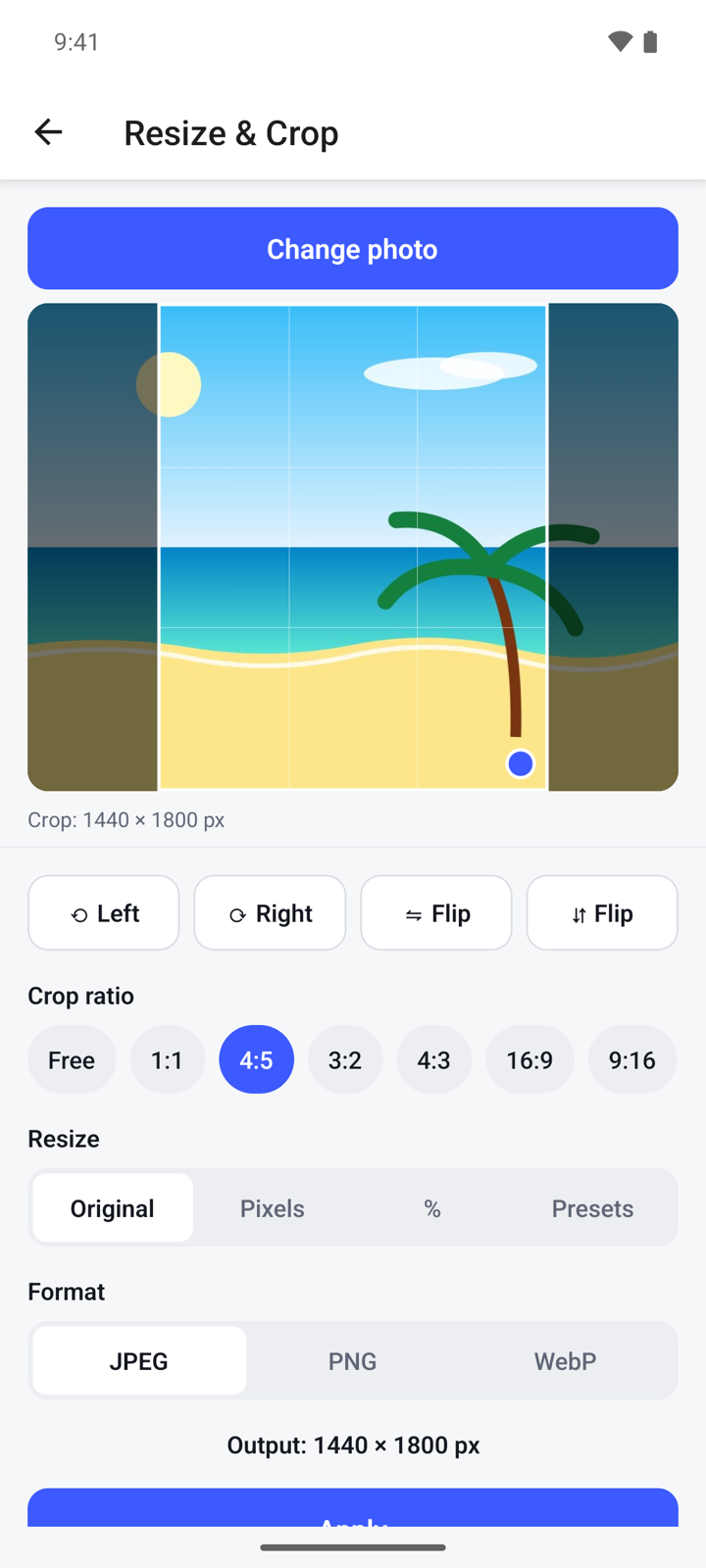
- Em Crop ratio, mantenha Free ou escolha uma proporção fixa, como 1:1, 4:5 ou 16:9.
- Arraste dentro da caixa de corte para movê-la. Arraste o ponto azul no canto para aumentá-la ou diminuí-la.
- Toque em ⟲ Left ou ⟳ Right para girar a foto. Toque em um botão Flip para espelhá-la.
- Em Resize, escolha Original para manter o tamanho, Pixels para digitar uma largura, % para dimensionar por porcentagem, ou Presets para tamanhos prontos para redes sociais e documentos.
- Em Format, escolha JPEG, PNG ou WebP.
- Confira a linha Output para ver o tamanho final e toque em Apply.
- Toque em Save ou Share.
Converter para JPEG, PNG ou WebP
- Toque em Convert e depois em Select photo. É possível abrir fotos HEIC, PNG, WebP e JPEG.
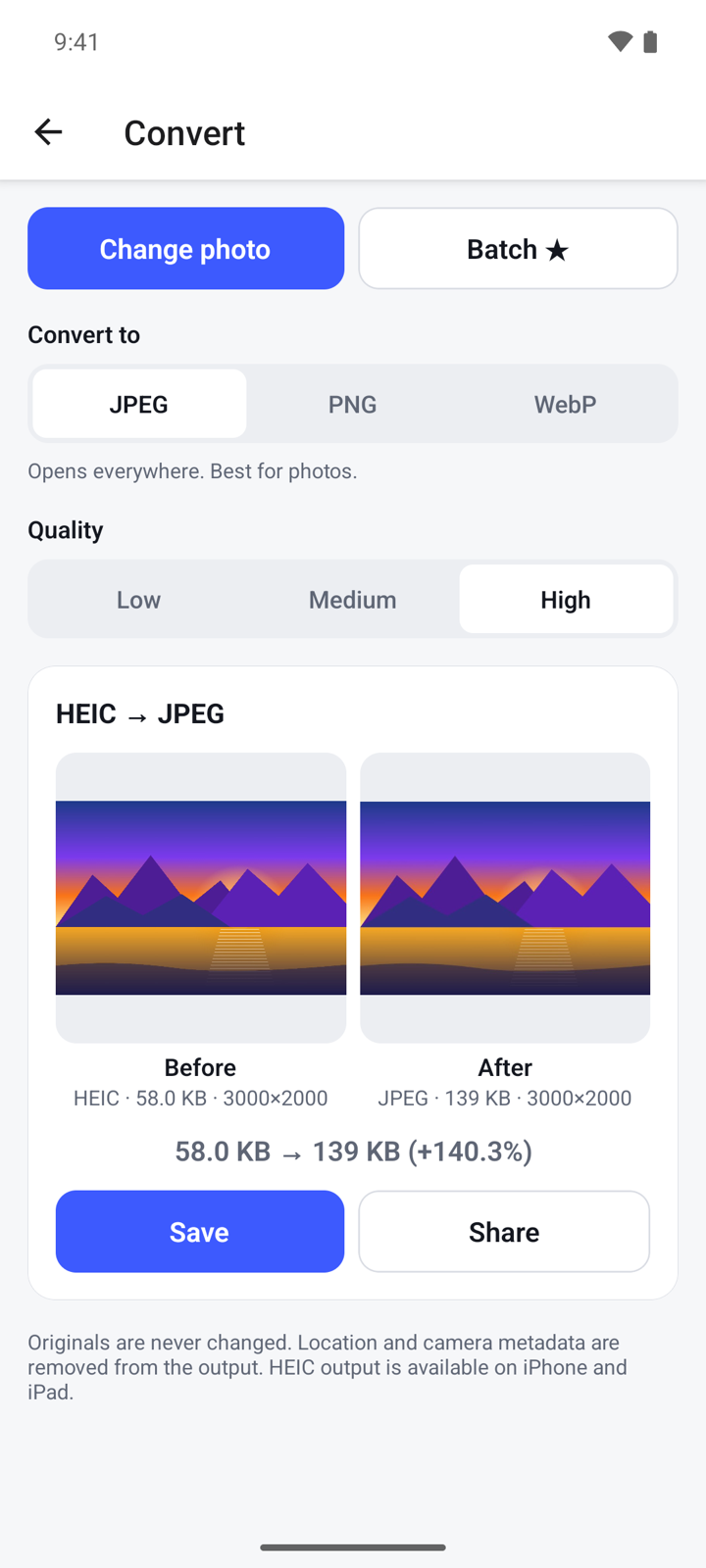
- Em Convert to, escolha JPEG, PNG ou WebP. Uma nota curta abaixo dos botões diz para que serve cada formato.
- Para JPEG e WebP, escolha uma Quality: Low, Medium ou High.
- Toque no botão Convert to na parte de baixo do cartão, por exemplo Convert to JPEG.
- Compare o tamanho antes e depois e toque em Save ou Share.
Se a foto tiver áreas transparentes e você escolher JPEG, o app avisa que elas ficarão brancas.
Fazer uma colagem
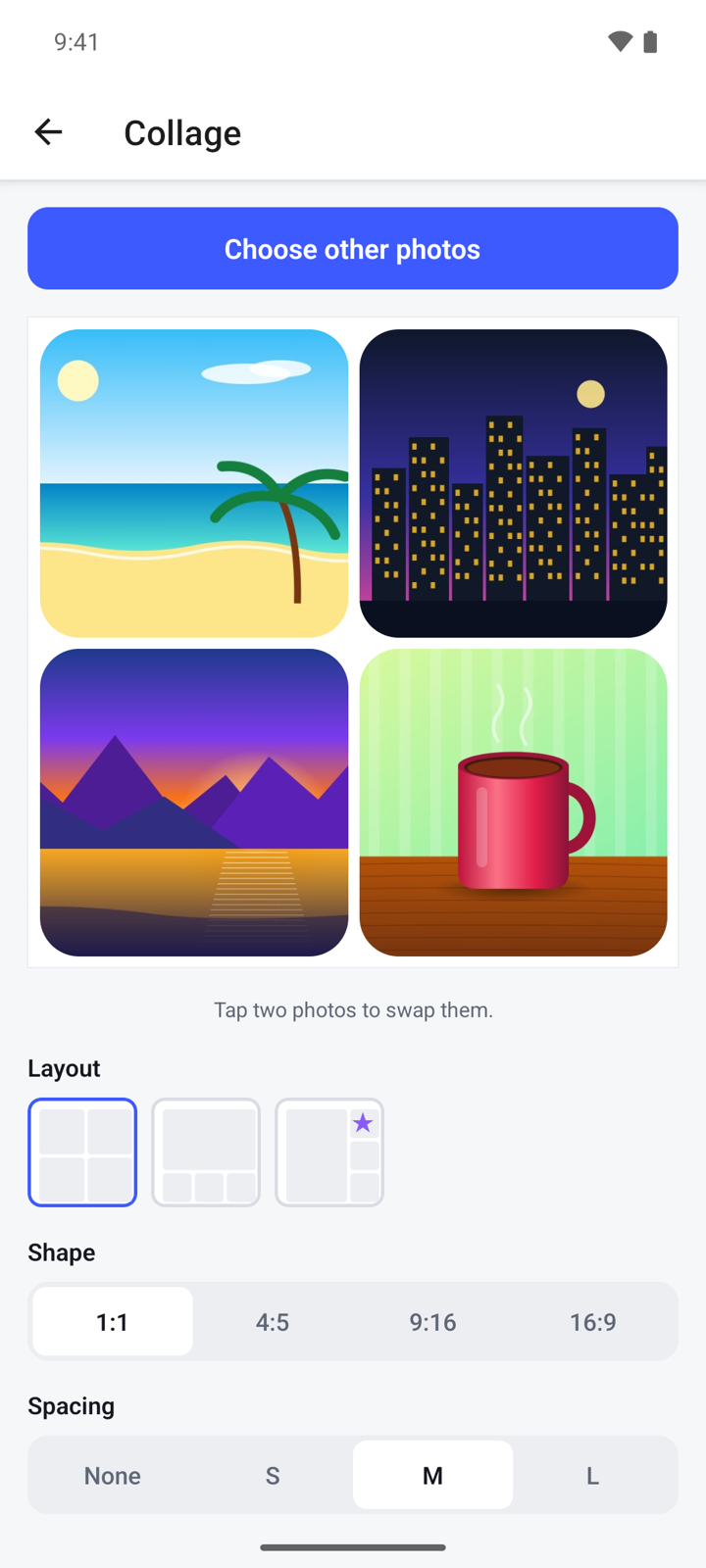
- Toque em Collage e depois em Select photos. Escolha de 2 a 9 fotos.
- Para mudar a ordem, toque em uma foto na prévia e depois na foto com a qual deseja trocá-la.
- Em Layout, escolha como as fotos serão organizadas. Os layouts marcados com ★ fazem parte do Premium.
- Em Shape, escolha 1:1, 4:5, 9:16 ou 16:9.
- Defina o Spacing entre as fotos, os Corners (Square, Soft ou Round) e a cor do Background.
- Em Format, escolha JPEG ou PNG.
- Toque em Create collage e depois em Save ou Share.
Remover o fundo de uma foto
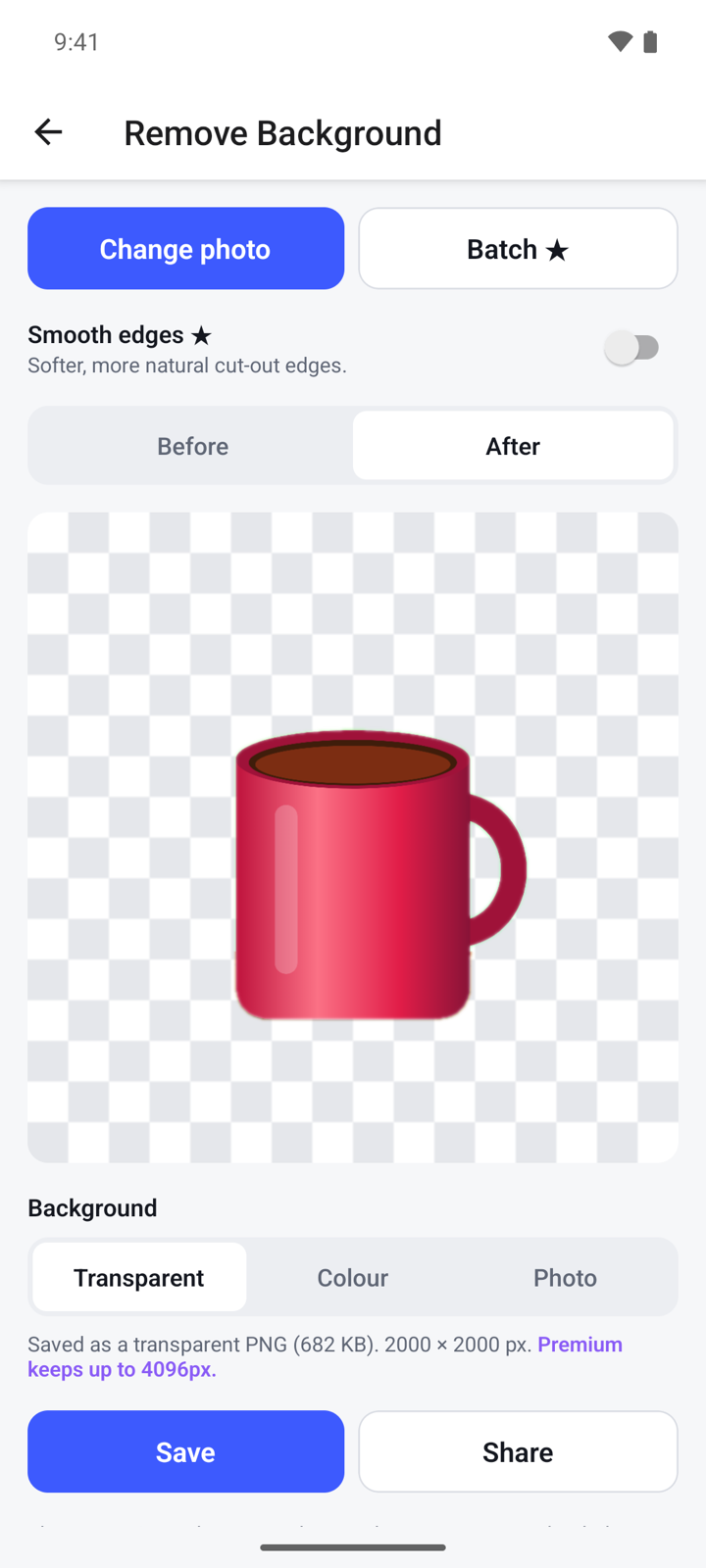
- Toque em Remove Background e depois em Select photo. O app recorta o objeto na hora. Funciona melhor com um único objeto bem definido: uma pessoa, um animal de estimação ou um produto.
- Toque em Before e After para comparar o recorte com a original.
- Em Background, escolha o que fica atrás do objeto:
- Transparent: salvo como PNG transparente.
- Colour: escolha uma das cores mostradas.
- Photo: toque em Choose background photo e escolha outra foto.
- Toque em Save ou Share.
Com o Premium, você também pode colocar o objeto sobre um degradê.
O recorte é feito no seu aparelho. Na primeira vez que usar esta ferramenta, seu celular pode precisar ficar online por um instante para baixar o modelo de recorte pelos serviços do Google Play.
Abrir as configurações
- Na tela inicial, toque em Settings, no canto superior direito.
- Em Premium, veja se você está no plano Free ou Premium, toque em Upgrade to Premium ou toque em Restore purchases.
- Em Privacy, abra a Privacy Policy ou os Terms of Use. Em alguns países, você também vê Ad privacy choices, onde pode alterar seu consentimento para anúncios.
Premium
O Premium é um pagamento único, não uma assinatura. Toque em ★ Go Premium na tela inicial, ou em Upgrade to Premium em Settings. Ele oferece:
- Sem anúncios.
- Processamento em lote com o botão Batch: comprima ou converta até 20 fotos de uma vez, ou recorte até 10. Você também pode redimensionar várias fotos de uma vez.
- Exportação em alta resolução: até 8192 px no lado maior em vez de 4096 px, até 4096 px em vez de 2048 px nos recortes, e colagens maiores.
- Smooth edges para bordas de recorte mais suaves em Remove Background, e modelos de fundo em degradê.
- Layouts de colagem extras.
Se você já comprou o Premium, toque em Restore purchases em Settings ou na tela do Premium.
Perguntas
O app altera a minha foto original? Não. Toda ferramenta salva uma cópia nova. No Android, as cópias vão para o álbum Photo Toolkit da sua galeria.
Minhas fotos são enviadas para a internet? Não. As cinco ferramentas funcionam no seu celular, inclusive a remoção de fundo.
Por que a foto salva tem menos pixels que a original? A versão grátis salva fotos de até 4096 px no lado maior, e recortes de até 2048 px. Fotos maiores são reduzidas. O Premium aumenta esses limites.
Posso salvar em HEIC? No Android, não. Você pode abrir fotos HEIC e convertê-las para JPEG, PNG ou WebP.
A remoção de fundo mostra um erro. O que fazer? Esta ferramenta precisa dos serviços do Google Play. Verifique se você está online e se o Google Play está configurado no celular, e tente de novo.
Privacidade
Suas fotos são processadas no seu aparelho e nunca são enviadas. A versão grátis mostra anúncios do Google AdMob. Leia a política de privacidade completa.





