
Ne işe yarar?
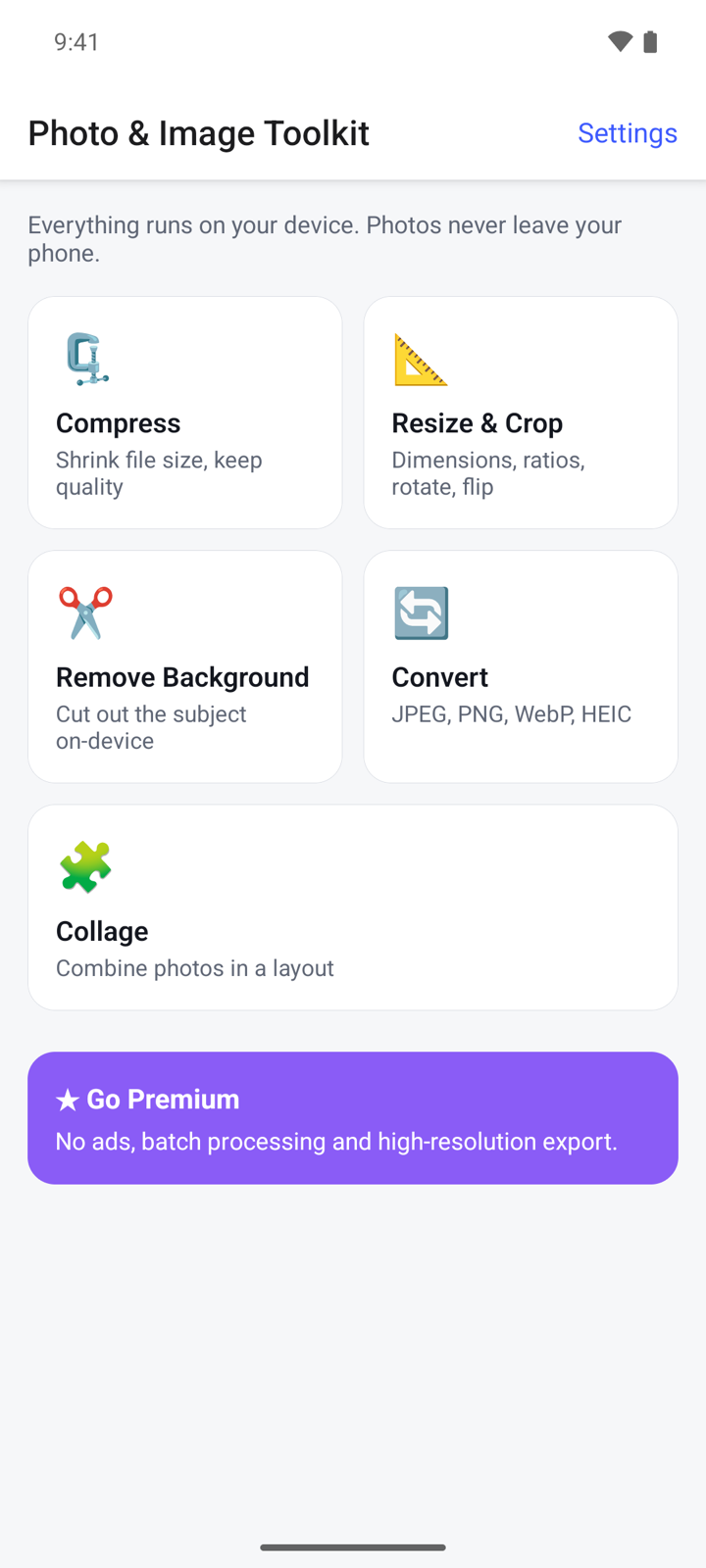
Photo & Image Toolkit, günlük fotoğraf işlerinin beşini tek uygulamada toplar: sıkıştırma, boyutlandırma ve kırpma, dönüştürme, kolaj ve arka plan silme. Tüm araçlar telefonunuzda çalışır ve yeni bir kopya kaydeder, yani orijinal fotoğrafınız asla değişmez. Uygulama 14 dilde sunulur ve telefonunuzun diline uyum sağlar.
- Hesap gerekmez. Fotoğraflar cihazınızda işlenir, hiçbir yere yüklenmez.
- Uygulama yalnızca seçtiğiniz fotoğrafları görür.
- Kaydedilen kopyalardan konum ve kamera bilgileri çıkarılır.
- Reklamlarla ücretsizdir. Tek seferlik Premium satın alımı reklamları kaldırır ve toplu işlem ekler.
Başlarken
- Photo & Image Toolkit uygulamasını açın. Ana ekranda beş araç görünür.
- Bir araca dokunun, örneğin Compress.
- Select photo düğmesine dokunun ve bir fotoğraf seçin. Uygulama tüm fotoğraf arşivinize erişim istemez.
- Sonuç hazır olduğunda, yeni fotoğraf olarak saklamak için Save, başka bir uygulamaya göndermek için Share düğmesine dokunun.
Fotoğraf sıkıştırma
- Ana ekranda Compress, ardından Select photo düğmesine dokunun.
- Quality altında Low, Medium veya High seçin. Low en küçük dosyayı verir.
- Output format altında JPEG veya WebP seçin.
- Dosya belirli bir boyutun altında kalmalıysa, Target size (optional) alanına KB cinsinden yazın.
- Compress düğmesine dokunun. Fotoğrafı önce ve sonra haliyle, orijinal boyutu, yeni boyutu ve ne kadar yer kazandığınızla birlikte görürsünüz.
- Save veya Share düğmesine dokunun.
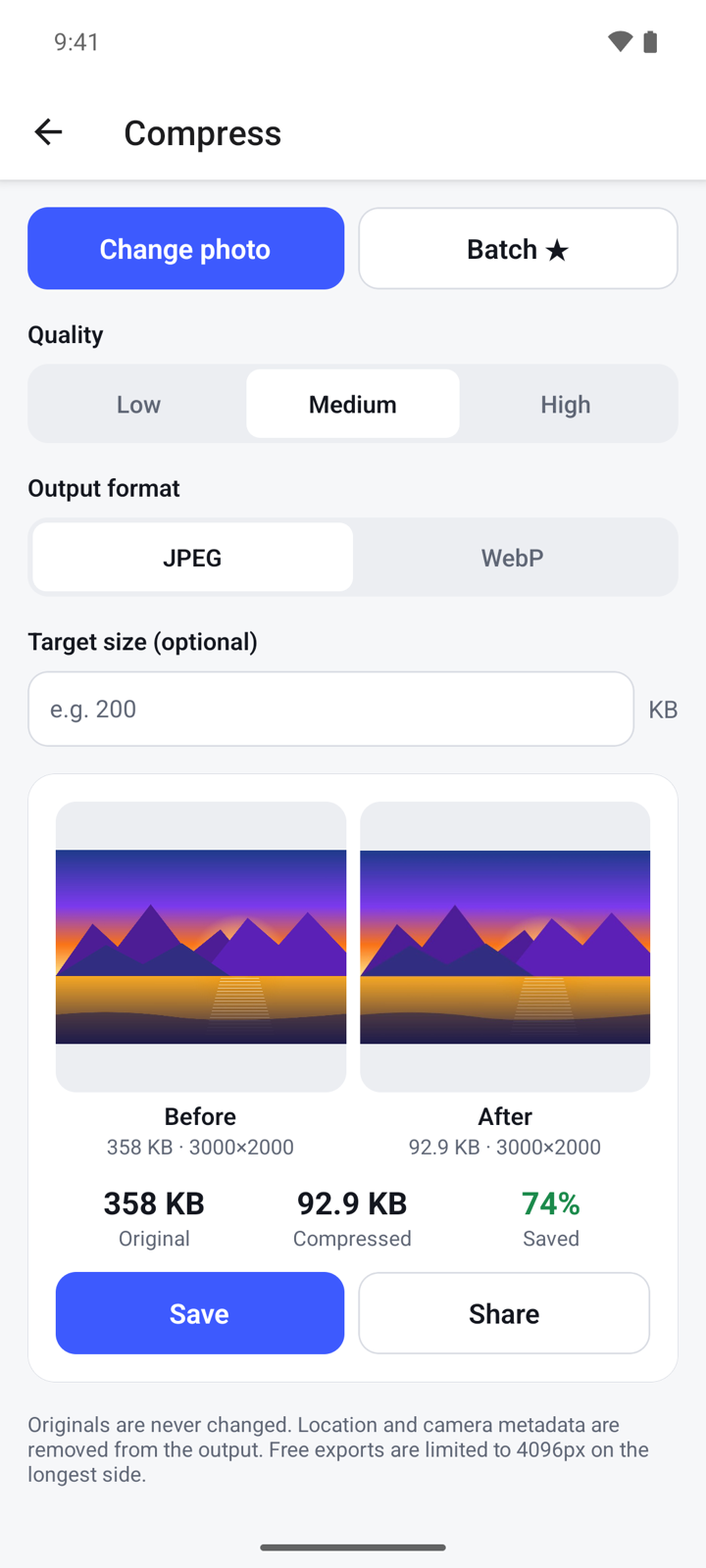
Hedef boyuta ağır kalite kaybı olmadan ulaşılamazsa uygulama sizi uyarır ve ulaşabildiği en küçük sonucu verir.
Fotoğrafı boyutlandırma, kırpma, döndürme veya çevirme
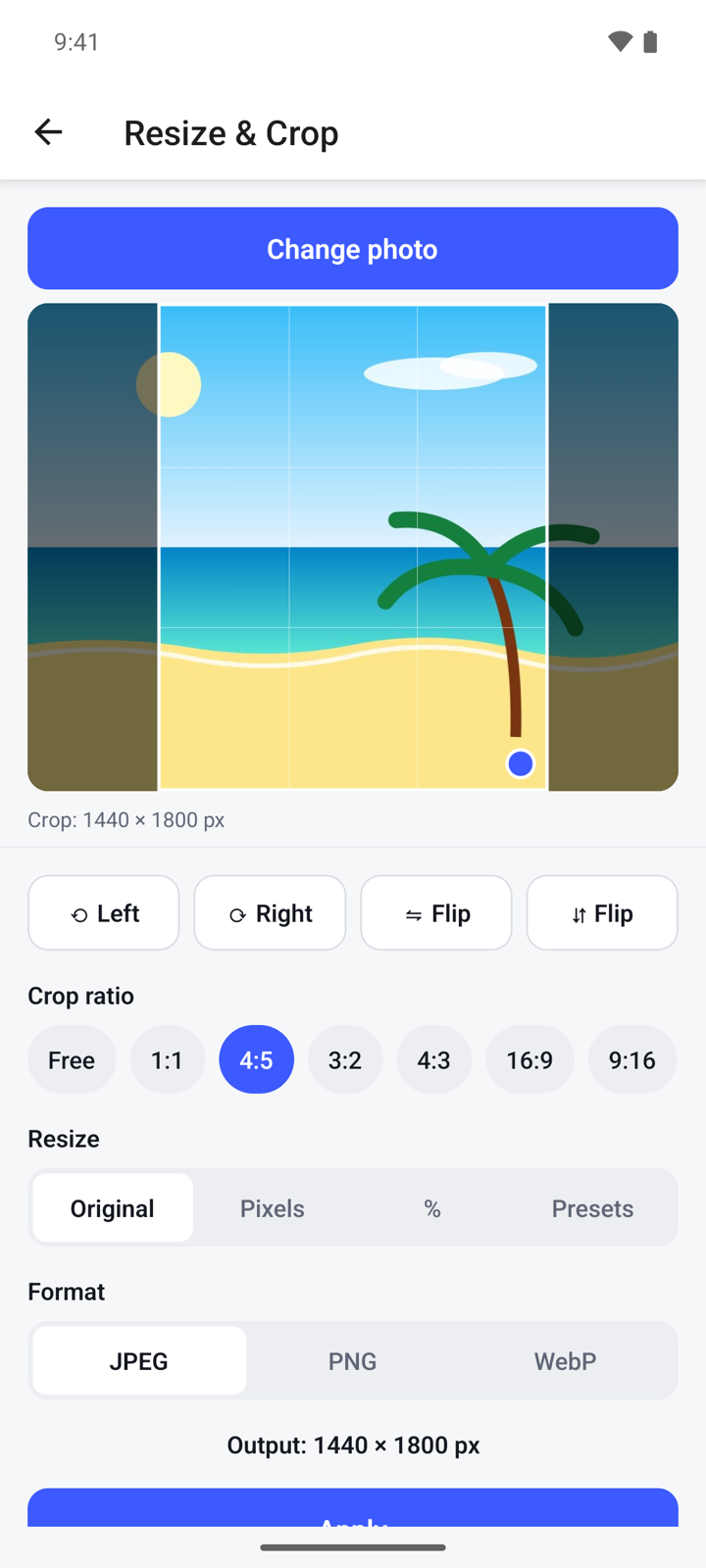
- Resize & Crop, ardından Select photo düğmesine dokunun.
- Crop ratio altında Free seçeneğini bırakın ya da 1:1, 4:5 veya 16:9 gibi sabit bir oran seçin.
- Kırpma kutusunu taşımak için kutunun içinde sürükleyin. Büyütmek veya küçültmek için köşesindeki mavi noktayı sürükleyin.
- Fotoğrafı döndürmek için ⟲ Left veya ⟳ Right düğmesine dokunun. Yansıtmak için bir Flip düğmesine dokunun.
- Resize altında boyutu korumak için Original, genişlik yazmak için Pixels, yüzdeyle ölçeklemek için %, sosyal medya ve belgeler için hazır boyutlar için Presets seçin.
- Format altında JPEG, PNG veya WebP seçin.
- Son boyut için Output satırına bakın, sonra Apply düğmesine dokunun.
- Save veya Share düğmesine dokunun.
JPEG, PNG veya WebP'ye dönüştürme
- Convert, ardından Select photo düğmesine dokunun. HEIC, PNG, WebP ve JPEG fotoğraflar açılabilir.
- Convert to altında JPEG, PNG veya WebP seçin. Düğmelerin altındaki kısa not, her biçimin ne için uygun olduğunu söyler.
- JPEG ve WebP için bir Quality seçin: Low, Medium veya High.
- Kartın altındaki Convert to düğmesine dokunun, örneğin Convert to JPEG.
- Önceki ve sonraki boyutu karşılaştırın, sonra Save veya Share düğmesine dokunun.
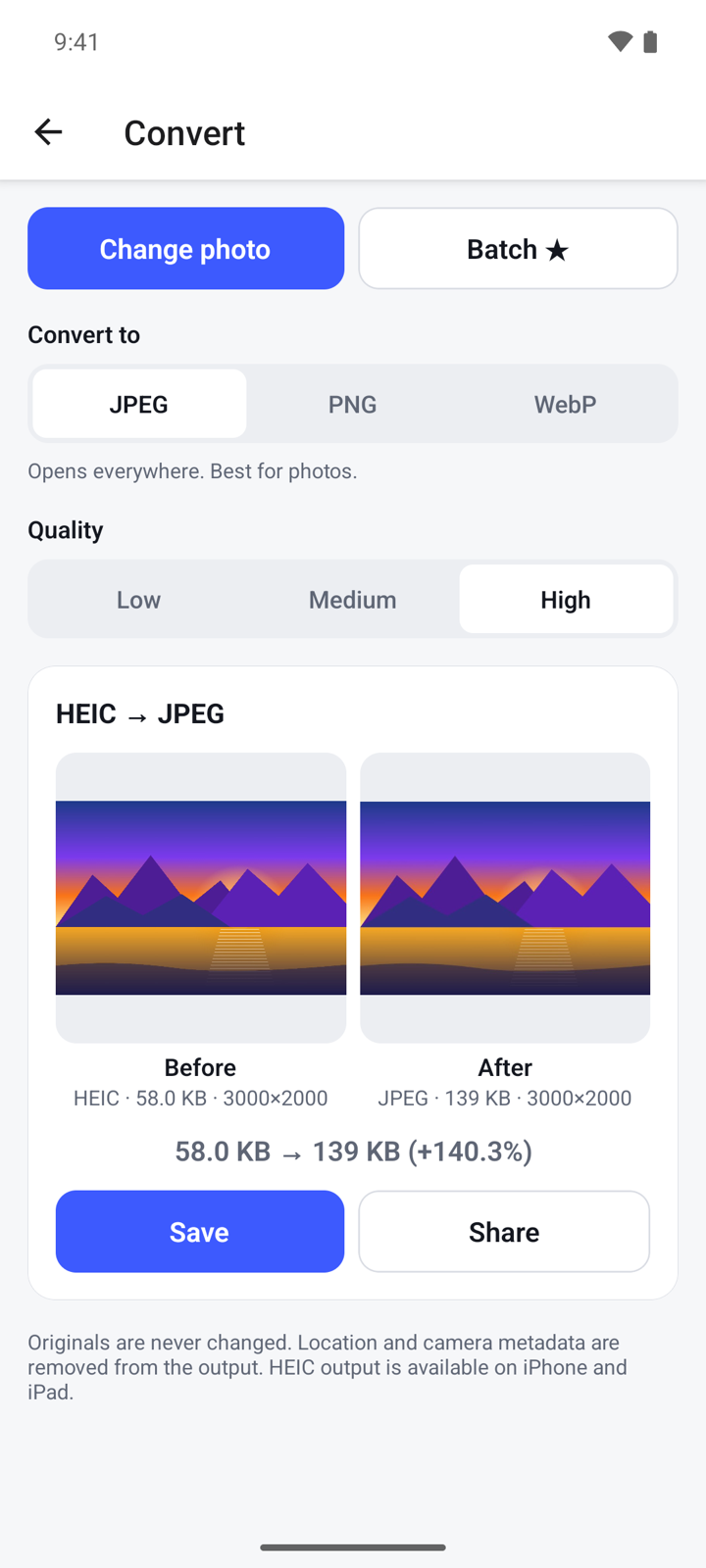
Fotoğrafta saydam alanlar varsa ve JPEG seçerseniz, uygulama bu alanların beyaz olacağı konusunda sizi uyarır.
Kolaj yapma
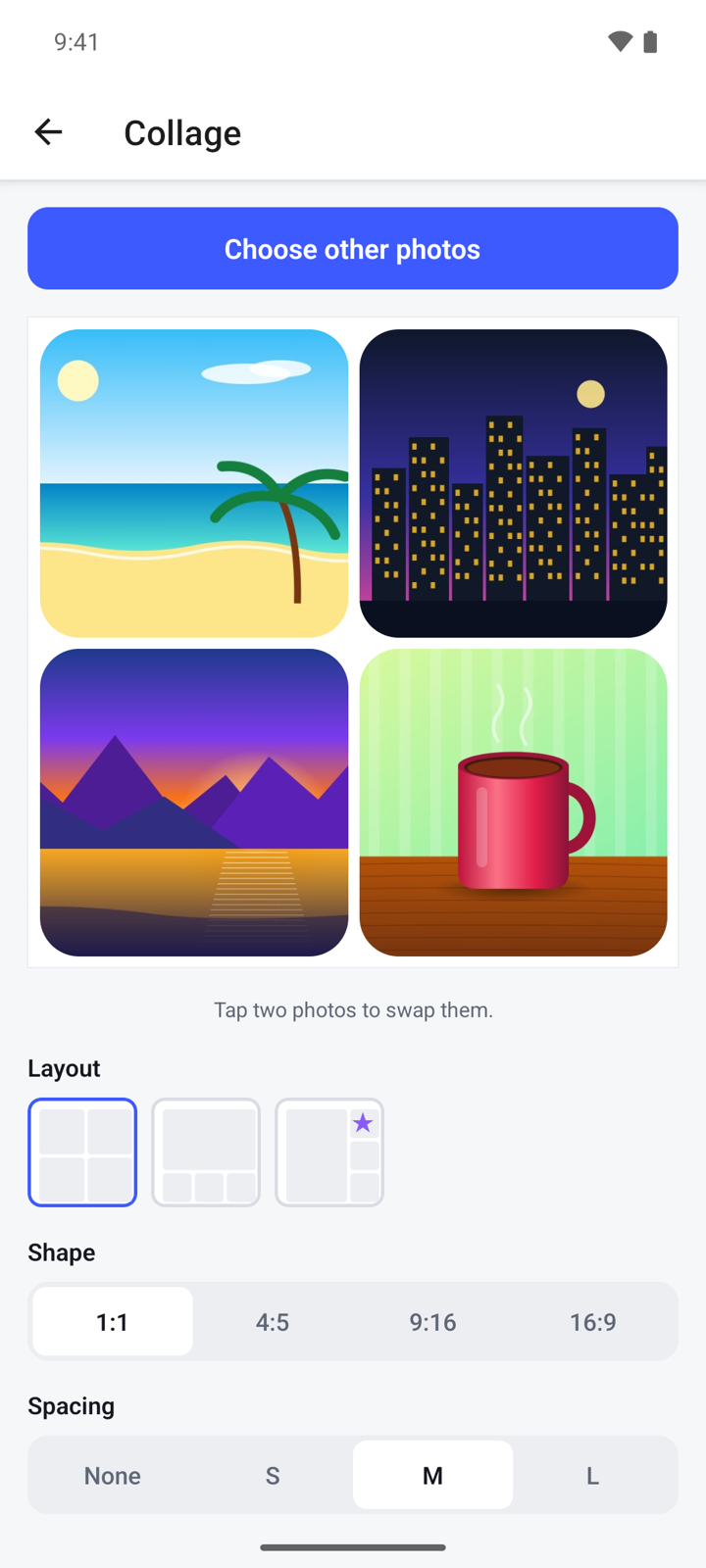
- Collage, ardından Select photos düğmesine dokunun. 2 ile 9 arasında fotoğraf seçin.
- Sırayı değiştirmek için önizlemede bir fotoğrafa, sonra yer değiştireceği fotoğrafa dokunun.
- Layout altında fotoğrafların nasıl dizileceğini seçin. ★ ile işaretli düzenler Premium'a dahildir.
- Shape altında 1:1, 4:5, 9:16 veya 16:9 seçin.
- Fotoğraflar arasındaki Spacing değerini, Corners seçeneğini (Square, Soft veya Round) ve Background rengini ayarlayın.
- Format altında JPEG veya PNG seçin.
- Create collage düğmesine dokunun, sonra Save veya Share düğmesine dokunun.
Arka planı silme
- Remove Background, ardından Select photo düğmesine dokunun. Uygulama konuyu hemen kesip çıkarır. Bir kişi, evcil hayvan veya ürün gibi tek ve net bir konuyla en iyi sonucu verir.
- Kesilen görüntüyü orijinalle karşılaştırmak için Before ve After düğmelerine dokunun.
- Background altında konunun arkasına ne geleceğini seçin:
- Transparent: saydam PNG olarak kaydedilir.
- Colour: gösterilen renklerden birini seçin.
- Photo: Choose background photo düğmesine dokunun ve başka bir fotoğraf seçin.
- Save veya Share düğmesine dokunun.
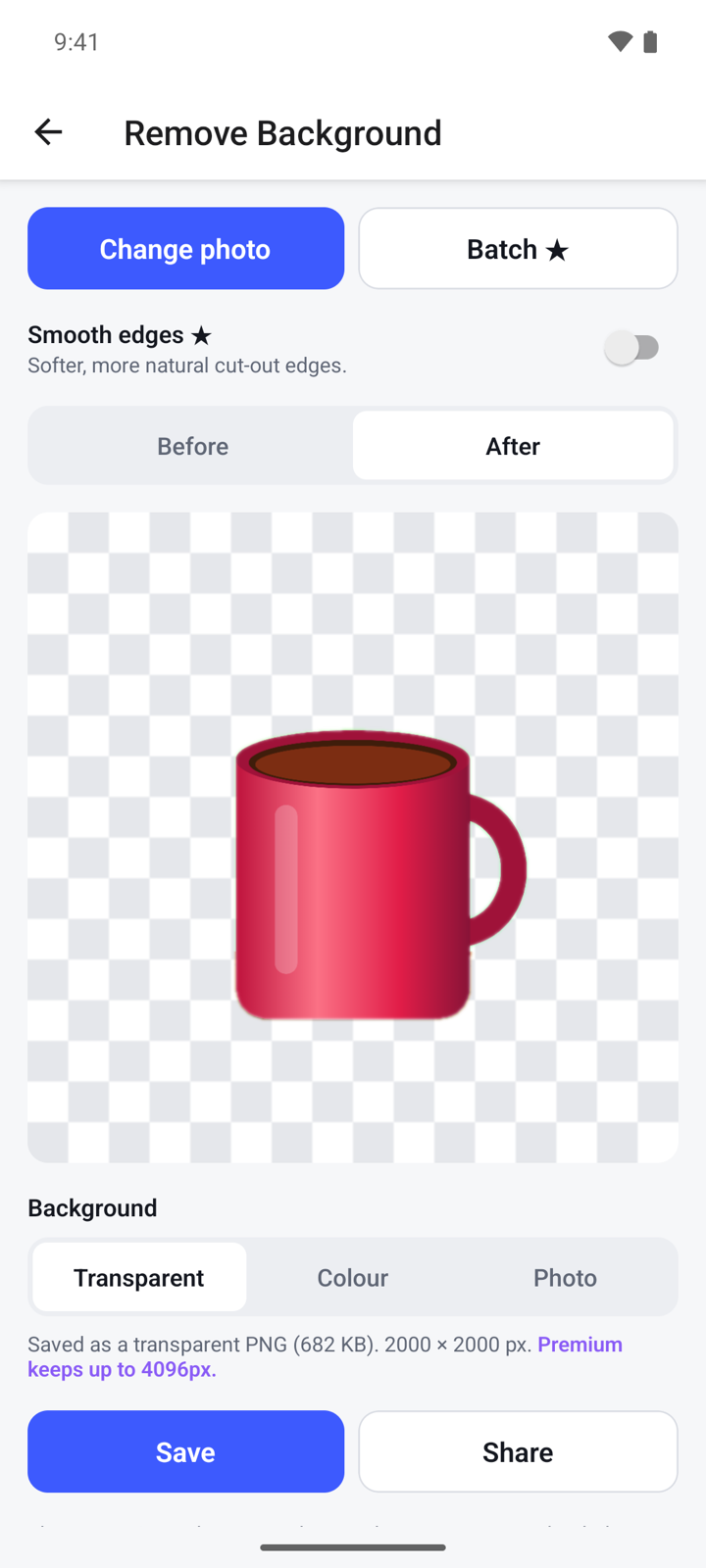
Premium ile konuyu gradyan bir arka plana da yerleştirebilirsiniz.
Kesme işlemi cihazınızda yapılır. Bu aracı ilk kez kullandığınızda, kesme modelini Google Play hizmetleri üzerinden almak için telefonunuzun kısa süreliğine çevrimiçi olması gerekebilir.
Ayarları açma
- Ana ekranda sağ üstteki Settings düğmesine dokunun.
- Premium altında Free mı Premium mu olduğunuzu görün, Upgrade to Premium düğmesine dokunun veya Restore purchases düğmesine dokunun.
- Privacy altında Privacy Policy veya Terms of Use bağlantısını açın. Bazı ülkelerde reklam iznini değiştirebileceğiniz Ad privacy choices seçeneğini de görürsünüz.
Premium
Premium tek seferlik bir ödemedir, abonelik değildir. Ana ekranda ★ Go Premium veya Settings içinde Upgrade to Premium düğmesine dokunun. Size şunları sağlar:
- Reklamsız kullanım.
- Batch düğmesiyle toplu işlem: tek seferde en fazla 20 fotoğrafı sıkıştırabilir veya dönüştürebilir, en fazla 10 fotoğrafın arka planını silebilirsiniz. Çok sayıda fotoğrafı aynı anda boyutlandırabilirsiniz.
- Yüksek çözünürlüklü dışa aktarma: en uzun kenarda 4096 px yerine 8192 px'e, kesilmiş görüntülerde 2048 px yerine 4096 px'e kadar ve daha büyük kolajlar.
- Remove Background içinde daha yumuşak kenarlar için Smooth edges ve gradyan arka plan şablonları.
- Ek kolaj düzenleri.
Daha önce Premium satın aldıysanız, Settings içinde veya Premium ekranında Restore purchases düğmesine dokunun.
Questions
Orijinal fotoğrafımı değiştirir mi? Hayır. Her araç yeni bir kopya kaydeder. Android'de kopyalar galerinizdeki Photo Toolkit albümüne gider.
Fotoğraflarım yüklenir mi? Hayır. Arka plan silme dahil beş aracın tamamı telefonunuzda çalışır.
Kaydettiğim fotoğraf neden orijinalden daha küçük çözünürlükte? Ücretsiz sürüm fotoğrafları en uzun kenarda 4096 px'e, kesilmiş görüntüleri 2048 px'e kadar kaydeder. Daha büyük fotoğraflar küçültülür. Premium bu sınırları yükseltir.
HEIC olarak kaydedebilir miyim? Android'de hayır. HEIC fotoğrafları açıp JPEG, PNG veya WebP'ye dönüştürebilirsiniz.
Arka plan silme hata veriyor. Ne yapabilirim? Bu araç Google Play hizmetlerine ihtiyaç duyar. Çevrimiçi olduğunuzdan ve telefonunuzda Google Play'in kurulu olduğundan emin olun, sonra tekrar deneyin.
Gizlilik
Fotoğraflarınız cihazınızda işlenir ve hiçbir yere yüklenmez. Ücretsiz sürüm Google AdMob reklamları gösterir. Tüm ayrıntılar için gizlilik politikasını okuyun.





