
이 앱은 이런 일을 해요
Photo & Image Toolkit은 자주 쓰는 사진 도구 다섯 가지를 한 앱에 담았어요. 압축, 크기 조절과 자르기, 변환, 콜라주, 배경 제거를 할 수 있어요. 모든 도구는 휴대폰에서 작동하고 결과를 새 사진으로 저장하므로 원본 사진은 바뀌지 않아요. 앱은 14개 언어를 지원하며 휴대폰 언어를 따라가요.
- 계정이 필요 없어요. 사진은 기기에서 처리되며 업로드되지 않아요.
- 앱은 내가 고른 사진만 볼 수 있어요.
- 저장되는 사본에서는 위치 정보와 카메라 정보가 삭제돼요.
- 광고가 있는 무료 앱이에요. 한 번 결제하는 Premium으로 광고를 없애고 일괄 처리 기능을 쓸 수 있어요.
시작하기
- Photo & Image Toolkit을 열어요. 홈 화면에 다섯 가지 도구가 보여요.
- 도구를 하나 눌러요. 예를 들어 Compress를 눌러요.
- Select photo를 누르고 사진을 골라요. 앱은 사진 보관함 전체에 대한 접근 권한을 요청하지 않아요.
- 결과가 나오면 Save를 눌러 새 사진으로 저장하거나, Share를 눌러 다른 앱으로 보내요.
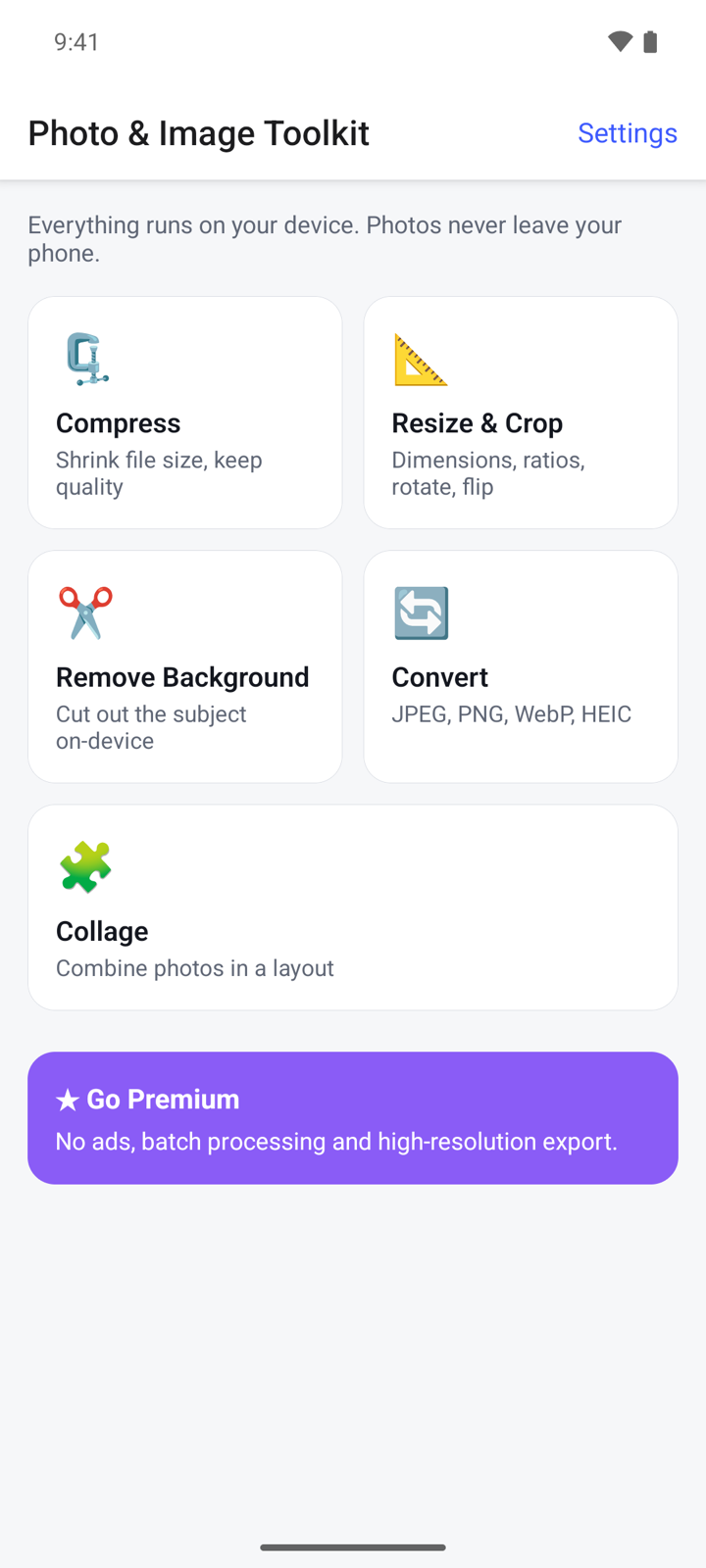
사진 압축하기
- 홈 화면에서 Compress를 누른 다음 Select photo를 눌러요.
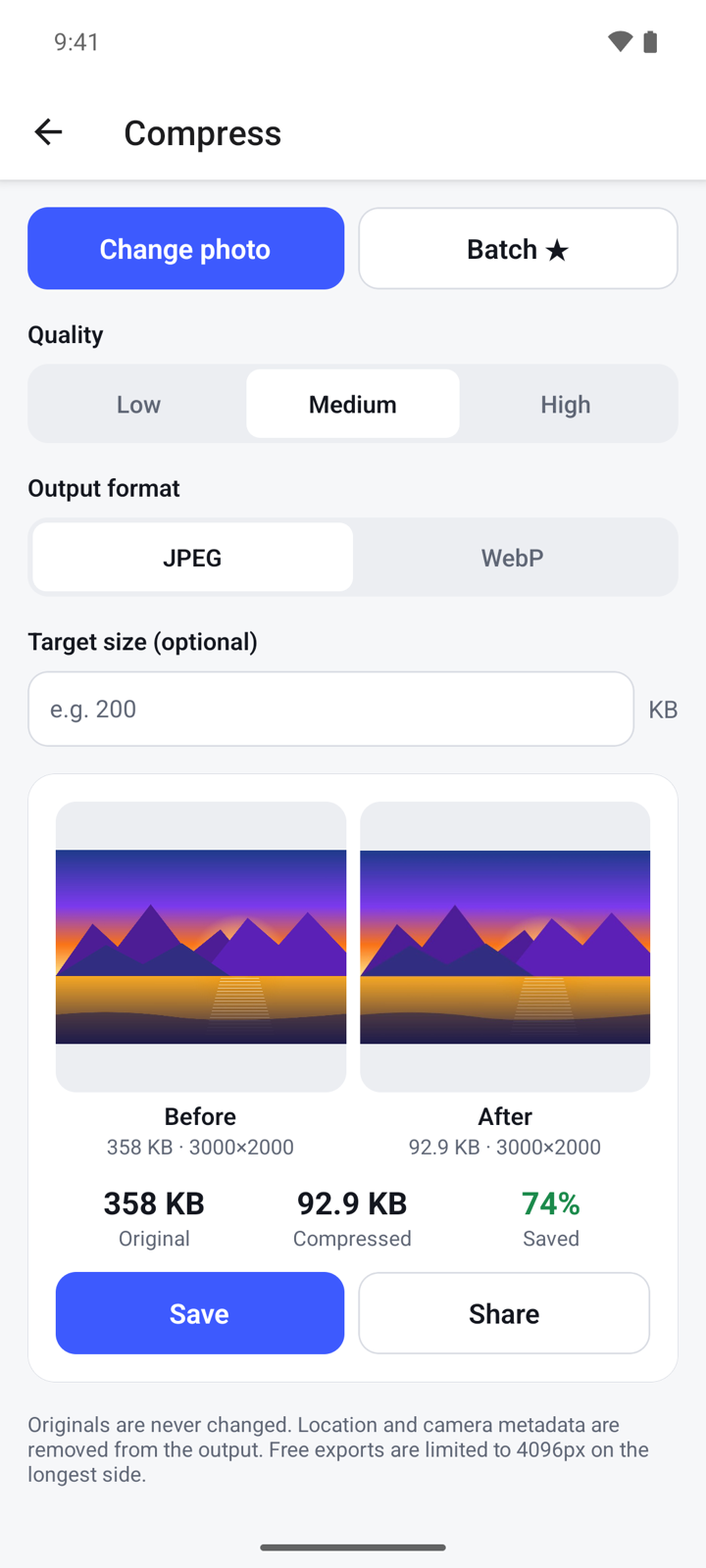
- Quality에서 Low, Medium, High 중 하나를 골라요. Low를 고르면 파일이 가장 작아져요.
- Output format에서 JPEG 또는 WebP를 골라요.
- 파일 크기를 일정 용량 이하로 맞춰야 하면 **Target size (optional)**에 KB 단위로 입력해요.
- Compress를 눌러요. 압축 전후 사진과 함께 원본 크기, 새 크기, 줄어든 용량이 보여요.
- Save 또는 Share를 눌러요.
화질을 크게 떨어뜨리지 않고는 목표 크기를 맞출 수 없으면, 앱이 알려 주고 가장 작은 결과를 보여 줘요.
사진 크기 조절, 자르기, 회전, 뒤집기
- Resize & Crop을 누른 다음 Select photo를 눌러요.
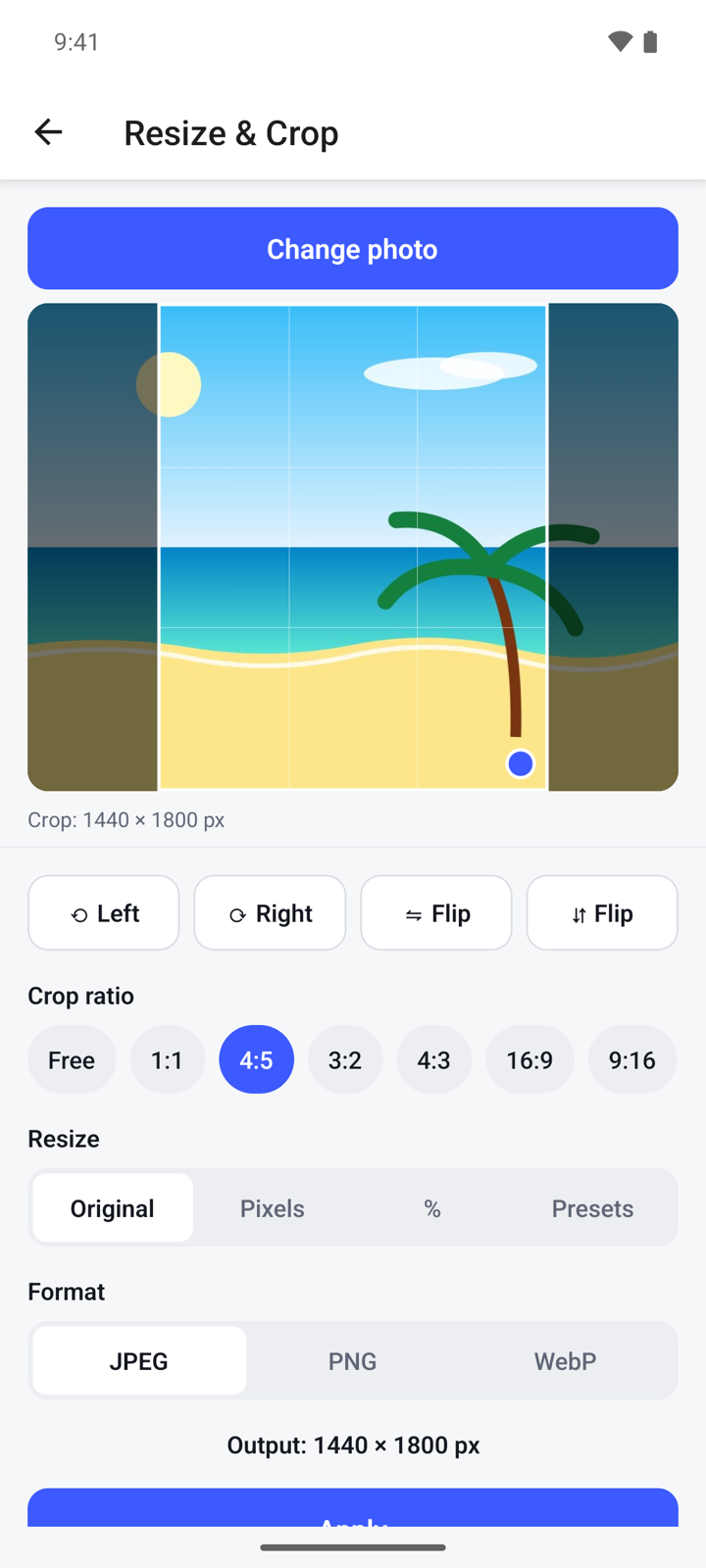
- Crop ratio에서 Free를 그대로 두거나 1:1, 4:5, 16:9 같은 고정 비율을 골라요.
- 자르기 상자 안쪽을 드래그하면 위치를 옮길 수 있어요. 모서리의 파란 점을 드래그하면 크기를 키우거나 줄일 수 있어요.
- ⟲ Left 또는 ⟳ Right를 눌러 사진을 회전해요. Flip 버튼을 누르면 좌우가 뒤집혀요.
- Resize에서 Original은 크기를 그대로 두고, Pixels는 가로 길이를 직접 입력하고, **%**는 비율로 줄이거나 늘리고, Presets는 소셜 미디어와 문서용으로 미리 정해진 크기를 골라요.
- Format에서 JPEG, PNG, WebP 중 하나를 골라요.
- Output 줄에서 최종 크기를 확인하고 Apply를 눌러요.
- Save 또는 Share를 눌러요.
JPEG, PNG, WebP로 변환하기
- Convert를 누른 다음 Select photo를 눌러요. HEIC, PNG, WebP, JPEG 사진을 열 수 있어요.
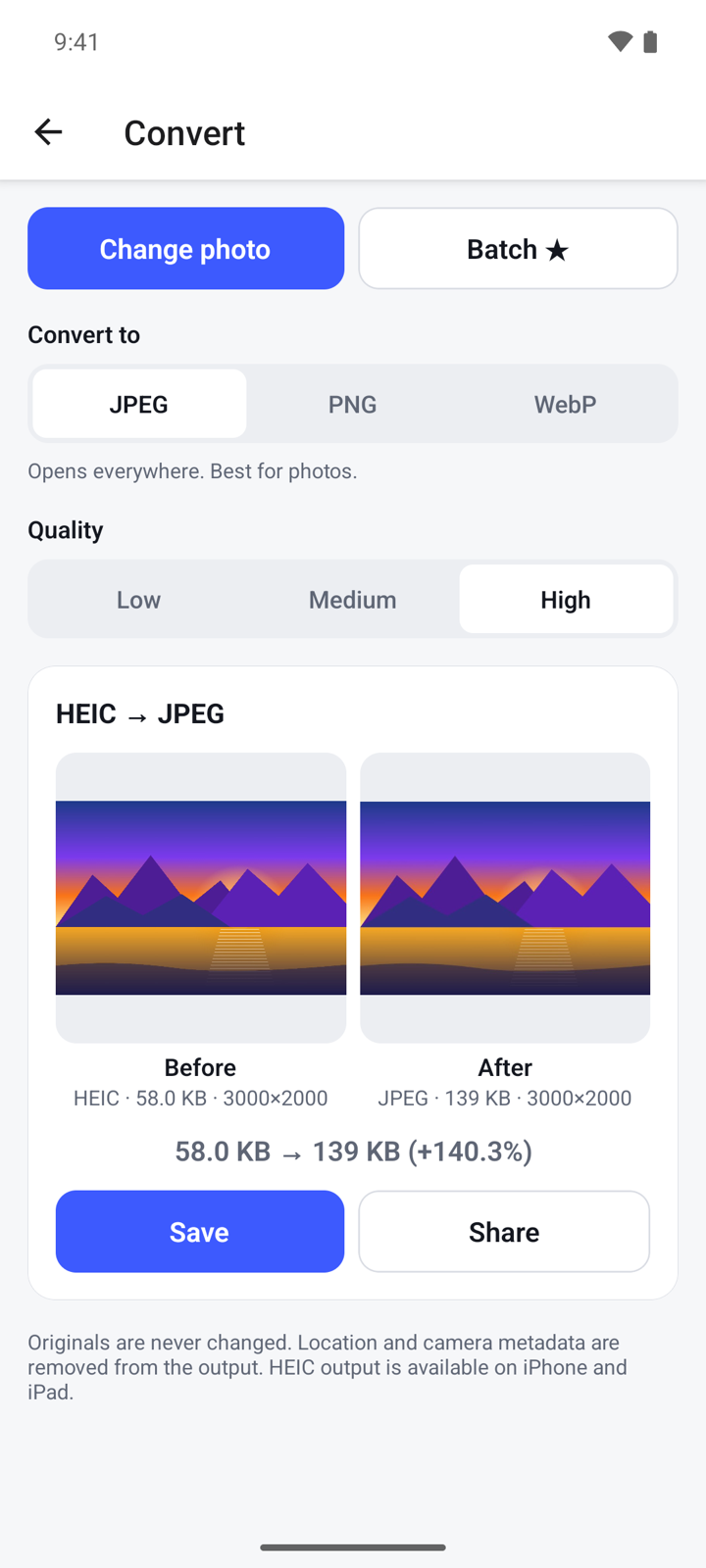
- Convert to에서 JPEG, PNG, WebP 중 하나를 골라요. 버튼 아래의 짧은 설명에서 각 형식의 장점을 볼 수 있어요.
- JPEG와 WebP는 Quality를 Low, Medium, High 중에서 골라요.
- 카드 맨 아래의 Convert to 버튼을 눌러요. 예를 들어 Convert to JPEG를 눌러요.
- 변환 전후 크기를 비교한 다음 Save 또는 Share를 눌러요.
사진에 투명한 부분이 있는데 JPEG를 고르면, 그 부분이 흰색으로 바뀐다고 앱이 알려 줘요.
콜라주 만들기
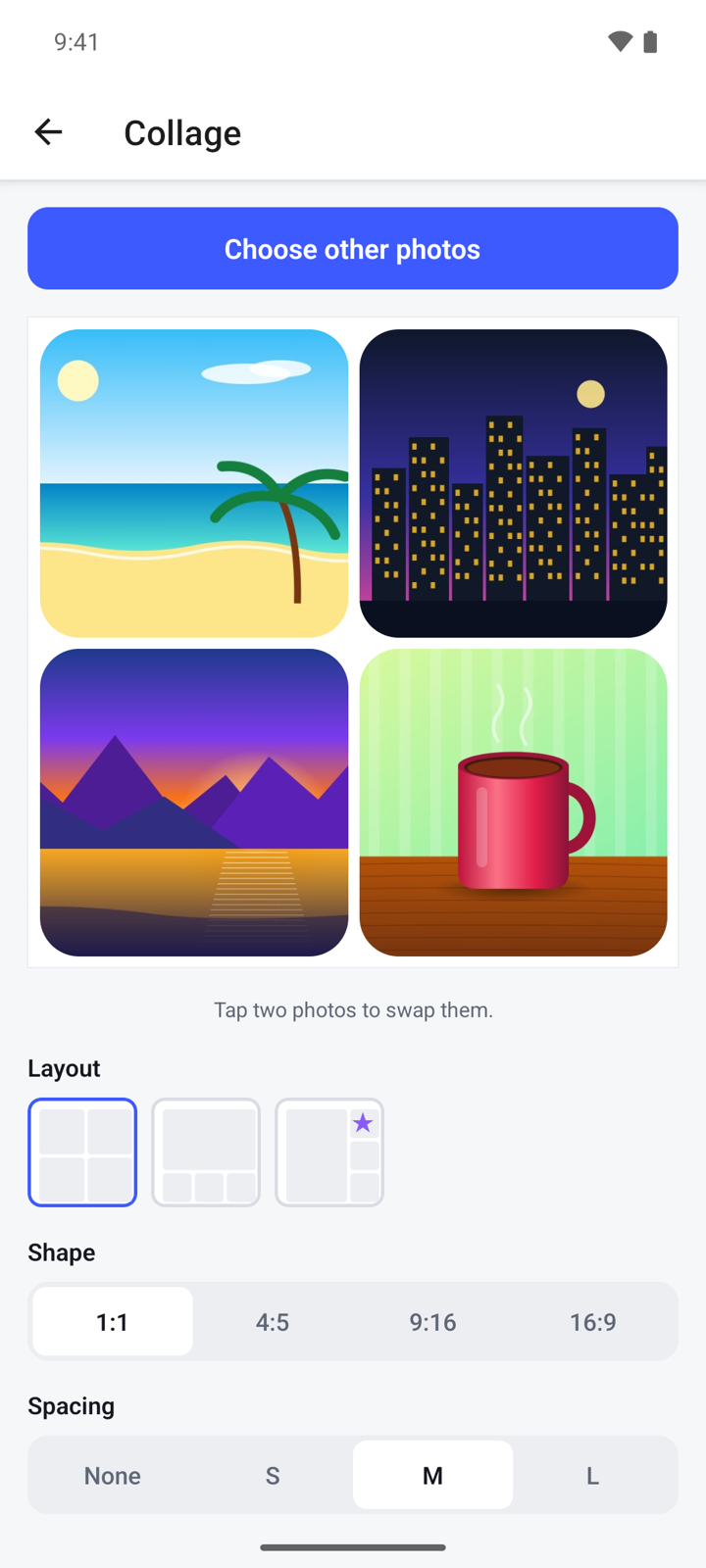
- Collage를 누른 다음 Select photos를 눌러요. 사진을 2장에서 9장까지 골라요.
- 순서를 바꾸려면 미리보기에서 사진 하나를 누른 다음, 자리를 바꿀 사진을 눌러요.
- Layout에서 사진 배치 방식을 골라요. ★ 표시가 있는 레이아웃은 Premium에서 쓸 수 있어요.
- Shape에서 1:1, 4:5, 9:16, 16:9 중 하나를 골라요.
- 사진 사이의 Spacing, 모서리 모양인 Corners(Square, Soft, Round), Background 색을 정해요.
- Format에서 JPEG 또는 PNG를 골라요.
- Create collage를 누른 다음 Save 또는 Share를 눌러요.
배경 제거하기
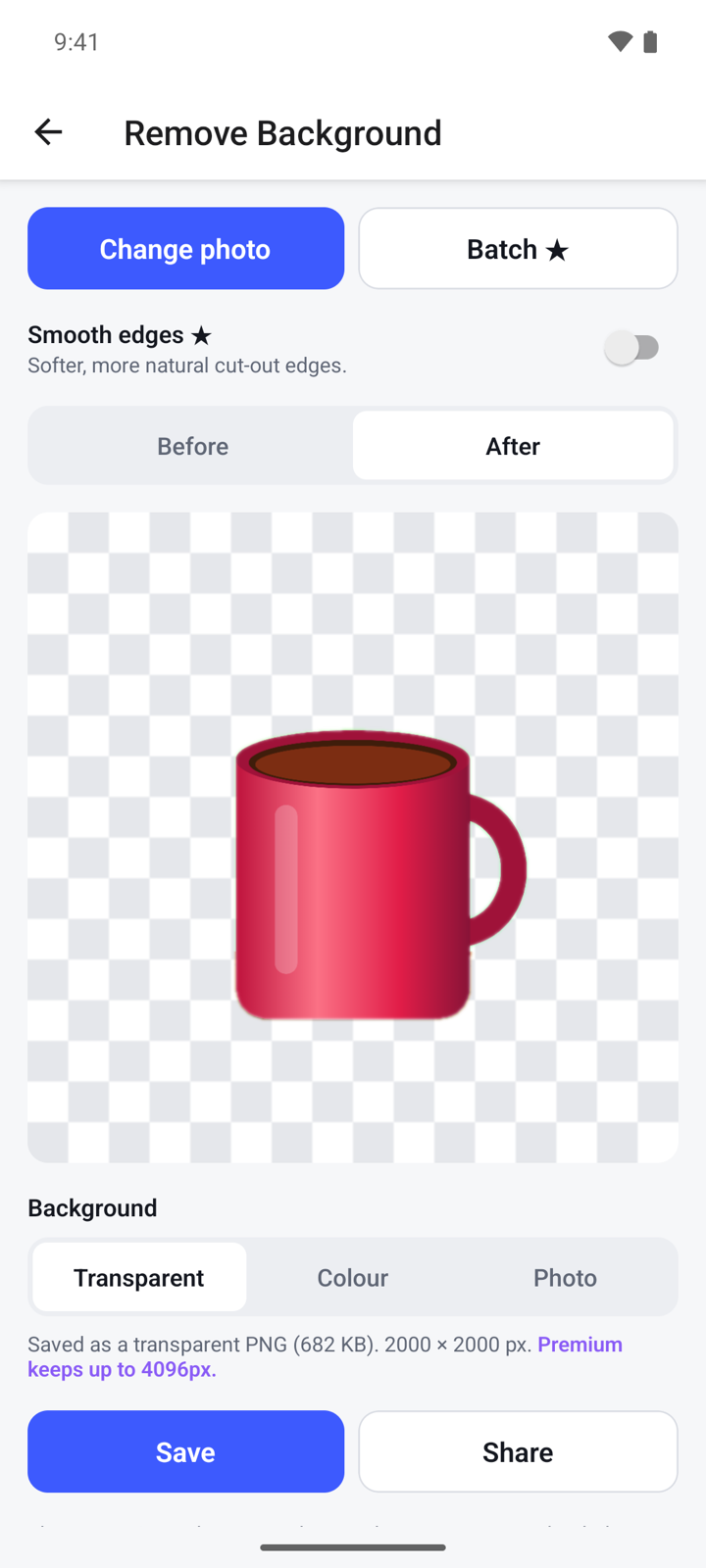
- Remove Background를 누른 다음 Select photo를 눌러요. 앱이 바로 피사체를 오려 내요. 사람, 반려동물, 제품처럼 뚜렷한 피사체가 하나일 때 가장 잘 작동해요.
- Before와 After를 눌러 오려 낸 결과와 원본을 비교해요.
- Background에서 피사체 뒤에 넣을 배경을 골라요.
- Transparent: 투명한 PNG로 저장돼요.
- Colour: 보이는 색 중에서 하나를 골라요.
- Photo: Choose background photo를 누르고 다른 사진을 골라요.
- Save 또는 Share를 눌러요.
Premium에서는 피사체 뒤에 그라데이션 배경도 넣을 수 있어요.
오려 내기는 기기에서 처리돼요. 이 도구를 처음 쓸 때는 Google Play 서비스를 통해 오려 내기 모델을 받아야 해서, 휴대폰이 잠깐 온라인 상태여야 할 수 있어요.
설정 열기
- 홈 화면 오른쪽 위의 Settings를 눌러요.
- Premium에서 현재 Free인지 Premium인지 확인하고, Upgrade to Premium을 누르거나 Restore purchases를 눌러요.
- Privacy에서 Privacy Policy 또는 Terms of Use를 열어요. 일부 국가에서는 광고 동의를 바꿀 수 있는 Ad privacy choices도 보여요.
Premium
Premium은 구독이 아니라 한 번만 결제하는 방식이에요. 홈 화면의 ★ Go Premium을 누르거나 Settings의 Upgrade to Premium을 눌러요. Premium에서는 다음을 쓸 수 있어요.
- 광고 없음.
- Batch 버튼으로 일괄 처리: 한 번에 최대 20장까지 압축하거나 변환하고, 최대 10장까지 배경을 오려 낼 수 있어요. 여러 장의 크기를 한꺼번에 조절할 수도 있어요.
- 고해상도 저장: 가장 긴 변 기준으로 4096 px 대신 최대 8192 px, 오려 내기는 2048 px 대신 최대 4096 px까지 저장할 수 있고, 더 큰 콜라주도 만들 수 있어요.
- Remove Background에서 오려 낸 가장자리를 더 부드럽게 해 주는 Smooth edges와 그라데이션 배경 템플릿.
- 추가 콜라주 레이아웃.
이전에 Premium을 구매했다면 Settings 또는 Premium 화면에서 Restore purchases를 눌러요.
자주 묻는 질문
원본 사진이 바뀌나요? 아니요. 모든 도구는 새 사본으로 저장해요. Android에서는 사본이 갤러리의 Photo Toolkit 앨범에 들어가요.
내 사진이 업로드되나요? 아니요. 배경 제거를 포함한 다섯 가지 도구 모두 휴대폰에서 작동해요.
저장한 사진이 원본보다 픽셀 크기가 작아요. 왜 그런가요? 무료 버전은 가장 긴 변 기준으로 사진을 최대 4096 px, 오려 내기는 최대 2048 px까지 저장해요. 그보다 큰 사진은 줄어들어요. Premium에서는 이 한도가 올라가요.
HEIC로 저장할 수 있나요? Android에서는 안 돼요. HEIC 사진을 열어 JPEG, PNG, WebP로 변환할 수는 있어요.
배경 제거에서 오류가 떠요. 어떻게 하나요? 이 도구는 Google Play 서비스가 필요해요. 온라인 상태인지, 휴대폰에 Google Play가 설정되어 있는지 확인한 다음 다시 시도해요.
개인정보
사진은 기기에서 처리되며 업로드되지 않아요. 무료 버전에는 Google AdMob 광고가 표시돼요. 자세한 내용은 개인정보처리방침에서 확인해요.





