
功能简介
QR & Barcode Toolkit 可以用相机或照片扫描二维码和条形码,并在你操作之前先显示码中的内容。你也可以自己制作二维码和条形码,保存为图片或分享给别人。应用支持 21 种语言,并会跟随手机的语言设置。
- 所有码都在你的设备上读取,链接不会自动打开。
- 无需账号,历史记录只保存在你的手机里。
- 支持读取二维码和 12 种条形码,例如 EAN-13、UPC-A 和 Code 128。
- 免费使用,含广告。一次性购买 Premium 即可去除广告,并获得更多样式选项。
开始使用
- 打开 QR & Barcode Toolkit。Home 页面有四个快捷入口:Scan QR、Scan Barcode、Create QR 和 Create Barcode。
- 点击 Scan QR。首次使用时,点击 Allow camera,并在 Android 询问时允许使用相机。
- 如果不想使用相机,点击 Scan from an image instead,然后选择一张照片。这样不需要访问你的整个相册。
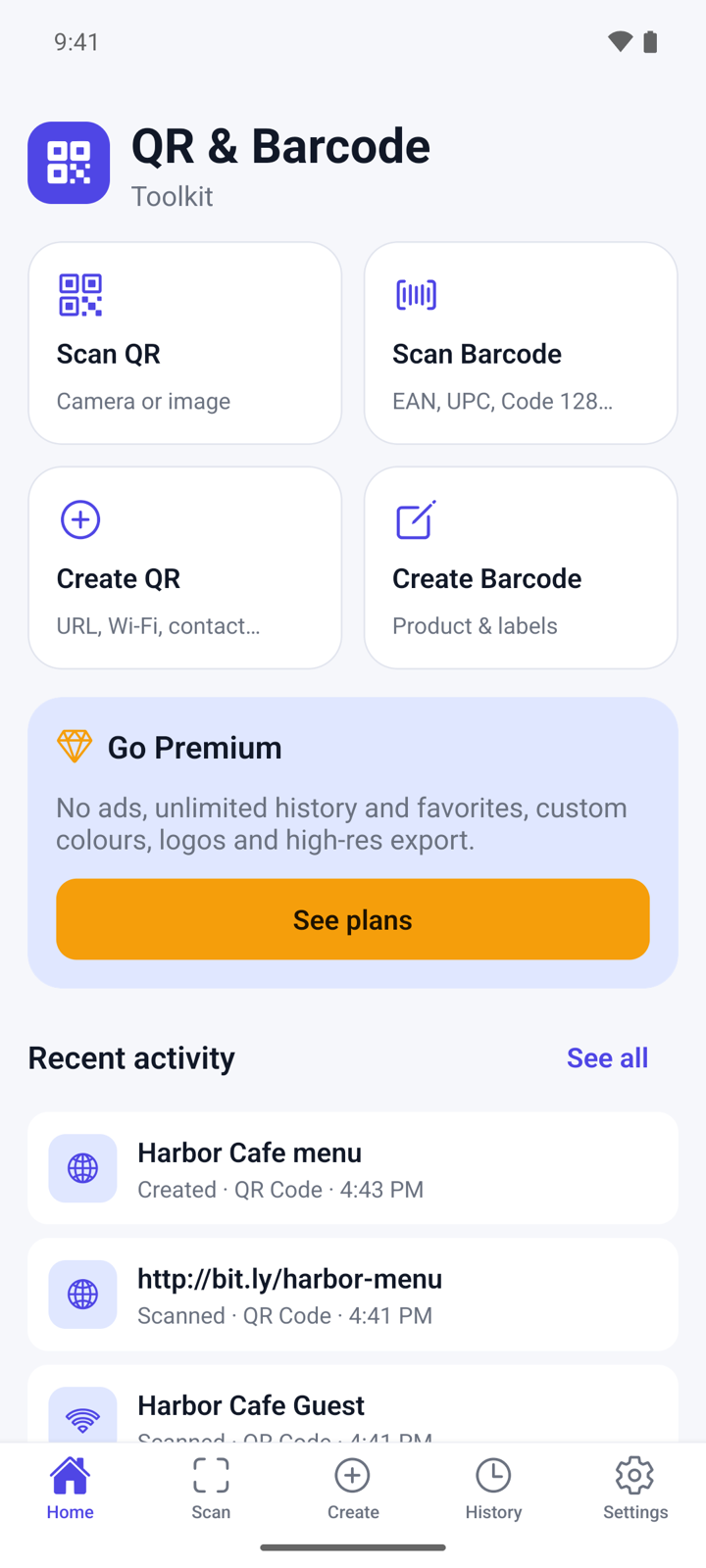
扫描二维码或条形码
- 点击底部的 Scan,或点击 Home 上的扫描快捷入口。
- 在顶部选择 QR Code 或 Barcode。
- 将相机对准要扫描的码。扫描条形码时,请让它保持在取景框内。
- 光线较暗时,点击手电筒按钮。如果要从照片中读取,点击图片按钮并选择照片。
- 读取成功后会打开 Scan Result,并显示内容类型,例如 Website、Wi-Fi、Contact 或 Product。
- 点击 Copy content 或 Share as text;也可以点击 Scan another 回到相机。
打开链接前先检查
- 扫描包含网址的码。结果页会显示网站名称和完整网址。
- 如果有警告,请仔细阅读。应用会提示未加密(http)链接、短链接、纯 IP 地址、隐藏的登录信息以及外观相似的字符。
- 只有在信任该网站时才点击 Open link,然后点击 Open 确认。
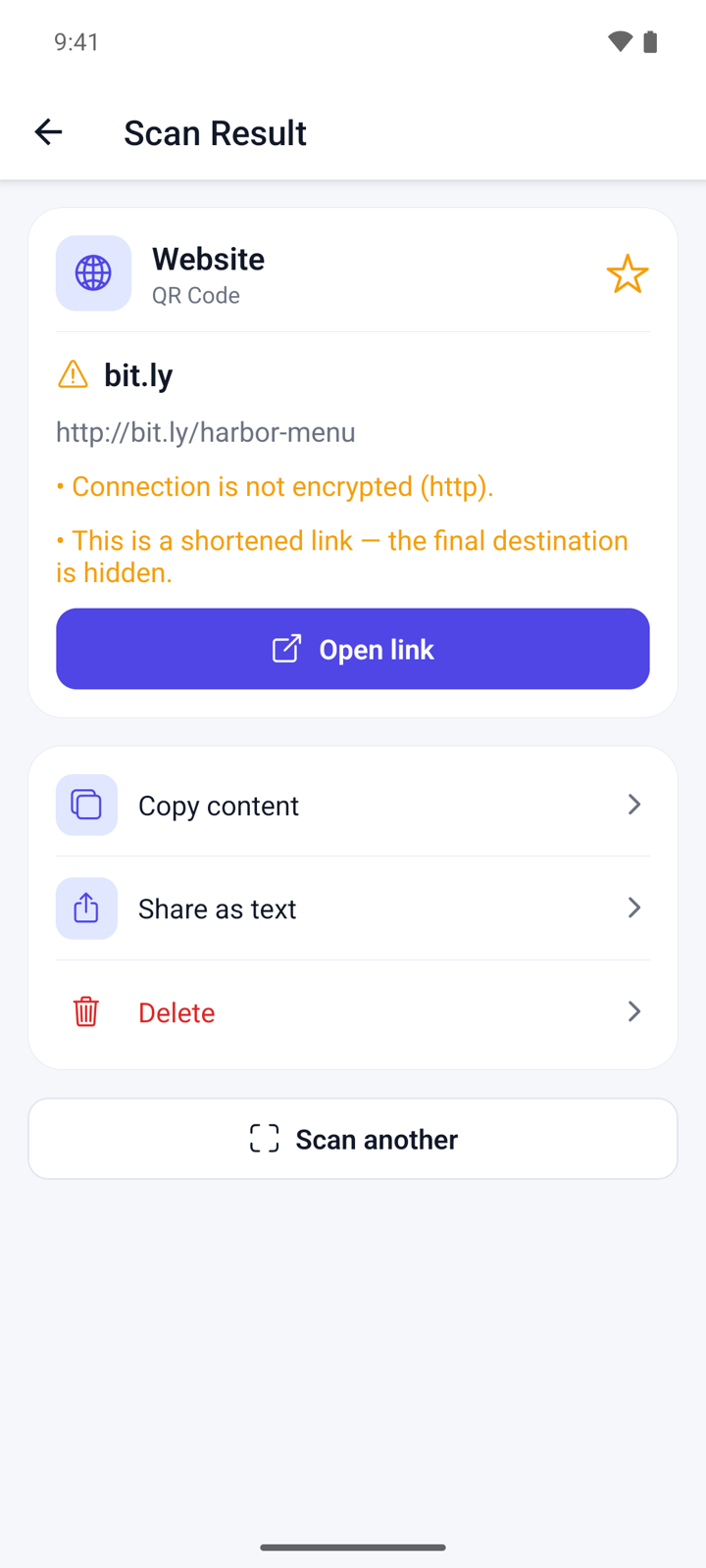
其他类型的码有各自的按钮:Compose email、Call、Send message、Open in Maps 或 Search the web。每个按钮在离开应用前都会先询问你。
读取 Wi-Fi 二维码
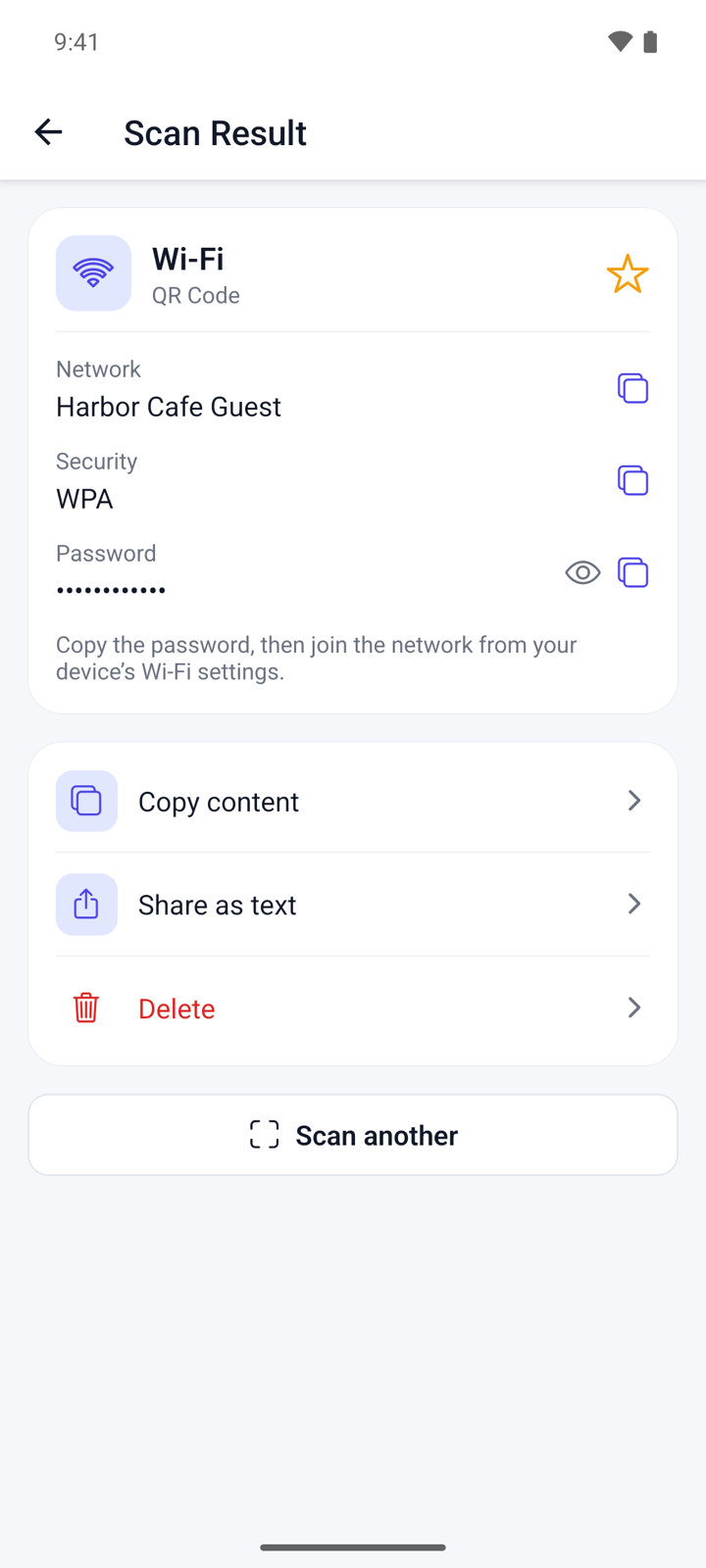
- 扫描 Wi-Fi 二维码。结果页会显示 Network、Security 和 Password。
- 点击眼睛图标可显示密码。
- 点击密码旁边的复制图标。
- 打开手机的 Wi-Fi 设置,用复制的密码加入该网络。应用不会替你连接网络。
生成二维码
- 点击 Create,选择 QR Code。
- 在 Content type 下选择 Website、Text、Wi-Fi、Email、Phone、SMS、Contact 或 Location。
- 填写各项内容。信息有效后,二维码会立即出现。如果想在历史记录中给它起个名字,请填写 Title (optional)。
- 在 Style 下选择模板:Classic、Indigo 或 Forest。你还可以更改 Foreground 和 Background 颜色以及 Error correction 级别。
- 点击 Save to history 保存,点击 Share 发送图片,或点击 Save image 存入相册。
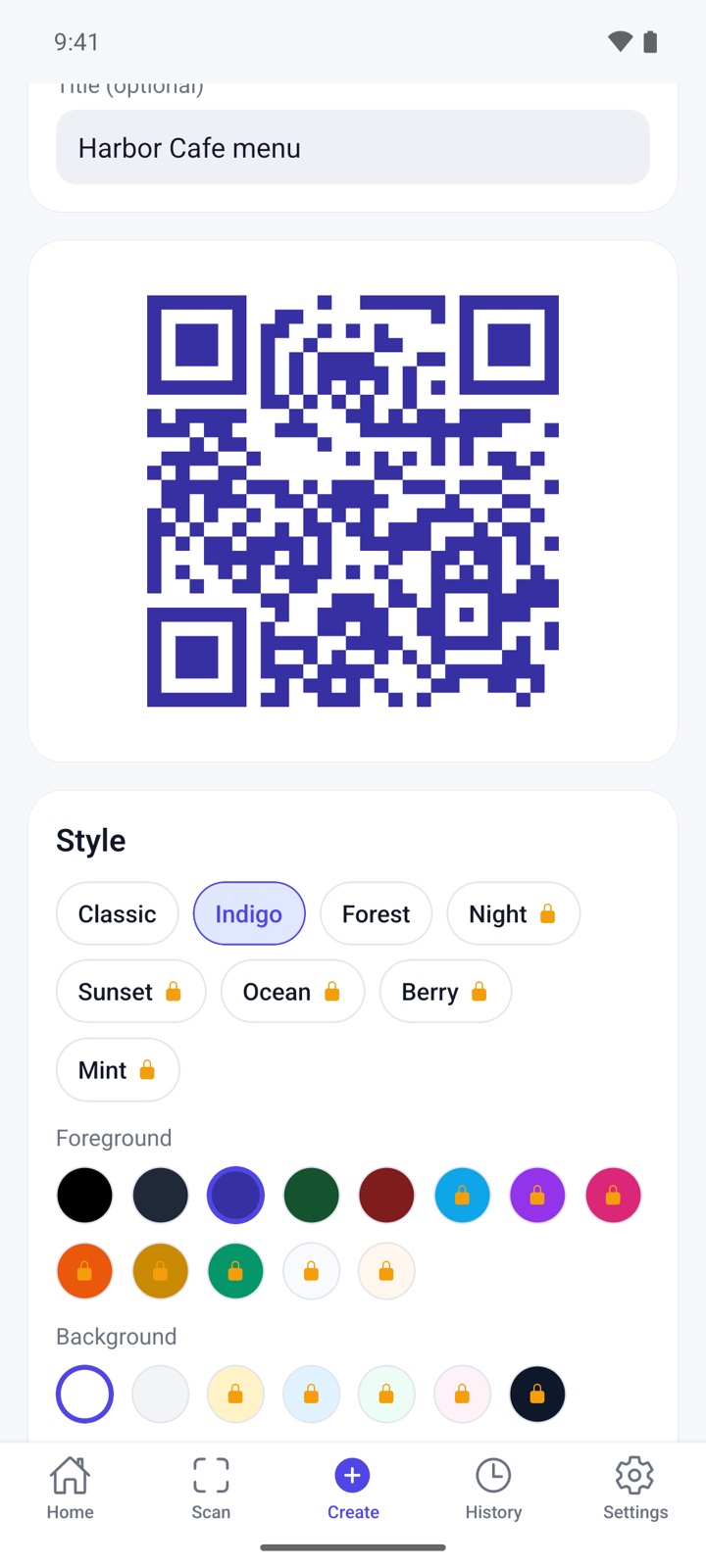
带锁的选项属于 Premium。
生成条形码
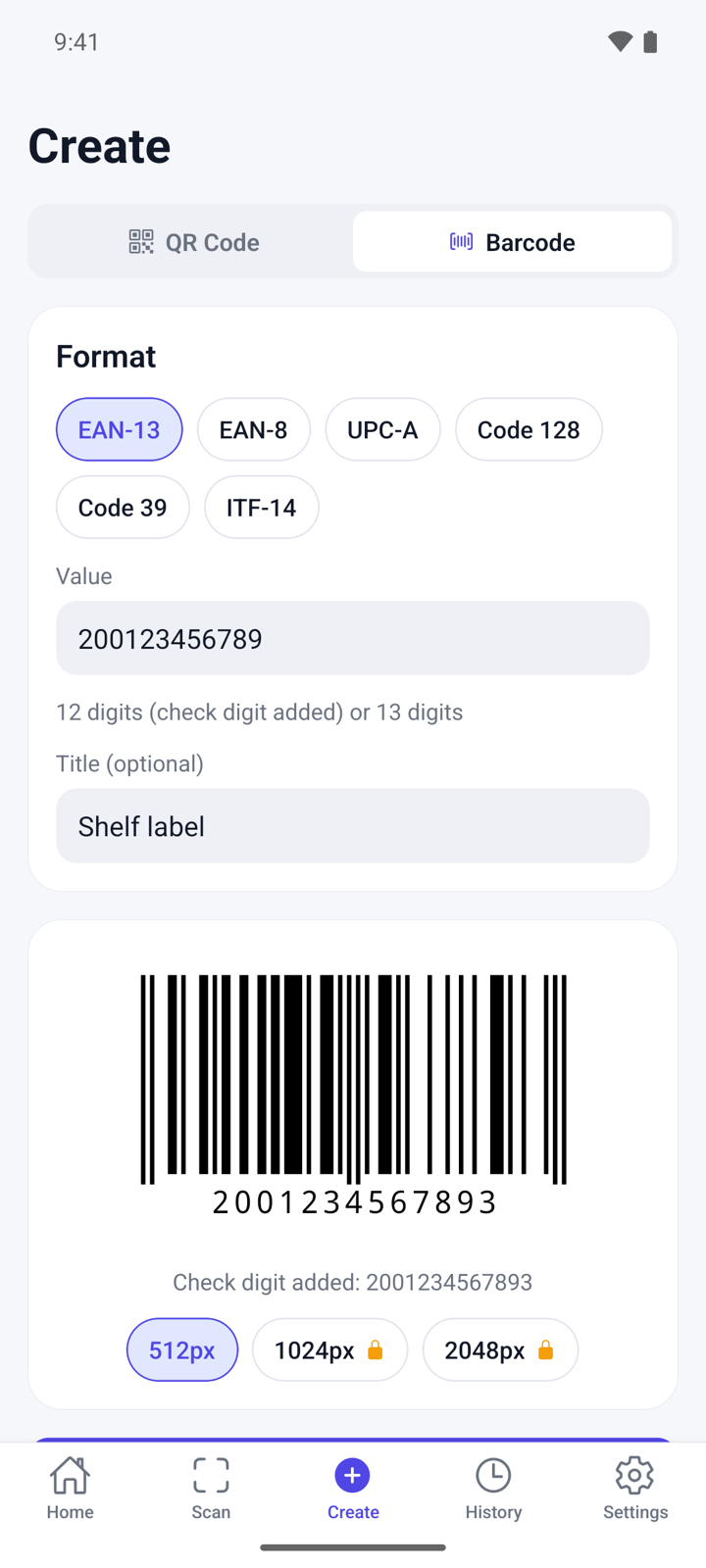
- 点击 Create,选择 Barcode。
- 在 Format 下选择 EAN-13、EAN-8、UPC-A、Code 128、Code 39 或 ITF-14。
- 输入 Value。输入框下方的文字会说明该格式接受的内容。对于商品条码,如果你没有输入校验位,应用会自动补上。
- 如果想给它起个名字,请填写 Title (optional)。
- 点击 Save to history、Share 或 Save image。
查找、重复使用和删除码
- 点击 History,这里列出你扫描和生成过的码。
- 在 Search 中输入关键词,或使用 All、Scanned、Created、Favorites、Any type、QR 和 Barcode 筛选。
- 点击某一行的星标,可将其加入收藏。
- 点击某一行打开 Details。你可以在这里点击 Copy content、Share as text 或 Delete。二维码以及应用可生成的条形码格式还会显示码图,并提供 Share image 和 Edit / reuse。
- 要清空列表,点击顶部的垃圾桶图标,然后点击 Clear。收藏的内容会保留。
更改设置
- 点击 Settings。
- 如果不想保留扫描记录,请关闭 Save scans to history。
- 打开或关闭 Haptic feedback。
- 只有在需要保存 Wi-Fi 密码时,才打开 Keep Wi-Fi passwords in history。该选项默认关闭。
- 点击 Language 选择应用语言。默认情况下,应用会跟随手机的语言。
- 点击 Clear all history,再点击 Delete all,即可删除所有扫描和已生成的码,包括收藏。
Premium
Premium 为一次性付费,不是订阅。打开 Settings 并点击 Go Premium,或在 Home 上点击 See plans。它包含:
- 无广告。
- 自定义颜色、高级模板,以及在二维码中加入 Logo。
- 不限数量的历史记录和收藏。
- 支持 1024 px 和 2048 px 导出。
未购买 Premium 时,点击带锁的模板、颜色或 Add logo,可能会出现 Watch an ad 选项,观看后可解锁这些样式选项,直到你关闭应用为止。如果你以前购买过 Premium,请在 Settings 中点击 Restore purchases。
常见问题
应用会自动打开链接吗? 不会。应用会先显示网址和相关警告。只有在你点击 Open link 并确认后,链接才会打开。
可以读取哪些码? QR、EAN-13、EAN-8、UPC-A、UPC-E、Code 128、Code 39、Code 93、Codabar、ITF-14、PDF417、Data Matrix 和 Aztec。
为什么历史记录里没有 Wi-Fi 密码? Wi-Fi 密码会在保存码之前被移除。如果想保留密码,请在扫描或生成码之前,先在 Settings 中打开 Keep Wi-Fi passwords in history。
可以保存多少个码? 免费版保留最近 100 条扫描记录和 100 个已生成的码,以及最多 10 个收藏。免费列表已满时,History 会提示你,新内容会替换最旧的内容。列表已满时,收藏不会被删除。Premium 没有数量限制。
有深色模式吗? 有。应用会跟随手机的浅色或深色主题。
隐私
所有码都在你的设备上读取,历史记录只保存在你的手机里。免费版会显示来自 Google AdMob 的广告。请阅读完整的隐私政策。





