
What it does
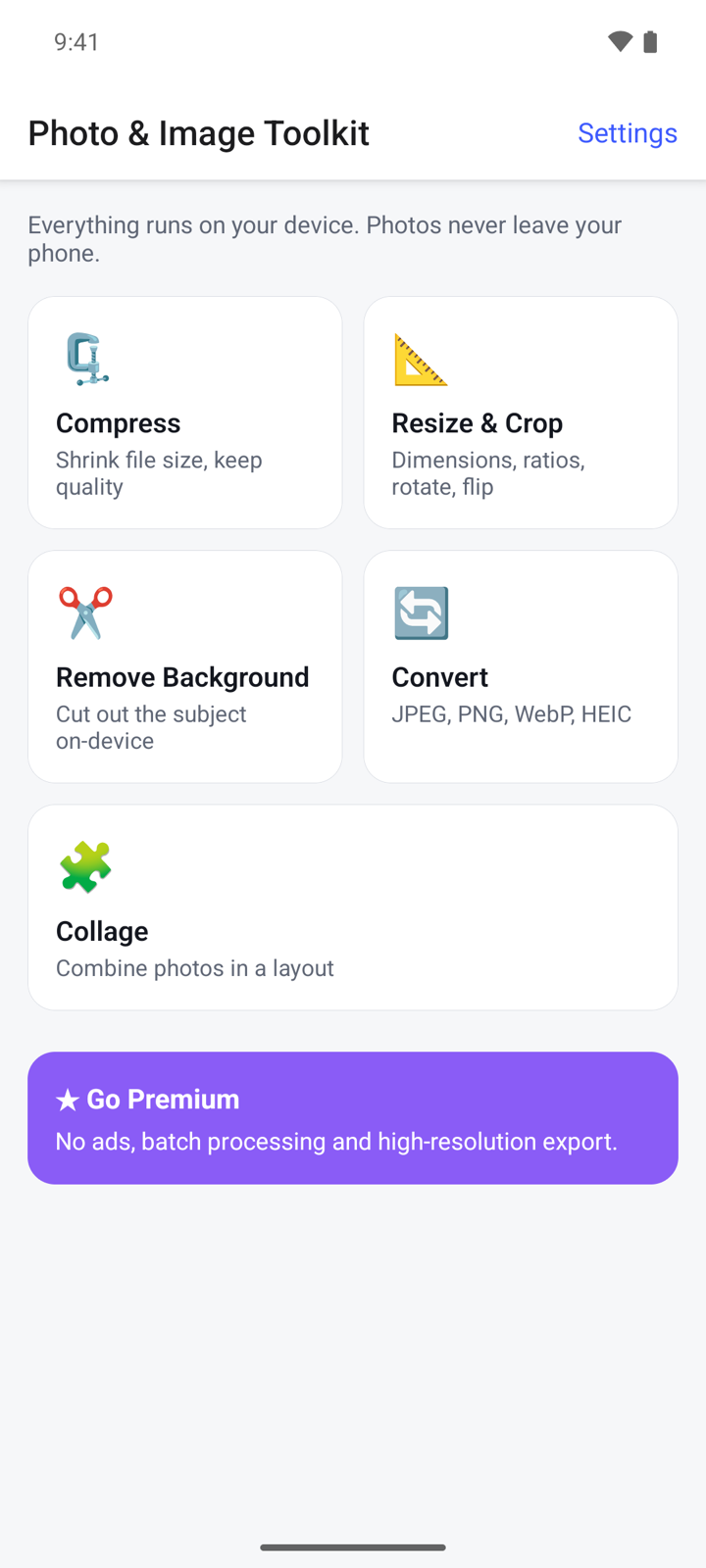
Photo & Image Toolkit รวมเครื่องมือแต่งรูปที่ใช้บ่อยไว้ในแอปเดียว 5 อย่าง ได้แก่ ย่อขนาดไฟล์ ปรับขนาดและตัดรูป แปลงไฟล์ ทำคอลลาจ และลบพื้นหลัง ทุกเครื่องมือทำงานบนมือถือของคุณและบันทึกเป็นไฟล์สำเนาใหม่ รูปต้นฉบับจึงไม่ถูกแก้ไข แอปมี 14 ภาษาและเปลี่ยนตามภาษาของเครื่อง
- ไม่ต้องสมัครบัญชี รูปถูกประมวลผลในเครื่องและไม่ถูกอัปโหลด
- แอปเห็นเฉพาะรูปที่คุณเลือก
- ข้อมูลตำแหน่งและรายละเอียดกล้องจะถูกลบออกจากสำเนาที่บันทึก
- ใช้ฟรีโดยมีโฆษณา ซื้อ Premium ครั้งเดียวเพื่อปิดโฆษณาและใช้การประมวลผลทีละหลายรูป
Get started
- เปิด Photo & Image Toolkit หน้าแรกจะแสดงเครื่องมือทั้ง 5 อย่าง
- แตะเครื่องมือที่ต้องการ เช่น Compress
- แตะ Select photo แล้วเลือกรูป แอปจะไม่ขอสิทธิ์เข้าถึงคลังรูปทั้งหมดของคุณ
- เมื่อได้ผลลัพธ์แล้ว แตะ Save เพื่อบันทึกเป็นรูปใหม่ หรือ Share เพื่อส่งไปยังแอปอื่น
Compress a photo
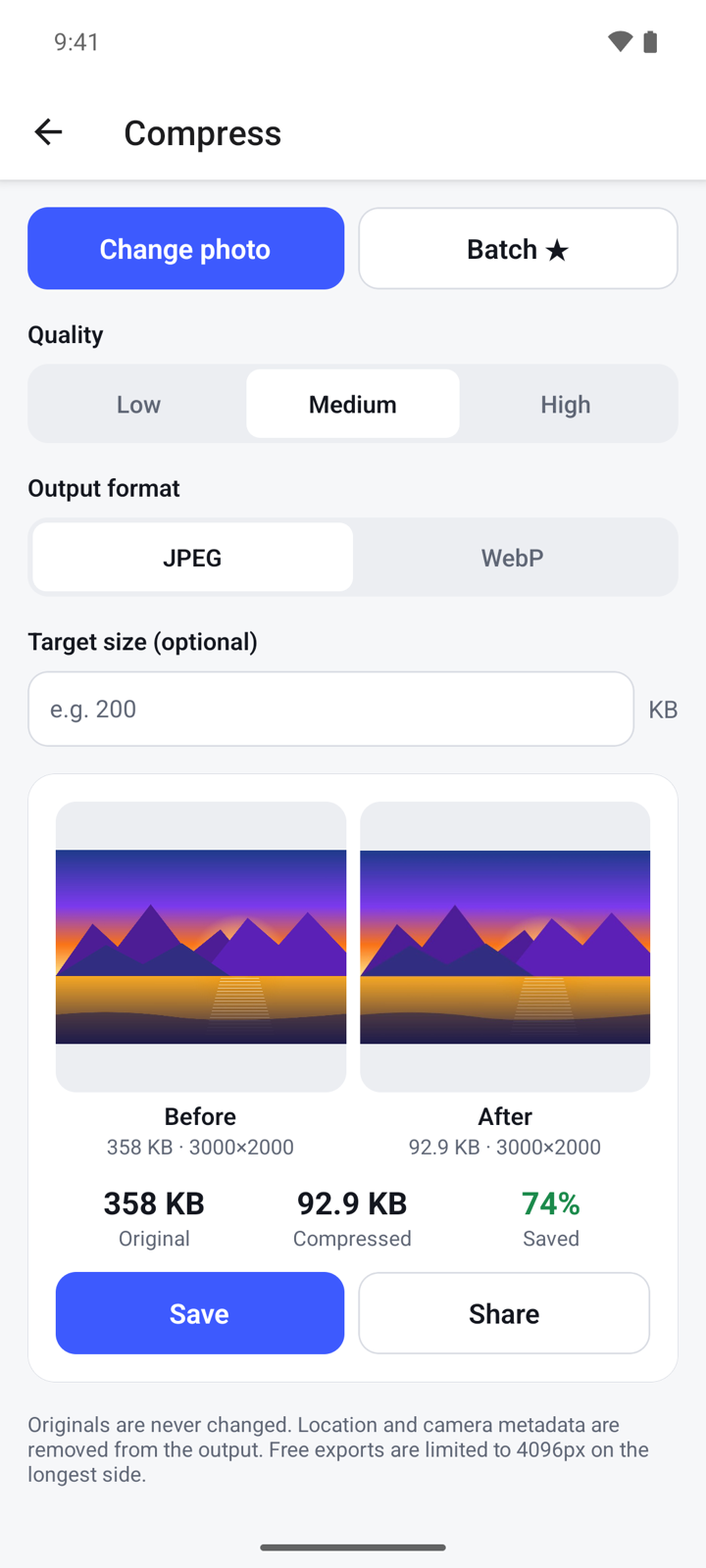
- ที่หน้าแรก แตะ Compress แล้วแตะ Select photo
- ใต้ Quality เลือก Low, Medium หรือ High ตัวเลือก Low ให้ไฟล์เล็กที่สุด
- ใต้ Output format เลือก JPEG หรือ WebP
- หากไฟล์ต้องมีขนาดไม่เกินที่กำหนด ให้พิมพ์ขนาดเป็น KB ในช่อง Target size (optional)
- แตะ Compress คุณจะเห็นรูปก่อนและหลัง พร้อมขนาดเดิม ขนาดใหม่ และจำนวนที่ประหยัดได้
- แตะ Save หรือ Share
หากไม่สามารถลดไฟล์ให้ถึงขนาดเป้าหมายได้โดยไม่เสียคุณภาพมาก แอปจะแจ้งให้คุณทราบและให้ผลลัพธ์ที่เล็กที่สุดเท่าที่ทำได้
Resize, crop, rotate or flip
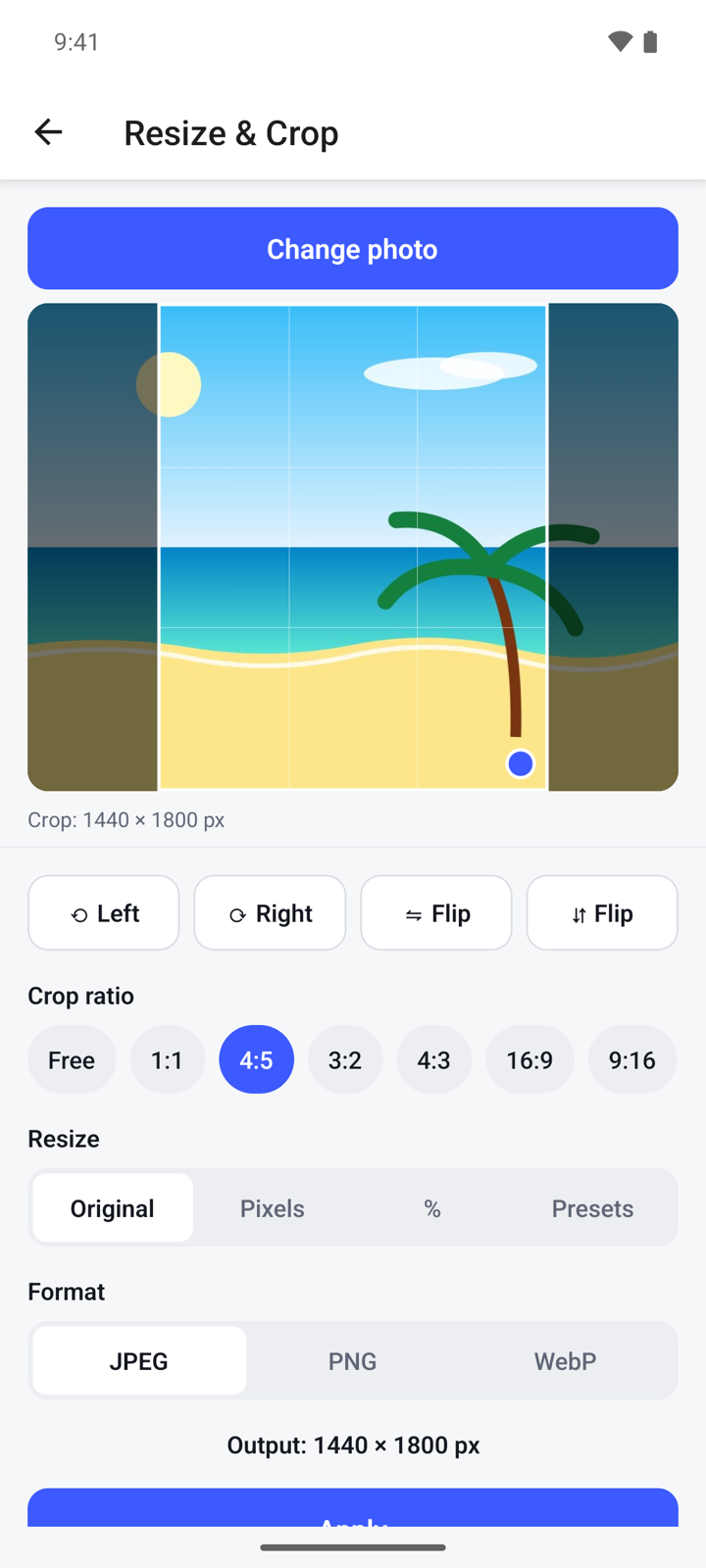
- แตะ Resize & Crop แล้วแตะ Select photo
- ใต้ Crop ratio เลือก Free ไว้ หรือเลือกอัตราส่วนคงที่ เช่น 1:1, 4:5 หรือ 16:9
- ลากภายในกรอบ crop เพื่อเลื่อนกรอบ ลากจุดสีน้ำเงินที่มุมกรอบเพื่อขยายหรือย่อ
- แตะ ⟲ Left หรือ ⟳ Right เพื่อหมุนรูป แตะปุ่ม Flip เพื่อกลับด้านรูป
- ใต้ Resize เลือก Original เพื่อคงขนาดเดิม Pixels เพื่อพิมพ์ความกว้าง % เพื่อปรับตามเปอร์เซ็นต์ หรือ Presets สำหรับขนาดสำเร็จรูปสำหรับโซเชียลมีเดียและเอกสาร
- ใต้ Format เลือก JPEG, PNG หรือ WebP
- ดูบรรทัด Output เพื่อตรวจขนาดสุดท้าย แล้วแตะ Apply
- แตะ Save หรือ Share
Convert to JPEG, PNG or WebP
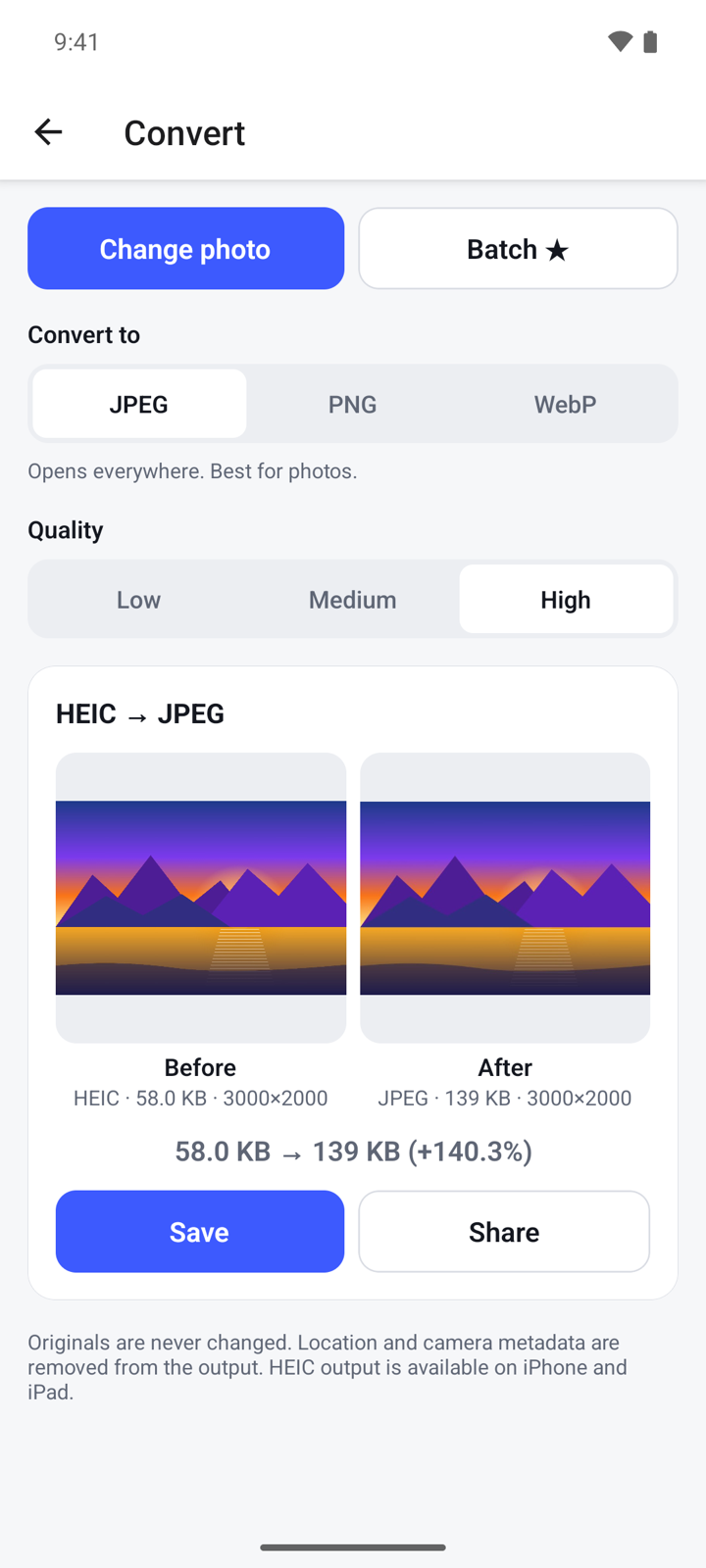
- แตะ Convert แล้วแตะ Select photo เปิดรูป HEIC, PNG, WebP และ JPEG ได้
- ใต้ Convert to เลือก JPEG, PNG หรือ WebP ข้อความสั้นๆ ใต้ปุ่มจะบอกว่าแต่ละรูปแบบเหมาะกับงานแบบไหน
- สำหรับ JPEG และ WebP ให้เลือก Quality: Low, Medium หรือ High
- แตะปุ่ม Convert to ที่ด้านล่างของการ์ด เช่น Convert to JPEG
- เปรียบเทียบขนาดก่อนและหลัง แล้วแตะ Save หรือ Share
หากรูปมีส่วนโปร่งใสและคุณเลือก JPEG แอปจะเตือนว่าส่วนนั้นจะกลายเป็นสีขาว
Make a collage
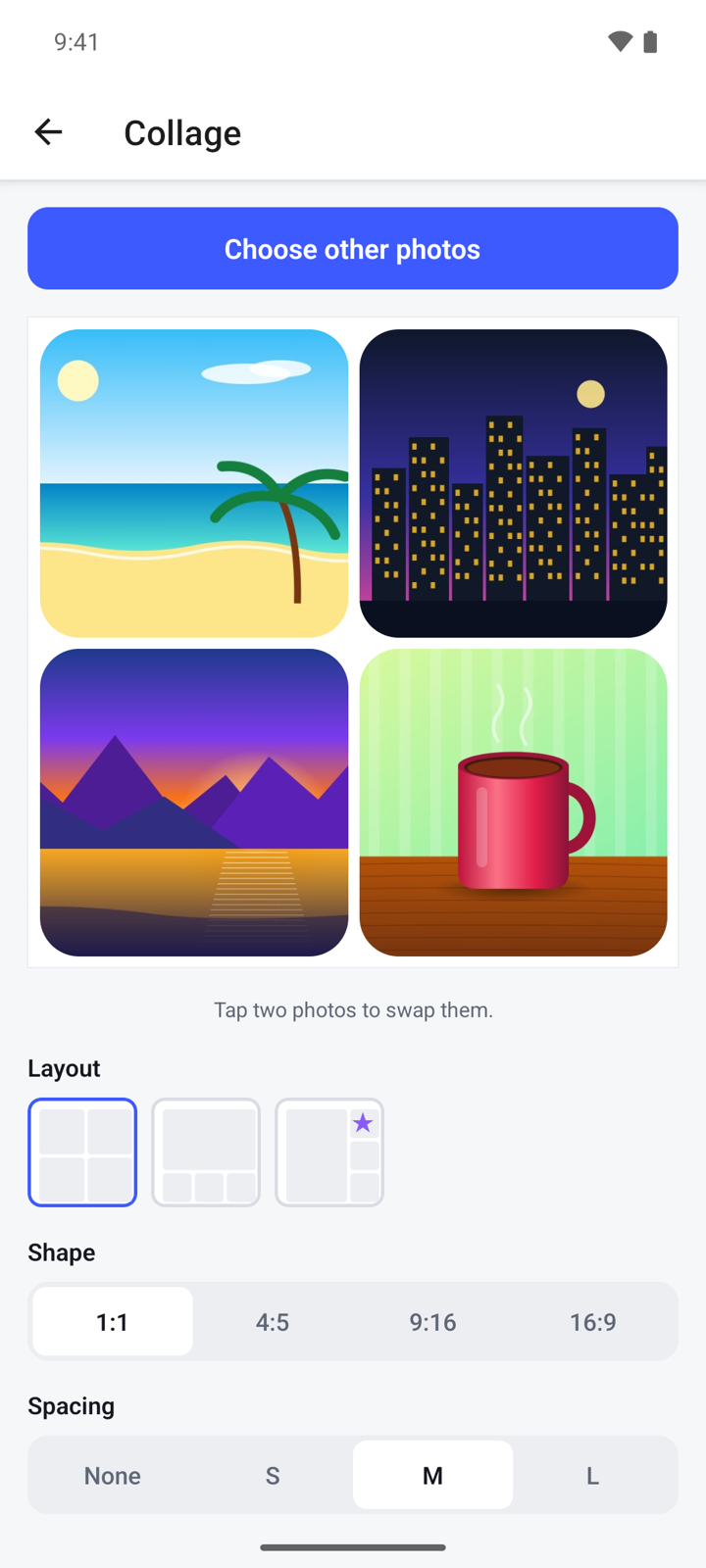
- แตะ Collage แล้วแตะ Select photos เลือกรูป 2 ถึง 9 รูป
- หากต้องการเปลี่ยนลำดับ ให้แตะรูปหนึ่งในตัวอย่าง แล้วแตะรูปที่ต้องการสลับตำแหน่งด้วย
- ใต้ Layout เลือกรูปแบบการจัดวางรูป เลย์เอาต์ที่มีเครื่องหมาย ★ เป็นส่วนหนึ่งของ Premium
- ใต้ Shape เลือก 1:1, 4:5, 9:16 หรือ 16:9
- ตั้งค่า Spacing ระหว่างรูป Corners (Square, Soft หรือ Round) และสี Background
- ใต้ Format เลือก JPEG หรือ PNG
- แตะ Create collage แล้วแตะ Save หรือ Share
Remove a background
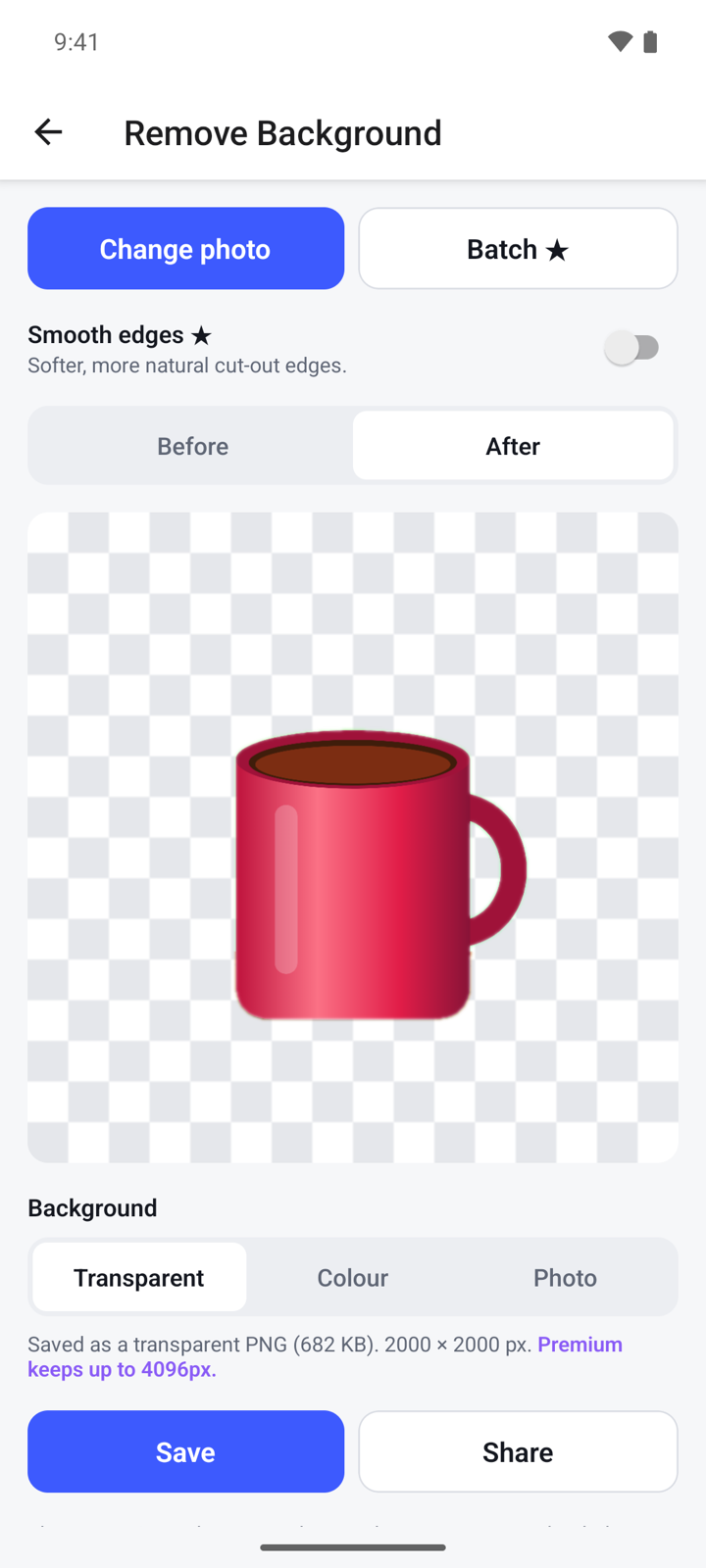
- แตะ Remove Background แล้วแตะ Select photo แอปจะตัดวัตถุออกมาทันที ใช้ได้ดีที่สุดกับรูปที่มีวัตถุชัดเจนเพียงอย่างเดียว เช่น คน สัตว์เลี้ยง หรือสินค้า
- แตะ Before และ After เพื่อเปรียบเทียบรูปที่ตัดแล้วกับรูปต้นฉบับ
- ใต้ Background เลือกสิ่งที่จะอยู่ด้านหลังวัตถุ:
- Transparent: บันทึกเป็นไฟล์ PNG พื้นหลังโปร่งใส
- Colour: เลือกหนึ่งในสีที่แสดง
- Photo: แตะ Choose background photo แล้วเลือกรูปอื่น
- แตะ Save หรือ Share
หากใช้ Premium คุณยังวางวัตถุบนพื้นหลังไล่สีได้ด้วย
การตัดพื้นหลังทำบนเครื่องของคุณ ในการใช้เครื่องมือนี้ครั้งแรก มือถืออาจต้องออนไลน์สักครู่เพื่อดาวน์โหลดโมเดลตัดพื้นหลังผ่าน Google Play services
Open Settings
- ที่หน้าแรก แตะ Settings ที่มุมขวาบน
- ใต้ Premium ดูว่าคุณใช้แบบ Free หรือ Premium แตะ Upgrade to Premium หรือแตะ Restore purchases
- ใต้ Privacy เปิด Privacy Policy หรือ Terms of Use ในบางประเทศ คุณจะเห็น Ad privacy choices ซึ่งใช้เปลี่ยนการยินยอมเรื่องโฆษณาได้
Premium
Premium จ่ายครั้งเดียว ไม่ใช่การสมัครสมาชิกรายเดือน แตะ ★ Go Premium ที่หน้าแรก หรือ Upgrade to Premium ใน Settings สิ่งที่คุณจะได้:
- ไม่มีโฆษณา
- ประมวลผลทีละหลายรูปด้วยปุ่ม Batch: ย่อหรือแปลงไฟล์ได้ครั้งละสูงสุด 20 รูป หรือตัดพื้นหลังได้สูงสุด 10 รูป และปรับขนาดหลายรูปพร้อมกันได้ด้วย
- ส่งออกความละเอียดสูง: ด้านที่ยาวที่สุดได้ถึง 8192 px แทน 4096 px รูปที่ตัดพื้นหลังได้ถึง 4096 px แทน 2048 px และคอลลาจขนาดใหญ่ขึ้น
- Smooth edges ทำให้ขอบรูปที่ตัดนุ่มนวลขึ้นใน Remove Background และมีเทมเพลตพื้นหลังไล่สี
- เลย์เอาต์คอลลาจเพิ่มเติม
หากเคยซื้อ Premium แล้ว แตะ Restore purchases ใน Settings หรือในหน้า Premium
Questions
แอปแก้ไขรูปต้นฉบับของฉันหรือเปล่า ไม่ ทุกเครื่องมือจะบันทึกเป็นสำเนาใหม่ บน Android สำเนาจะอยู่ในอัลบั้ม Photo Toolkit ในแกลเลอรี
รูปของฉันถูกอัปโหลดไหม ไม่ ทั้ง 5 เครื่องมือทำงานบนมือถือของคุณ รวมถึงการลบพื้นหลังด้วย
ทำไมรูปที่บันทึกมีพิกเซลน้อยกว่ารูปต้นฉบับ เวอร์ชันฟรีบันทึกรูปได้ถึง 4096 px ที่ด้านยาวที่สุด และรูปที่ตัดพื้นหลังได้ถึง 2048 px รูปที่ใหญ่กว่านั้นจะถูกย่อลง Premium เพิ่มขีดจำกัดเหล่านี้
บันทึกเป็น HEIC ได้ไหม ไม่ได้บน Android คุณเปิดรูป HEIC ได้ และแปลงเป็น JPEG, PNG หรือ WebP ได้
ลบพื้นหลังแล้วขึ้นข้อผิดพลาด ต้องทำอย่างไร เครื่องมือนี้ต้องใช้ Google Play services ตรวจสอบว่าคุณออนไลน์อยู่ และตั้งค่า Google Play บนมือถือเรียบร้อยแล้ว จากนั้นลองอีกครั้ง
Privacy
รูปของคุณถูกประมวลผลบนเครื่องและไม่ถูกอัปโหลด เวอร์ชันฟรีแสดงโฆษณาจาก Google AdMob อ่านนโยบายความเป็นส่วนตัวฉบับเต็มได้ที่นี่





