
Что умеет приложение
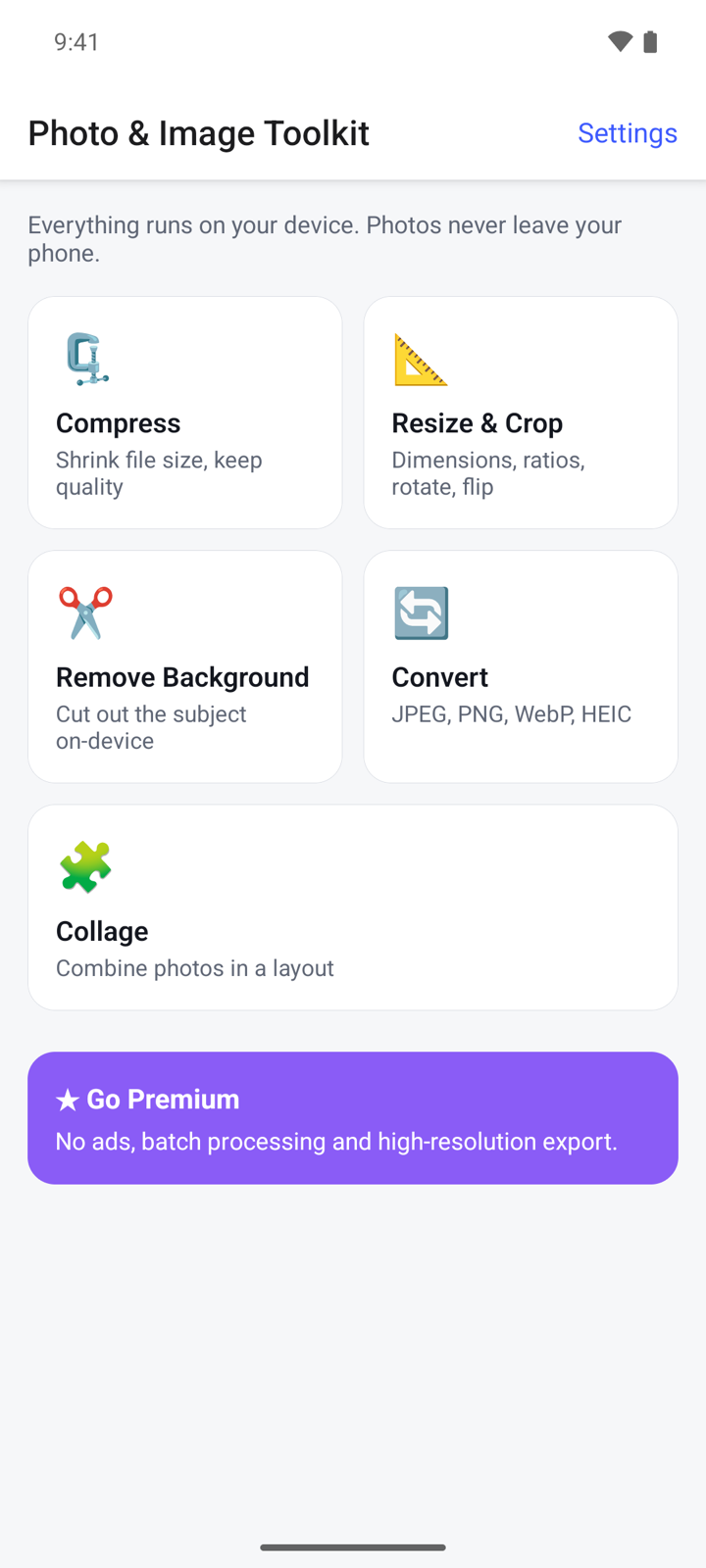
Photo & Image Toolkit объединяет пять нужных инструментов для фото: сжатие, изменение размера и обрезку, конвертацию, коллажи и удаление фона. Все инструменты работают на вашем телефоне и сохраняют новую копию, так что исходное фото не меняется. Приложение доступно на 14 языках и использует язык вашего телефона.
- Без аккаунта. Фото обрабатываются на устройстве и никуда не загружаются.
- Приложение видит только те фото, которые вы выбрали.
- Из сохранённых копий удаляются данные о местоположении и камере.
- Бесплатно, с рекламой. Разовая покупка Premium убирает рекламу и добавляет пакетную обработку.
Начало работы
- Откройте Photo & Image Toolkit. На главном экране вы увидите пять инструментов.
- Нажмите на инструмент, например Compress.
- Нажмите Select photo и выберите фото. Приложение не запрашивает доступ ко всей вашей фотогалерее.
- Когда результат готов, нажмите Save, чтобы сохранить его как новое фото, или Share, чтобы отправить в другое приложение.
Сжать фото
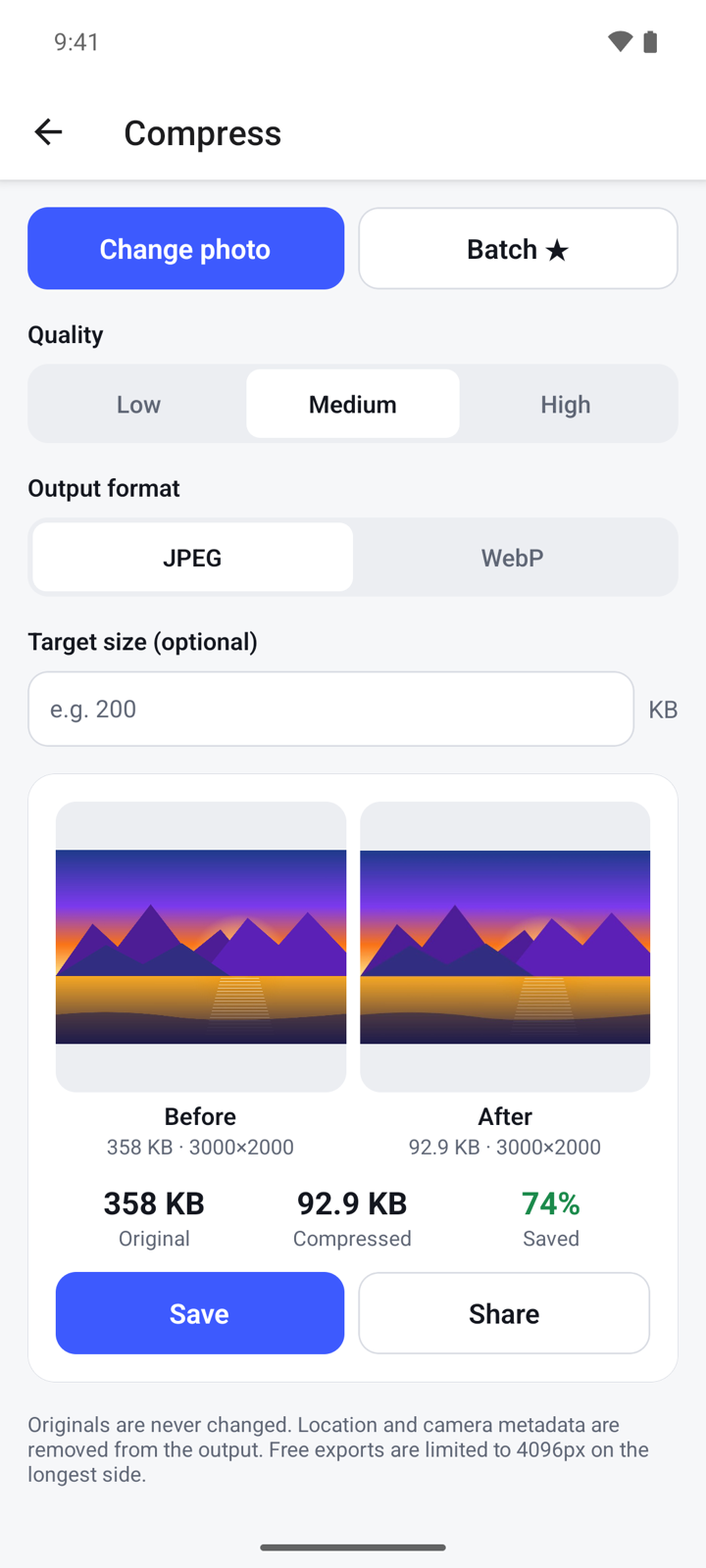
- На главном экране нажмите Compress, затем Select photo.
- В разделе Quality выберите Low, Medium или High. При значении Low файл получится самым маленьким.
- В разделе Output format выберите JPEG или WebP.
- Если файл должен весить не больше определённого размера, введите его в поле Target size (optional) в КБ.
- Нажмите Compress. Вы увидите фото до и после, а также исходный размер, новый размер и сколько места удалось сэкономить.
- Нажмите Save или Share.
Если заданный размер невозможно получить без сильной потери качества, приложение сообщит об этом и предложит самый маленький результат.
Изменить размер, обрезать, повернуть или отразить
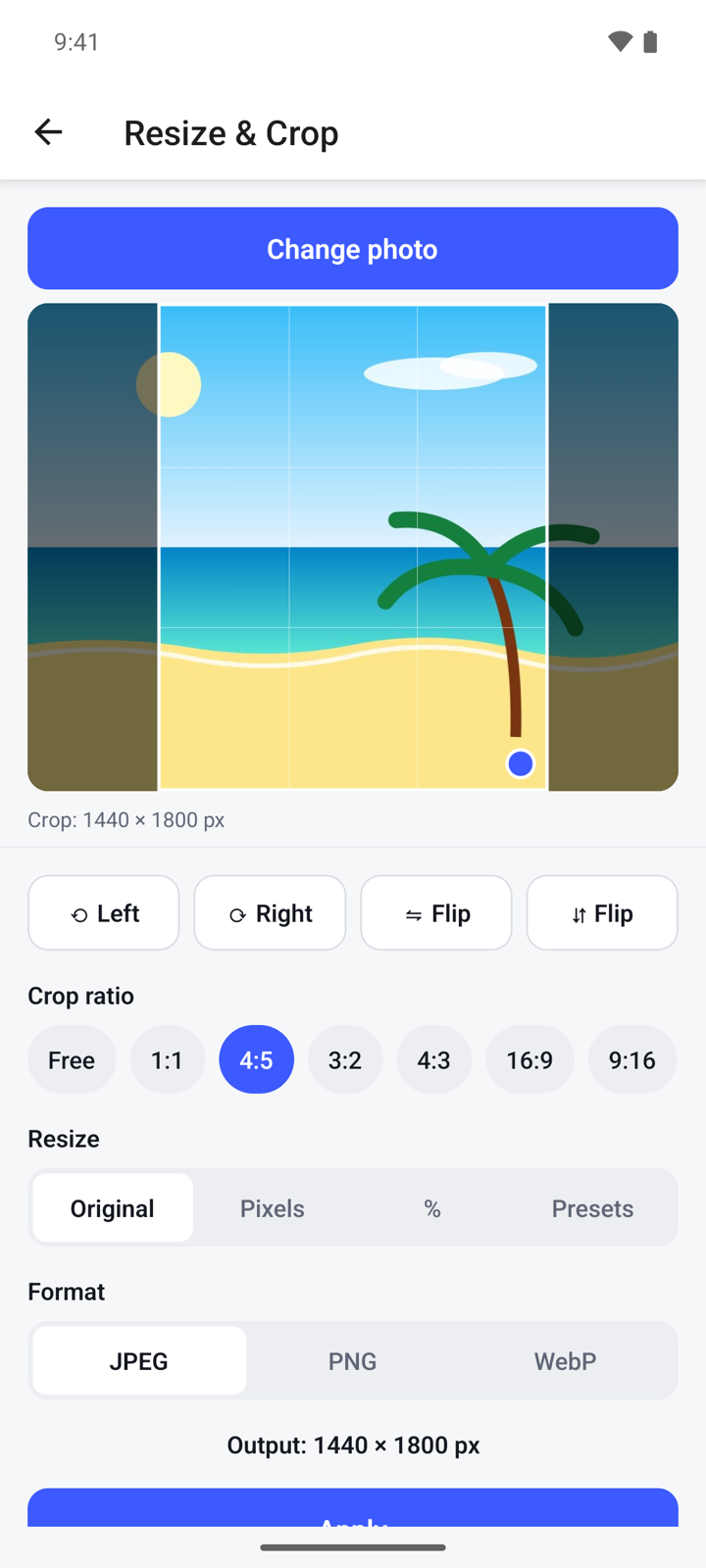
- Нажмите Resize & Crop, затем Select photo.
- В разделе Crop ratio оставьте Free или выберите готовую пропорцию, например 1:1, 4:5 или 16:9.
- Чтобы переместить рамку обрезки, перетащите её внутри. Чтобы увеличить или уменьшить рамку, потяните синюю точку в её углу.
- Нажмите ⟲ Left или ⟳ Right, чтобы повернуть фото. Нажмите кнопку Flip, чтобы отразить его зеркально.
- В разделе Resize выберите Original, чтобы сохранить размер, Pixels, чтобы ввести ширину, %, чтобы изменить масштаб в процентах, или Presets — готовые размеры для соцсетей и документов.
- В разделе Format выберите JPEG, PNG или WebP.
- Проверьте итоговый размер в строке Output и нажмите Apply.
- Нажмите Save или Share.
Конвертировать в JPEG, PNG или WebP
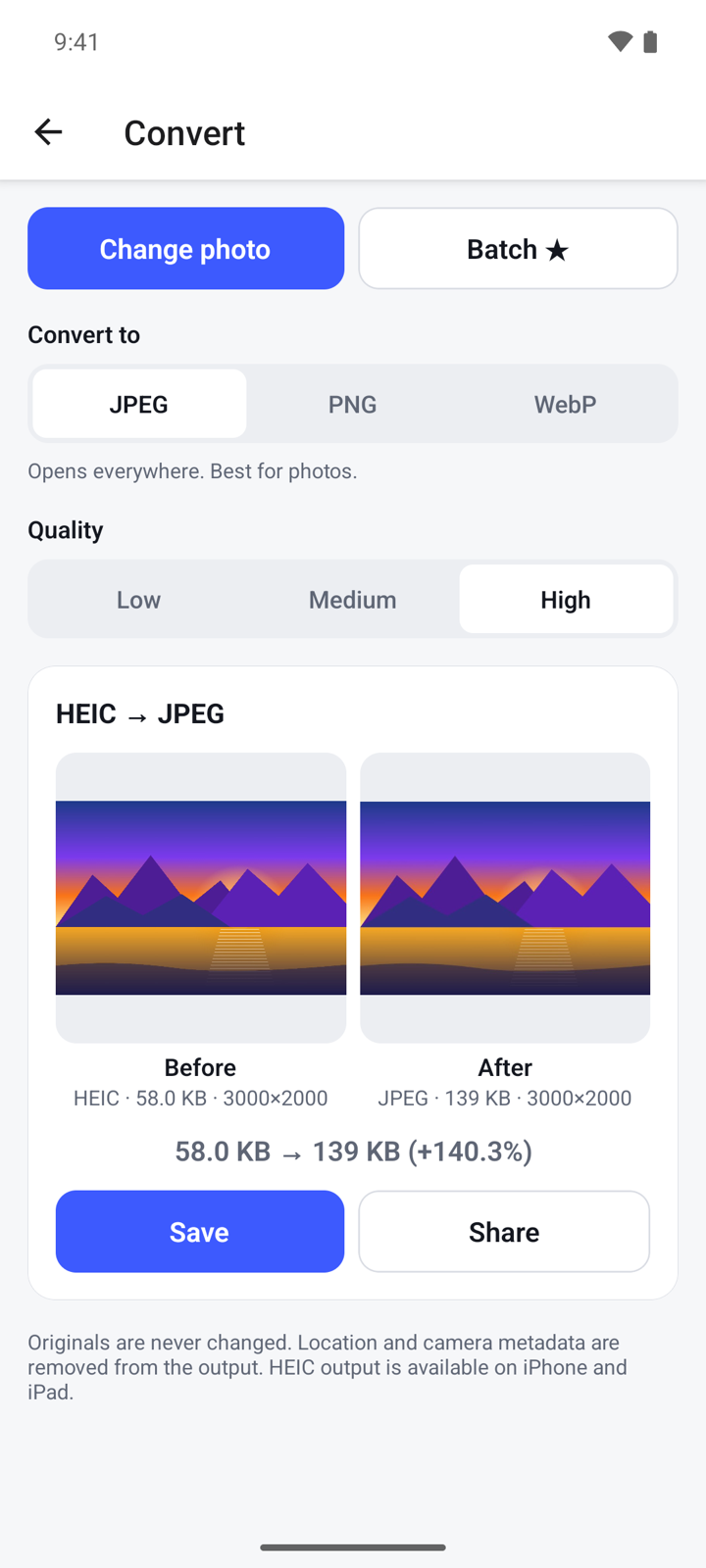
- Нажмите Convert, затем Select photo. Можно открывать фото в форматах HEIC, PNG, WebP и JPEG.
- В разделе Convert to выберите JPEG, PNG или WebP. Короткая подсказка под кнопками объясняет, для чего подходит каждый формат.
- Для JPEG и WebP выберите Quality: Low, Medium или High.
- Нажмите кнопку Convert to внизу карточки, например Convert to JPEG.
- Сравните размер до и после, затем нажмите Save или Share.
Если на фото есть прозрачные области и вы выбираете JPEG, приложение предупредит, что они станут белыми.
Сделать коллаж
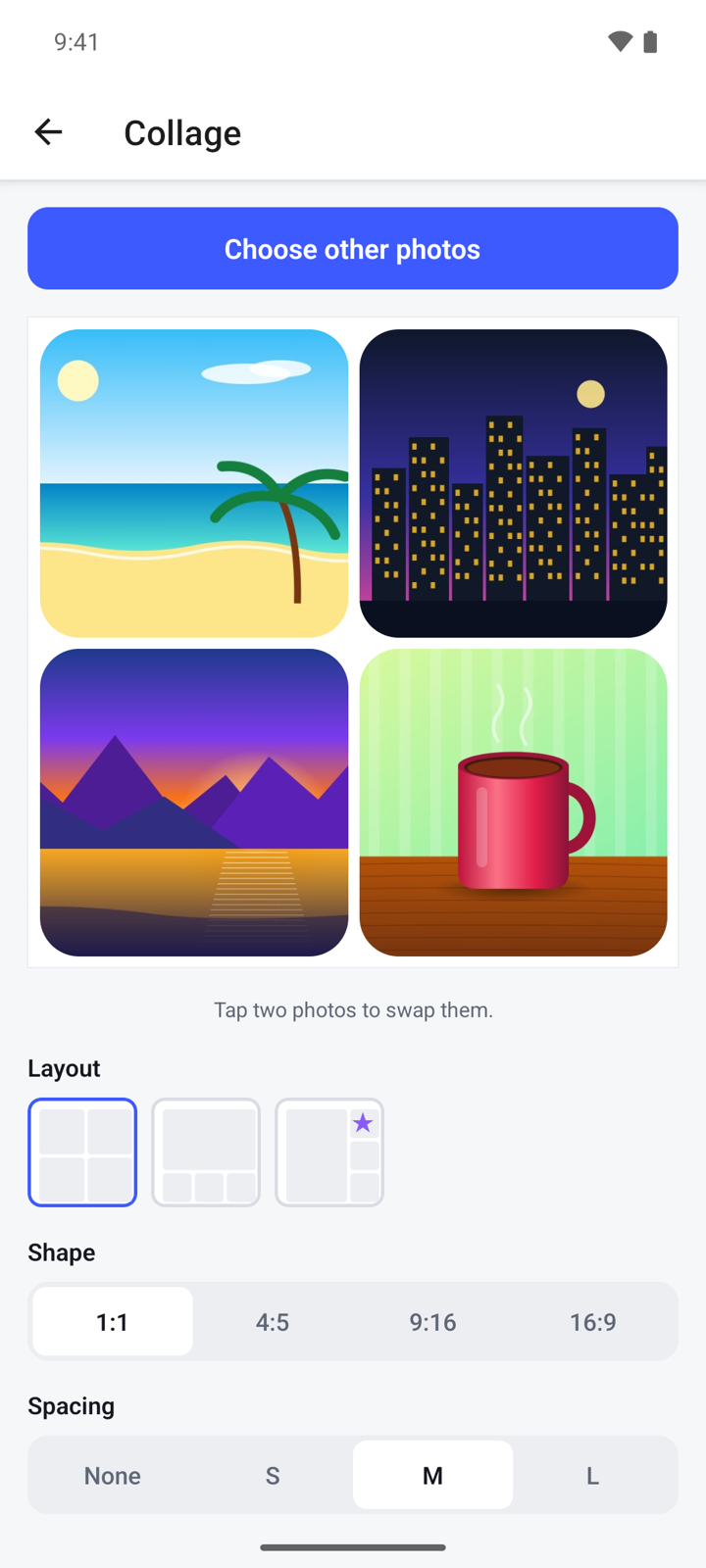
- Нажмите Collage, затем Select photos. Выберите от 2 до 9 фото.
- Чтобы изменить порядок, нажмите на одно фото в предпросмотре, затем на то фото, с которым его нужно поменять местами.
- В разделе Layout выберите, как расположить фото. Макеты со значком ★ входят в Premium.
- В разделе Shape выберите 1:1, 4:5, 9:16 или 16:9.
- Задайте Spacing — расстояние между фото, Corners (Square, Soft или Round) и цвет Background.
- В разделе Format выберите JPEG или PNG.
- Нажмите Create collage, затем Save или Share.
Удалить фон
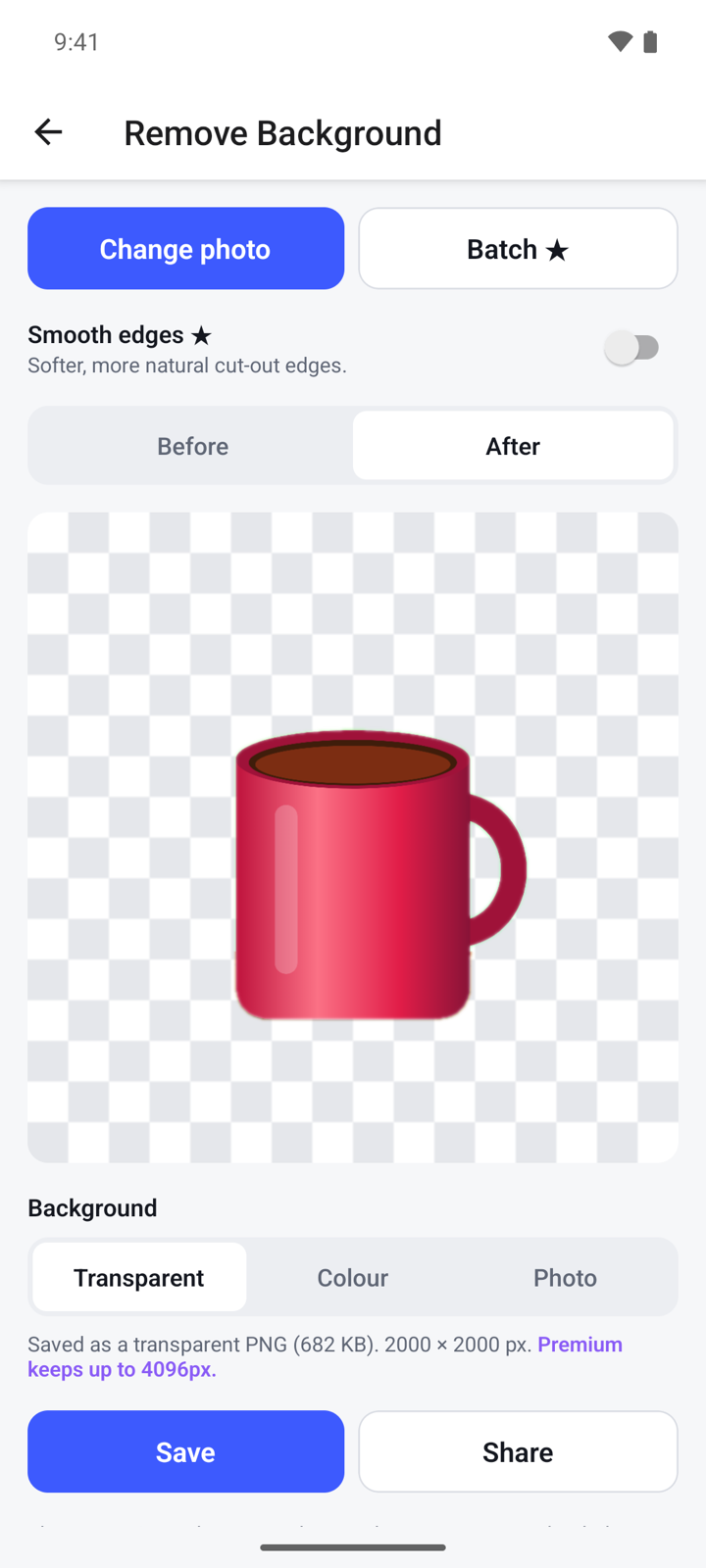
- Нажмите Remove Background, затем Select photo. Приложение сразу вырезает объект. Лучше всего оно работает, когда на фото один чёткий объект: человек, питомец или товар.
- Нажимайте Before и After, чтобы сравнить вырезанный объект с оригиналом.
- В разделе Background выберите, что будет за объектом:
- Transparent: сохраняется как PNG с прозрачным фоном.
- Colour: выберите один из показанных цветов.
- Photo: нажмите Choose background photo и выберите другое фото.
- Нажмите Save или Share.
С Premium можно также поместить объект на градиентный фон.
Объект вырезается на вашем устройстве. При первом использовании этого инструмента телефону может понадобиться ненадолго подключиться к интернету, чтобы загрузить модель для вырезания через сервисы Google Play.
Открыть настройки
- На главном экране нажмите Settings в правом верхнем углу.
- В разделе Premium вы увидите, какой у вас тариф — Free или Premium. Здесь же можно нажать Upgrade to Premium или Restore purchases.
- В разделе Privacy откройте Privacy Policy или Terms of Use. В некоторых странах также доступен пункт Ad privacy choices, где можно изменить согласие на рекламу.
Premium
Premium — это разовый платёж, а не подписка. Нажмите ★ Go Premium на главном экране или Upgrade to Premium в Settings. Premium даёт:
- Отсутствие рекламы.
- Пакетную обработку кнопкой Batch: можно сжать или конвертировать до 20 фото за раз либо вырезать фон у 10 фото. Также можно изменять размер сразу у многих фото.
- Экспорт в высоком разрешении: до 8192 px по длинной стороне вместо 4096 px, до 4096 px вместо 2048 px для вырезанных объектов и более крупные коллажи.
- Smooth edges для более мягких краёв вырезанного объекта в Remove Background, а также шаблоны с градиентным фоном.
- Дополнительные макеты для коллажей.
Если вы уже покупали Premium, нажмите Restore purchases в Settings или на экране Premium.
Questions
Меняется ли мое исходное фото? Нет. Каждый инструмент сохраняет новую копию. На Android копии попадают в альбом Photo Toolkit в вашей галерее.
Загружаются ли мои фото в интернет? Нет. Все пять инструментов работают на вашем телефоне, в том числе удаление фона.
Почему сохранённое фото меньше оригинала в пикселях? Бесплатная версия сохраняет фото размером до 4096 px по длинной стороне, а вырезанные объекты — до 2048 px. Более крупные фото уменьшаются. В Premium эти ограничения выше.
Можно ли сохранить фото в HEIC? На Android нельзя. Фото HEIC можно открыть и преобразовать в JPEG, PNG или WebP.
При удалении фона появляется ошибка. Что делать? Для этого инструмента нужны сервисы Google Play. Убедитесь, что телефон подключён к интернету и Google Play на нём настроен, затем попробуйте снова.
Конфиденциальность
Ваши фото обрабатываются на устройстве и никуда не загружаются. В бесплатной версии показывается реклама от Google AdMob. Полный текст читайте в политике конфиденциальности.





