
Ce que fait l'appli
Photo & Image Toolkit réunit cinq outils photo du quotidien dans une seule appli : compresser, redimensionner et recadrer, convertir, faire un collage et supprimer l'arrière-plan. Chaque outil fonctionne sur votre téléphone et enregistre une nouvelle copie : votre photo d'origine n'est jamais modifiée. L'appli existe en 14 langues et suit la langue de votre téléphone.
- Pas de compte. Les photos sont traitées sur votre appareil et ne sont jamais envoyées en ligne.
- L'appli ne voit que les photos que vous choisissez.
- La position et les informations de l'appareil photo sont retirées des copies enregistrées.
- Gratuite avec publicités. Un achat Premium unique supprime les publicités et ajoute le traitement par lot.
Premiers pas
- Ouvrez Photo & Image Toolkit. L'écran d'accueil affiche les cinq outils.
- Touchez un outil, par exemple Compress.
- Touchez Select photo et choisissez une photo. L'appli ne demande pas l'accès à toute votre photothèque.
- Quand le résultat est prêt, touchez Save pour le garder comme nouvelle photo, ou Share pour l'envoyer vers une autre appli.
Compresser une photo
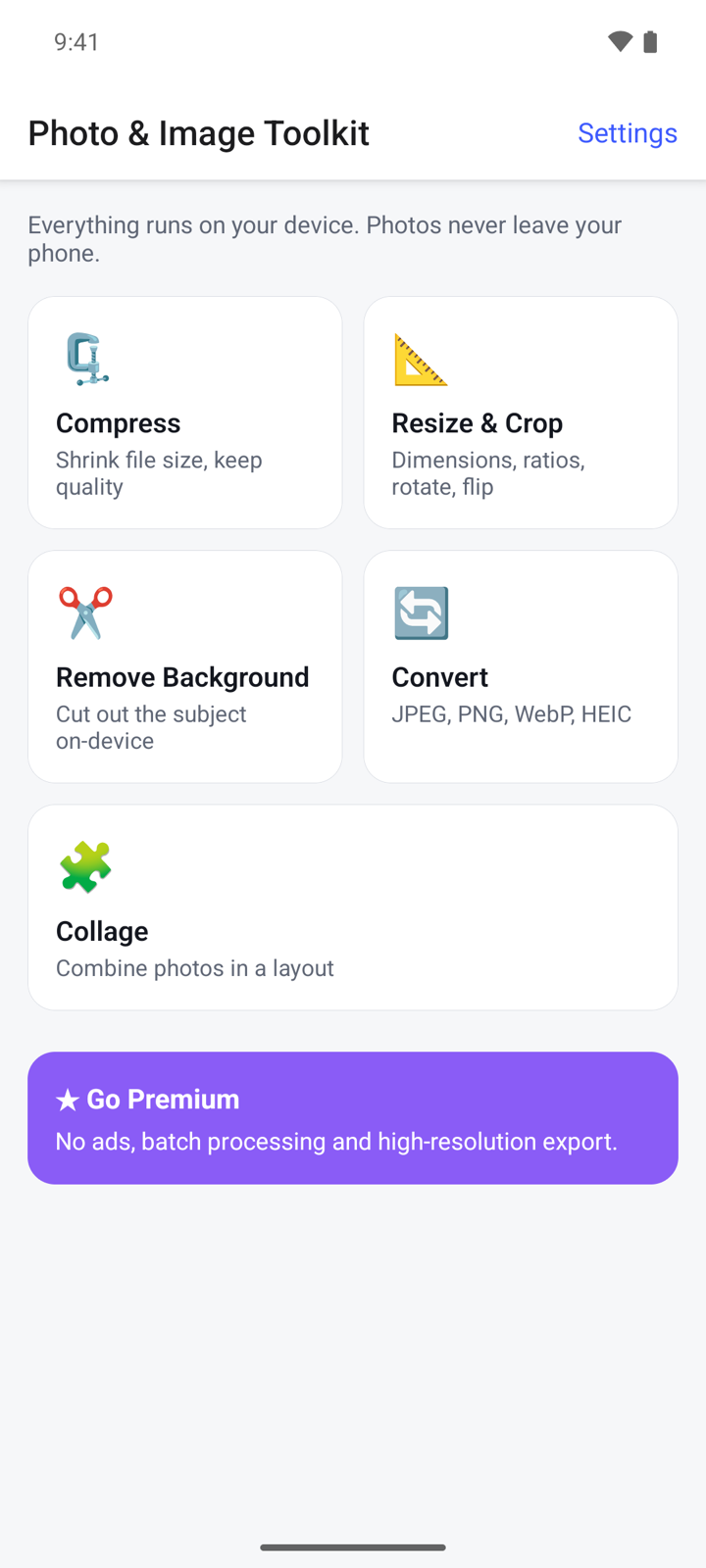
- Sur l'écran d'accueil, touchez Compress, puis Select photo.
- Sous Quality, choisissez Low, Medium ou High. Low donne le fichier le plus léger.
- Sous Output format, choisissez JPEG ou WebP.
- Si le fichier doit rester sous une certaine taille, saisissez-la en Ko dans Target size (optional).
- Touchez Compress. Vous voyez la photo avant et après, avec la taille d'origine, la nouvelle taille et la place gagnée.
- Touchez Save ou Share.
Si la taille cible ne peut pas être atteinte sans une forte perte de qualité, l'appli vous le dit et vous donne le résultat le plus léger possible.
Redimensionner, recadrer, pivoter ou retourner
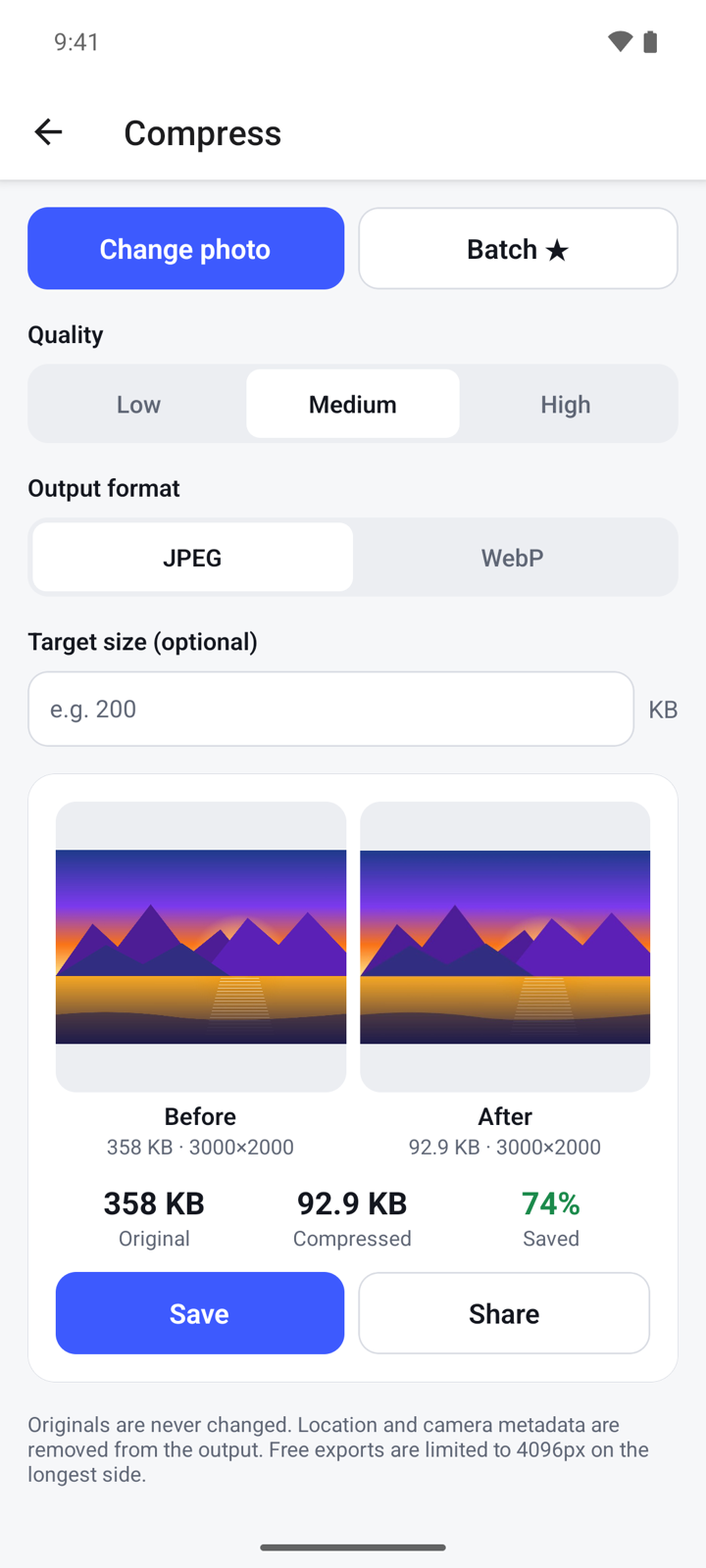
- Touchez Resize & Crop, puis Select photo.
- Sous Crop ratio, gardez Free ou choisissez une forme fixe comme 1:1, 4:5 ou 16:9.
- Faites glisser le cadre de recadrage pour le déplacer. Faites glisser le point bleu d'un coin pour l'agrandir ou le réduire.
- Touchez ⟲ Left ou ⟳ Right pour faire pivoter la photo. Touchez un bouton Flip pour la retourner comme dans un miroir.
- Sous Resize, choisissez Original pour garder la taille, Pixels pour saisir une largeur, % pour réduire ou agrandir en pourcentage, ou Presets pour des tailles toutes prêtes pour les réseaux sociaux et les documents.
- Sous Format, choisissez JPEG, PNG ou WebP.
- Vérifiez la taille finale sur la ligne Output, puis touchez Apply.
- Touchez Save ou Share.
Convertir en JPEG, PNG ou WebP
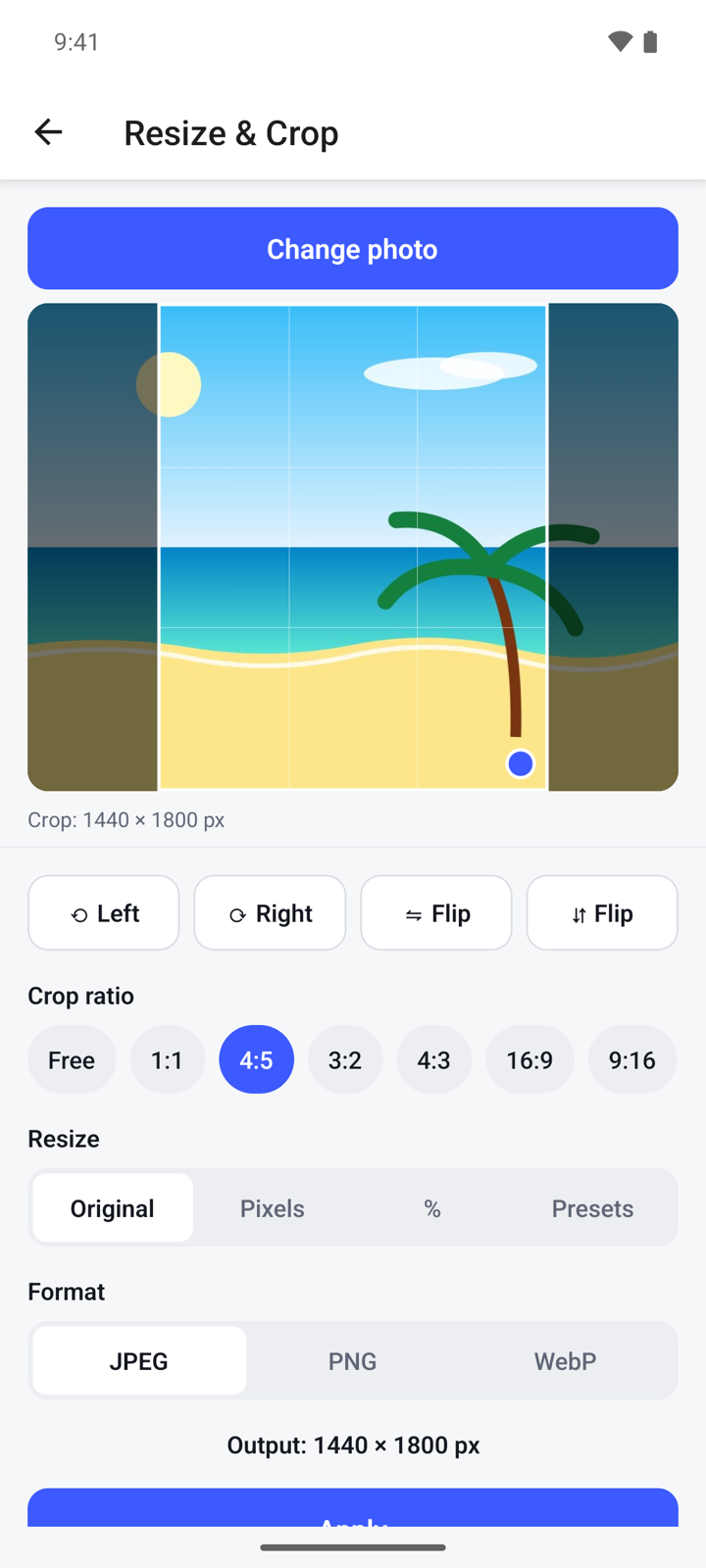
- Touchez Convert, puis Select photo. Vous pouvez ouvrir des photos HEIC, PNG, WebP et JPEG.
- Sous Convert to, choisissez JPEG, PNG ou WebP. Une courte note sous les boutons indique à quoi sert chaque format.
- Pour JPEG et WebP, choisissez une Quality : Low, Medium ou High.
- Touchez le bouton Convert to en bas de la carte, par exemple Convert to JPEG.
- Comparez la taille avant et après, puis touchez Save ou Share.
Si la photo contient des zones transparentes et que vous choisissez JPEG, l'appli vous prévient qu'elles deviendront blanches.
Faire un collage
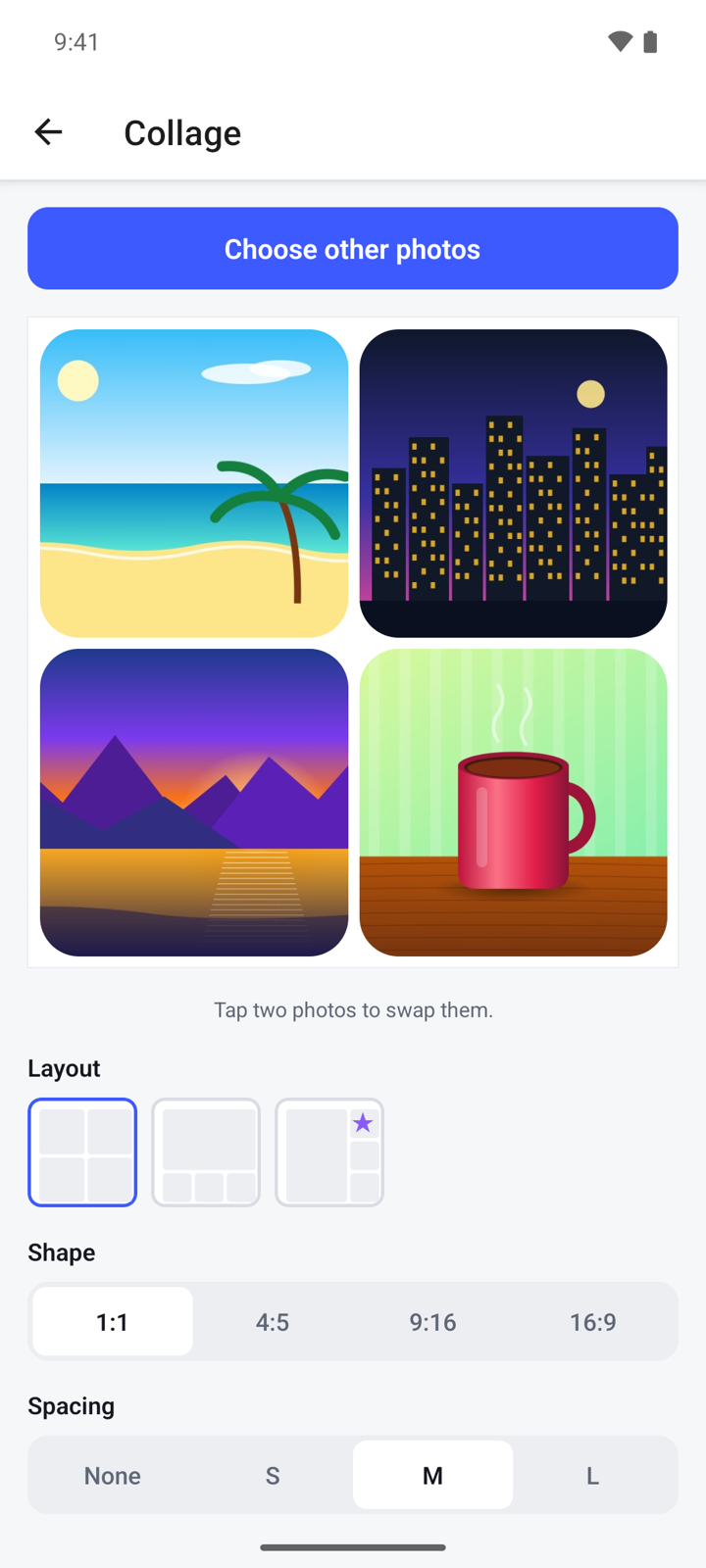
- Touchez Collage, puis Select photos. Choisissez de 2 à 9 photos.
- Pour changer l'ordre, touchez une photo dans l'aperçu, puis la photo avec laquelle l'échanger.
- Sous Layout, choisissez la disposition des photos. Les dispositions marquées d'une ★ font partie de Premium.
- Sous Shape, choisissez 1:1, 4:5, 9:16 ou 16:9.
- Réglez l'Spacing entre les photos, les Corners (Square, Soft ou Round) et la couleur de Background.
- Sous Format, choisissez JPEG ou PNG.
- Touchez Create collage, puis Save ou Share.
Supprimer un arrière-plan
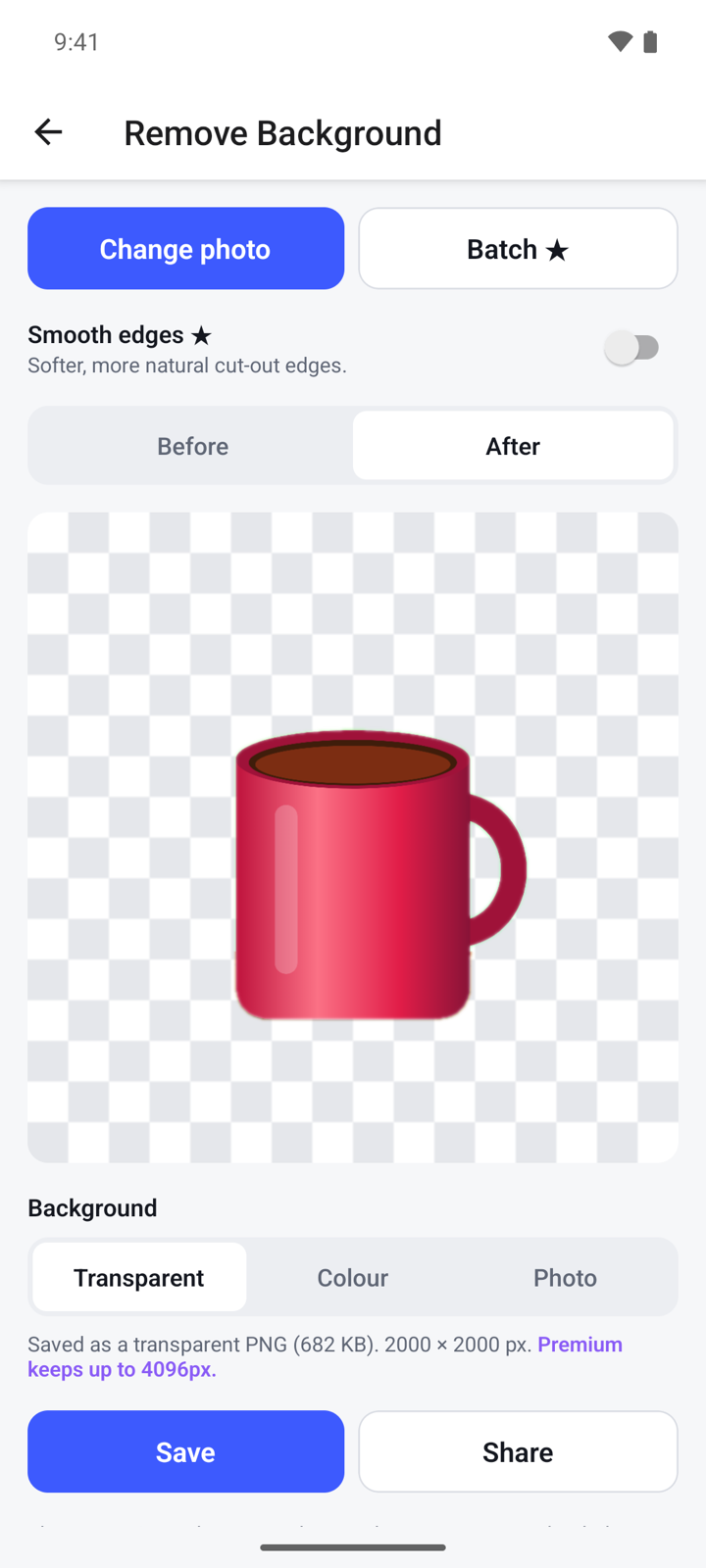
- Touchez Remove Background, puis Select photo. L'appli détoure le sujet aussitôt. Elle fonctionne mieux avec un seul sujet bien net : une personne, un animal ou un produit.
- Touchez Before et After pour comparer le détourage avec l'original.
- Sous Background, choisissez ce qui se trouve derrière le sujet :
- Transparent : enregistré en PNG transparent.
- Colour : choisissez l'une des couleurs proposées.
- Photo : touchez Choose background photo et choisissez une autre photo.
- Touchez Save ou Share.
Avec Premium, vous pouvez aussi placer le sujet sur un dégradé.
Le détourage se fait sur votre appareil. La première fois que vous utilisez cet outil, votre téléphone peut avoir besoin d'être en ligne un instant pour récupérer le modèle de détourage via les services Google Play.
Ouvrir les réglages
- Sur l'écran d'accueil, touchez Settings en haut à droite.
- Sous Premium, voyez si vous êtes en Free ou Premium, touchez Upgrade to Premium, ou touchez Restore purchases.
- Sous Privacy, ouvrez la Privacy Policy ou les Terms of Use. Dans certains pays, vous voyez aussi Ad privacy choices, où vous pouvez modifier votre consentement aux publicités.
Premium
Premium est un paiement unique, pas un abonnement. Touchez ★ Go Premium sur l'écran d'accueil, ou Upgrade to Premium dans Settings. Il vous apporte :
- Aucune publicité.
- Le traitement par lot avec le bouton Batch : compresser ou convertir jusqu'à 20 photos à la fois, ou en détourer jusqu'à 10. Vous pouvez aussi redimensionner plusieurs photos à la fois.
- L'export en haute résolution : jusqu'à 8192 px sur le plus grand côté au lieu de 4096 px, jusqu'à 4096 px au lieu de 2048 px pour les détourages, et des collages plus grands.
- Smooth edges pour des bords de détourage plus doux dans Remove Background, et des modèles d'arrière-plan en dégradé.
- Des dispositions de collage supplémentaires.
Si vous avez déjà acheté Premium, touchez Restore purchases dans Settings ou sur l'écran Premium.
Questions
Mon original est-il modifié ? Non. Chaque outil enregistre une nouvelle copie. Sur Android, les copies vont dans l'album Photo Toolkit de votre galerie.
Mes photos sont-elles envoyées en ligne ? Non. Les cinq outils fonctionnent sur votre téléphone, y compris la suppression d'arrière-plan.
Pourquoi ma photo enregistrée a-t-elle moins de pixels que l'original ? La version gratuite enregistre les photos jusqu'à 4096 px sur le plus grand côté, et les détourages jusqu'à 2048 px. Les photos plus grandes sont réduites. Premium relève ces limites.
Puis-je enregistrer en HEIC ? Pas sur Android. Vous pouvez ouvrir des photos HEIC et les convertir en JPEG, PNG ou WebP.
La suppression d'arrière-plan affiche une erreur. Que faire ? Cet outil a besoin des services Google Play. Vérifiez que vous êtes en ligne et que Google Play est configuré sur votre téléphone, puis réessayez.
Confidentialité
Vos photos sont traitées sur votre appareil et ne sont jamais envoyées en ligne. La version gratuite affiche des publicités de Google AdMob. Lisez la politique de confidentialité complète.





