
できること
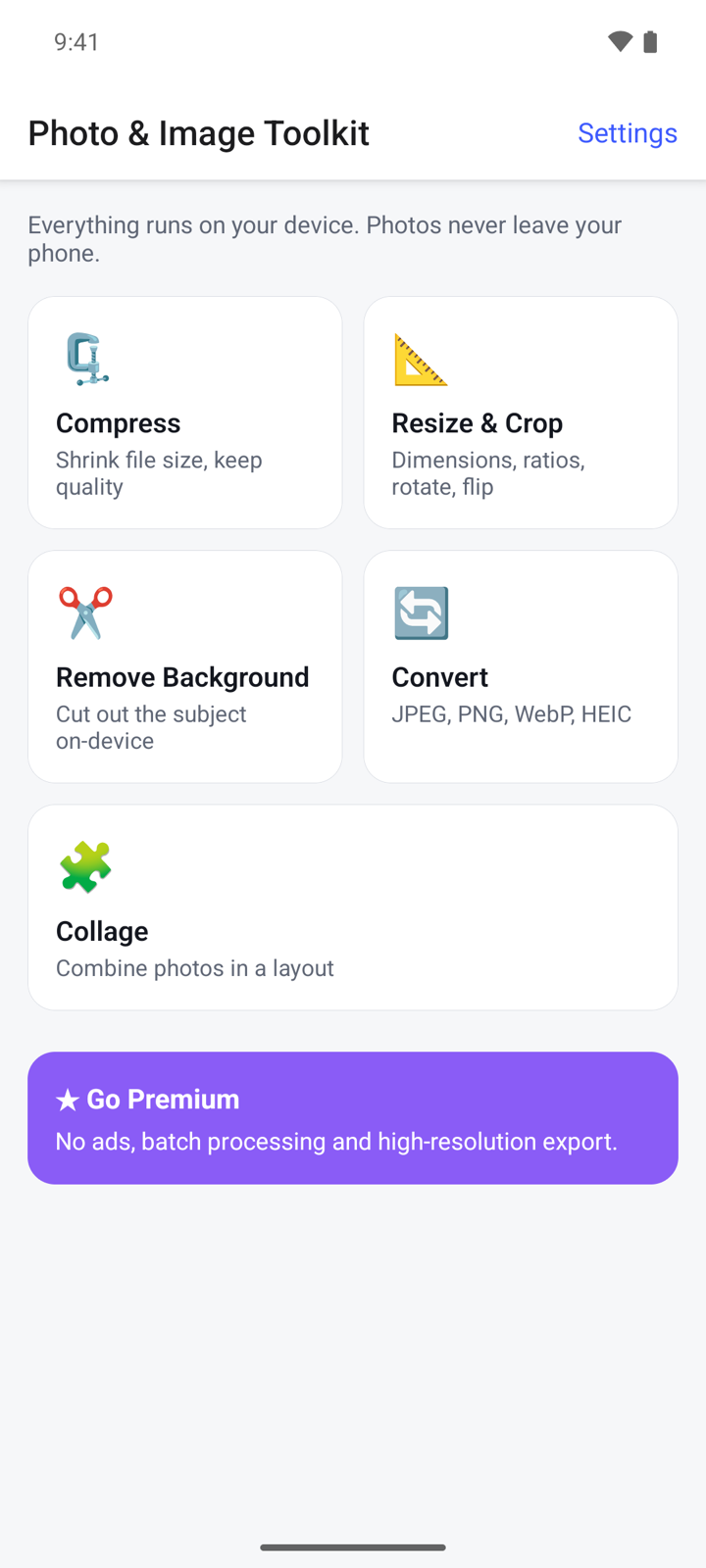
Photo & Image Toolkit は、よく使う5つの写真ツール(圧縮、リサイズ・トリミング、変換、コラージュ、背景削除)を1つにまとめたアプリです。どのツールもスマホの中で処理し、新しいコピーとして保存するので、元の写真は変わりません。アプリは14言語に対応し、スマホの言語設定に合わせて表示されます。
- アカウントは不要です。写真は端末内で処理され、アップロードされません。
- アプリが見られるのは、あなたが選んだ写真だけです。
- 保存するコピーからは、位置情報とカメラの情報が取り除かれます。
- 無料で使えます(広告あり)。一度きりのプレミアム購入で、広告を消し、まとめて処理する機能も使えます。
はじめに
- Photo & Image Toolkit を開きます。ホーム画面に5つのツールが表示されます。
- ツールをタップします。たとえば Compress です。
- Select photo をタップして、写真を選びます。アプリが写真ライブラリ全体へのアクセスを求めることはありません。
- 結果ができたら、Save をタップすると新しい写真として保存できます。Share をタップすると、ほかのアプリに送れます。
写真を圧縮する
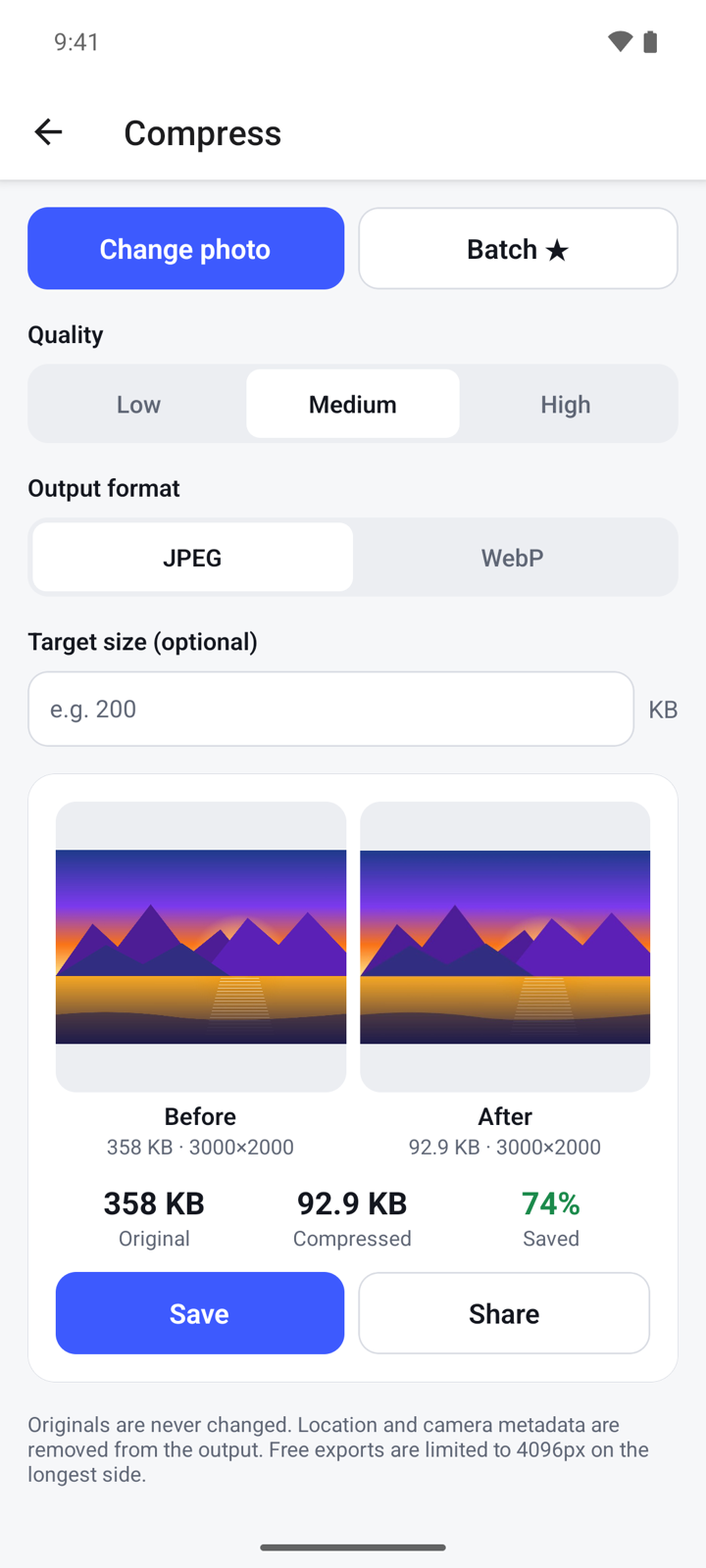
- ホーム画面で Compress をタップし、Select photo をタップします。
- Quality で Low、Medium、High のいずれかを選びます。Low がいちばんファイルが小さくなります。
- Output format で JPEG か WebP を選びます。
- ファイルサイズを一定以下にしたいときは、Target size (optional) に KB で入力します。
- Compress をタップします。圧縮前と圧縮後の写真、元のサイズ、新しいサイズ、減らせた量が表示されます。
- Save または Share をタップします。
画質を大きく落とさないと目標サイズに届かない場合は、アプリがその旨を知らせ、いちばん小さくできた結果を表示します。
リサイズ・トリミング・回転・反転をする
- Resize & Crop をタップし、Select photo をタップします。
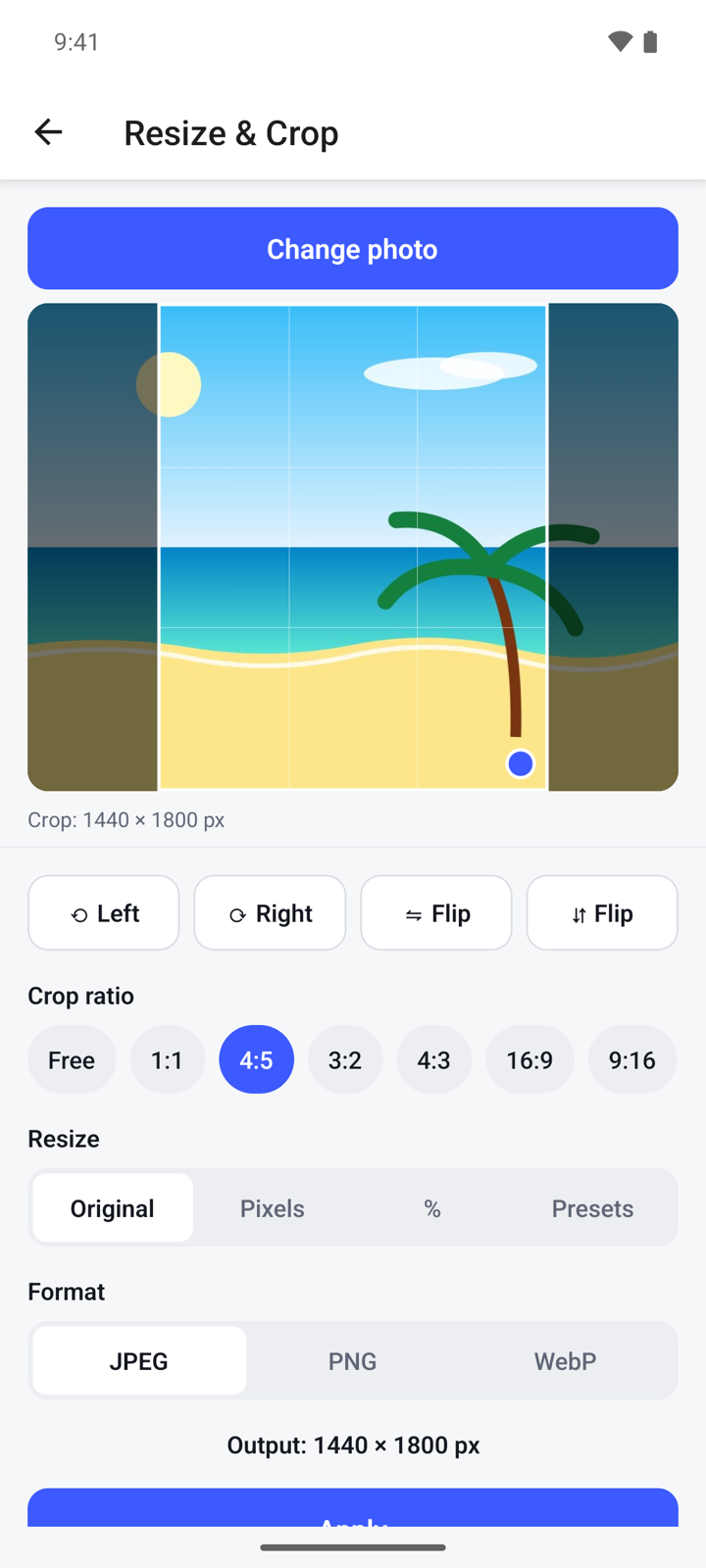
- Crop ratio で Free のままにするか、1:1、4:5、16:9 などの決まった比率を選びます。
- トリミング枠の内側をドラッグすると、枠を動かせます。角の青い点をドラッグすると、枠を大きくしたり小さくしたりできます。
- ⟲ Left または ⟳ Right をタップして写真を回転します。Flip ボタンをタップすると、左右反転などができます。
- Resize で、サイズを変えない Original、幅を入力する Pixels、割合で拡大縮小する %、SNSや書類向けのサイズが用意された Presets から選びます。
- Format で JPEG、PNG、WebP のいずれかを選びます。
- Output の行で仕上がりサイズを確認し、Apply をタップします。
- Save または Share をタップします。
JPEG・PNG・WebP に変換する
- Convert をタップし、Select photo をタップします。HEIC、PNG、WebP、JPEG の写真を開けます。
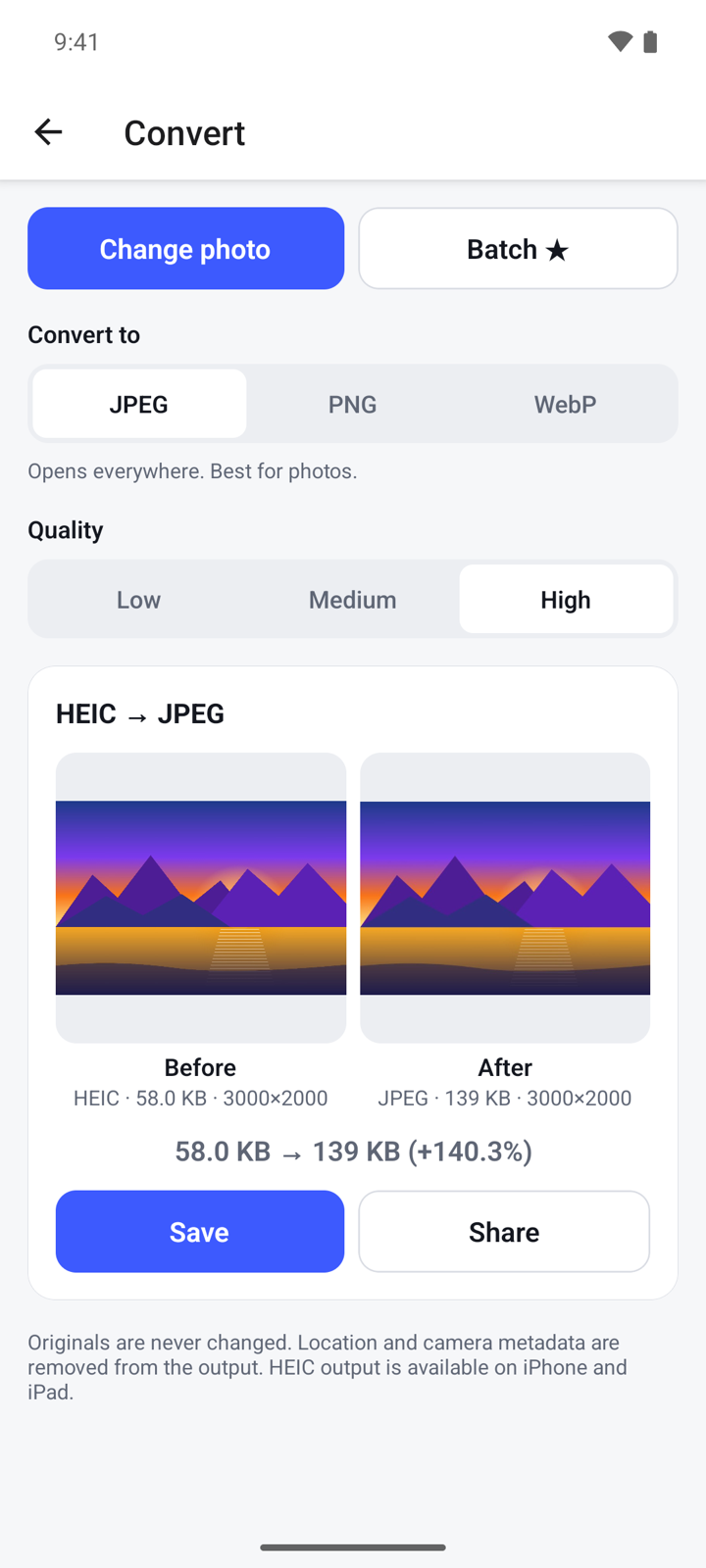
- Convert to で JPEG、PNG、WebP のいずれかを選びます。ボタンの下の短い説明に、それぞれの形式が向いている使い方が表示されます。
- JPEG と WebP では、Quality を Low、Medium、High から選びます。
- カード下部の Convert to ボタン(たとえば Convert to JPEG)をタップします。
- 変換前後のサイズを見比べて、Save または Share をタップします。
写真に透明な部分があり、JPEG を選んだ場合は、その部分が白くなるという警告が表示されます。
コラージュを作る
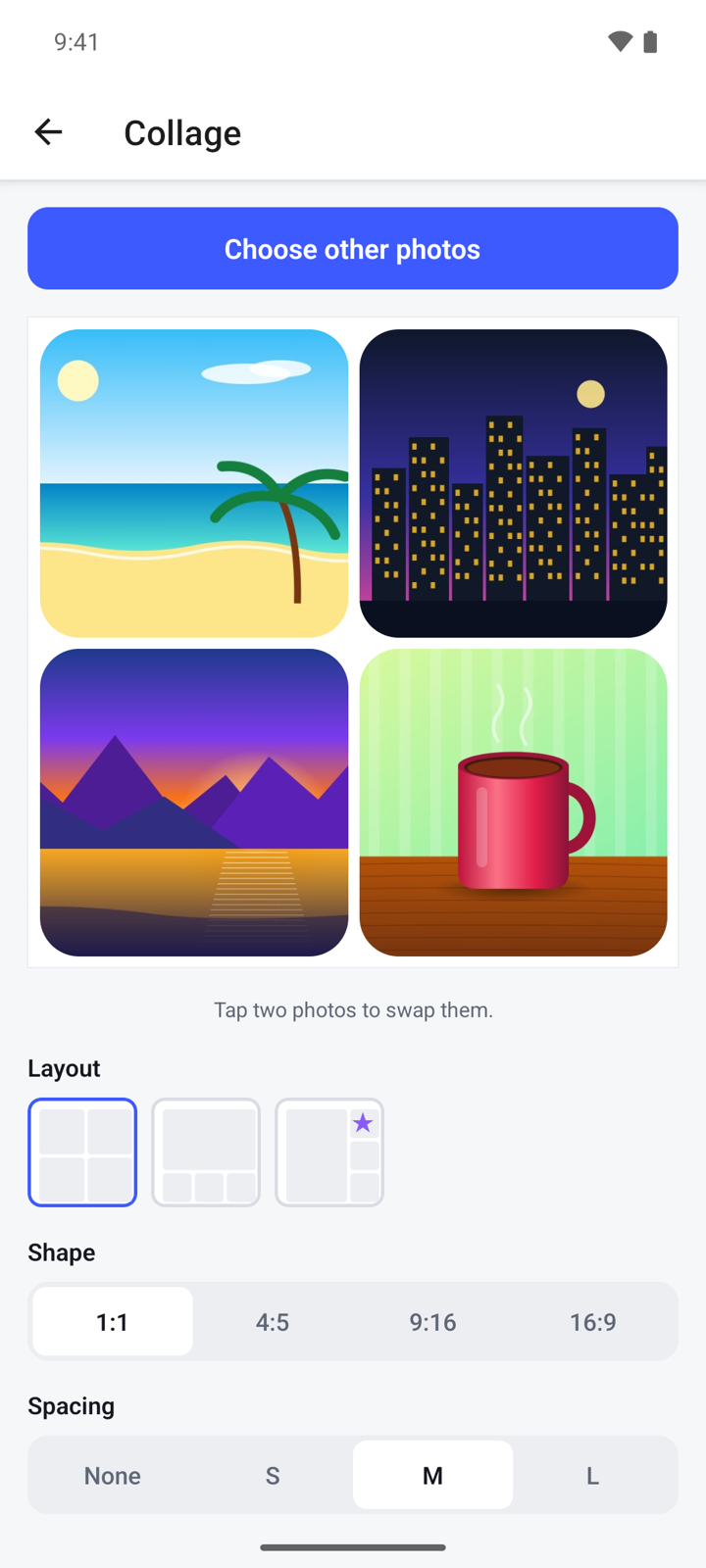
- Collage をタップし、Select photos をタップします。写真を2〜9枚選びます。
- 順番を変えるには、プレビューで写真を1枚タップし、入れ替えたい相手の写真をタップします。
- Layout で写真の並べ方を選びます。★ が付いたレイアウトはプレミアムです。
- Shape で 1:1、4:5、9:16、16:9 のいずれかを選びます。
- 写真の間隔 Spacing、角の形 Corners(Square、Soft、Round)、背景色 Background を設定します。
- Format で JPEG か PNG を選びます。
- Create collage をタップし、Save または Share をタップします。
背景を削除する
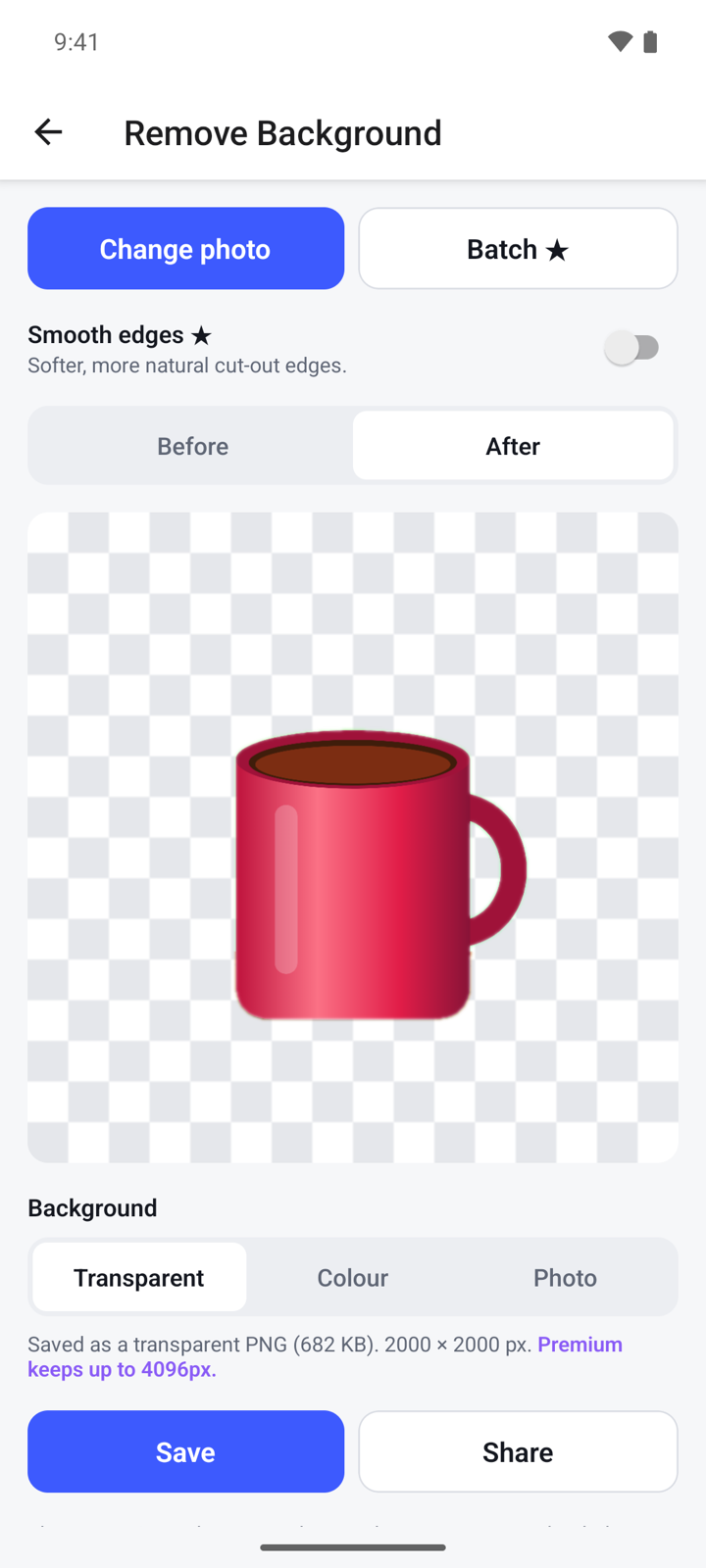
- Remove Background をタップし、Select photo をタップします。アプリはすぐに被写体を切り抜きます。人物、ペット、商品など、被写体がはっきりした写真に向いています。
- Before と After をタップして、切り抜いた画像と元の写真を見比べます。
- Background で、被写体の後ろに置くものを選びます。
- Transparent:透明な PNG として保存されます。
- Colour:表示された色から選びます。
- Photo:Choose background photo をタップして、別の写真を選びます。
- Save または Share をタップします。
プレミアムでは、被写体をグラデーションの上に置くこともできます。
切り抜きは端末の中で行われます。このツールを初めて使うときは、切り抜き用モデルを Google Play 開発者サービス経由で取得するため、スマホが一時的にオンラインである必要があるかもしれません。
設定を開く
- ホーム画面の右上にある Settings をタップします。
- Premium の項目で、Free か Premium かを確認できます。Upgrade to Premium をタップして購入するか、Restore purchases をタップして購入を復元します。
- Privacy の項目で、Privacy Policy や Terms of Use を開けます。一部の国では Ad privacy choices も表示され、広告に関する同意を変更できます。
プレミアム
プレミアムは一度きりの支払いで、定期購読ではありません。ホーム画面の ★ Go Premium、または Settings の Upgrade to Premium をタップしてください。次の機能が使えるようになります。
- 広告が表示されなくなります。
- Batch ボタンでまとめて処理できます。圧縮と変換は最大20枚、背景の切り抜きは最大10枚まで一度に処理できます。リサイズも複数枚をまとめて行えます。
- 高解像度で書き出せます。長辺は4096 pxではなく最大8192 px、切り抜きは2048 pxではなく最大4096 pxになり、コラージュもより大きくできます。
- Remove Background で、切り抜きの縁をなめらかにする Smooth edges と、グラデーション背景のテンプレートが使えます。
- コラージュのレイアウトが増えます。
以前にプレミアムを購入した場合は、Settings またはプレミアム画面で Restore purchases をタップしてください。
よくある質問
元の写真は変わりますか? いいえ。どのツールも新しいコピーを保存します。Android では、コピーはギャラリーの Photo Toolkit アルバムに入ります。
写真はアップロードされますか? いいえ。5つのツールはすべてスマホの中で動きます。背景削除も同じです。
保存した写真が元の写真よりピクセル数が小さいのはなぜですか? 無料版では、長辺4096 pxまでの写真と、2048 pxまでの切り抜きを保存できます。それより大きい写真は縮小されます。プレミアムでは、この上限が引き上げられます。
HEIC で保存できますか? Android ではできません。HEIC の写真を開いて、JPEG、PNG、WebP に変換することはできます。
背景削除でエラーが出ます。どうすればいいですか? このツールには Google Play 開発者サービスが必要です。オンラインであること、スマホで Google Play が設定済みであることを確認して、もう一度お試しください。
プライバシー
写真は端末内で処理され、アップロードされません。無料版では Google AdMob の広告が表示されます。詳しくはプライバシーポリシーをご覧ください。





