
功能简介
OCRScanner 可以拍摄纸质文档,自动校正页面,并在手机上识别文字。你可以编辑和复制文字,搜索所有已扫描的内容,还可以把扫描件分享为可搜索的 PDF、文本文件或图片。
- 文字识别在手机本地完成,无需联网。
- 无需账号。扫描件只保存在你的手机上,绝不会上传。
- 可导入 PDF,在 Android 上还能从其他应用分享图片过来。
- 免费使用,含广告。一次性购买 Premium 即可去除广告,并增加更多识别语言。
开始使用
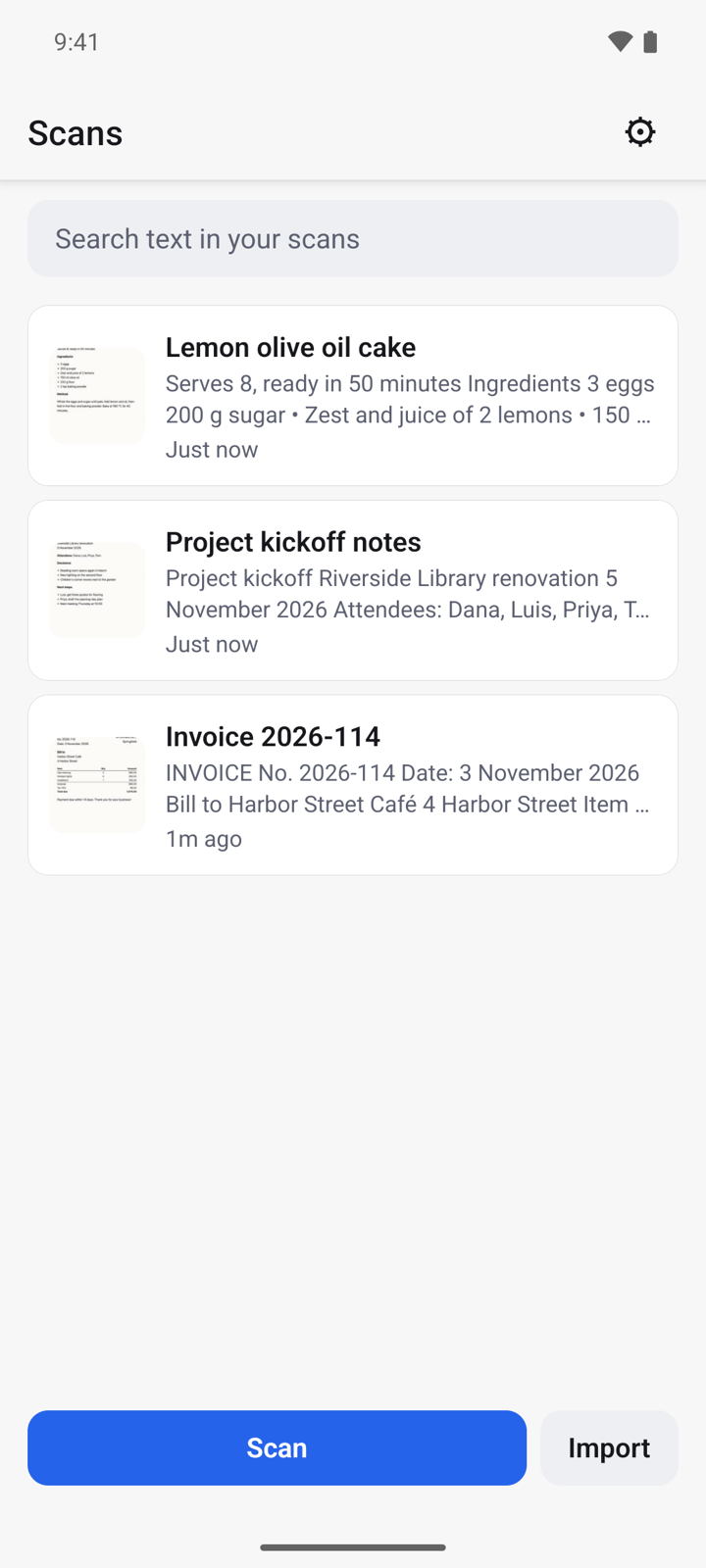
- 打开 OCRScanner。第一次使用时,Scans 列表是空的。
- 点按 Scan 使用相机拍摄,或点按 Import 选择已有的照片。
- Android 询问时,请允许使用相机。导入照片不需要访问你的整个相册。
扫描一页文档
- 点按 Scan,把相机对准文档,再点按快门按钮拍照。
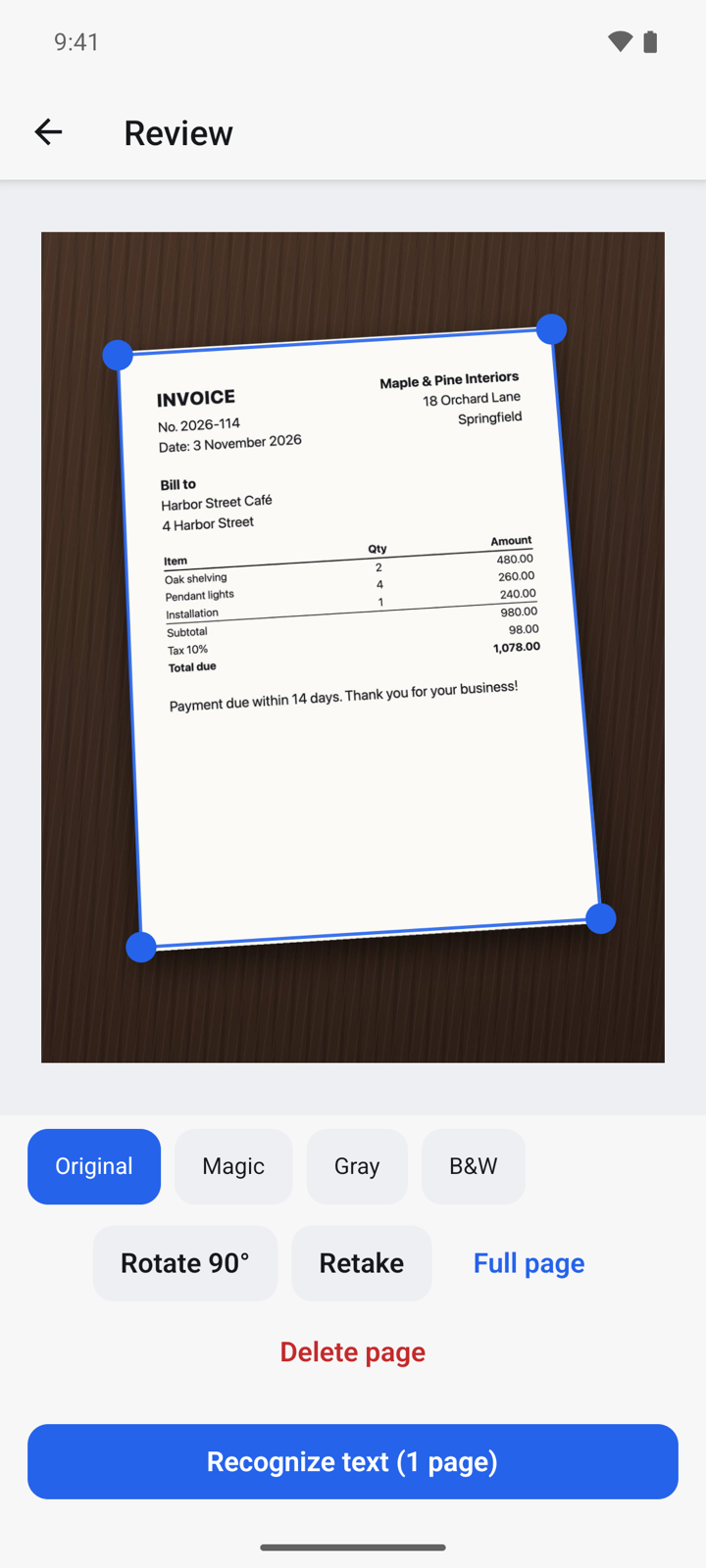
- 在 Review 页面,应用会自动找到文档边缘。如果某条边不准,拖动蓝色的角点即可;也可以点按 Full page 保留整张照片。
- 选择一种滤镜来清理页面:Original、Magic、Gray 或 B&W。
- 如果页面是横着的,点按 Rotate 90°;想重新拍,点按 Retake。
- 点按 Recognize text。
如果想把多页扫描成一份文档,稍后打开这份扫描件,点按 ⋯,然后选择 Add pages。
导入 PDF
OCRScanner 最多可读取一个 PDF 的 20 页,开通 Premium 后最多 50 页。每一页都会当作图片来识别,所以 PDF 里原有的文字不会被使用。
- 在手机的文件选择器中选择一个 PDF。无需存储权限。
- 在 Review 页面检查各页。如果 PDF 超过页数上限,Review 会告诉你有多少页没有导入。
- 点按 Recognize text。
从其他应用分享图片
此功能适用于 Android。
- 在相册或其他应用中,选择最多 20 张图片,然后点按分享。
- 选择 OCRScanner。
- 如果开启了 App lock,请先解锁应用。图片会作为新的扫描件在 Review 页面打开。
如果你有尚未保存的页面,应用会先询问,再替换它们。
查看、编辑和复制文字
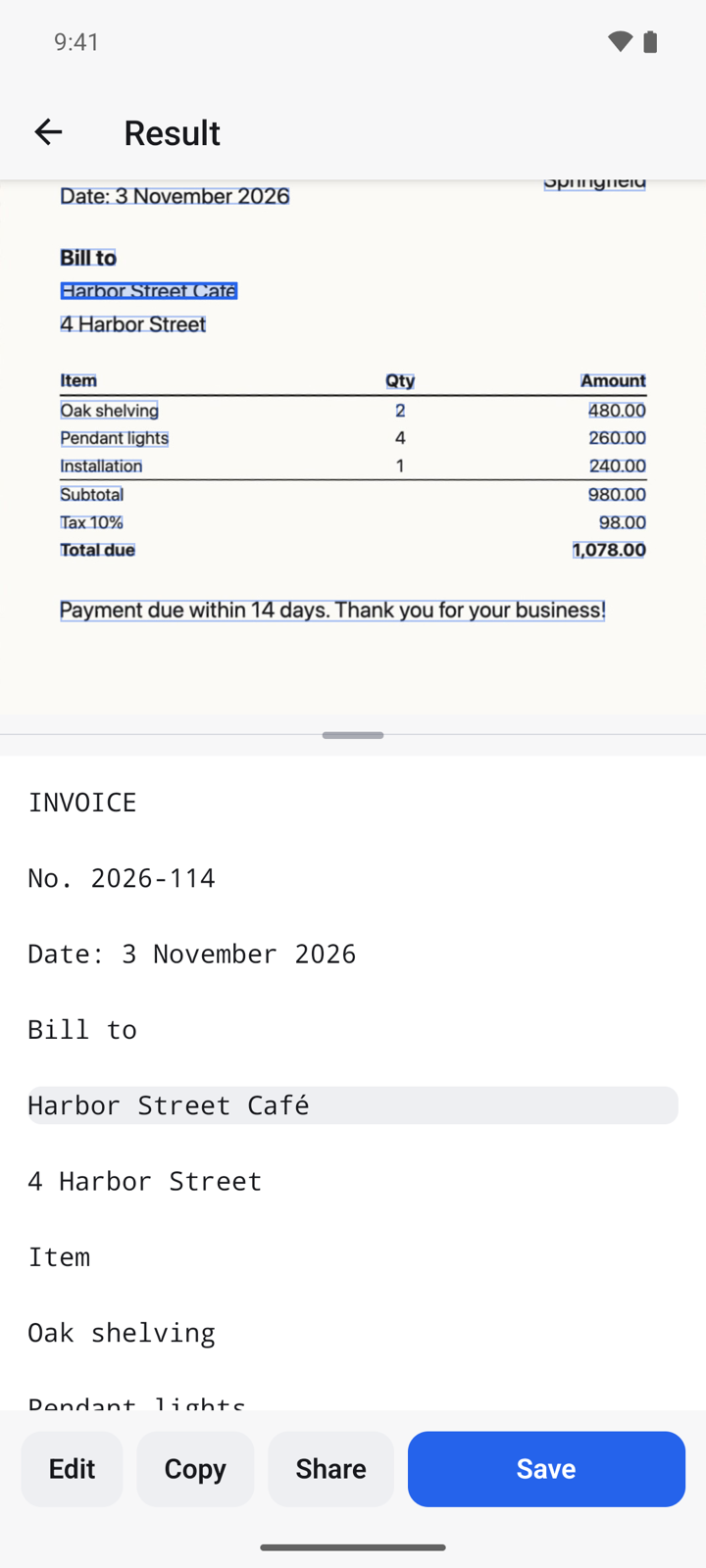
- 识别完成后,Result 页面上方显示原页面,下方显示识别出的文字。
- 点按一行文字,可以看到它在页面上的位置。点按页面上的某个词,可以跳到对应的那一行。
- 应用没有把握的行会高亮显示,方便你重点检查。
- 点按 Edit 修改文字,点按 Copy 复制,点按 Share 发送。
- 点按 Save,把扫描件保存到列表中。
按文字内容查找扫描件
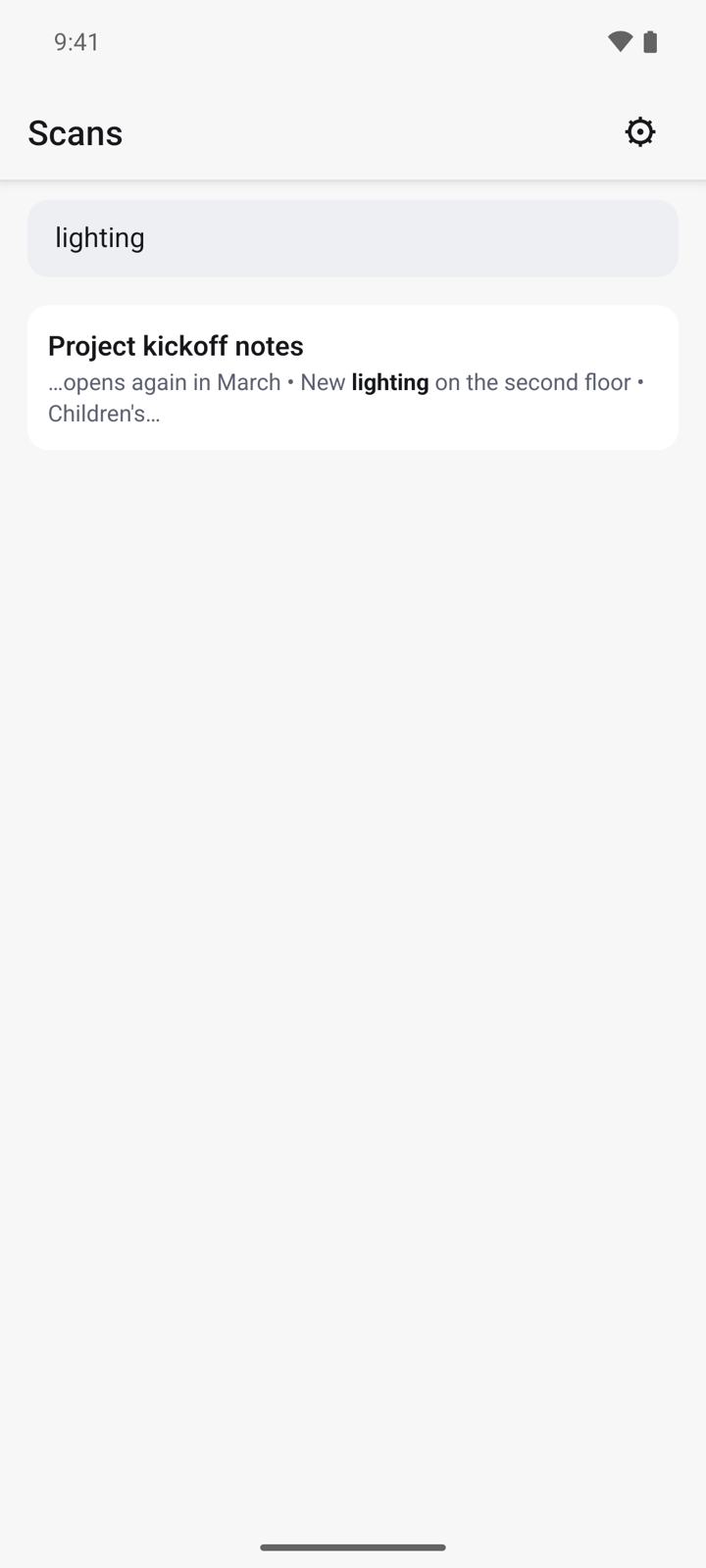
- 在 Scans 页面,点按 Search text in your scans。
- 输入一个词。所有包含该词的扫描件都会列出来,匹配的词以粗体显示。
- 点按某个结果,即可在匹配位置打开该扫描件。
如果只想看带某个标签的扫描件,点按搜索框下方的该标签。此时搜索只会在这些扫描件中进行。再次点按该标签,即可显示全部扫描件。
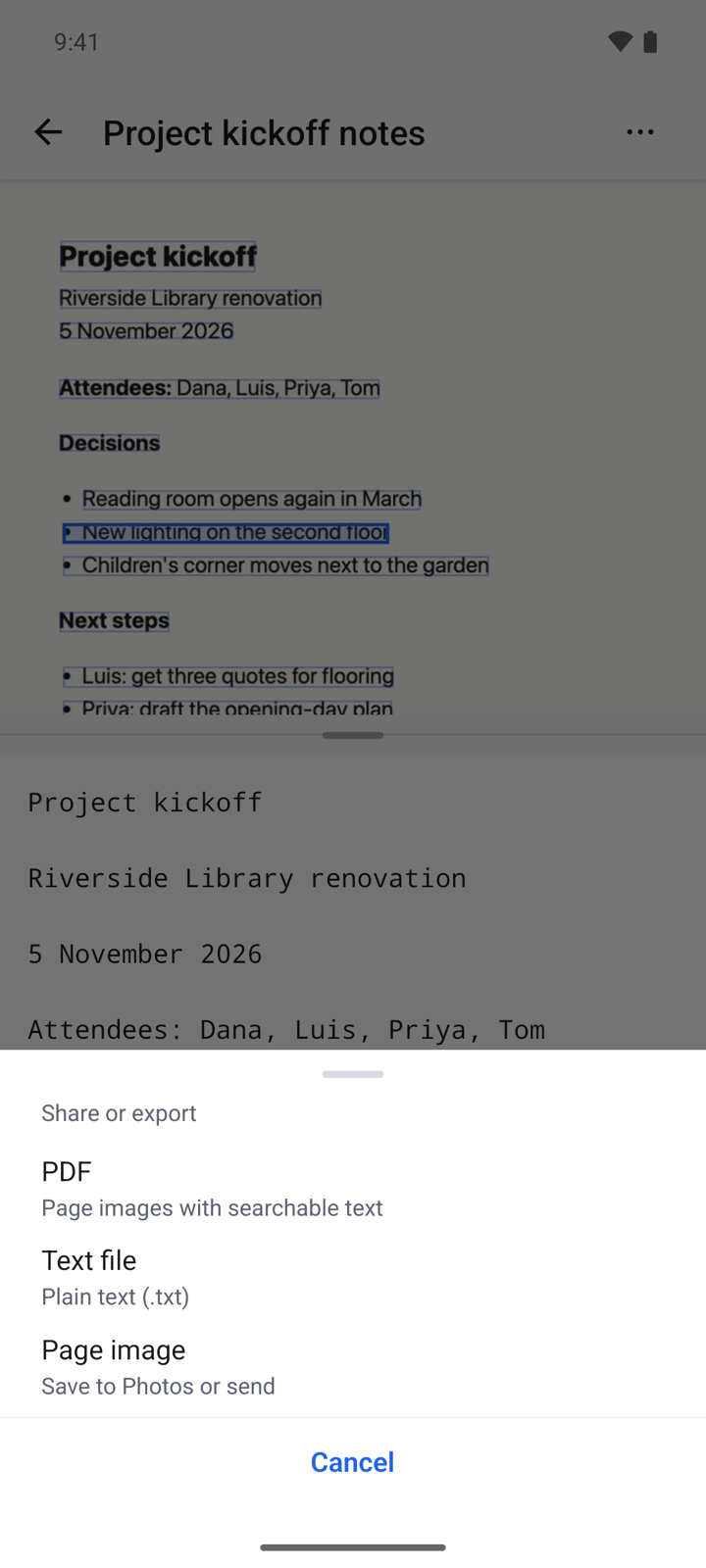
分享或导出
- 打开一份扫描件,点按分享按钮。
- 选择格式:
- PDF:页面图片,背后带有可搜索的文字。
- Text file:纯文本(.txt)。
- Page image:保存到相册或直接发送。
- 选择要发送到的应用。
重命名、添加标签和删除
- 打开一份扫描件,点按 ⋯。
- 选择 Rename 可修改标题,选择 Edit tags 可添加标签,多个标签之间用逗号分隔。
- 选择 Recognize text again,可以用另一种文字语言重新识别各页。你编辑过的文字会被替换。
- 选择 Delete scan,即可从手机中删除该扫描件。
备份和恢复扫描件
- 在 Scans 页面,点按右上角的设置图标。
- 在 Storage 下,点按 Back up scans。你所有的扫描件会被打包成一个文件。
- 选择保存或发送该文件的位置。文件没有加密,请妥善保管。
- 换新手机后,点按 Restore from backup 并选择该文件。应用会先询问,再用备份中的扫描件替换手机上的全部扫描件。
应用锁与设置
- 在 Scans 页面,点按右上角的设置图标。
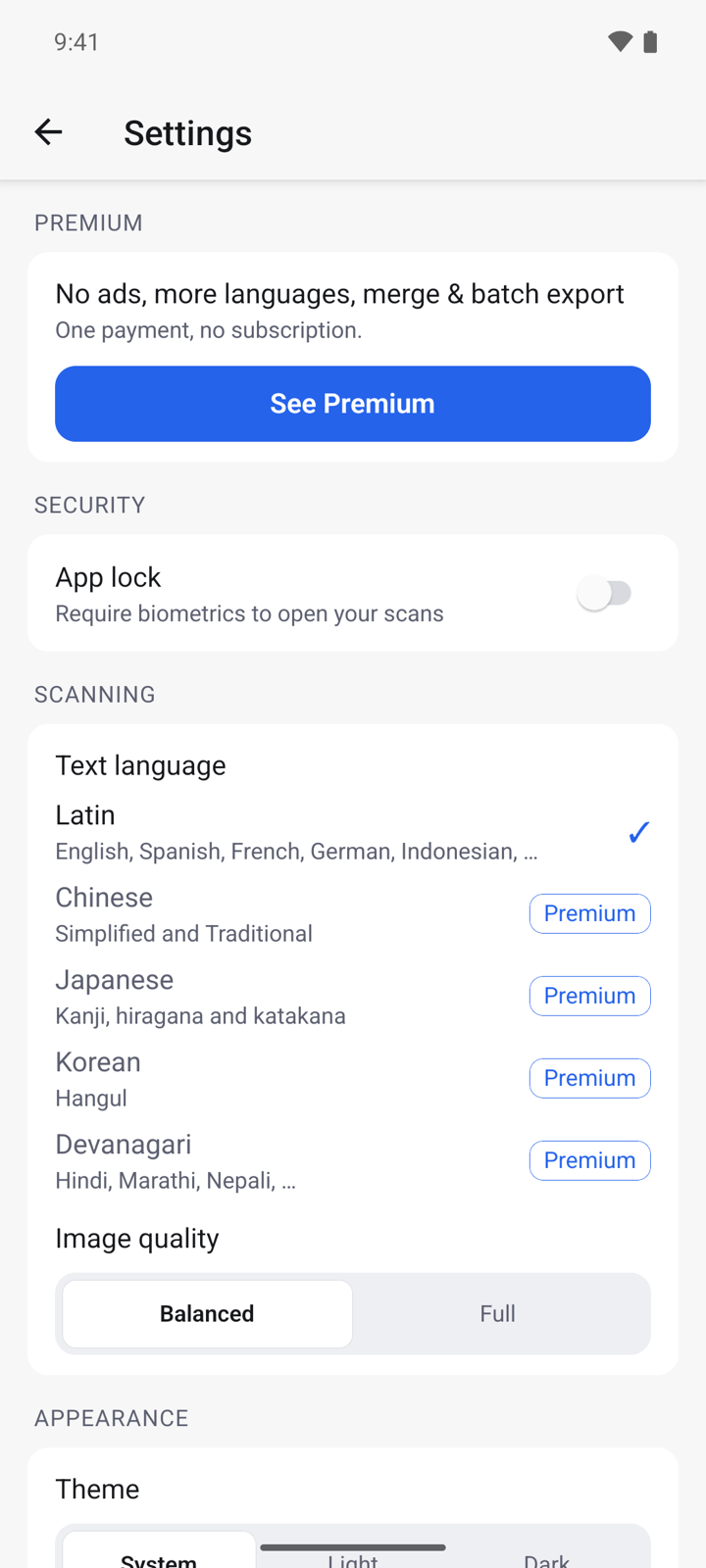
- 开启 App lock 后,打开扫描件前需要验证指纹、面部或锁屏密码。
- 在 Text language (OCR) 下,选择文档所用的文字类型。Latin 涵盖英语、西班牙语、法语、德语、印尼语等。应用会推荐与你手机语言对应的选项。
- 点按 App language,可以让应用使用与手机不同的语言。
- 选择 Image quality(Balanced 或 Full)和 Theme(System、Light 或 Dark)。
Premium
Premium 是一次性付费,不是订阅。打开 Settings,点按 See Premium。它包含:
- 无广告。
- 中文、日文和韩文识别,以及 Android 上的印地语和其他天城文识别。
- 把多份扫描件合并为一个 PDF 或文本文件。
- 导入更长的 PDF:最多 50 页,而不是 20 页。
如果你以前购买过 Premium,请在 Premium 页面点按 Restore purchase。
常见问题
可以离线使用吗? 可以。扫描、文字识别、搜索和导出都在你的手机上完成。
我的扫描件保存在哪里? 只保存在你的设备上。卸载应用时,扫描件也会一并删除,所以请先在 Settings 中点按 Back up scans 进行备份。
识别出的文字有错误,怎么办? 在光线充足的地方把页面放平后重新拍摄,试试 Magic 或 B&W 滤镜,并确认 Text language (OCR) 与文档相符。个别错字也可以用 Edit 修改。
能识别手写字吗? 它是为印刷文字设计的,手写字经常会识别错误。
隐私
你的文档绝不会被上传。免费版会显示来自 Google AdMob 的广告。完整内容请阅读隐私政策。





