
Ano ang nagagawa nito
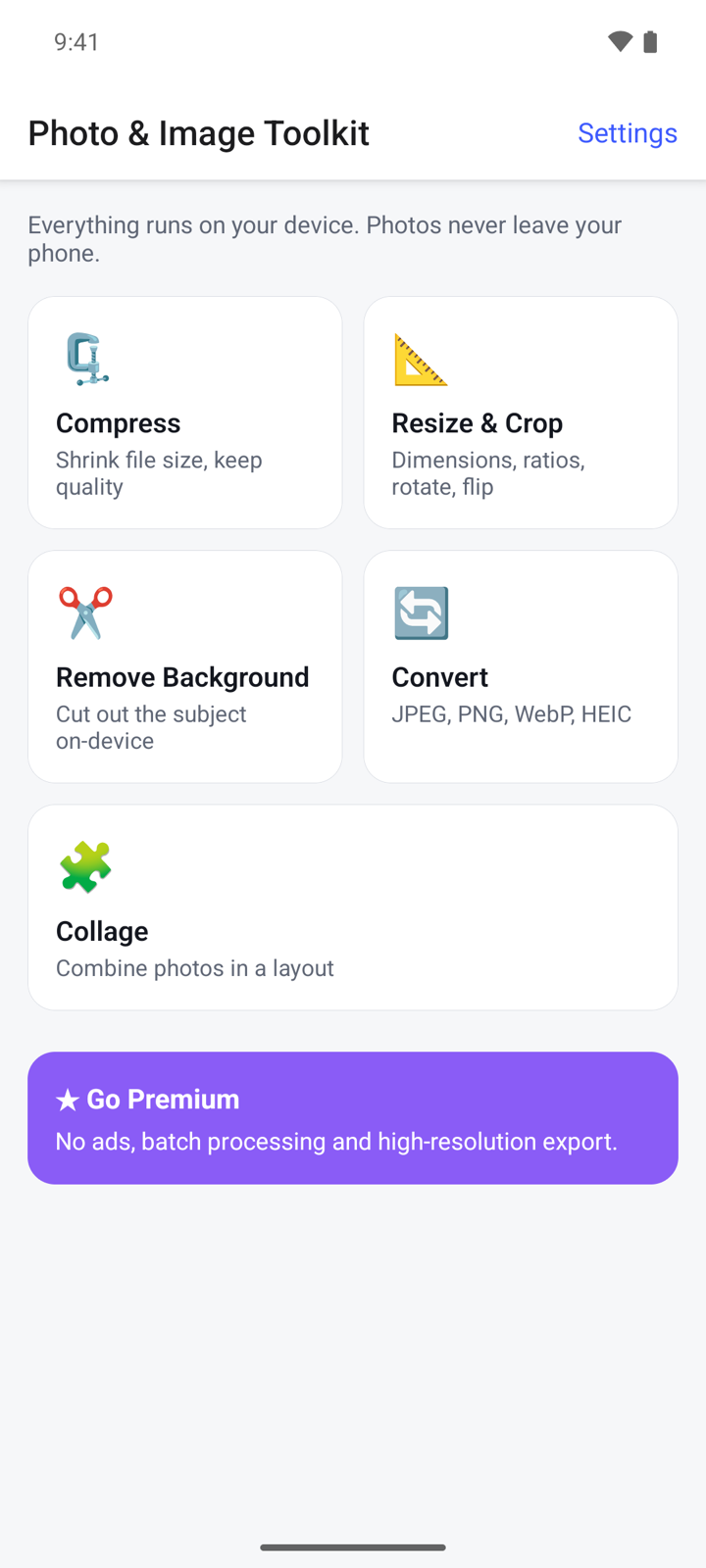
Pinagsasama ng Photo & Image Toolkit ang limang pang-araw-araw na photo tool sa isang app: compress, resize at crop, convert, collage, at pagtanggal ng background. Gumagana ang bawat tool sa mismong phone mo at nagse-save ng bagong kopya, kaya hindi nababago ang orihinal mong larawan. Available ang app sa 14 na wika at sumusunod sa wika ng phone mo.
- Walang account. Pino-proseso ang mga larawan sa device mo at hindi ina-upload.
- Ang mga larawang pipiliin mo lang ang nakikita ng app.
- Tinatanggal ang lokasyon at detalye ng camera sa mga kopyang sine-save nito.
- Libre na may ads. Ang minsanang bayad para sa Premium ay nag-aalis ng ads at nagdaragdag ng batch processing.
Simulan
- Buksan ang Photo & Image Toolkit. Makikita sa home screen ang limang tool.
- Mag-tap ng tool, halimbawa Compress.
- I-tap ang Select photo at pumili ng larawan. Hindi hihingin ng app ang access sa buong photo library mo.
- Kapag handa na ang resulta, i-tap ang Save para itago ito bilang bagong larawan, o Share para ipadala ito sa ibang app.
Mag-compress ng larawan
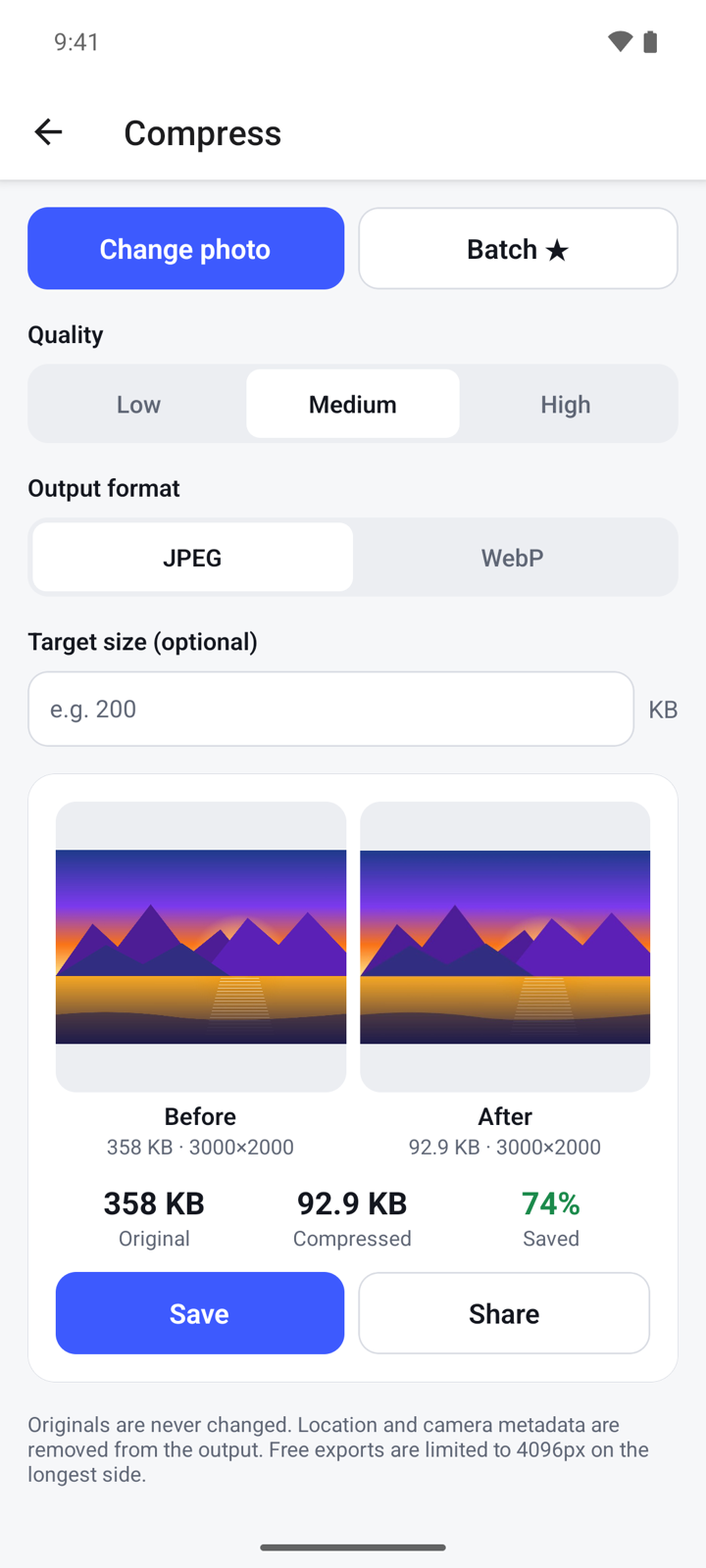
- Sa home screen, i-tap ang Compress, tapos ang Select photo.
- Sa ilalim ng Quality, piliin ang Low, Medium o High. Ang Low ang nagbibigay ng pinakamaliit na file.
- Sa ilalim ng Output format, piliin ang JPEG o WebP.
- Kung kailangang manatili ang file sa ilalim ng isang laki, i-type ito sa Target size (optional), sa KB.
- I-tap ang Compress. Makikita mo ang larawan bago at pagkatapos, kasama ang orihinal na laki, ang bagong laki at kung gaano karami ang natipid mo.
- I-tap ang Save o Share.
Kung hindi maabot ang target size nang hindi masyadong bumababa ang kalidad, sasabihin ito ng app at ibibigay ang pinakamaliit na resulta.
Mag-resize, mag-crop, mag-rotate o mag-flip
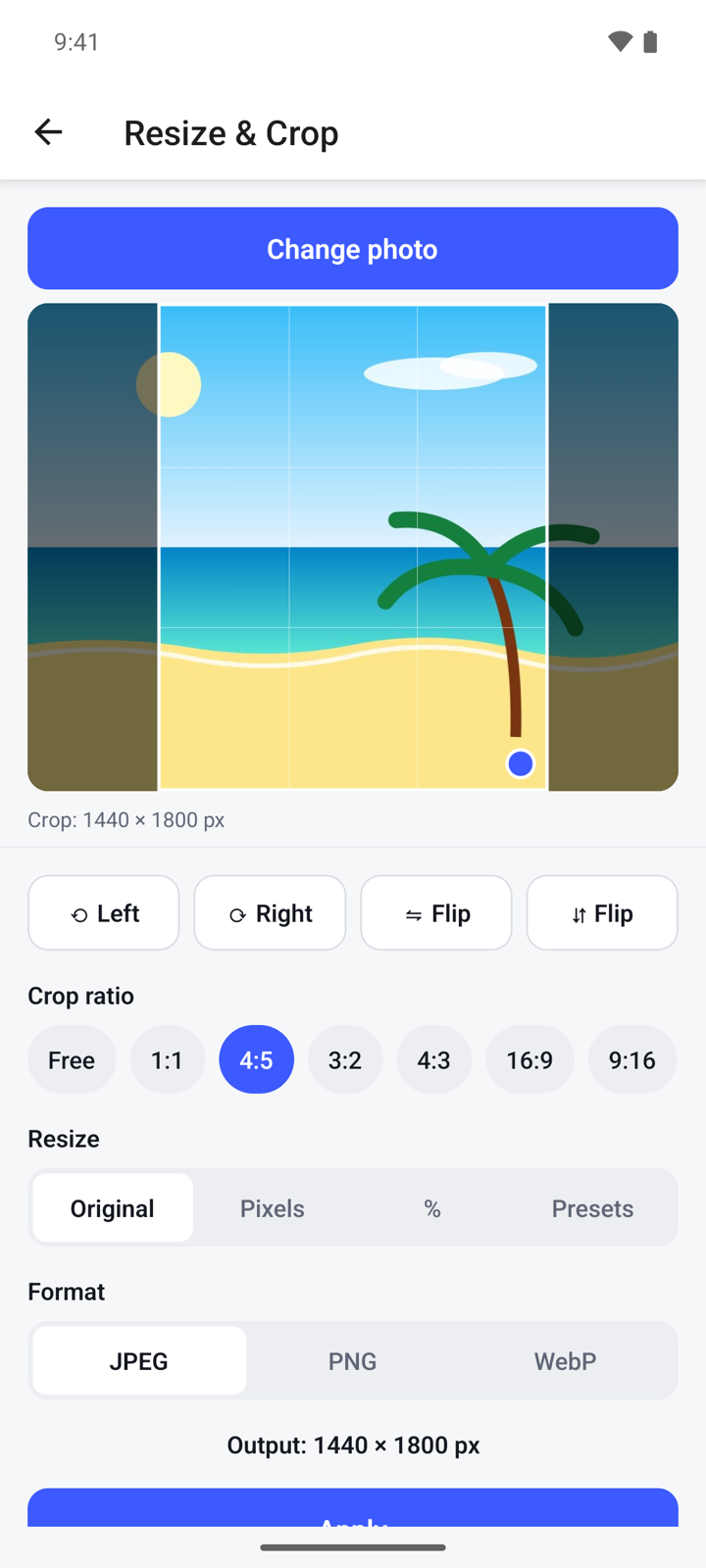
- I-tap ang Resize & Crop, tapos ang Select photo.
- Sa ilalim ng Crop ratio, panatilihin ang Free o pumili ng nakapirming hugis tulad ng 1:1, 4:5 o 16:9.
- I-drag sa loob ng crop box para ilipat ito. I-drag ang asul na tuldok sa sulok nito para palakihin o paliitin.
- I-tap ang ⟲ Left o ⟳ Right para i-rotate ang larawan. I-tap ang isang Flip button para i-mirror ito.
- Sa ilalim ng Resize, piliin ang Original para panatilihin ang laki, Pixels para mag-type ng width, % para mag-scale ayon sa porsyento, o Presets para sa mga handang laki para sa social media at dokumento.
- Sa ilalim ng Format, piliin ang JPEG, PNG o WebP.
- Tingnan ang linyang Output para sa pinal na laki, tapos i-tap ang Apply.
- I-tap ang Save o Share.
Mag-convert sa JPEG, PNG o WebP
- I-tap ang Convert, tapos ang Select photo. Mabubuksan ang mga larawang HEIC, PNG, WebP at JPEG.
- Sa ilalim ng Convert to, piliin ang JPEG, PNG o WebP. May maikling paliwanag sa ilalim ng mga button kung saan mahusay ang bawat format.
- Para sa JPEG at WebP, pumili ng Quality: Low, Medium o High.
- I-tap ang Convert to button sa ibaba ng card, halimbawa Convert to JPEG.
- Ihambing ang laki bago at pagkatapos, tapos i-tap ang Save o Share.
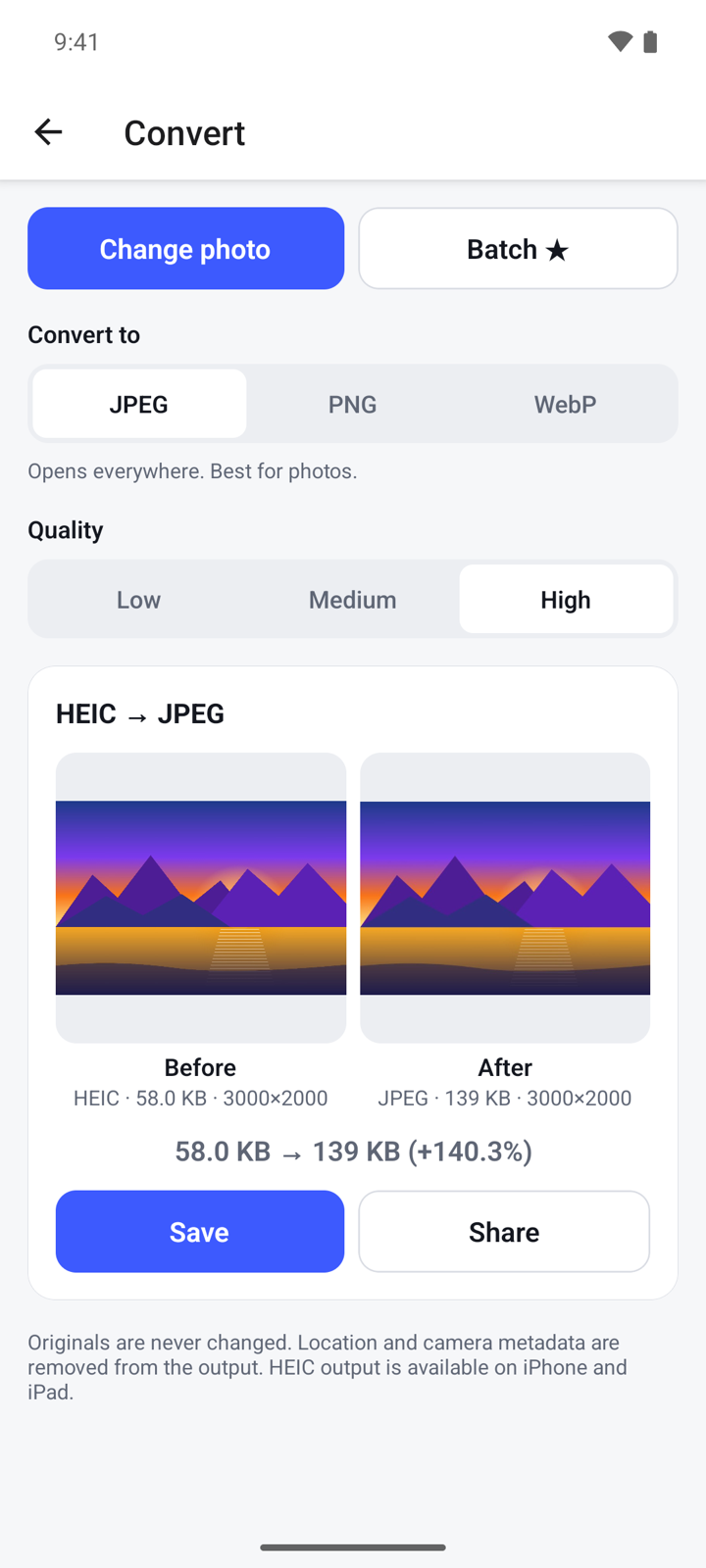
Kung may transparent na bahagi ang larawan at JPEG ang pinili mo, babalaan ka ng app na magiging puti ang mga ito.
Gumawa ng collage
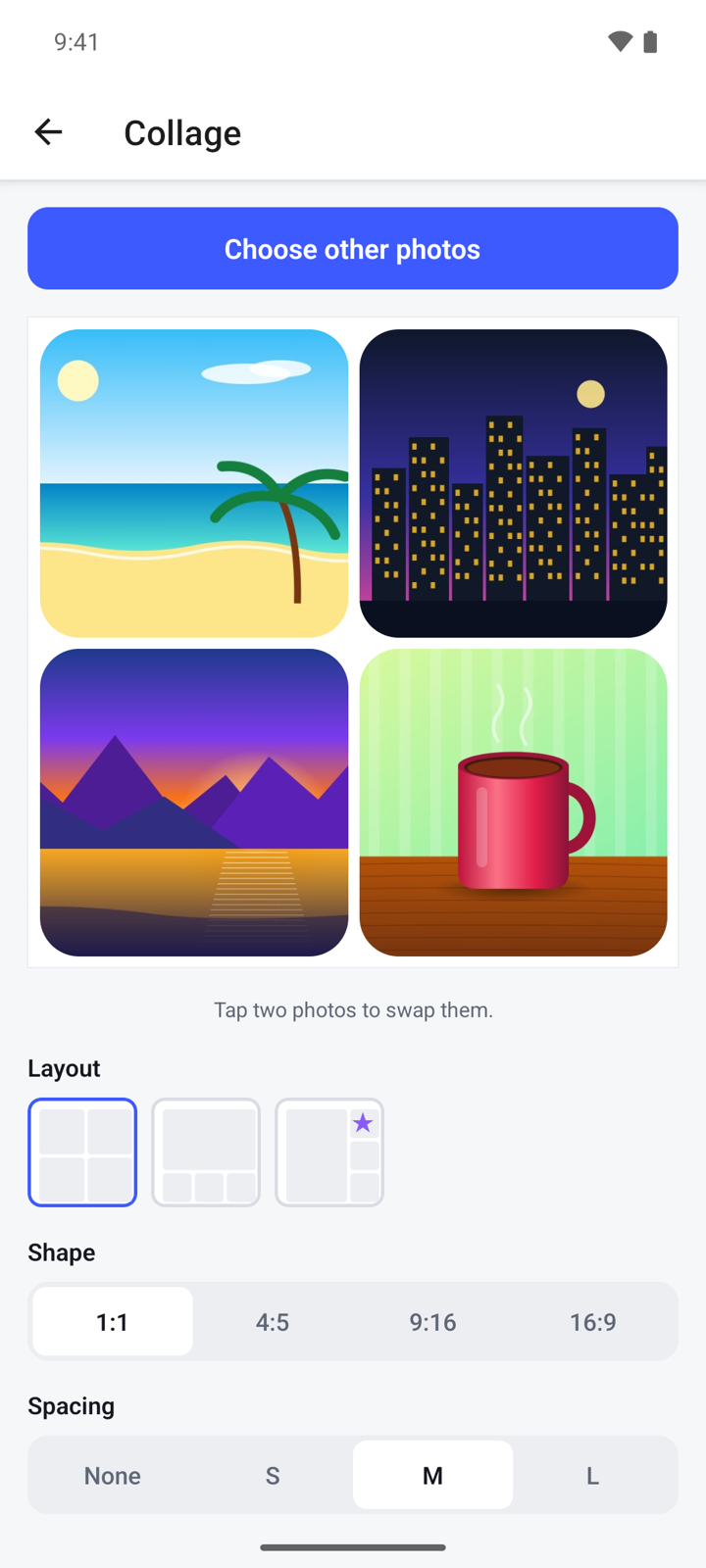
- I-tap ang Collage, tapos ang Select photos. Pumili ng 2 hanggang 9 na larawan.
- Para baguhin ang ayos, i-tap ang isang larawan sa preview, tapos i-tap ang larawang papalitan nito ng pwesto.
- Sa ilalim ng Layout, piliin kung paano ayusin ang mga larawan. Ang mga layout na may markang ★ ay bahagi ng Premium.
- Sa ilalim ng Shape, piliin ang 1:1, 4:5, 9:16 o 16:9.
- Itakda ang Spacing sa pagitan ng mga larawan, ang Corners (Square, Soft o Round) at ang kulay ng Background.
- Sa ilalim ng Format, piliin ang JPEG o PNG.
- I-tap ang Create collage, tapos Save o Share.
Magtanggal ng background
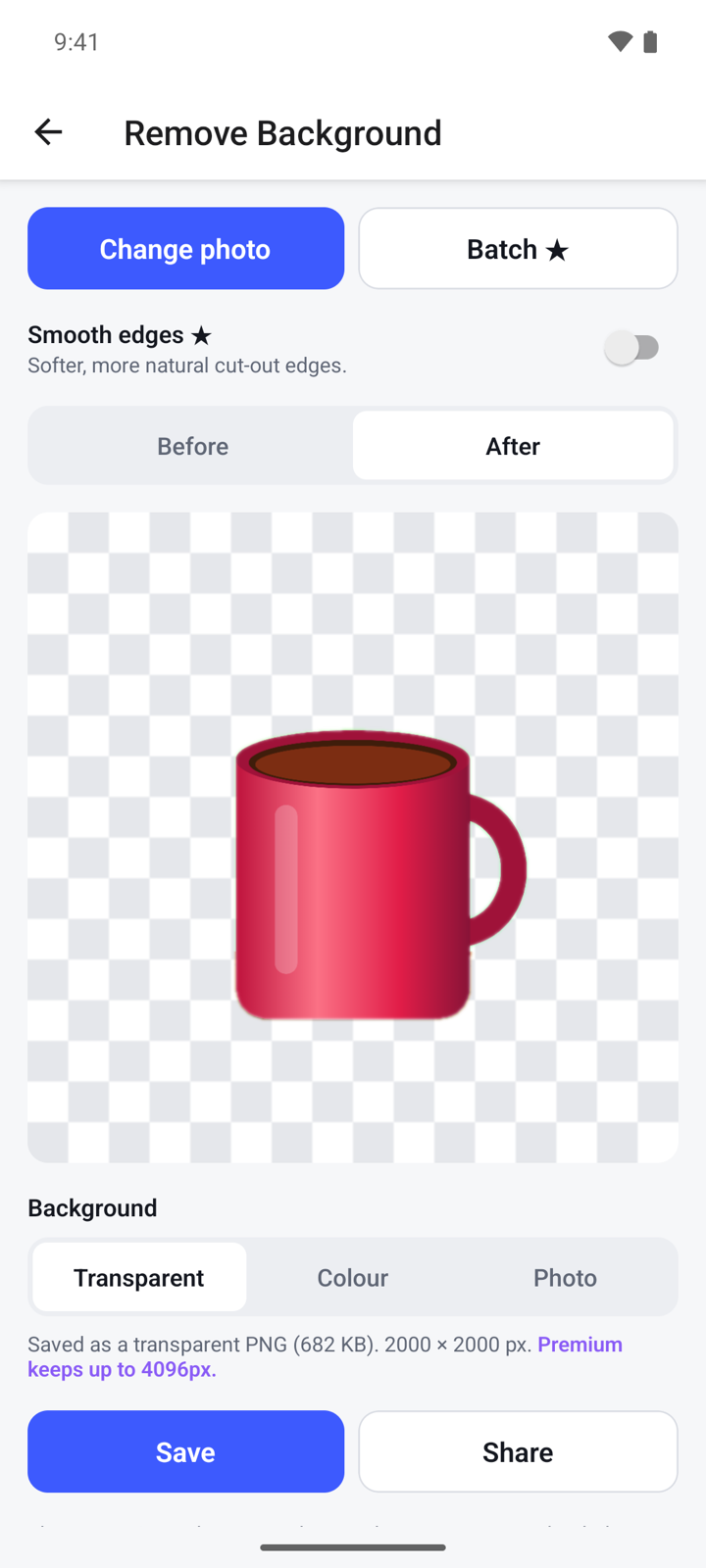
- I-tap ang Remove Background, tapos ang Select photo. Agad na ginugupit ng app ang subject. Pinakamahusay itong gumana sa isang malinaw na subject: tao, alagang hayop o produkto.
- I-tap ang Before at After para ihambing ang cut-out sa orihinal.
- Sa ilalim ng Background, piliin kung ano ang ilalagay sa likod ng subject:
- Transparent: sine-save bilang transparent na PNG.
- Colour: pumili ng isa sa mga kulay na ipinapakita.
- Photo: i-tap ang Choose background photo at pumili ng ibang larawan.
- I-tap ang Save o Share.
Sa Premium, maaari mo ring ilagay ang subject sa gradient.
Ginagawa ang cut-out sa device mo. Sa unang beses mong gamitin ang tool na ito, maaaring kailangang online sandali ang phone mo para kunin ang cut-out model sa pamamagitan ng Google Play services.
Buksan ang Settings
- Sa home screen, i-tap ang Settings sa kanang itaas.
- Sa ilalim ng Premium, tingnan kung Free o Premium ka, i-tap ang Upgrade to Premium, o i-tap ang Restore purchases.
- Sa ilalim ng Privacy, buksan ang Privacy Policy o ang Terms of Use. Sa ilang bansa, makikita mo rin ang Ad privacy choices, kung saan mababago mo ang pahintulot mo sa ads.
Premium
Isang beses lang ang bayad sa Premium, hindi ito subscription. I-tap ang ★ Go Premium sa home screen, o Upgrade to Premium sa Settings. Makukuha mo ang:
- Walang ads.
- Batch processing gamit ang Batch button: mag-compress o mag-convert ng hanggang 20 larawan nang sabay, o mag-cut out ng hanggang 10. Maaari ka ring mag-resize ng maraming larawan nang sabay.
- High-resolution na export: hanggang 8192 px sa pinakamahabang gilid sa halip na 4096 px, hanggang 4096 px sa halip na 2048 px para sa mga cut-out, at mas malalaking collage.
- Smooth edges para sa mas malambot na gilid ng cut-out sa Remove Background, at mga gradient na template ng background.
- Karagdagang layout ng collage.
Kung nabili mo na dati ang Premium, i-tap ang Restore purchases sa Settings o sa Premium screen.
Mga tanong
Binabago ba nito ang orihinal kong larawan? Hindi. Nagse-save ang bawat tool ng bagong kopya. Sa Android, napupunta ang mga kopya sa album na Photo Toolkit sa gallery mo.
Ina-upload ba ang mga larawan ko? Hindi. Tumatakbo sa phone mo ang lahat ng limang tool, pati ang pagtanggal ng background.
Bakit mas maliit sa pixels ang na-save kong larawan kaysa sa orihinal? Ang libreng bersyon ay nagse-save ng mga larawang hanggang 4096 px sa pinakamahabang gilid, at mga cut-out na hanggang 2048 px. Pinaliliit ang mas malalaking larawan. Itinataas ito ng Premium.
Puwede bang mag-save bilang HEIC? Hindi sa Android. Maaari mong buksan ang mga larawang HEIC at i-convert ang mga ito sa JPEG, PNG o WebP.
May error sa pagtanggal ng background. Ano ang magagawa ko? Kailangan ng tool na ito ang Google Play services. Tiyaking online ka at naka-set up ang Google Play sa phone mo, tapos subukan ulit.
Privacy
Pino-proseso ang mga larawan mo sa device mo at hindi kailanman ina-upload. Ang libreng bersyon ay nagpapakita ng ads mula sa Google AdMob. Basahin ang buong privacy policy.





