
ماذا يفعل التطبيق
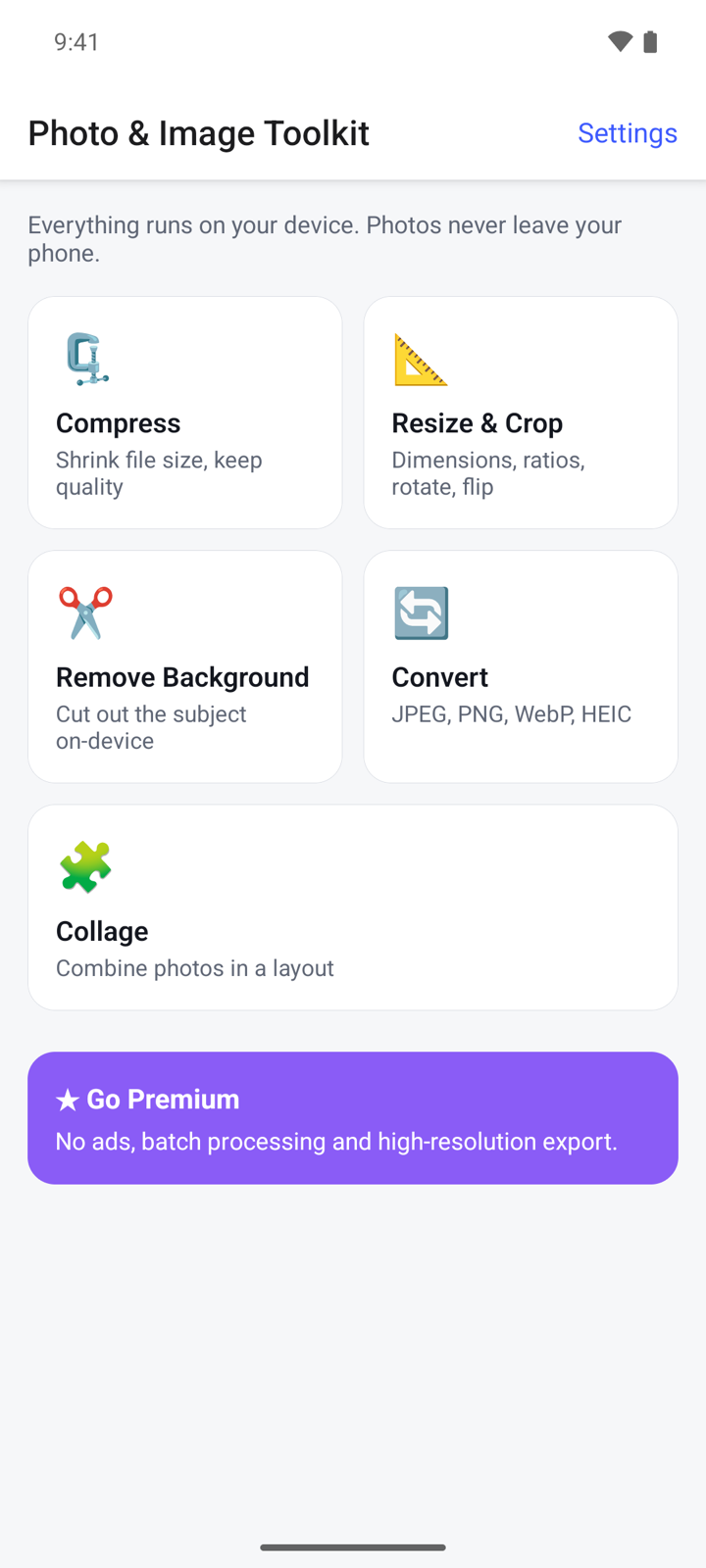
يجمع Photo & Image Toolkit خمس أدوات يومية للصور في تطبيق واحد: الضغط، وتغيير الحجم والاقتصاص، والتحويل، والكولاج، وإزالة الخلفية. كل أداة تعمل على هاتفك وتحفظ نسخة جديدة، فلا تتغير صورتك الأصلية أبدًا. التطبيق متوفر بـ 14 لغة ويتبع لغة هاتفك.
- بلا حساب. تُعالَج الصور على جهازك ولا تُرفع إلى أي مكان.
- لا يرى التطبيق إلا الصور التي تختارها.
- تُحذف بيانات الموقع وتفاصيل الكاميرا من النسخ التي يحفظها.
- مجاني مع إعلانات. شراء Premium مرة واحدة يزيل الإعلانات ويضيف المعالجة الجماعية.
ابدأ الاستخدام
- افتح Photo & Image Toolkit. تعرض الشاشة الرئيسية الأدوات الخمس.
- اضغط على أداة، مثل Compress.
- اضغط Select photo واختر صورة. لا يطلب التطبيق الوصول إلى مكتبة صورك كاملة.
- عندما تصبح النتيجة جاهزة، اضغط Save لحفظها كصورة جديدة، أو Share لإرسالها إلى تطبيق آخر.
ضغط صورة
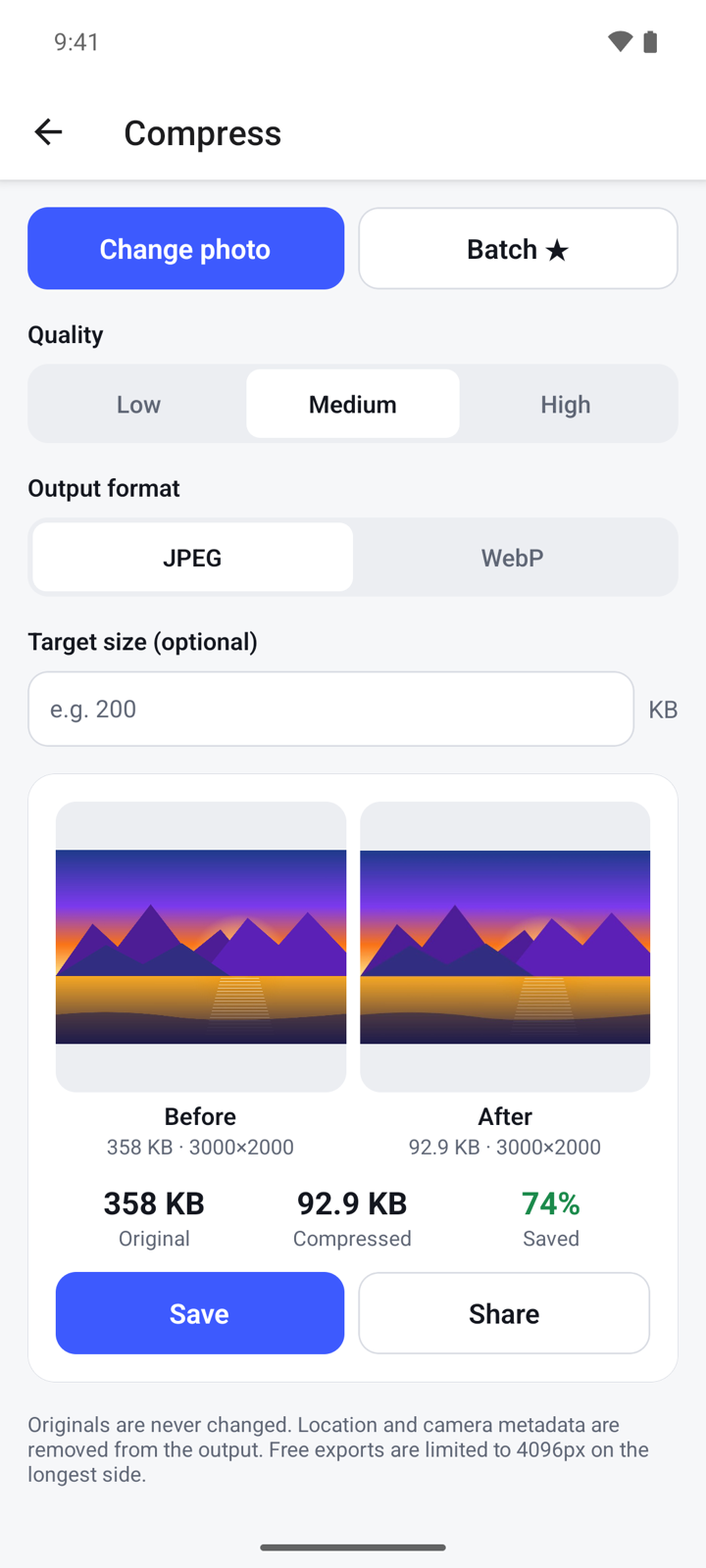
- في الشاشة الرئيسية، اضغط Compress ثم Select photo.
- تحت Quality، اختر Low أو Medium أو High. الخيار Low يعطي أصغر ملف.
- تحت Output format، اختر JPEG أو WebP.
- إذا كان يجب أن يبقى الملف أقل من حجم معين، اكتبه في Target size (optional) بالكيلوبايت.
- اضغط Compress. سترى الصورة قبل الضغط وبعده، مع الحجم الأصلي والحجم الجديد ومقدار ما وفّرته.
- اضغط Save أو Share.
إذا تعذّر الوصول إلى الحجم المطلوب دون خسارة كبيرة في الجودة، يخبرك التطبيق ويعطيك أصغر نتيجة ممكنة.
تغيير الحجم والاقتصاص والتدوير والقلب
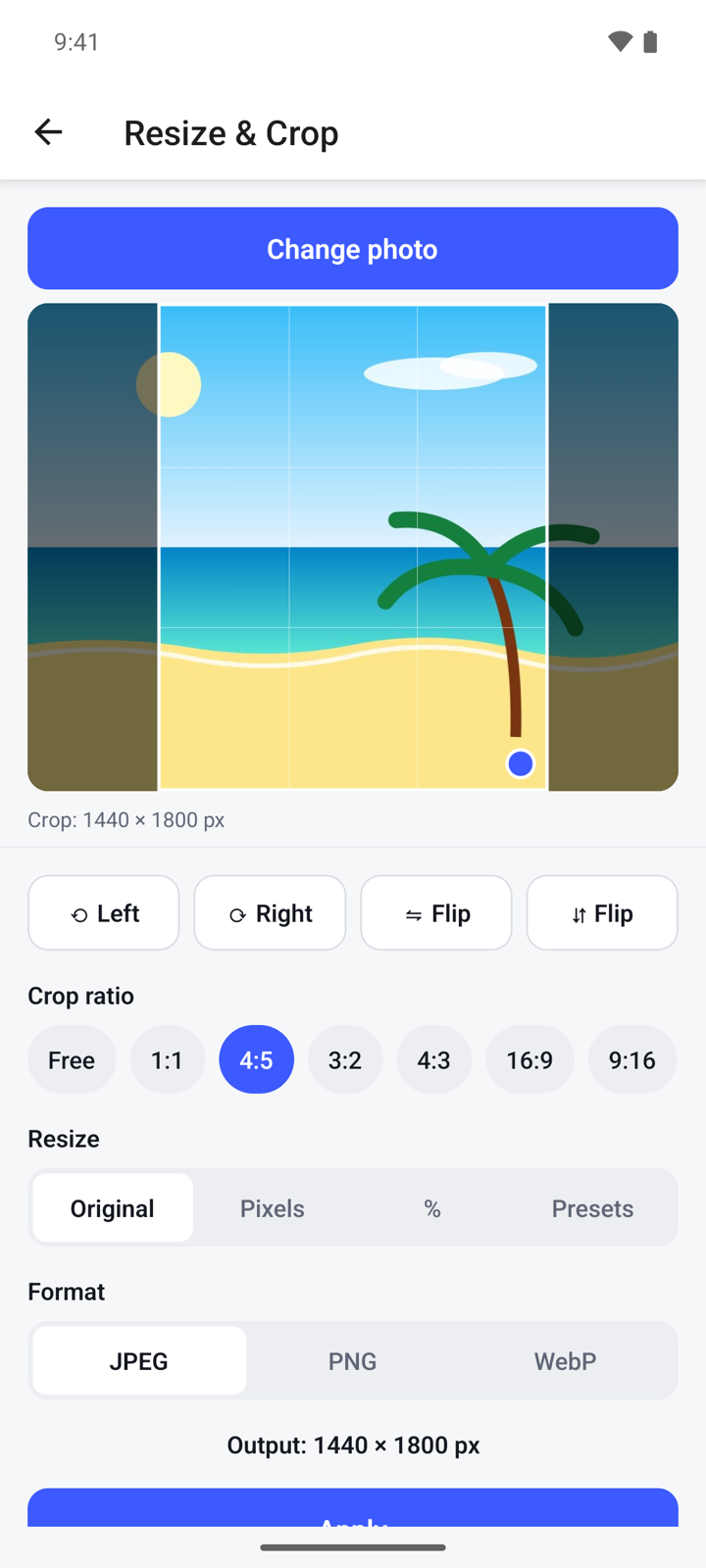
- اضغط Resize & Crop ثم Select photo.
- تحت Crop ratio، أبقِ Free أو اختر شكلًا ثابتًا مثل 1:1 أو 4:5 أو 16:9.
- اسحب داخل مربع الاقتصاص لتحريكه. اسحب النقطة الزرقاء في زاويته لتكبيره أو تصغيره.
- اضغط ⟲ Left أو ⟳ Right لتدوير الصورة. اضغط زر Flip لعكسها كما في المرآة.
- تحت Resize، اختر Original للإبقاء على الحجم، أو Pixels لكتابة العرض، أو % للتحجيم بالنسبة المئوية، أو Presets لأحجام جاهزة لوسائل التواصل والمستندات.
- تحت Format، اختر JPEG أو PNG أو WebP.
- تحقق من سطر Output لمعرفة الحجم النهائي، ثم اضغط Apply.
- اضغط Save أو Share.
التحويل إلى JPEG أو PNG أو WebP
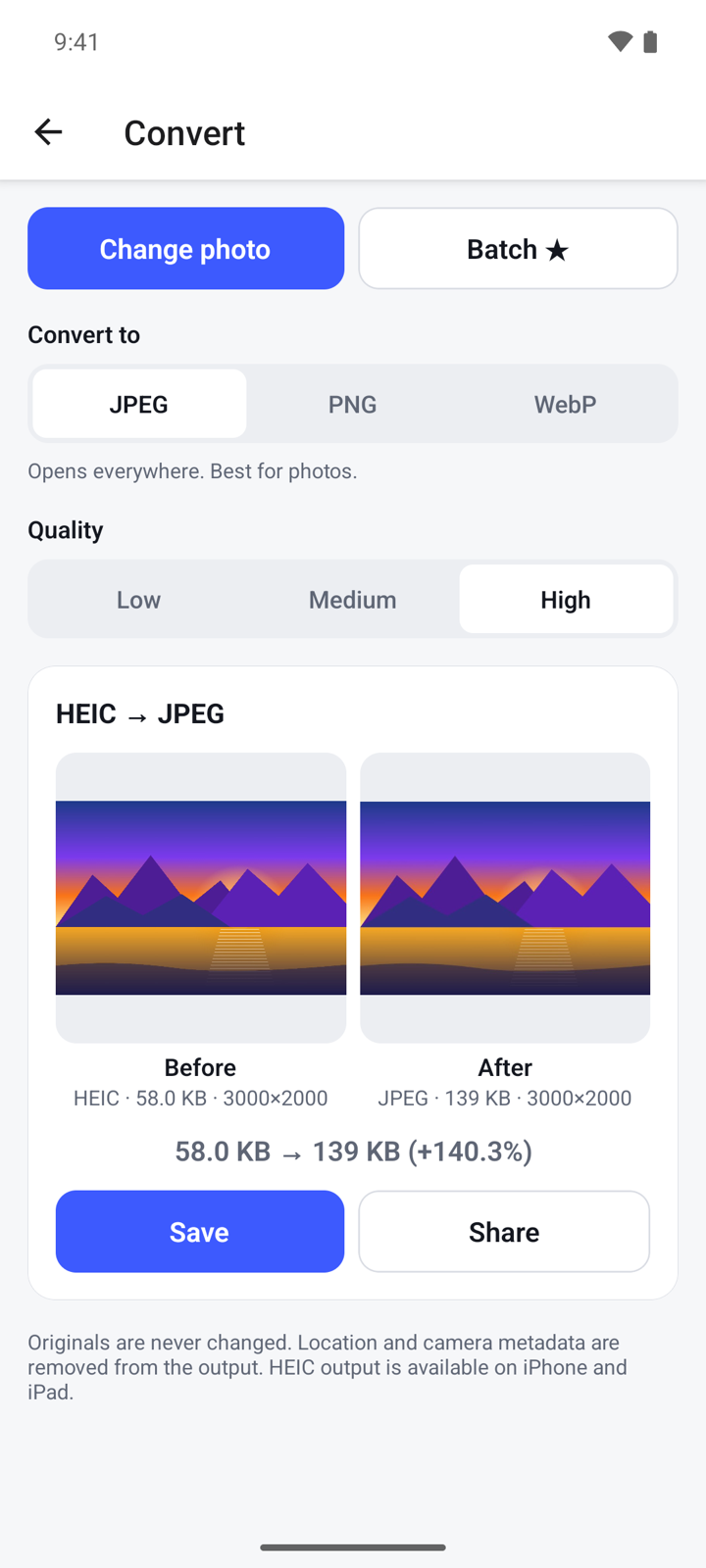
- اضغط Convert ثم Select photo. يمكن فتح صور HEIC وPNG وWebP وJPEG.
- تحت Convert to، اختر JPEG أو PNG أو WebP. تحت الأزرار ملاحظة قصيرة توضح مزايا كل صيغة.
- مع JPEG وWebP، اختر Quality: Low أو Medium أو High.
- اضغط زر Convert to في أسفل البطاقة، مثل Convert to JPEG.
- قارن الحجم قبل التحويل وبعده، ثم اضغط Save أو Share.
إذا كانت في الصورة مناطق شفافة واخترت JPEG، ينبّهك التطبيق إلى أنها ستصبح بيضاء.
إنشاء كولاج
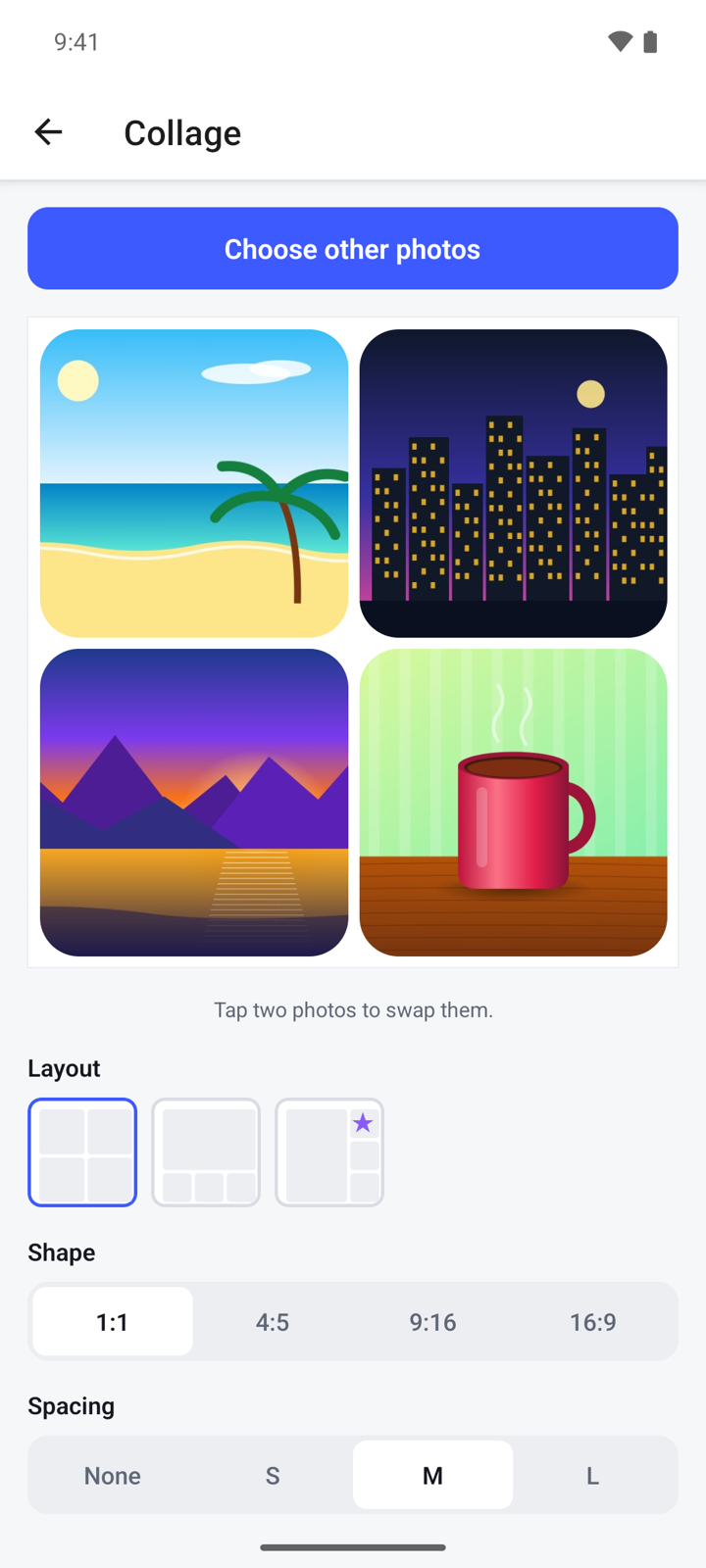
- اضغط Collage ثم Select photos. اختر من 2 إلى 9 صور.
- لتغيير الترتيب، اضغط صورة في المعاينة، ثم اضغط الصورة التي تريد التبديل معها.
- تحت Layout، اختر طريقة ترتيب الصور. التخطيطات التي عليها ★ ضمن Premium.
- تحت Shape، اختر 1:1 أو 4:5 أو 9:16 أو 16:9.
- اضبط Spacing بين الصور، وCorners (Square أو Soft أو Round)، ولون Background.
- تحت Format، اختر JPEG أو PNG.
- اضغط Create collage ثم Save أو Share.
إزالة الخلفية
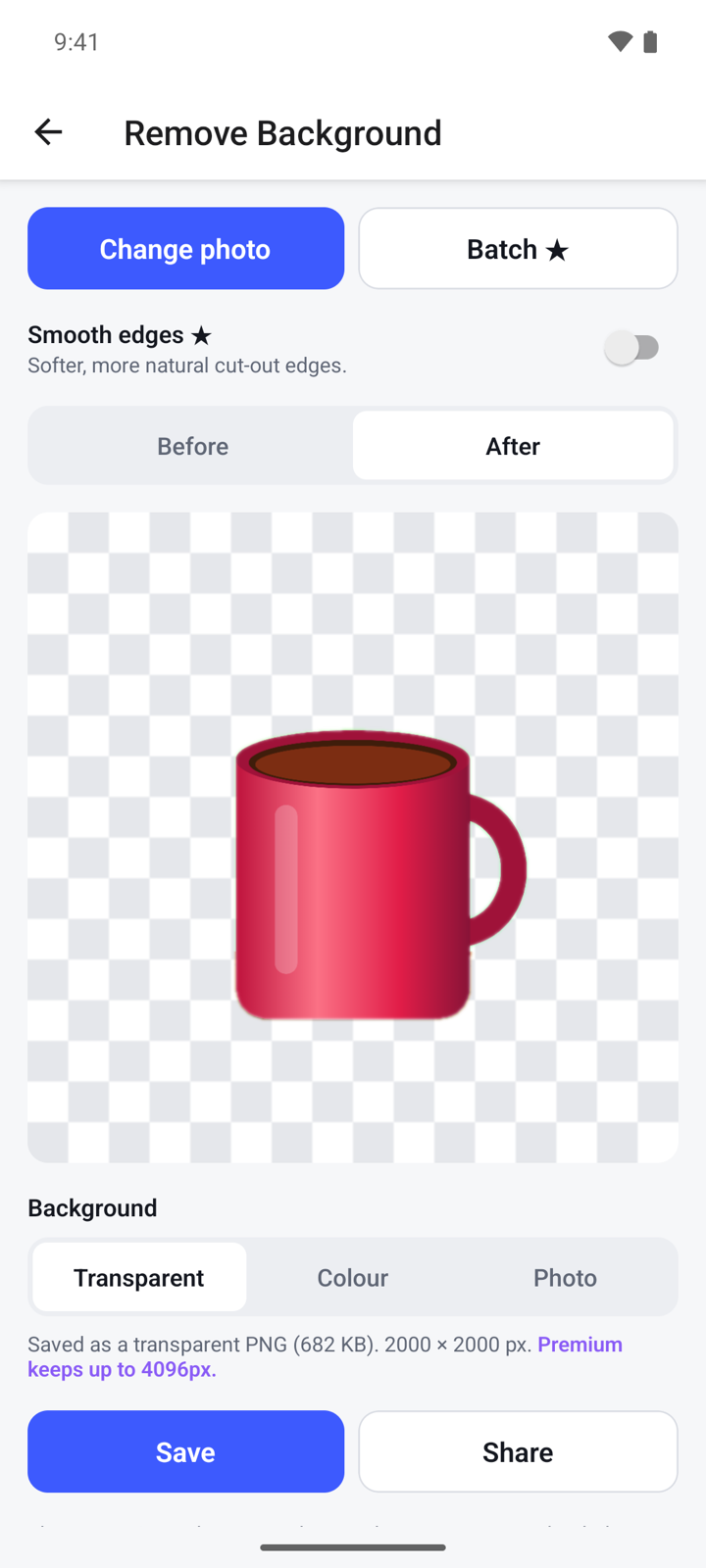
- اضغط Remove Background ثم Select photo. يقص التطبيق العنصر الرئيسي فورًا. يعمل بأفضل شكل مع عنصر واحد واضح: شخص أو حيوان أليف أو منتج.
- اضغط Before وAfter لمقارنة الصورة المقصوصة بالأصل.
- تحت Background، اختر ما يظهر خلف العنصر:
- Transparent: تُحفظ كصورة PNG شفافة.
- Colour: اختر أحد الألوان المعروضة.
- Photo: اضغط Choose background photo واختر صورة أخرى.
- اضغط Save أو Share.
مع Premium، يمكنك أيضًا وضع العنصر على خلفية متدرجة.
يتم القص على جهازك. في أول استخدام لهذه الأداة، قد يحتاج هاتفك إلى الاتصال بالإنترنت للحظات لتنزيل نموذج القص عبر خدمات Google Play.
افتح الإعدادات
- في الشاشة الرئيسية، اضغط Settings في الأعلى.
- تحت Premium، تعرف إن كنت على Free أم Premium، أو اضغط Upgrade to Premium، أو اضغط Restore purchases.
- تحت Privacy، افتح Privacy Policy أو Terms of Use. في بعض الدول سترى أيضًا Ad privacy choices لتغيير موافقتك على الإعلانات.
Premium
Premium دفعة واحدة وليس اشتراكًا. اضغط ★ Go Premium في الشاشة الرئيسية، أو Upgrade to Premium في Settings. وهو يمنحك:
- بلا إعلانات.
- المعالجة الجماعية بزر Batch: اضغط أو حوّل حتى 20 صورة دفعة واحدة، أو اقصّ حتى 10 صور. ويمكنك أيضًا تغيير حجم عدة صور معًا.
- تصدير بدقة عالية: حتى 8192 بكسل للضلع الأطول بدل 4096، وحتى 4096 بكسل بدل 2048 للصور المقصوصة، وكولاج أكبر.
- Smooth edges لحواف أنعم في Remove Background، وقوالب خلفيات متدرجة.
- تخطيطات كولاج إضافية.
إذا اشتريت Premium من قبل، اضغط Restore purchases في Settings أو في شاشة Premium.
الأسئلة الشائعة
هل يغيّر صورتي الأصلية؟ لا. كل أداة تحفظ نسخة جديدة. في أندرويد تذهب النسخ إلى ألبوم Photo Toolkit في معرض الصور.
هل تُرفع صوري إلى الإنترنت؟ لا. الأدوات الخمس كلها تعمل على هاتفك، بما فيها إزالة الخلفية.
لماذا صورتي المحفوظة أصغر بالبكسل من الأصلية؟ تحفظ النسخة المجانية الصور حتى 4096 بكسل للضلع الأطول، والصور المقصوصة حتى 2048 بكسل. تُصغَّر الصور الأكبر. ويرفع Premium هذه الحدود.
هل يمكنني الحفظ بصيغة HEIC؟ ليس في أندرويد. يمكنك فتح صور HEIC وتحويلها إلى JPEG أو PNG أو WebP.
تظهر رسالة خطأ في إزالة الخلفية. ماذا أفعل؟ تحتاج هذه الأداة إلى خدمات Google Play. تأكد من اتصالك بالإنترنت ومن إعداد Google Play على هاتفك، ثم حاول مرة أخرى.
الخصوصية
تُعالَج صورك على جهازك ولا تُرفع إلى أي مكان. تعرض النسخة المجانية إعلانات من Google AdMob. اقرأ سياسة الخصوصية كاملة.





