
Cosa fa
Photo & Image Toolkit riunisce in un'unica app cinque strumenti per le foto di ogni giorno: comprimere, ridimensionare e ritagliare, convertire, creare collage e rimuovere lo sfondo. Ogni strumento lavora sul telefono e salva una nuova copia, quindi la foto originale non viene mai modificata. L'app è disponibile in 14 lingue e segue la lingua del telefono.
- Nessun account. Le foto vengono elaborate sul dispositivo e non vengono mai caricate online.
- L'app vede solo le foto che scegli.
- Posizione e dati della fotocamera vengono rimossi dalle copie salvate.
- Gratis con pubblicità. Un acquisto Premium una tantum elimina gli annunci e aggiunge l'elaborazione in serie.
Per iniziare
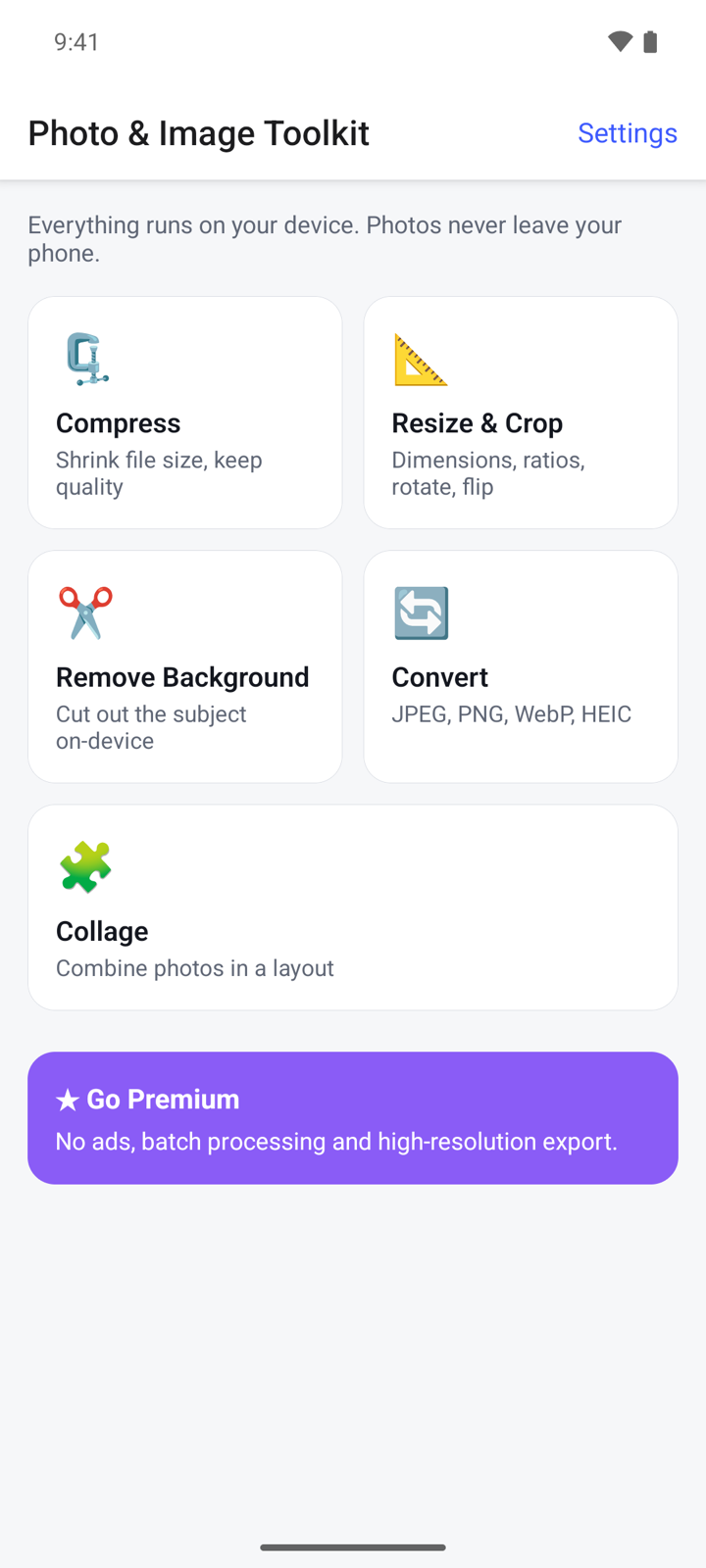
- Apri Photo & Image Toolkit. La schermata iniziale mostra i cinque strumenti.
- Tocca uno strumento, ad esempio Compress.
- Tocca Select photo e scegli una foto. L'app non chiede l'accesso a tutta la libreria foto.
- Quando il risultato è pronto, tocca Save per conservarlo come nuova foto, oppure Share per inviarlo a un'altra app.
Comprimere una foto
- Nella schermata iniziale tocca Compress, poi Select photo.
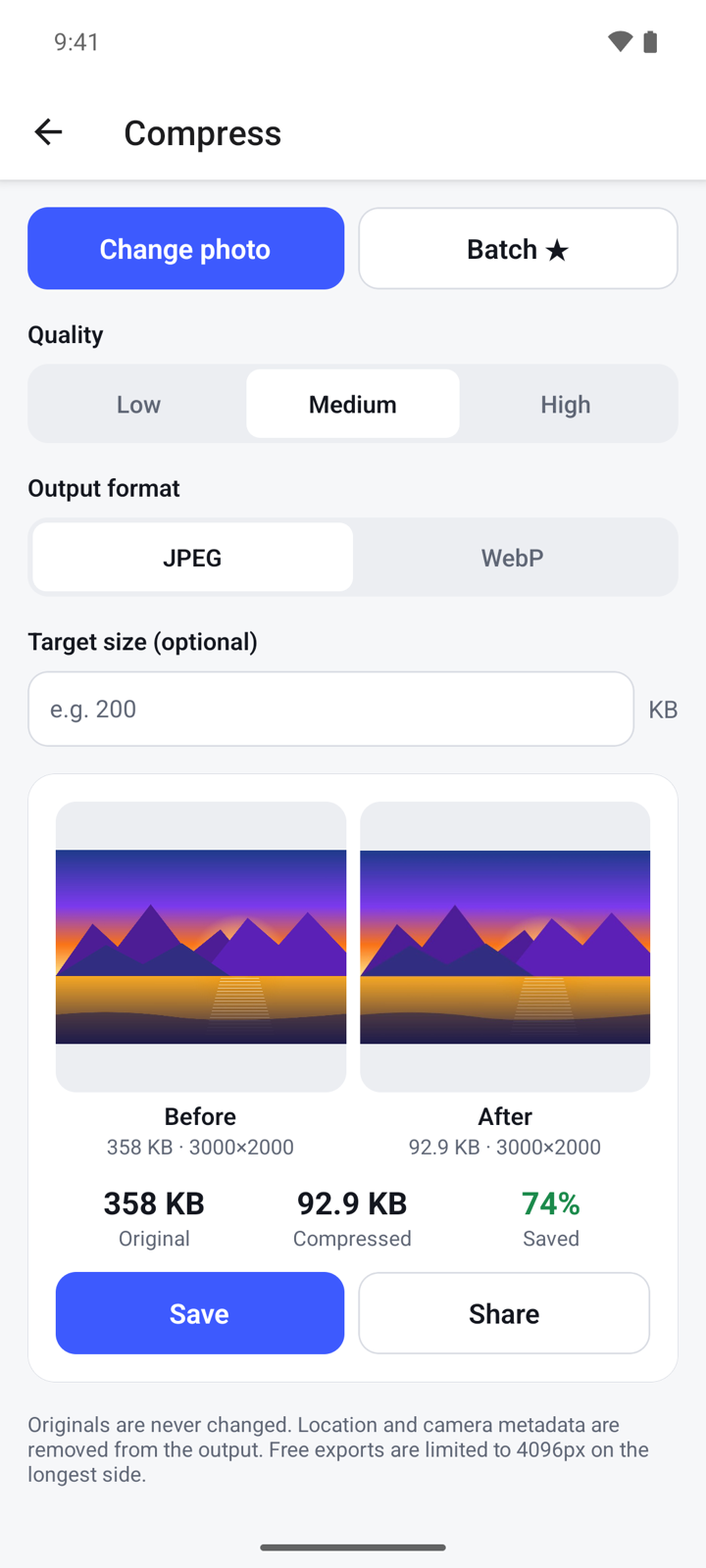
- In Quality scegli Low, Medium o High. Con Low il file è il più piccolo.
- In Output format scegli JPEG o WebP.
- Se il file deve restare sotto una certa dimensione, scrivila in Target size (optional), in KB.
- Tocca Compress. Vedi la foto prima e dopo, con la dimensione originale, la nuova dimensione e quanto hai risparmiato.
- Tocca Save o Share.
Se la dimensione richiesta non si può raggiungere senza una forte perdita di qualità, l'app te lo segnala e ti dà il risultato più piccolo possibile.
Ridimensionare, ritagliare, ruotare o capovolgere
- Tocca Resize & Crop, poi Select photo.
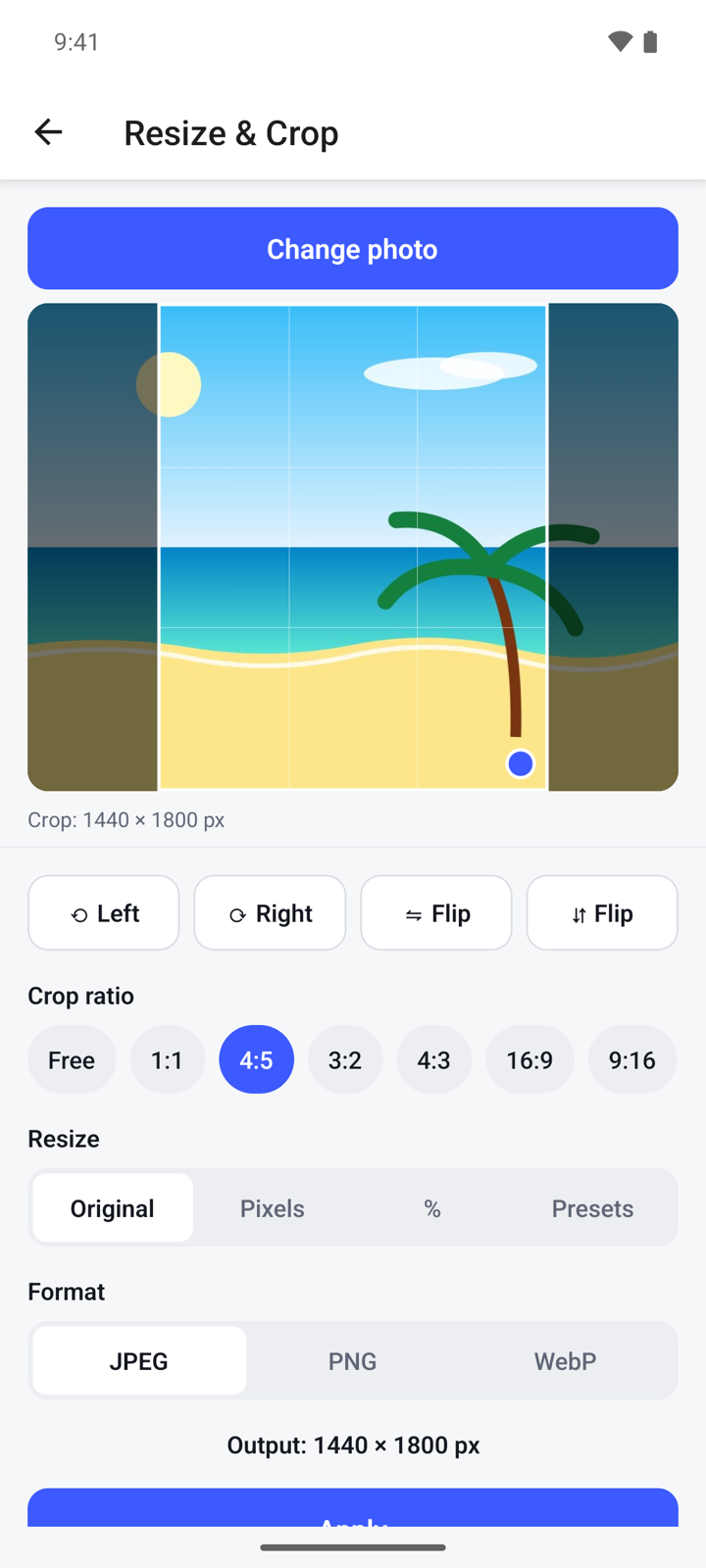
- In Crop ratio lascia Free oppure scegli una forma fissa come 1:1, 4:5 o 16:9.
- Trascina dentro il riquadro di ritaglio per spostarlo. Trascina il punto blu nell'angolo per ingrandirlo o ridurlo.
- Tocca ⟲ Left o ⟳ Right per ruotare la foto. Tocca un pulsante Flip per specchiarla.
- In Resize scegli Original per mantenere la dimensione, Pixels per inserire una larghezza, % per scalare in percentuale, oppure Presets per dimensioni già pronte per i social e i documenti.
- In Format scegli JPEG, PNG o WebP.
- Controlla la riga Output per vedere la dimensione finale, poi tocca Apply.
- Tocca Save o Share.
Convertire in JPEG, PNG o WebP
- Tocca Convert, poi Select photo. Puoi aprire foto HEIC, PNG, WebP e JPEG.
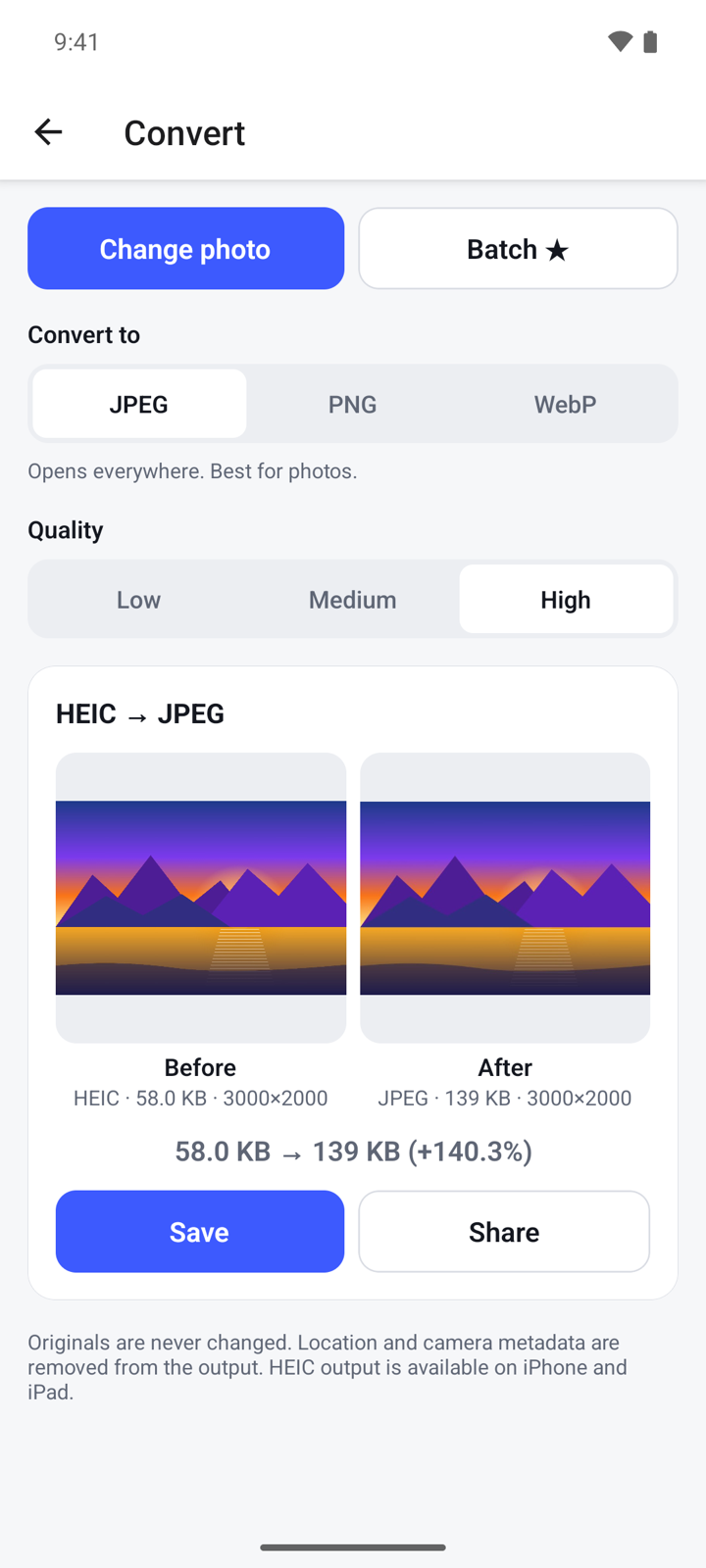
- In Convert to scegli JPEG, PNG o WebP. Una breve nota sotto i pulsanti spiega a cosa serve ogni formato.
- Per JPEG e WebP scegli una Quality: Low, Medium o High.
- Tocca il pulsante Convert to in fondo alla scheda, ad esempio Convert to JPEG.
- Confronta la dimensione prima e dopo, poi tocca Save o Share.
Se la foto ha zone trasparenti e scegli JPEG, l'app ti avvisa che diventeranno bianche.
Creare un collage
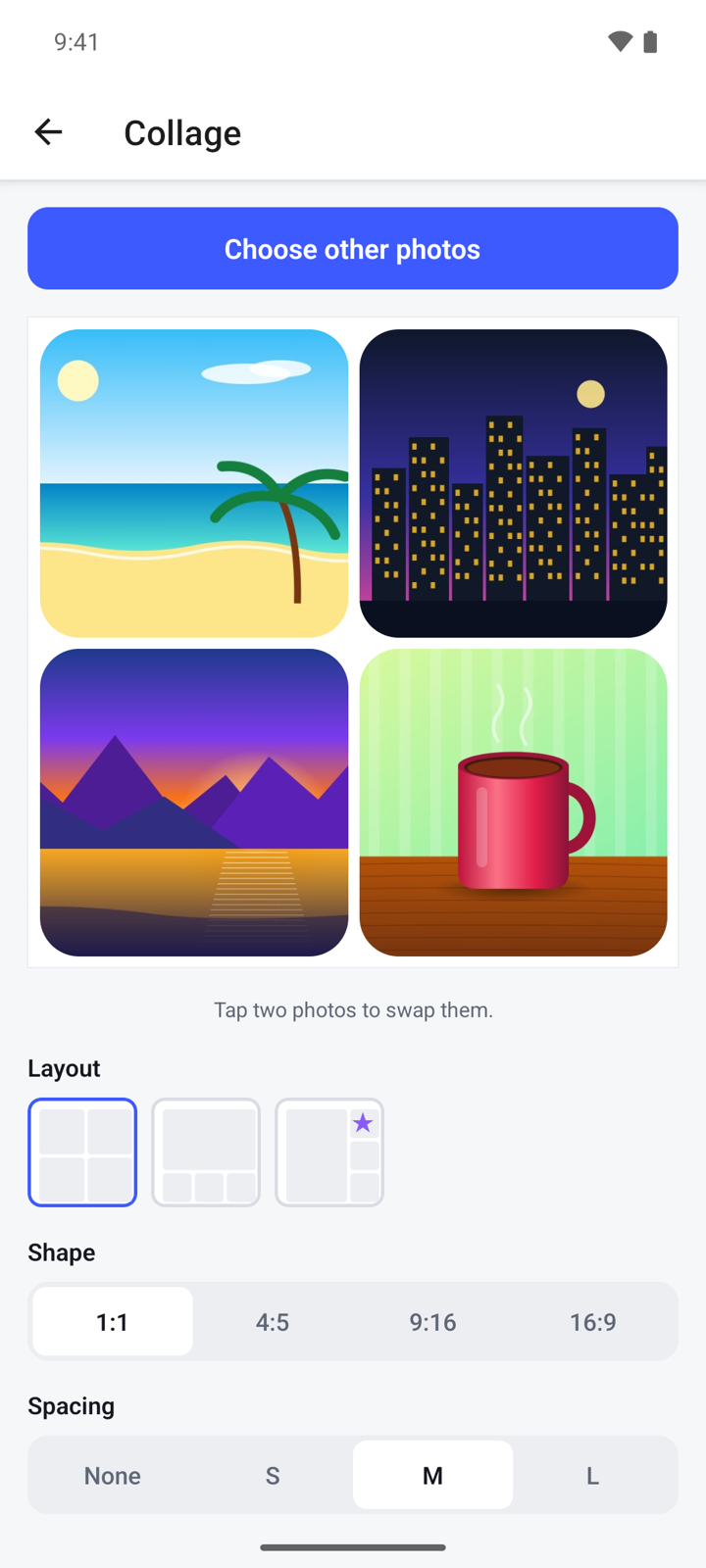
- Tocca Collage, poi Select photos. Scegli da 2 a 9 foto.
- Per cambiare l'ordine, tocca una foto nell'anteprima, poi tocca la foto con cui scambiarla.
- In Layout scegli come disporre le foto. I layout contrassegnati con ★ fanno parte di Premium.
- In Shape scegli 1:1, 4:5, 9:16 o 16:9.
- Imposta lo Spacing tra le foto, i Corners (Square, Soft o Round) e il colore di Background.
- In Format scegli JPEG o PNG.
- Tocca Create collage, poi Save o Share.
Rimuovere lo sfondo
- Tocca Remove Background, poi Select photo. L'app ritaglia subito il soggetto. Funziona meglio con un solo soggetto ben visibile: una persona, un animale o un prodotto.
- Tocca Before e After per confrontare il ritaglio con l'originale.
- In Background scegli cosa mettere dietro il soggetto:
- Transparent: salvato come PNG trasparente.
- Colour: scegli uno dei colori mostrati.
- Photo: tocca Choose background photo e scegli un'altra foto.
- Tocca Save o Share.
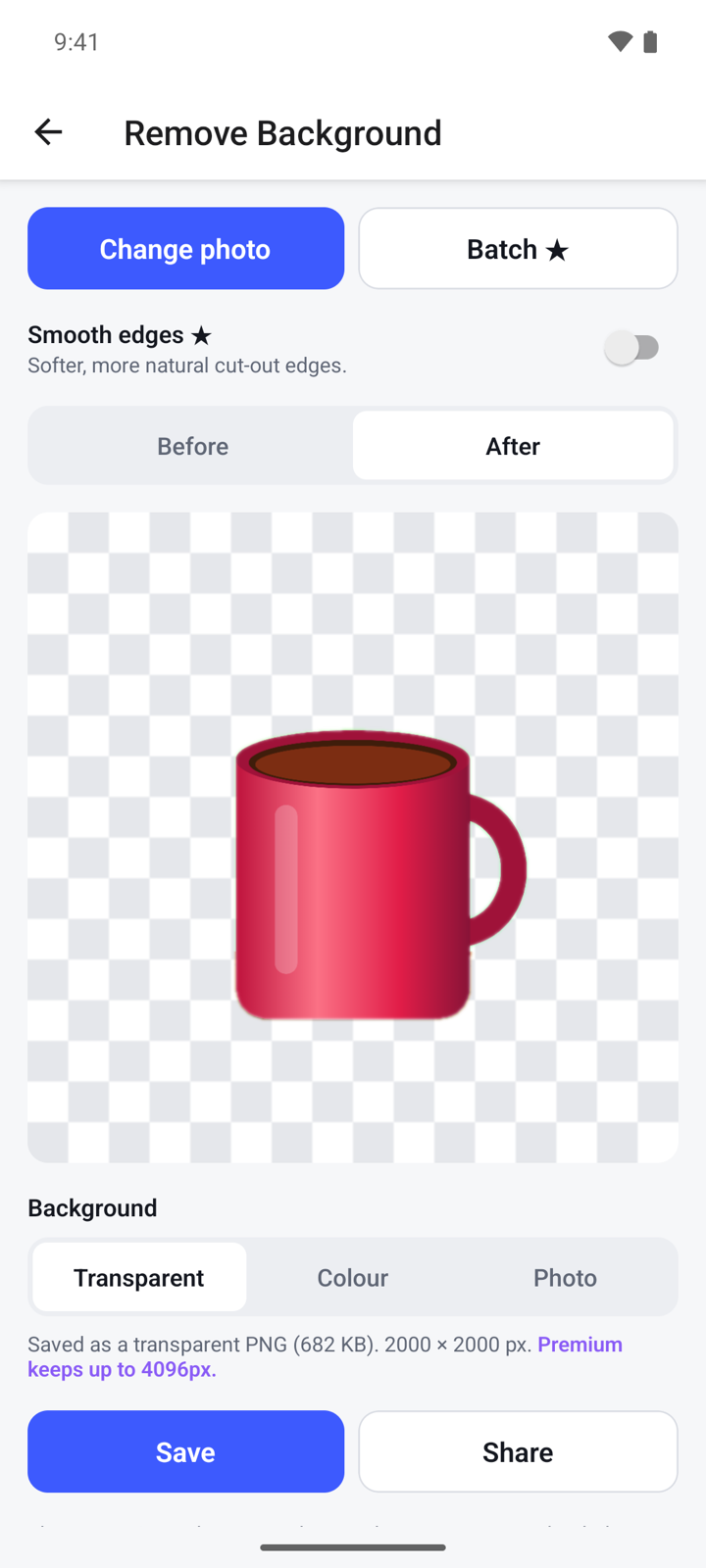
Con Premium puoi anche mettere il soggetto su uno sfondo sfumato.
Il ritaglio viene eseguito sul dispositivo. La prima volta che usi questo strumento, il telefono potrebbe dover essere online per un momento per scaricare il modello di ritaglio tramite i servizi Google Play.
Aprire le impostazioni
- Nella schermata iniziale tocca Settings in alto a destra.
- In Premium puoi vedere se hai Free o Premium, toccare Upgrade to Premium oppure toccare Restore purchases.
- In Privacy apri la Privacy Policy o i Terms of Use. In alcuni paesi vedi anche Ad privacy choices, dove puoi modificare il consenso agli annunci.
Premium
Premium è un pagamento unico, non un abbonamento. Tocca ★ Go Premium nella schermata iniziale, oppure Upgrade to Premium in Settings. Ottieni:
- Nessuna pubblicità.
- Elaborazione in serie con il pulsante Batch: comprimi o converti fino a 20 foto insieme, oppure ritaglia lo sfondo di un massimo di 10. Puoi anche ridimensionare molte foto in una volta.
- Esportazione ad alta risoluzione: fino a 8192 px sul lato più lungo invece di 4096 px, fino a 4096 px invece di 2048 px per i ritagli, e collage più grandi.
- Smooth edges per bordi più morbidi nei ritagli in Remove Background, e modelli con sfondo sfumato.
- Layout aggiuntivi per i collage.
Se hai già acquistato Premium, tocca Restore purchases in Settings o nella schermata Premium.
Domande
L'app modifica la mia foto originale? No. Ogni strumento salva una nuova copia. Su Android le copie vanno nell'album Photo Toolkit della tua galleria.
Le mie foto vengono caricate online? No. Tutti e cinque gli strumenti funzionano sul telefono, anche la rimozione dello sfondo.
Perché la foto salvata ha meno pixel dell'originale? La versione gratuita salva foto fino a 4096 px sul lato più lungo e ritagli fino a 2048 px. Le foto più grandi vengono ridotte. Premium alza questi limiti.
Posso salvare in HEIC? Non su Android. Puoi aprire foto HEIC e convertirle in JPEG, PNG o WebP.
La rimozione dello sfondo mostra un errore. Cosa posso fare? Questo strumento richiede i servizi Google Play. Controlla di essere online e che Google Play sia configurato sul telefono, poi riprova.
Privacy
Le tue foto vengono elaborate sul dispositivo e non vengono mai caricate online. La versione gratuita mostra annunci di Google AdMob. Leggi l'informativa sulla privacy completa.





