
What it does
AppLock 会在你选定的应用前面加一道锁屏。有人打开被锁的应用时,必须先输入你的 PIN、图案或密码,或者验证你的指纹,才能看到应用内容。在应用内部,它的名称写作 "App Lock"。
- 无需账号。你的 PIN、已锁应用列表、安全日志和入侵者照片都只保存在手机上,不会上传。
- 有人连续输错密码时,它可以拍下对方的照片。
- 忘记 PIN 时,可以用恢复码重新进入。
- 免费,含广告。锁定应用始终免费。一次性购买 Premium 可去除广告并增加更多功能。
Get started
- 打开 AppLock,点按 Get started。
- 在 How do you want to unlock? 下,选择 PIN、Pattern 或 Password。
- 输入一次,再输入一次确认。PIN 为 6 位数字。图案至少连接 4 个点。密码至少 4 个字符。设置图案或密码时,每次输入后都要点按 Continue。
- 在 Save your recovery code 页面,抄下 8 位恢复码,并放在安全的地方。这个码只显示一次。如果你忘记 PIN、图案或密码,它是重新进入的唯一办法。
- 勾选 I’ve saved this code somewhere safe,然后点按 Continue。
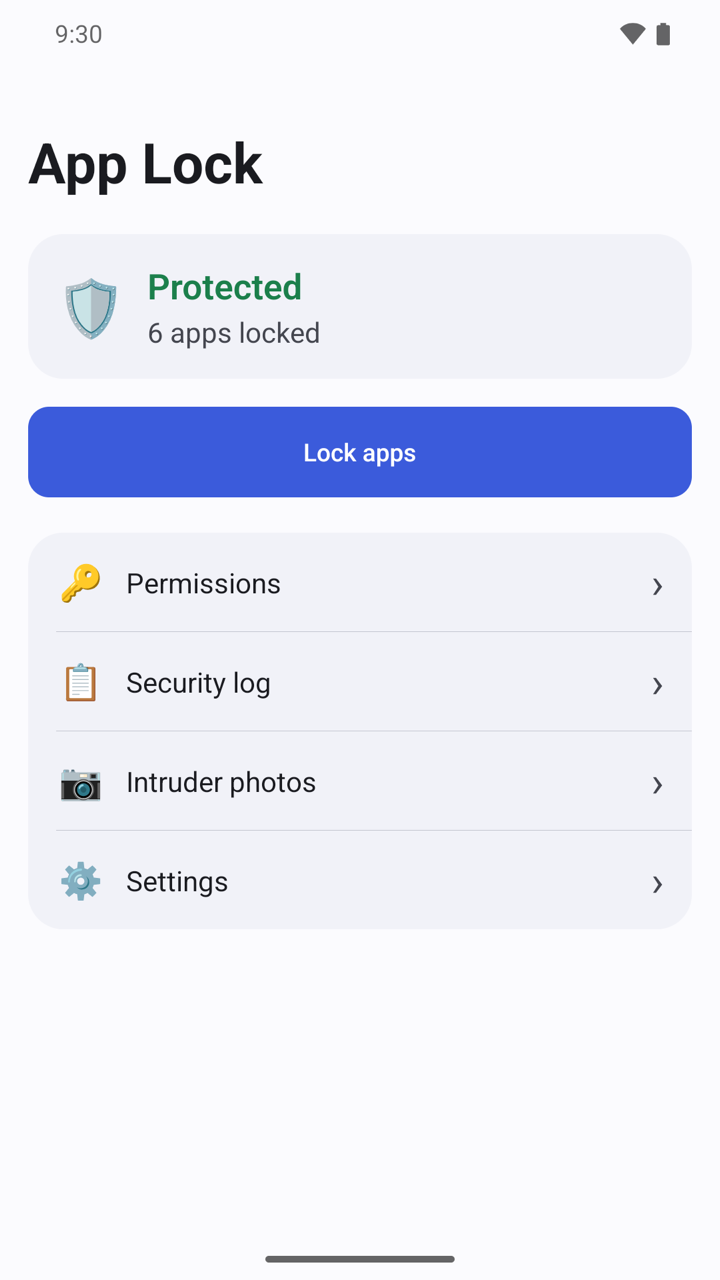
现在你进入了主屏幕。在你允许权限并锁定第一个应用之前,它会显示 Protection off。
允许权限
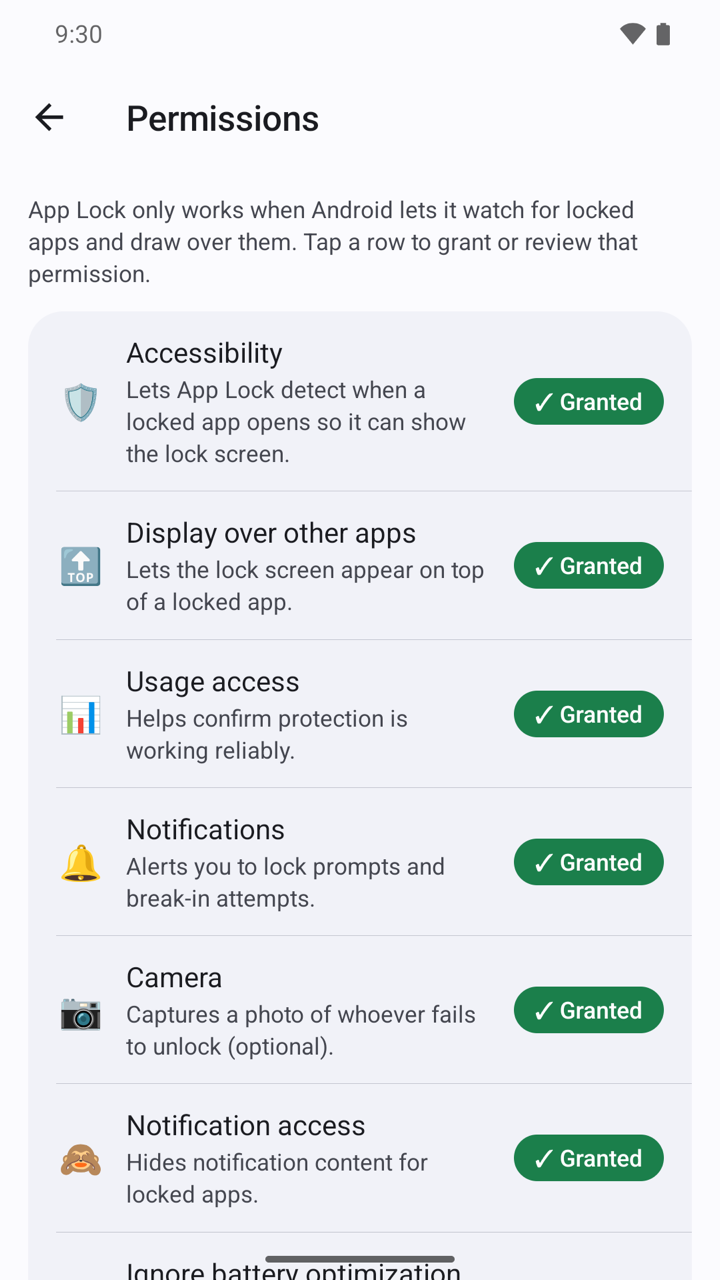
只有当 Android 允许 AppLock 发现某个应用被打开,并允许它在上层显示锁屏时,AppLock 才能锁住应用。这需要两项权限:Accessibility 和 Display over other apps。其他权限都是可选的。
- 在主屏幕上,点按 Finish setup 或 Permissions。
- 点按 Accessibility。AppLock 会先显示一个名为 What Accessibility access does 的页面。请先阅读。
- 点按 I understand — open settings。如果你不同意,点按 Not now:不会有任何改动,也不会打开设置。
- 在打开的 Android 设置页面中,为 AppLock 打开该服务,然后返回 AppLock。
- 点按 Display over other apps,并在 Android 设置页面中允许。
- 点按你想允许的其他项目。完成后,该项会显示 Granted。
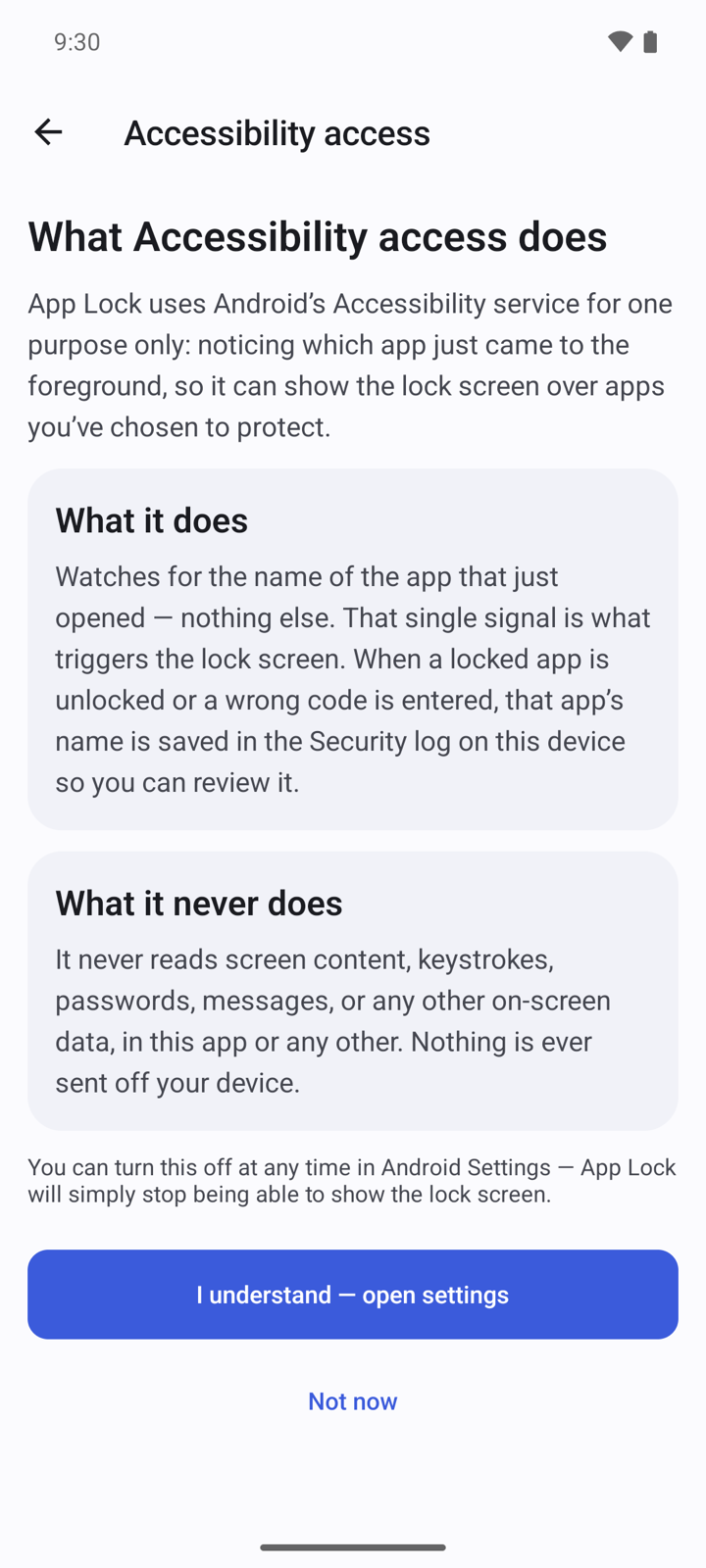
AppLock 为什么需要 Accessibility。 AppLock 使用 Android 的无障碍服务只有一个目的:发现哪个应用刚刚切换到前台,以便在你选择保护的应用上显示锁屏。
- 它做什么:只监测刚刚打开的应用的名称,不做别的。解锁被锁应用或输错密码时,该应用的名称会保存在手机上的 Security log 中,方便你查看。
- 它绝不做什么:绝不读取屏幕内容、按键输入、密码、消息或任何其他屏幕数据,无论是在 AppLock 还是在其他应用中。不会向你的设备外发送任何内容。
- 你可以随时在 Android 设置中关闭它。关闭后,AppLock 就无法再显示锁屏。
其他权限的用途。
- Display over other apps:让锁屏显示在被锁应用的上层。
- Usage access:帮助确认保护功能稳定运行。
- Notifications:提醒你出现锁屏提示和闯入尝试。
- Camera(可选):拍下解锁失败者的照片。
- Notification access:隐藏被锁应用的通知内容。
- Ignore battery optimization:让保护功能在后台持续运行。
所有权限都只在你的手机上使用。
选择要锁定的应用
- 在主屏幕上,点按 Lock apps。
- 找到要锁的应用。在 Search apps 中输入应用名称,或在 User、System 和 Recent 标签之间切换。Recent 会把最新安装的应用排在最前面。
- 打开每个想锁定的应用旁边的开关。
- 返回。主屏幕会显示 Protected 和已锁应用的数量。
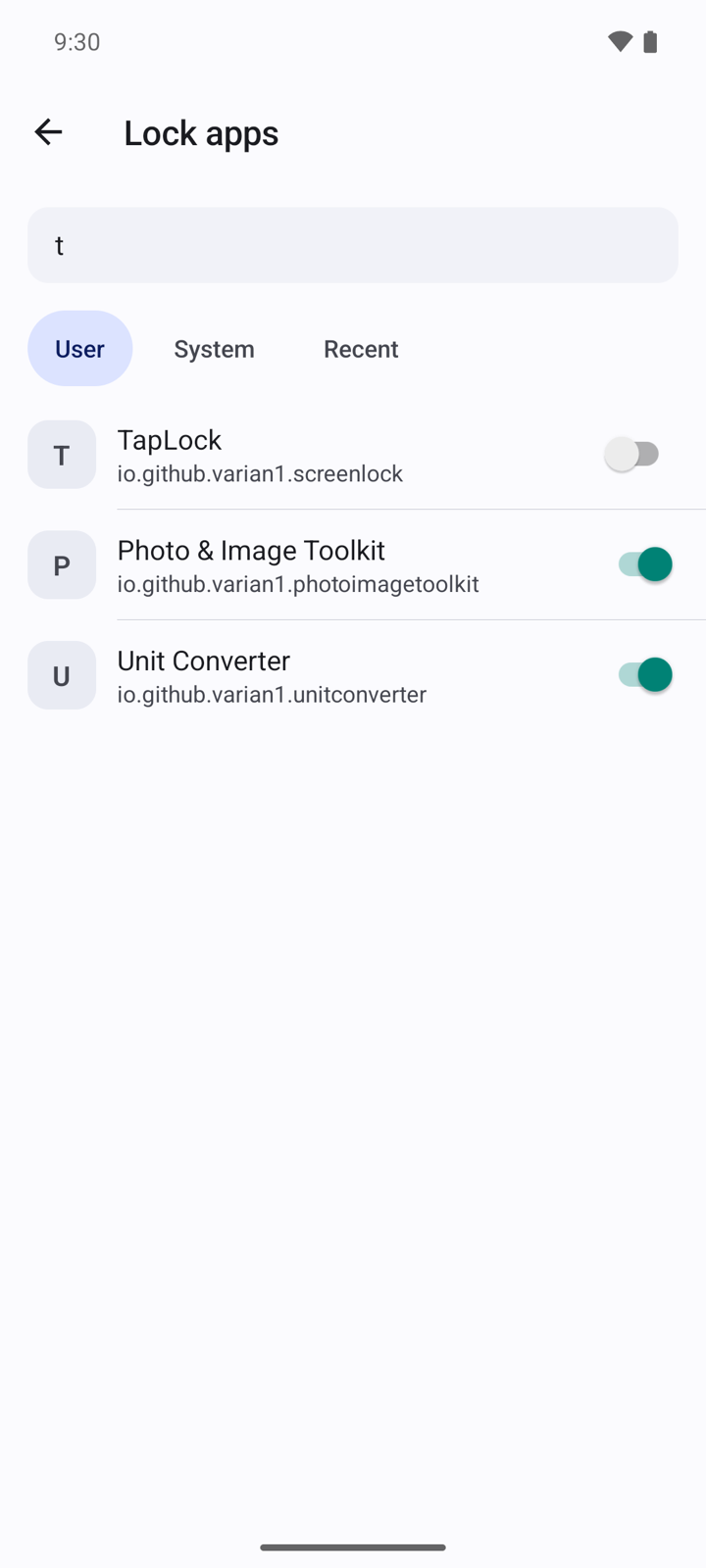
要彻底解锁某个应用,再次打开 Lock apps,关闭它的开关。
打开被锁的应用
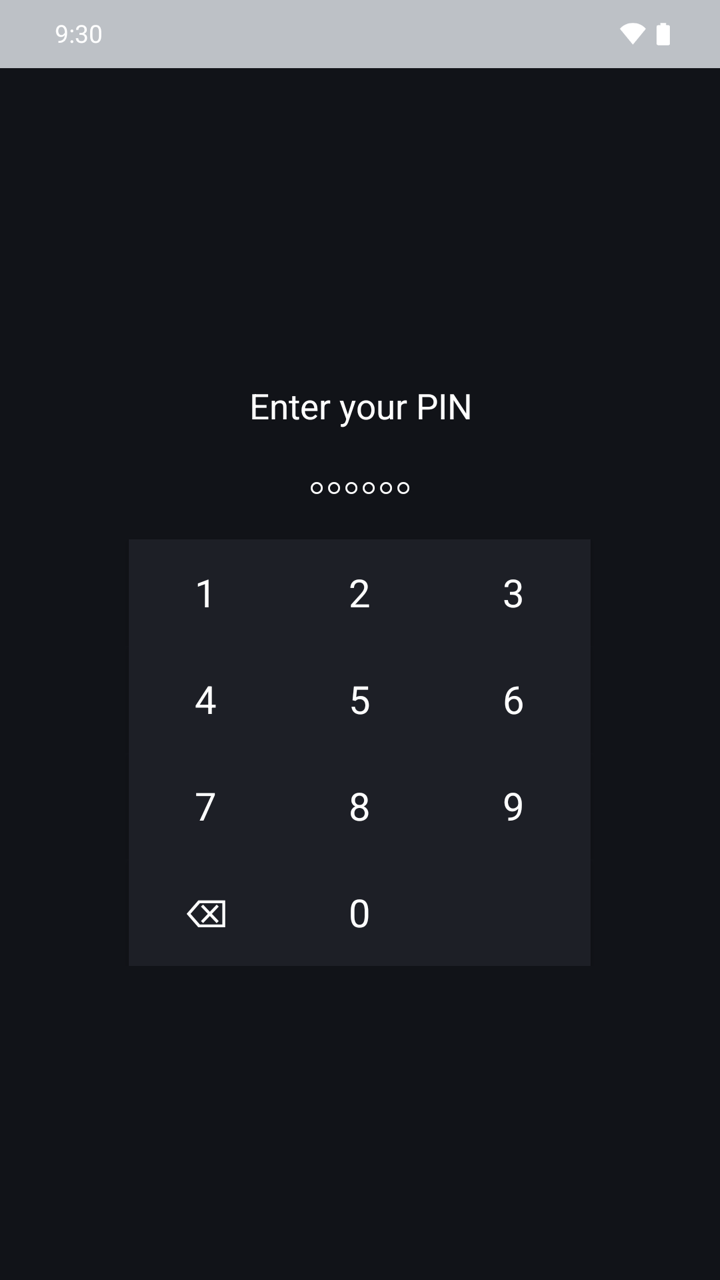
- 打开一个你锁定的应用。锁屏会立即盖在它上面。
- 输入你的 PIN、图案或密码。如果你打开了 Unlock with biometrics,也可以改用指纹。
- 输错后可以重试。输错次数过多时,需要稍等片刻。
AppLock 本身也以同样的方式上锁,所以别人无法更改你的设置。
更改锁定方式
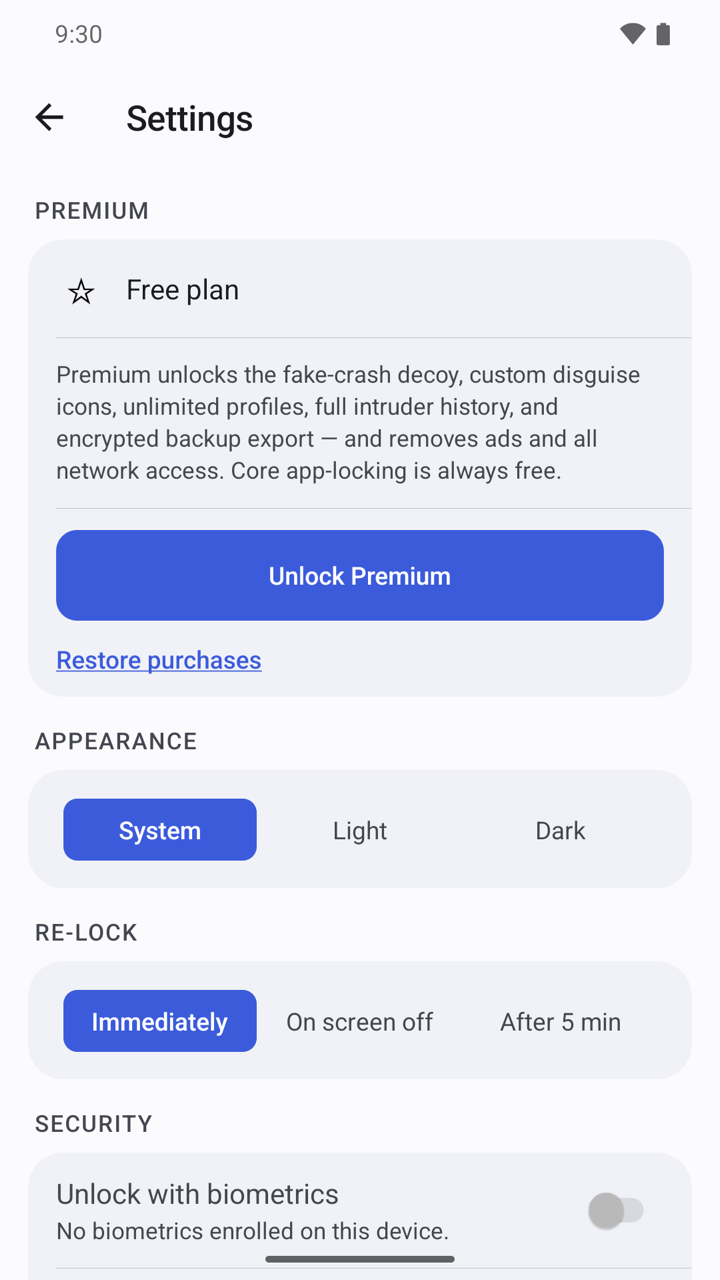
- 在主屏幕上,点按 Settings。
- 在 Appearance 下,选择 System、Light 或 Dark。
- 在 Re-lock 下,选择解锁后的应用何时再次上锁:离开应用时 Immediately,On screen off,或 After 5 min。
- 在 Security 下,打开 Unlock with biometrics。你需要先确认 PIN、图案或密码。这要求你的手机上已经设置了指纹或面部识别。
- 在 Protection 下,打开 Scramble the PIN pad 来打乱数字键的位置,这样别人无法通过你点按的位置猜出 PIN。
- 打开 Hide notification content for locked apps,让被锁应用的消息保持私密。这需要在 Permissions 中开启 Notification access。
- 在 Disguise 下,打开 Hide from Recents,让 AppLock 不出现在最近使用的应用列表中。
查看谁试图闯入
- 打开 Settings,打开 Intruder photo after failed attempts。
- 打开 Permissions,允许 Camera。
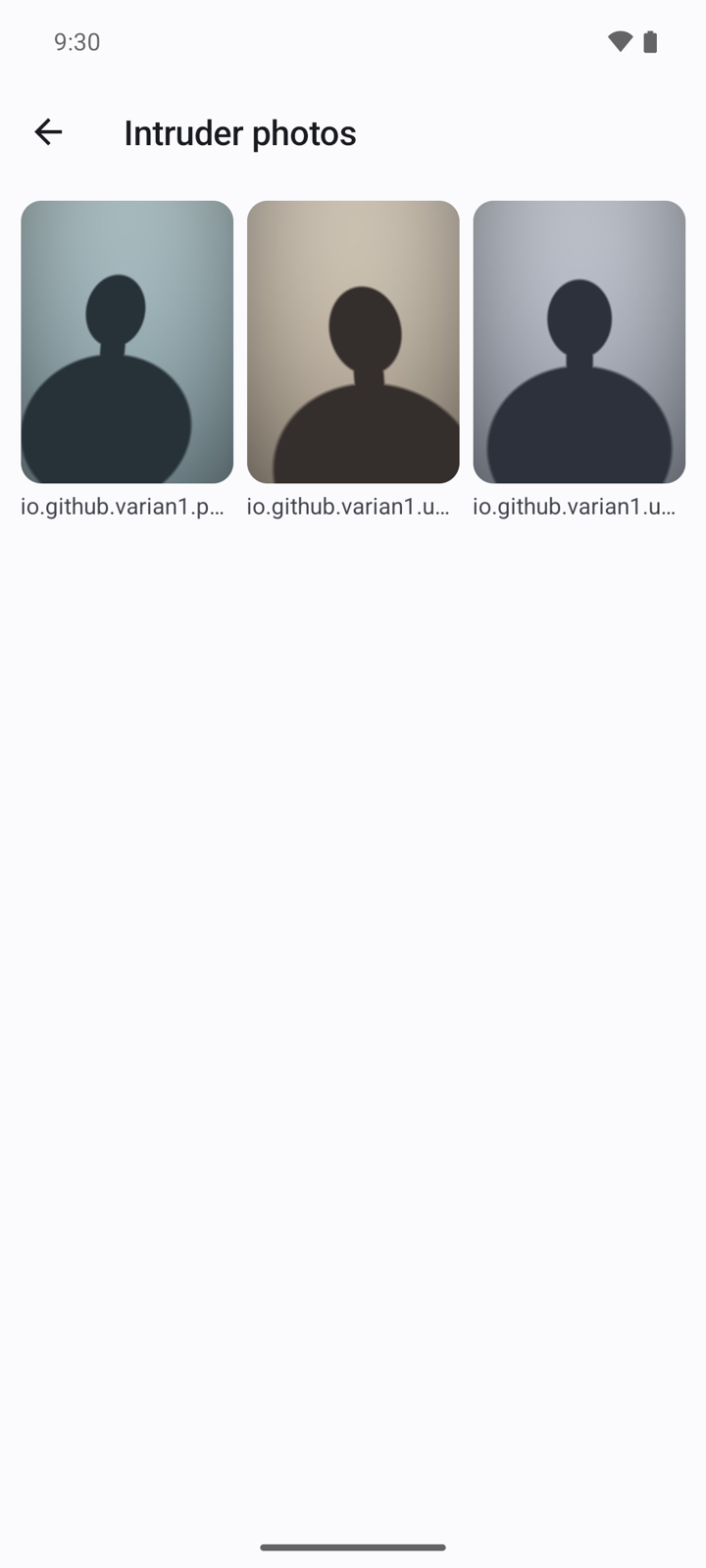
- 从现在起,在锁屏上连续输错三次后,前置摄像头会拍一张照片。
- 在主屏幕上,点按 Intruder photos 查看照片,每张照片都附有当时被打开的应用。
- 点按 Security log,查看解锁、失败尝试和设置更改的记录。
忘记 PIN 后重新进入
- 打开 AppLock。在解锁页面,点按 Can’t get in?
- 输入你保存的 8 位恢复码,然后点按 Continue。
- 设置新的 PIN、图案或密码。随后你会得到新的恢复码,旧的恢复码会失效。
如果你还记得 PIN,又想更换恢复码,请打开 Settings 并点按 Replace recovery code。
Premium
Premium 是一次性付费,不是订阅。打开 Settings,点按 Unlock Premium。不购买 Premium,锁定应用也依然免费。Premium 包含:
- 无广告。
- Fake crash screen (long-press to unlock):被锁的应用看起来像是崩溃了,而不是显示锁屏。
- 伪装图标:把 AppLock 在主屏幕上的图标和名称改成 Calculator、Notes 或 Weather。选择 Calculator 时,你可以打开 Open a real calculator instead 并设置 Secret code:输入该密码后按 = 即可打开 AppLock。你的 PIN 同样始终有效。
- 完整的入侵者照片历史。免费版只显示最新的 5 张。
- Export backup:把你的设置和锁定列表导出为加密副本,由你自选的密码保护。Restore backup 是免费的。
如果你之前购买过 Premium,请在 Settings 中点按 Restore purchases。
Questions
AppLock 为什么需要 Accessibility 权限? 只是为了发现哪个应用刚刚被打开,以便在你锁定的应用上显示锁屏。它绝不会读取你屏幕上的内容或你输入的内容。详见上文“允许权限”。
主屏幕显示 "Protection off",是哪里出了问题? 可能是 Accessibility 或 Display over other apps 没有允许,也可能是还没有锁定任何应用。点按 Finish setup 打开权限列表,然后检查 Lock apps。
可以把 AppLock 完全隐藏吗? 不可以。Android 始终会为已安装的应用保留一个图标。购买 Premium 后,你可以把图标和名称换成伪装样式。
我忘记了 PIN,恢复码也丢了,你们能帮我重置吗? 不能。AppLock 离线运行,也没有账号,所以无法通过邮件重置。恢复码是重新进入的唯一办法,请把它放在安全的地方。
备份里包含我的 PIN 或入侵者照片吗? 不包含。恢复备份后,应用会先要求你设置新的 PIN、图案或密码。
Privacy
你的 PIN、已锁应用、安全日志和入侵者照片都保存在你的设备上,不会上传。免费版会显示来自 Google AdMob 的广告。请阅读完整的隐私政策。





