
यह क्या करता है
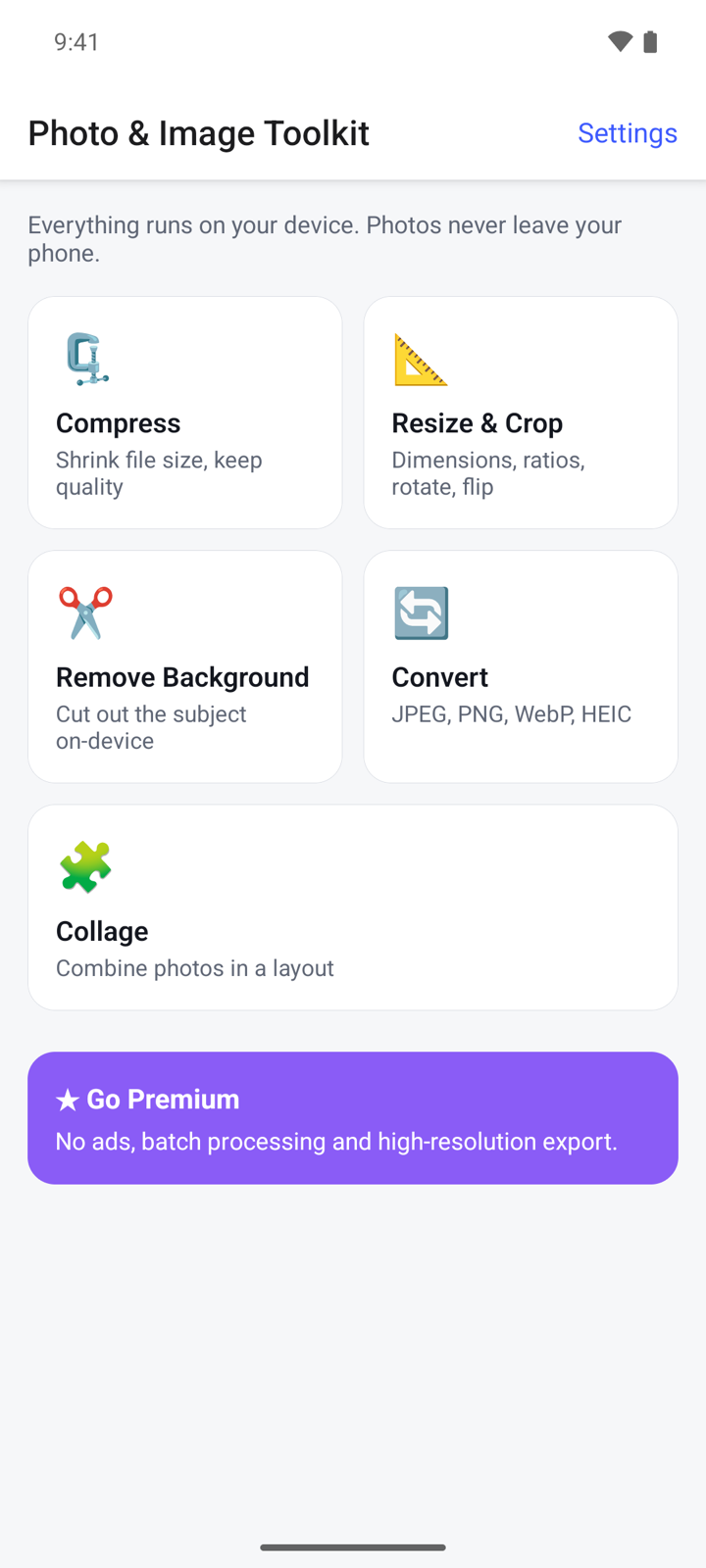
Photo & Image Toolkit में रोज़ काम आने वाले पाँच फोटो टूल एक ही ऐप में हैं: कंप्रेस, रिसाइज़ और क्रॉप, कन्वर्ट, कोलाज और बैकग्राउंड हटाना। हर टूल आपके फोन पर ही चलता है और नई कॉपी सेव करता है, इसलिए आपकी मूल फोटो कभी नहीं बदलती। ऐप 14 भाषाओं में उपलब्ध है और आपके फोन की भाषा के अनुसार चलता है।
- कोई अकाउंट नहीं। फोटो आपके डिवाइस पर ही प्रोसेस होती हैं और कभी अपलोड नहीं की जातीं।
- ऐप सिर्फ़ वही फोटो देखता है जो आप चुनते हैं।
- सेव की गई कॉपी से लोकेशन और कैमरे की जानकारी हटा दी जाती है।
- विज्ञापनों के साथ मुफ़्त। एक बार की Premium खरीद से विज्ञापन हट जाते हैं और बैच प्रोसेसिंग मिलती है।
शुरू करें
- Photo & Image Toolkit खोलें। होम स्क्रीन पर पाँचों टूल दिखते हैं।
- कोई टूल चुनें, जैसे Compress।
- Select photo दबाएँ और एक फोटो चुनें। ऐप आपकी पूरी फोटो लाइब्रेरी की अनुमति नहीं माँगता।
- नतीजा तैयार होने पर Save दबाकर उसे नई फोटो के रूप में रखें, या Share दबाकर किसी दूसरे ऐप में भेजें।
फोटो कंप्रेस करें
- होम स्क्रीन पर Compress दबाएँ, फिर Select photo।
- Quality में Low, Medium या High चुनें। Low से सबसे छोटी फ़ाइल बनती है।
- Output format में JPEG या WebP चुनें।
- अगर फ़ाइल एक तय साइज़ से छोटी रहनी चाहिए, तो Target size (optional) में KB में साइज़ लिखें।
- Compress दबाएँ। आपको फोटो पहले और बाद में दिखती है, साथ में मूल साइज़, नया साइज़ और कितनी बचत हुई।
- Save या Share दबाएँ।
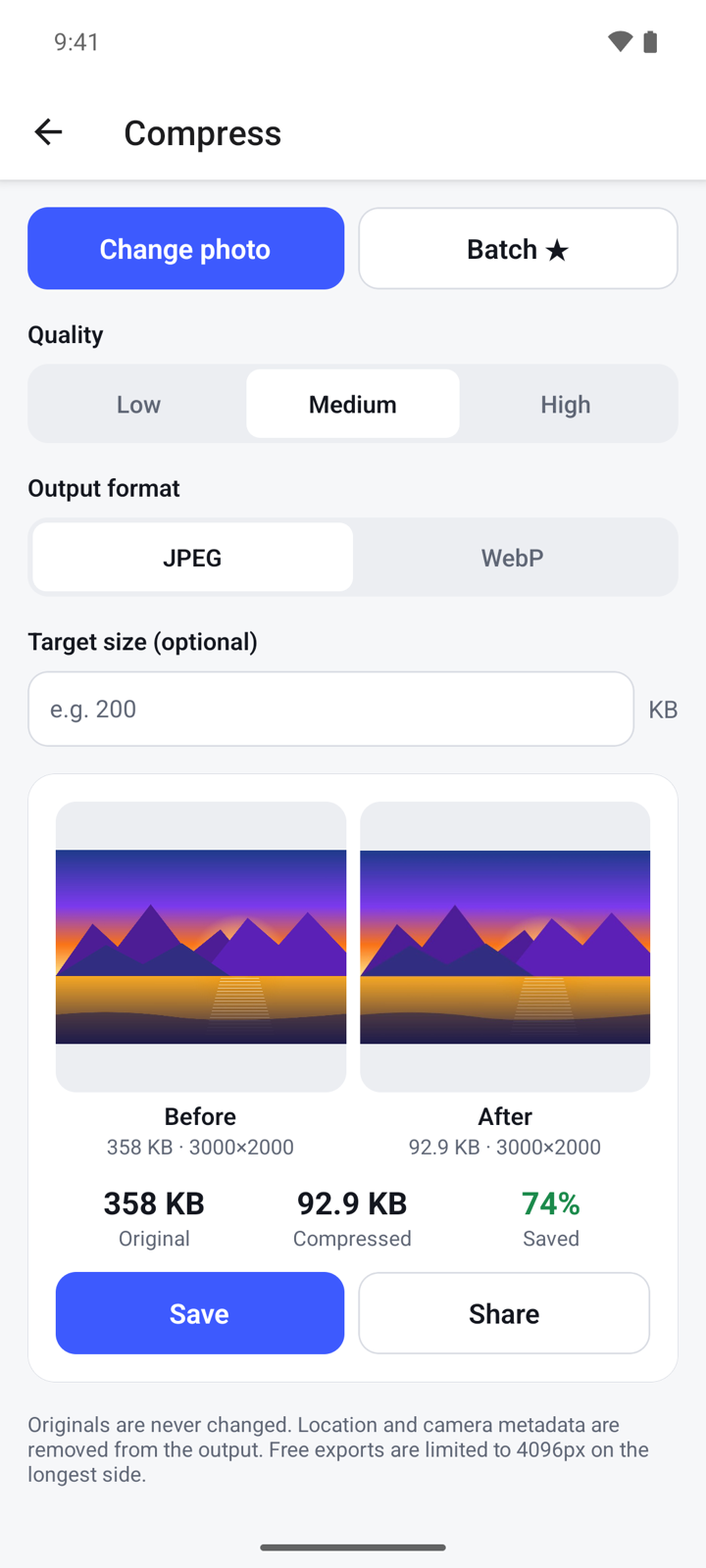
अगर क्वालिटी बहुत घटाए बिना तय साइज़ तक पहुँचना संभव नहीं है, तो ऐप आपको बताता है और सबसे छोटा संभव नतीजा देता है।
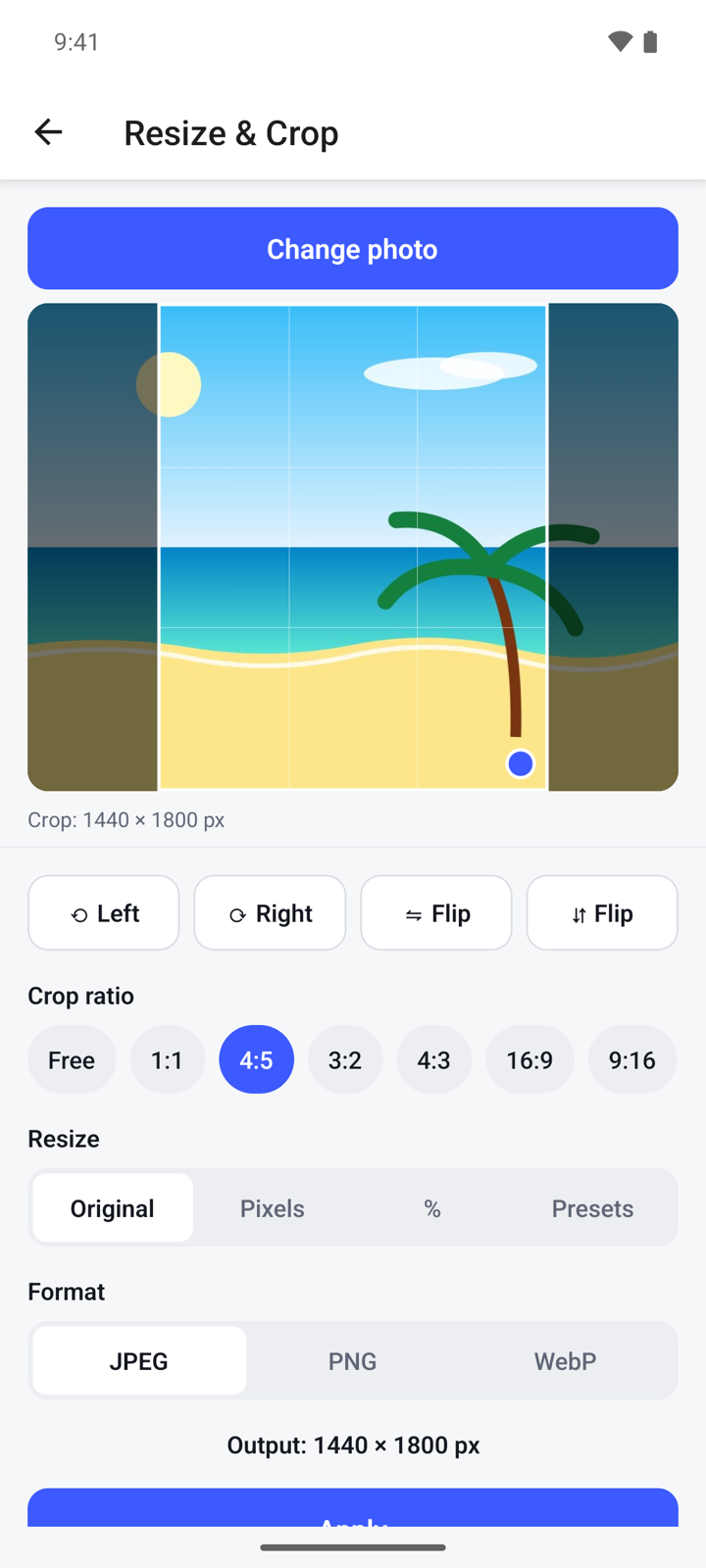
फोटो रिसाइज़, क्रॉप, रोटेट या फ़्लिप करें
- Resize & Crop दबाएँ, फिर Select photo।
- Crop ratio में Free रहने दें या कोई तय आकार चुनें, जैसे 1:1, 4:5 या 16:9।
- क्रॉप बॉक्स को हिलाने के लिए उसके अंदर ड्रैग करें। उसे बड़ा या छोटा करने के लिए कोने का नीला बिंदु ड्रैग करें।
- फोटो घुमाने के लिए ⟲ Left या ⟳ Right दबाएँ। उसे उलटा (मिरर) करने के लिए Flip बटन दबाएँ।
- Resize में Original चुनें तो साइज़ वही रहेगा। Pixels से चौड़ाई लिख सकते हैं, % से प्रतिशत के हिसाब से घटा-बढ़ा सकते हैं, और Presets में सोशल मीडिया और दस्तावेज़ों के लिए बने-बनाए साइज़ मिलते हैं।
- Format में JPEG, PNG या WebP चुनें।
- अंतिम साइज़ के लिए Output लाइन देखें, फिर Apply दबाएँ।
- Save या Share दबाएँ।
JPEG, PNG या WebP में कन्वर्ट करें
- Convert दबाएँ, फिर Select photo। HEIC, PNG, WebP और JPEG फोटो खोली जा सकती हैं।
- Convert to में JPEG, PNG या WebP चुनें। बटनों के नीचे एक छोटा नोट बताता है कि हर फ़ॉर्मैट किस काम के लिए अच्छा है।
- JPEG और WebP के लिए Quality चुनें: Low, Medium या High।
- कार्ड के नीचे वाला Convert to बटन दबाएँ, जैसे Convert to JPEG।
- पहले और बाद का साइज़ देखें, फिर Save या Share दबाएँ।
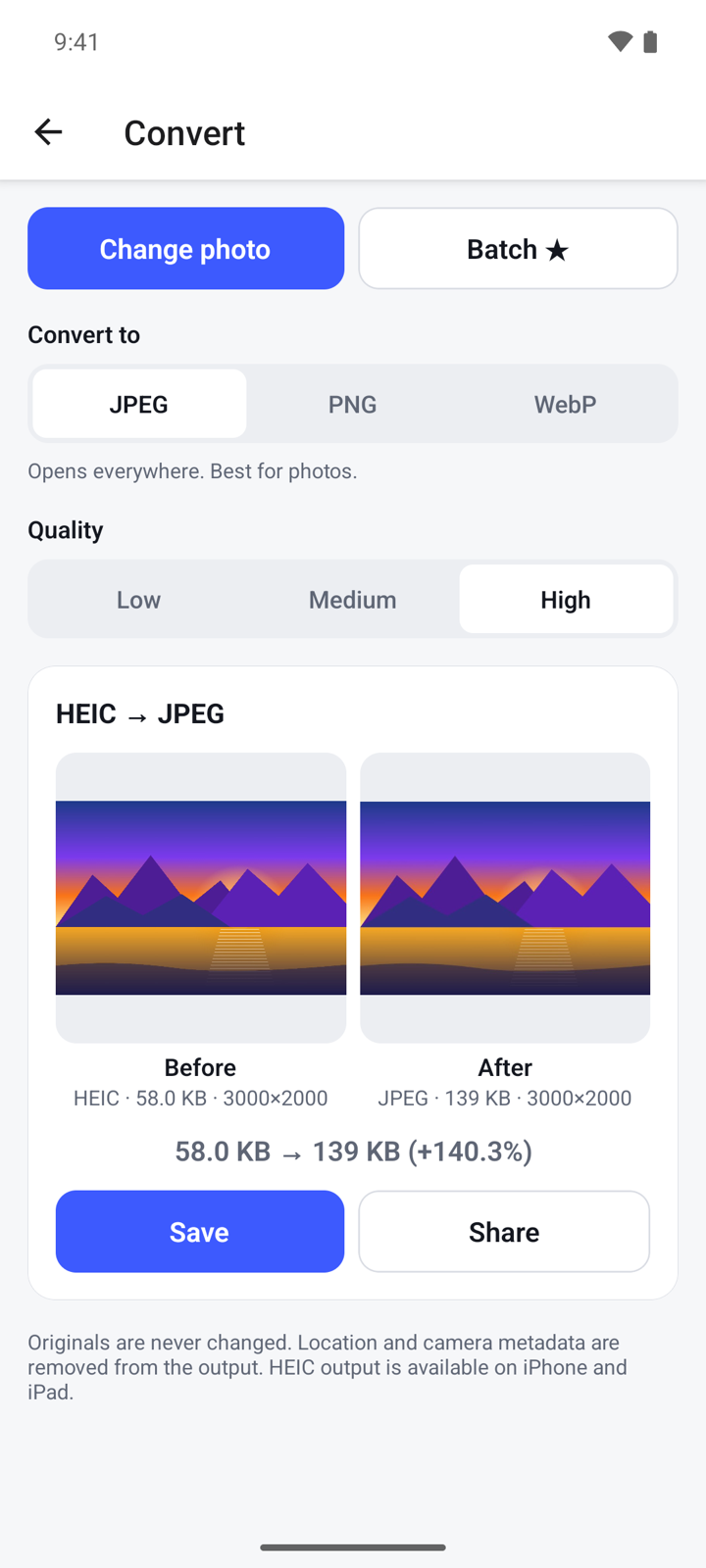
अगर फोटो में पारदर्शी हिस्से हैं और आप JPEG चुनते हैं, तो ऐप चेतावनी देता है कि वे सफ़ेद हो जाएँगे।
कोलाज बनाएँ
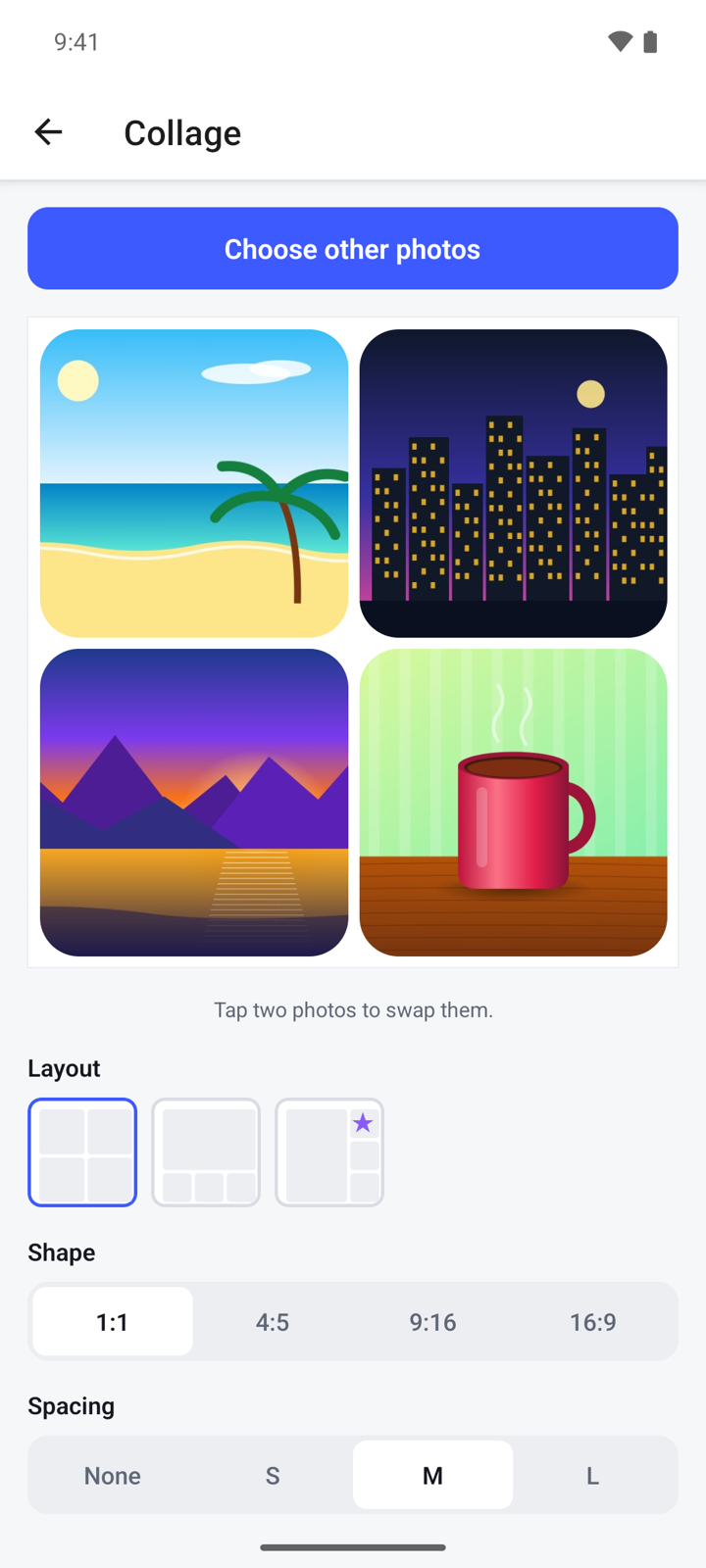
- Collage दबाएँ, फिर Select photos। 2 से 9 फोटो चुनें।
- क्रम बदलने के लिए प्रीव्यू में एक फोटो दबाएँ, फिर उस फोटो को दबाएँ जिससे उसकी जगह बदलनी है।
- Layout में चुनें कि फोटो कैसे सजें। ★ वाले लेआउट Premium में आते हैं।
- Shape में 1:1, 4:5, 9:16 या 16:9 चुनें।
- फोटो के बीच की Spacing, Corners (Square, Soft या Round) और Background का रंग तय करें।
- Format में JPEG या PNG चुनें।
- Create collage दबाएँ, फिर Save या Share।
बैकग्राउंड हटाएँ
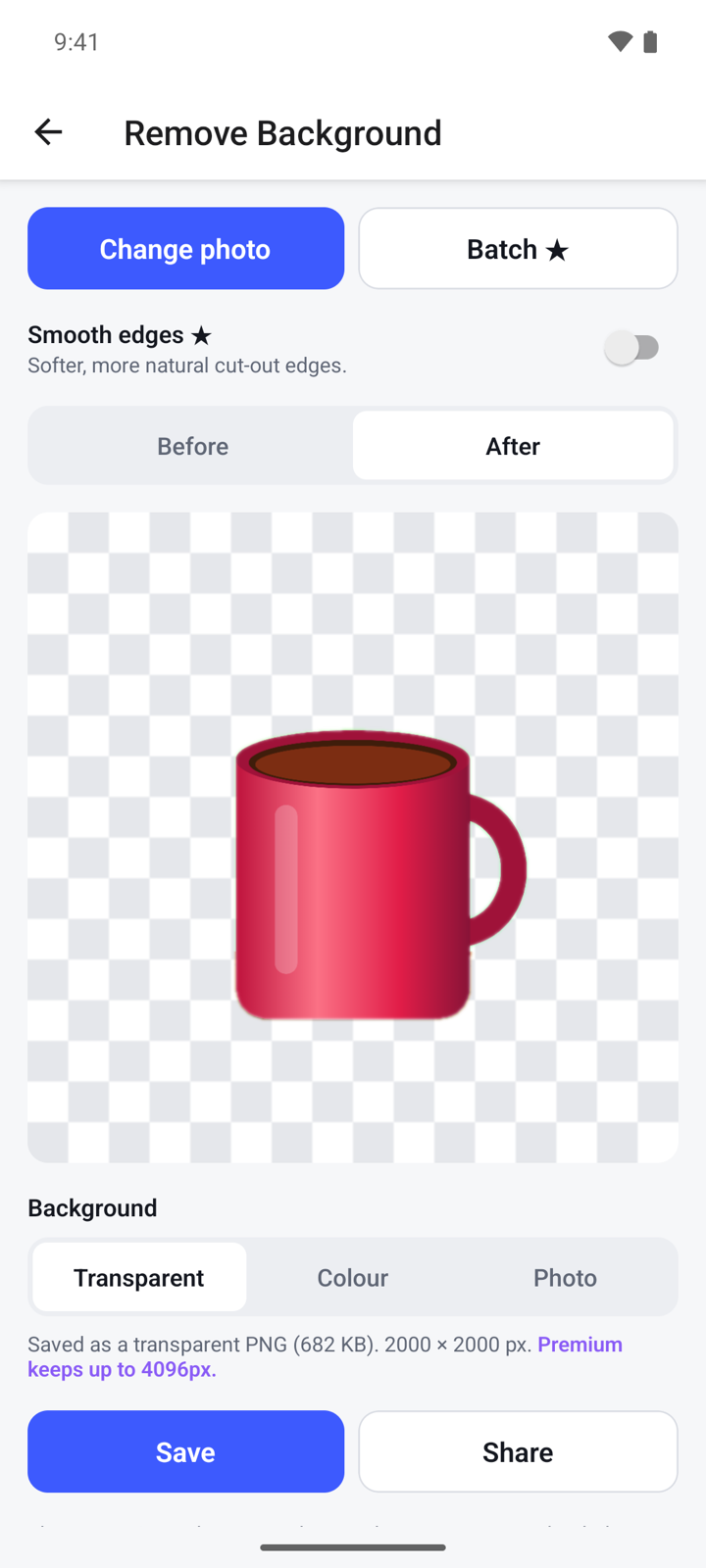
- Remove Background दबाएँ, फिर Select photo। ऐप तुरंत मुख्य विषय को काट लेता है। यह तब सबसे अच्छा चलता है जब फोटो में एक साफ़ विषय हो: कोई व्यक्ति, पालतू जानवर या प्रोडक्ट।
- कटी हुई फोटो की मूल फोटो से तुलना करने के लिए Before और After दबाएँ।
- Background में चुनें कि विषय के पीछे क्या लगे:
- Transparent: पारदर्शी PNG के रूप में सेव होती है।
- Colour: दिखाए गए रंगों में से एक चुनें।
- Photo: Choose background photo दबाएँ और कोई दूसरी फोटो चुनें।
- Save या Share दबाएँ।
Premium में आप विषय को ग्रेडिएंट बैकग्राउंड पर भी लगा सकते हैं।
कटाई आपके डिवाइस पर ही होती है। इस टूल को पहली बार इस्तेमाल करते समय हो सकता है कि कटाई का मॉडल Google Play services से लाने के लिए आपका फोन कुछ देर ऑनलाइन होना चाहिए।
सेटिंग खोलें
- होम स्क्रीन पर ऊपर दाएँ Settings दबाएँ।
- Premium में देखें कि आप Free पर हैं या Premium पर। यहीं Upgrade to Premium या Restore purchases दबा सकते हैं।
- Privacy में Privacy Policy या Terms of Use खोलें। कुछ देशों में Ad privacy choices भी दिखता है, जहाँ आप विज्ञापनों की सहमति बदल सकते हैं।
Premium
Premium एक बार का भुगतान है, सब्सक्रिप्शन नहीं। होम स्क्रीन पर ★ Go Premium दबाएँ, या Settings में Upgrade to Premium दबाएँ। इससे आपको मिलता है:
- कोई विज्ञापन नहीं।
- Batch बटन से बैच प्रोसेसिंग: एक साथ 20 फोटो तक कंप्रेस या कन्वर्ट करें, या 10 तक की कटाई करें। आप कई फोटो एक साथ रिसाइज़ भी कर सकते हैं।
- हाई-रेज़ोल्यूशन एक्सपोर्ट: सबसे लंबी तरफ़ 4096 px की जगह 8192 px तक, कटी हुई फोटो के लिए 2048 px की जगह 4096 px तक, और बड़े कोलाज।
- Remove Background में कटाई के किनारों को मुलायम बनाने के लिए Smooth edges, और ग्रेडिएंट बैकग्राउंड टेम्पलेट।
- कोलाज के अतिरिक्त लेआउट।
अगर आपने पहले Premium खरीदा था, तो Settings में या Premium स्क्रीन पर Restore purchases दबाएँ।
सवाल
क्या यह मेरी मूल फोटो बदल देता है? नहीं। हर टूल नई कॉपी सेव करता है। Android पर कॉपी आपकी गैलरी के Photo Toolkit एल्बम में जाती हैं।
क्या मेरी फोटो अपलोड होती हैं? नहीं। पाँचों टूल आपके फोन पर ही चलते हैं, बैकग्राउंड हटाना भी।
मेरी सेव की हुई फोटो मूल फोटो से पिक्सल में छोटी क्यों है? मुफ़्त वर्शन सबसे लंबी तरफ़ 4096 px तक की फोटो सेव करता है, और कटी हुई फोटो 2048 px तक। इससे बड़ी फोटो छोटी कर दी जाती हैं। Premium में ये सीमाएँ बढ़ जाती हैं।
क्या मैं HEIC में सेव कर सकता हूँ? Android पर नहीं। आप HEIC फोटो खोलकर उन्हें JPEG, PNG या WebP में कन्वर्ट कर सकते हैं।
बैकग्राउंड हटाने पर एरर दिख रहा है। मैं क्या करूँ? इस टूल को Google Play services की ज़रूरत होती है। जाँच लें कि आप ऑनलाइन हैं और आपके फोन पर Google Play सेट अप है, फिर दोबारा कोशिश करें।
प्राइवेसी
आपकी फोटो आपके डिवाइस पर ही प्रोसेस होती हैं और कभी अपलोड नहीं की जातीं। मुफ़्त वर्शन में Google AdMob के विज्ञापन दिखते हैं। पूरी प्राइवेसी पॉलिसी पढ़ें।





