
Fungsi aplikasi
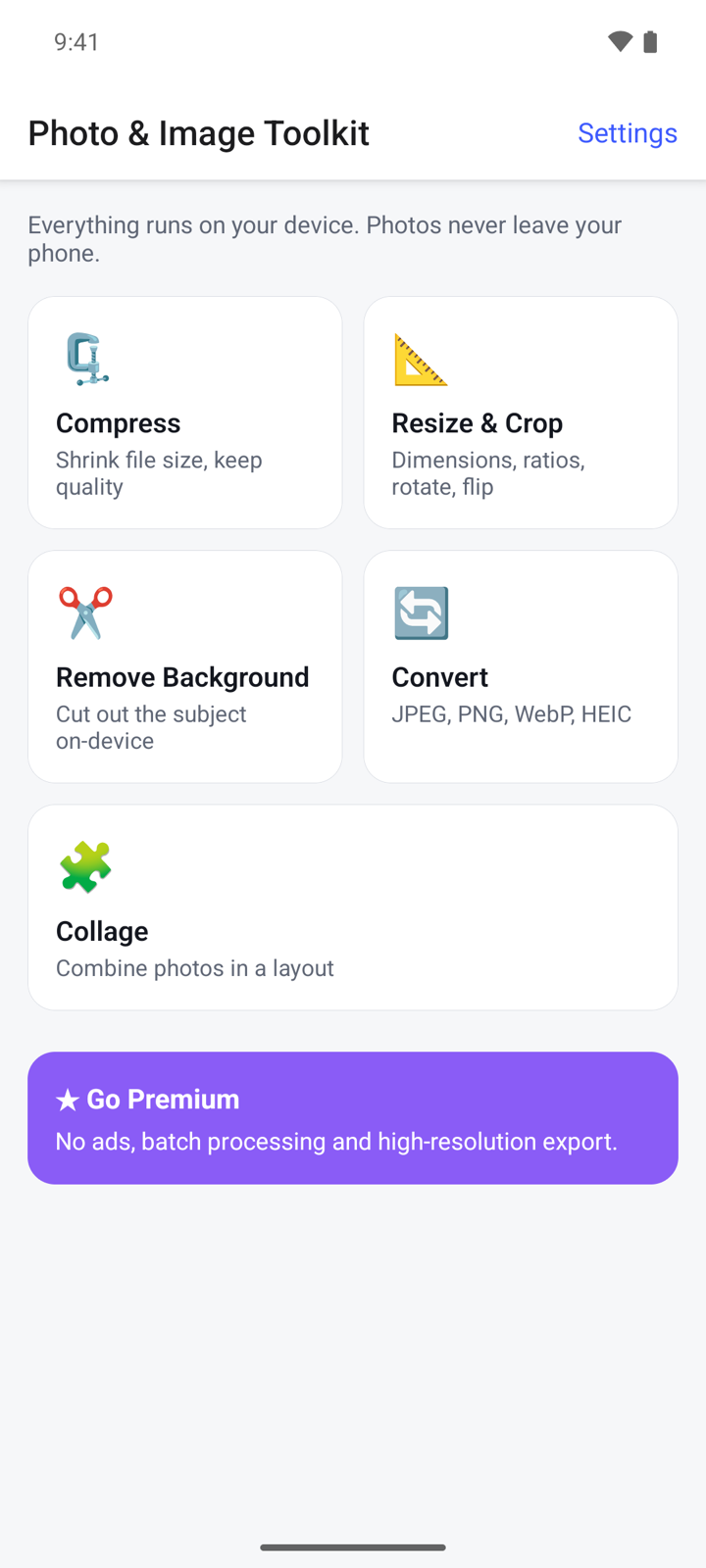
Photo & Image Toolkit menyatukan lima alat foto yang sering dipakai dalam satu aplikasi: kompres, ubah ukuran dan potong, konversi, kolase, dan hapus latar belakang. Semua alat bekerja di ponsel Anda dan menyimpan salinan baru, jadi foto asli tidak pernah berubah. Aplikasi tersedia dalam 14 bahasa dan mengikuti bahasa ponsel Anda.
- Tanpa akun. Foto diproses di perangkat Anda dan tidak pernah diunggah.
- Aplikasi hanya melihat foto yang Anda pilih.
- Lokasi dan detail kamera dihapus dari salinan yang disimpan.
- Gratis dengan iklan. Pembelian Premium sekali bayar menghapus iklan dan menambah pemrosesan massal.
Mulai menggunakan
- Buka Photo & Image Toolkit. Layar utama menampilkan lima alat.
- Ketuk salah satu alat, misalnya Compress.
- Ketuk Select photo lalu pilih foto. Aplikasi tidak meminta akses ke seluruh galeri foto Anda.
- Setelah hasilnya siap, ketuk Save untuk menyimpannya sebagai foto baru, atau Share untuk mengirimnya ke aplikasi lain.
Kompres foto
- Di layar utama, ketuk Compress, lalu Select photo.
- Di bawah Quality, pilih Low, Medium, atau High. Low menghasilkan file terkecil.
- Di bawah Output format, pilih JPEG atau WebP.
- Jika ukuran file harus di bawah batas tertentu, ketik batasnya di Target size (optional), dalam KB.
- Ketuk Compress. Anda akan melihat foto sebelum dan sesudah, lengkap dengan ukuran asli, ukuran baru, dan berapa banyak yang dihemat.
- Ketuk Save atau Share.
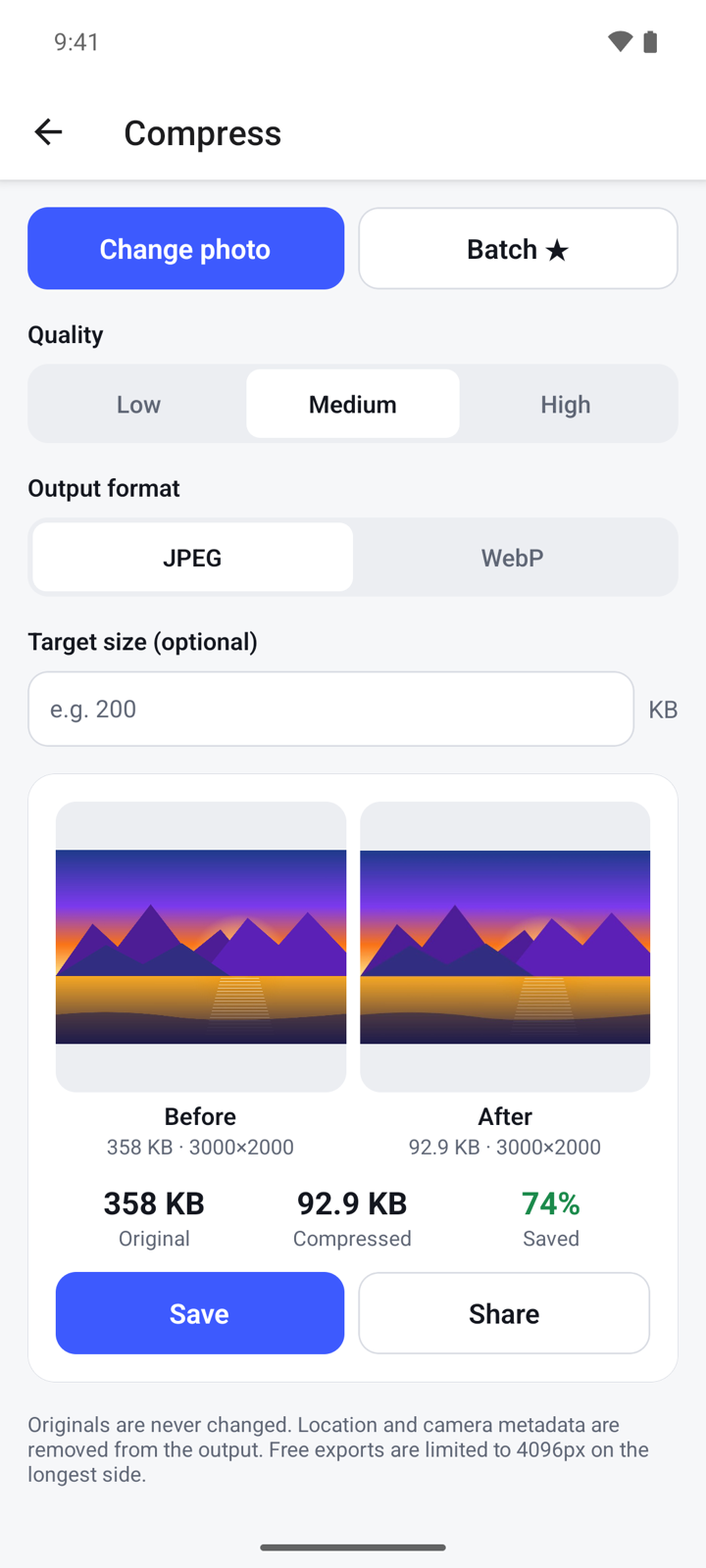
Jika ukuran target tidak bisa dicapai tanpa penurunan kualitas yang besar, aplikasi akan memberi tahu Anda dan memberikan hasil terkecil.
Ubah ukuran, potong, putar, atau balik foto
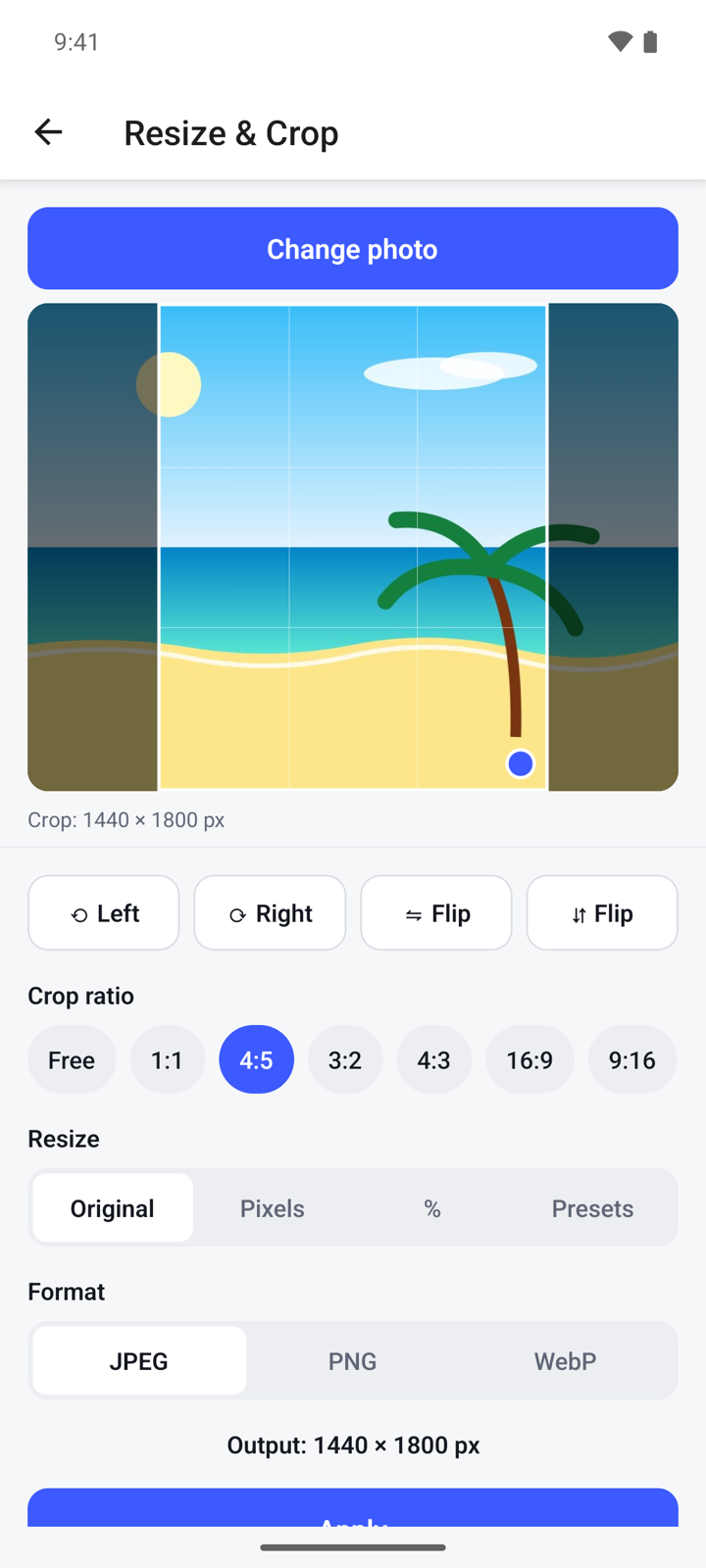
- Ketuk Resize & Crop, lalu Select photo.
- Di bawah Crop ratio, biarkan Free atau pilih bentuk tetap seperti 1:1, 4:5, atau 16:9.
- Geser di dalam kotak potong untuk memindahkannya. Geser titik biru di sudutnya untuk memperbesar atau memperkecil.
- Ketuk ⟲ Left atau ⟳ Right untuk memutar foto. Ketuk tombol Flip untuk membaliknya seperti cermin.
- Di bawah Resize, pilih Original untuk mempertahankan ukuran, Pixels untuk mengetik lebar, % untuk mengubah skala dalam persen, atau Presets untuk ukuran siap pakai bagi media sosial dan dokumen.
- Di bawah Format, pilih JPEG, PNG, atau WebP.
- Periksa baris Output untuk melihat ukuran akhir, lalu ketuk Apply.
- Ketuk Save atau Share.
Konversi ke JPEG, PNG, atau WebP
- Ketuk Convert, lalu Select photo. Foto HEIC, PNG, WebP, dan JPEG bisa dibuka.
- Di bawah Convert to, pilih JPEG, PNG, atau WebP. Catatan singkat di bawah tombol menjelaskan kelebihan tiap format.
- Untuk JPEG dan WebP, pilih Quality: Low, Medium, atau High.
- Ketuk tombol Convert to di bagian bawah kartu, misalnya Convert to JPEG.
- Bandingkan ukuran sebelum dan sesudah, lalu ketuk Save atau Share.
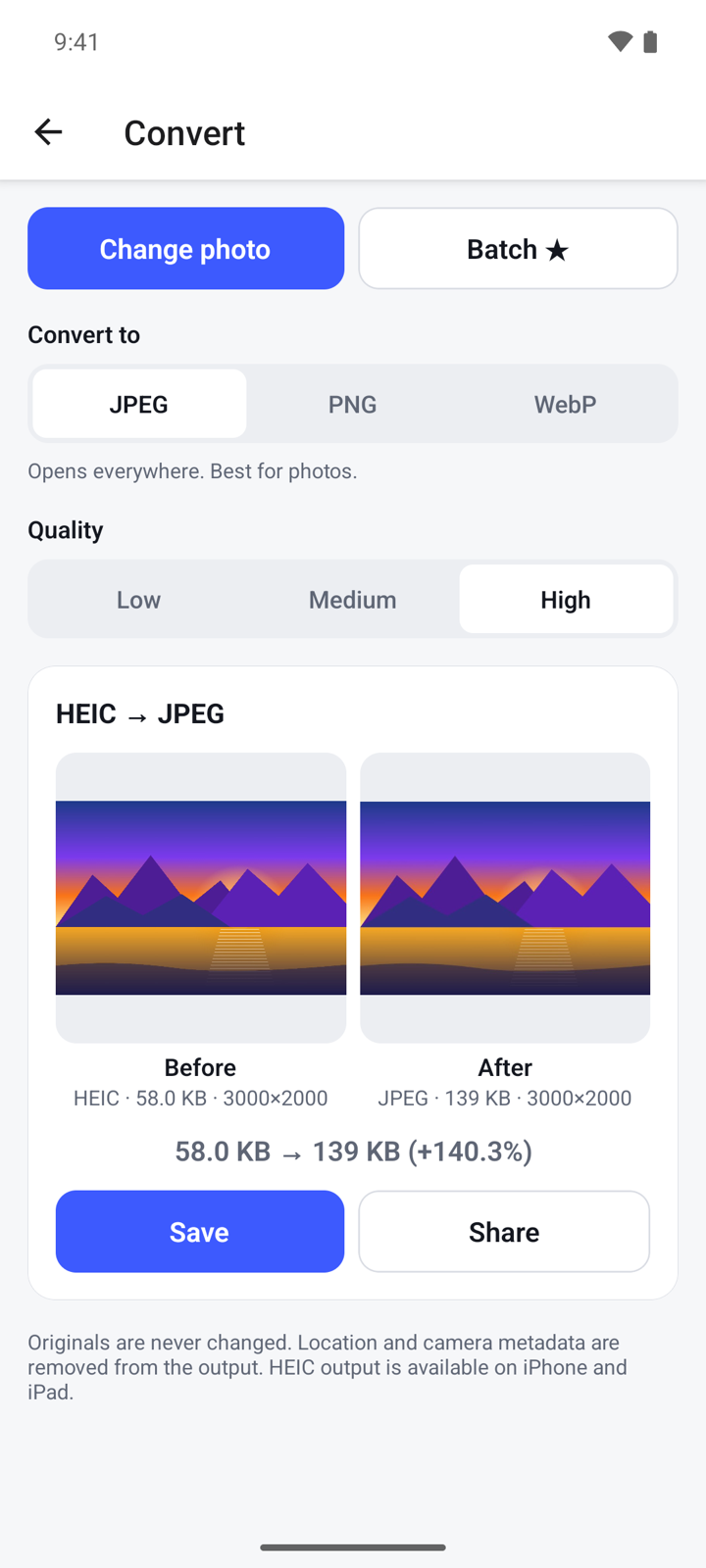
Jika foto punya bagian transparan dan Anda memilih JPEG, aplikasi akan memperingatkan bahwa bagian itu akan menjadi putih.
Buat kolase
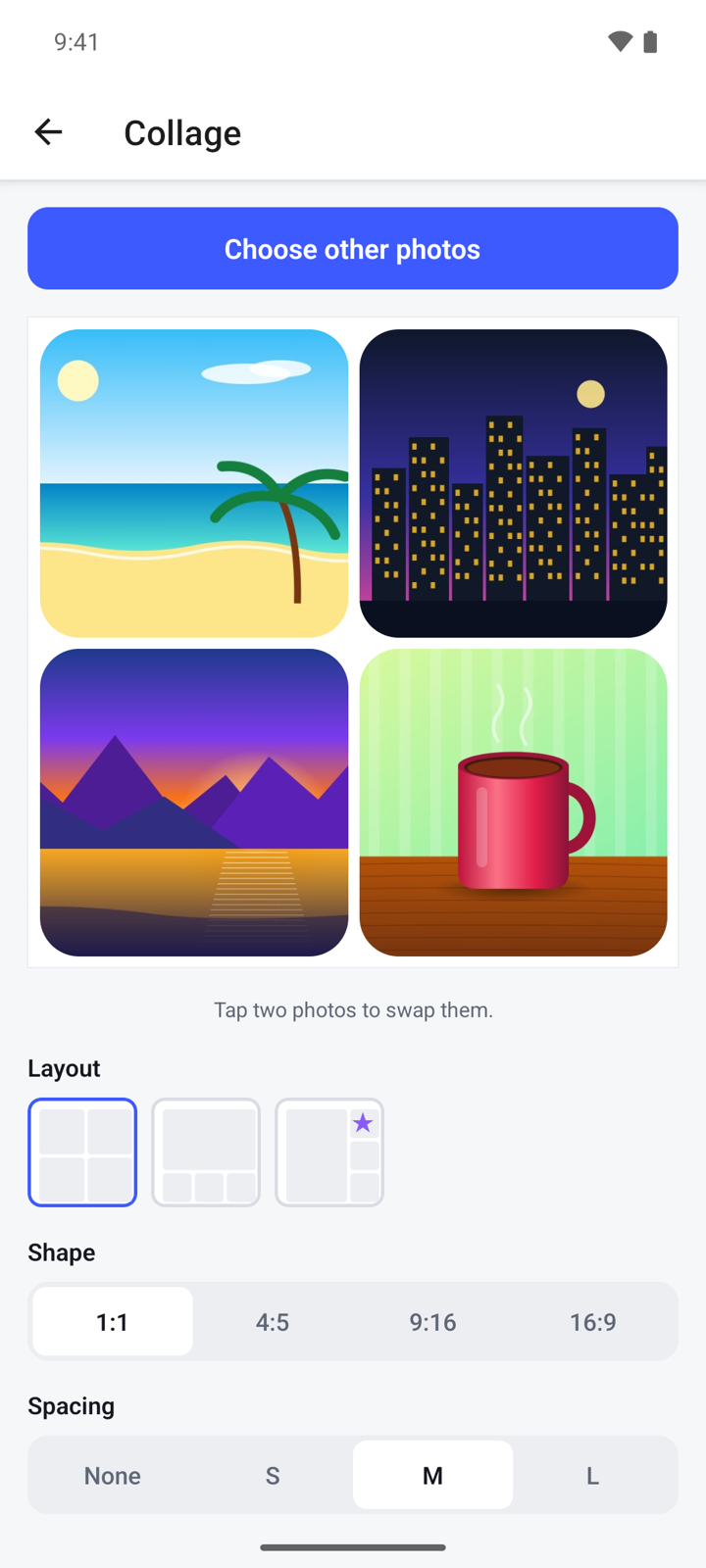
- Ketuk Collage, lalu Select photos. Pilih 2 sampai 9 foto.
- Untuk mengubah urutan, ketuk satu foto di pratinjau, lalu ketuk foto yang ingin ditukar.
- Di bawah Layout, pilih susunan foto. Tata letak bertanda ★ termasuk Premium.
- Di bawah Shape, pilih 1:1, 4:5, 9:16, atau 16:9.
- Atur Spacing antarfoto, Corners (Square, Soft, atau Round), dan warna Background.
- Di bawah Format, pilih JPEG atau PNG.
- Ketuk Create collage, lalu Save atau Share.
Hapus latar belakang
- Ketuk Remove Background, lalu Select photo. Aplikasi langsung memotong objeknya. Hasil terbaik didapat dari foto dengan satu objek yang jelas: orang, hewan peliharaan, atau produk.
- Ketuk Before dan After untuk membandingkan hasil potongan dengan aslinya.
- Di bawah Background, pilih apa yang ada di belakang objek:
- Transparent: disimpan sebagai PNG transparan.
- Colour: pilih salah satu warna yang tersedia.
- Photo: ketuk Choose background photo lalu pilih foto lain.
- Ketuk Save atau Share.
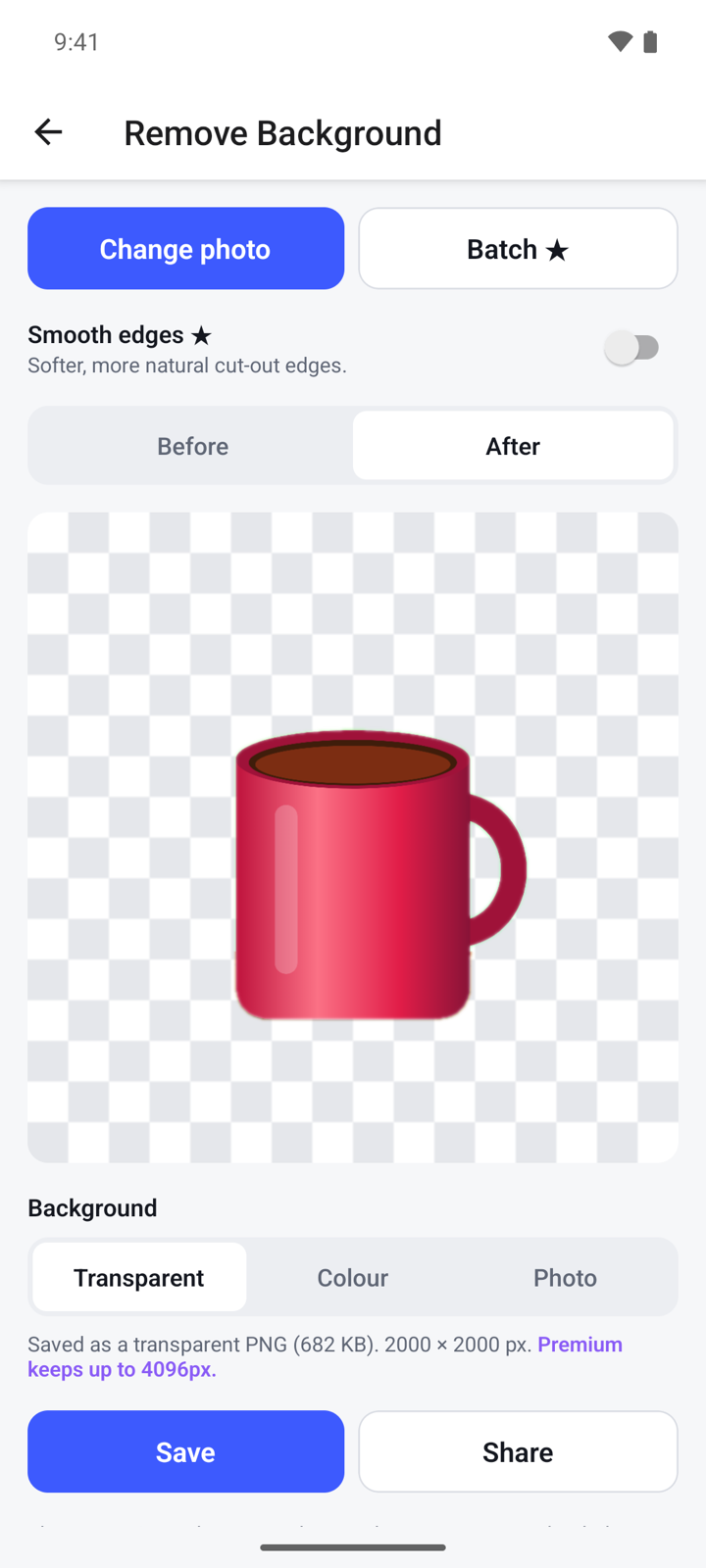
Dengan Premium, Anda juga bisa menaruh objek di atas latar gradasi.
Pemotongan dilakukan di perangkat Anda. Saat pertama kali memakai alat ini, ponsel Anda mungkin perlu online sebentar untuk mengunduh model pemotong melalui Google Play services.
Buka Settings
- Di layar utama, ketuk Settings di kanan atas.
- Di bawah Premium, lihat apakah Anda memakai Free atau Premium, ketuk Upgrade to Premium, atau ketuk Restore purchases.
- Di bawah Privacy, buka Privacy Policy atau Terms of Use. Di beberapa negara Anda juga akan melihat Ad privacy choices, tempat Anda bisa mengubah persetujuan iklan.
Premium
Premium adalah sekali bayar, bukan langganan. Ketuk ★ Go Premium di layar utama, atau Upgrade to Premium di Settings. Premium memberi Anda:
- Tanpa iklan.
- Pemrosesan massal dengan tombol Batch: kompres atau konversi hingga 20 foto sekaligus, atau potong objek dari hingga 10 foto. Anda juga bisa mengubah ukuran banyak foto sekaligus.
- Ekspor resolusi tinggi: hingga 8192 px di sisi terpanjang (bukan 4096 px), hingga 4096 px (bukan 2048 px) untuk hasil potongan objek, dan kolase yang lebih besar.
- Smooth edges untuk tepi hasil potongan yang lebih halus di Remove Background, serta templat latar gradasi.
- Tata letak kolase tambahan.
Jika Anda pernah membeli Premium, ketuk Restore purchases di Settings atau di layar Premium.
Pertanyaan
Apakah foto asli saya berubah? Tidak. Setiap alat menyimpan salinan baru. Di Android, salinan masuk ke album Photo Toolkit di galeri Anda.
Apakah foto saya diunggah? Tidak. Kelima alat berjalan di ponsel Anda, termasuk penghapus latar belakang.
Mengapa foto yang saya simpan lebih kecil dalam piksel daripada aslinya? Versi gratis menyimpan foto hingga 4096 px di sisi terpanjang, dan hasil potongan objek hingga 2048 px. Foto yang lebih besar akan diperkecil. Premium menaikkan batas ini.
Bisakah saya menyimpan sebagai HEIC? Tidak di Android. Anda bisa membuka foto HEIC dan mengonversinya ke JPEG, PNG, atau WebP.
Penghapus latar belakang menampilkan error. Apa yang bisa saya lakukan? Alat ini membutuhkan Google Play services. Pastikan Anda online dan Google Play sudah diatur di ponsel, lalu coba lagi.
Privasi
Foto Anda diproses di perangkat dan tidak pernah diunggah. Versi gratis menampilkan iklan dari Google AdMob. Baca kebijakan privasi selengkapnya.





