
Что умеет приложение
AppLock ставит экран блокировки перед выбранными вами приложениями. Когда кто-то открывает заблокированное приложение, ему нужно ввести ваш PIN-код, графический ключ или пароль либо приложить палец. Только после этого приложение откроется. Внутри приложения название пишется «App Lock».
- Без аккаунта. PIN-код, список заблокированных приложений, журнал безопасности и фото нарушителей хранятся только на вашем телефоне и никуда не передаются.
- Может сфотографировать того, кто снова и снова вводит неверный код.
- Если вы забудете PIN-код, вернуться поможет код восстановления.
- Бесплатно, с рекламой. Блокировка приложений всегда бесплатна. Разовая покупка Premium убирает рекламу и добавляет новые возможности.
Начало работы
- Откройте AppLock и нажмите Get started.
- В разделе How do you want to unlock? выберите PIN, Pattern или Password.
- Введите код и повторите его для подтверждения. PIN-код состоит из 6 цифр. Графический ключ соединяет не менее 4 точек. Пароль содержит не менее 4 символов. Для ключа и пароля после каждого ввода нажимайте Continue.
- На экране Save your recovery code запишите 8-значный код и храните его в надёжном месте. Он показывается только один раз. Если вы забудете PIN-код, ключ или пароль, это единственный способ вернуться.
- Отметьте I’ve saved this code somewhere safe и нажмите Continue.
Вы на главном экране. Пока вы не дадите разрешения и не заблокируете первое приложение, там будет надпись Protection off.
Разрешите доступы
AppLock сможет заблокировать приложение, только если Android позволит ему заметить, что приложение открыли, и показать экран блокировки поверх него. Для этого нужны два разрешения: Accessibility и Display over other apps. Остальные разрешения необязательны.
- На главном экране нажмите Finish setup или Permissions.
- Нажмите Accessibility. Сначала AppLock покажет страницу What Accessibility access does. Прочитайте её.
- Нажмите I understand — open settings. Если вы не согласны, нажмите Not now: ничего не изменится и настройки не откроются.
- В открывшихся настройках Android включите службу для AppLock и вернитесь в AppLock.
- Нажмите Display over other apps и разрешите это в настройках Android.
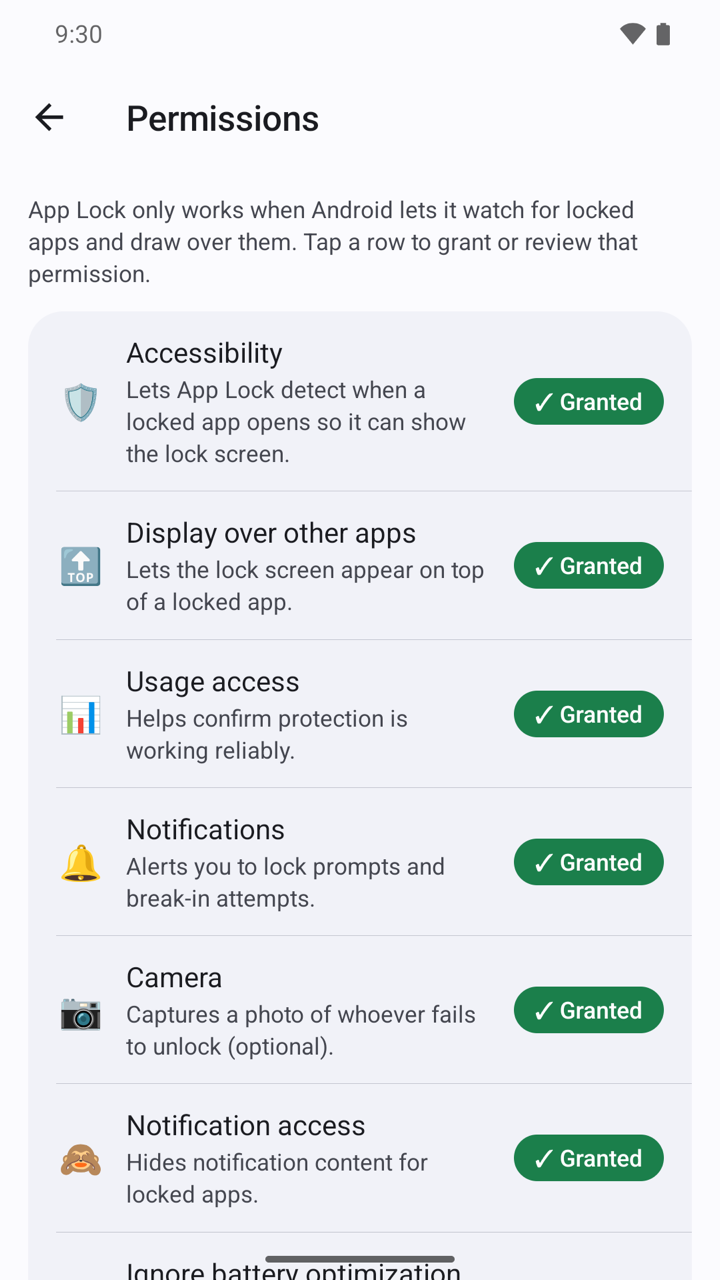
- Нажмите на любую другую строку, если хотите дать и это разрешение. Когда разрешение выдано, в строке появится Granted.
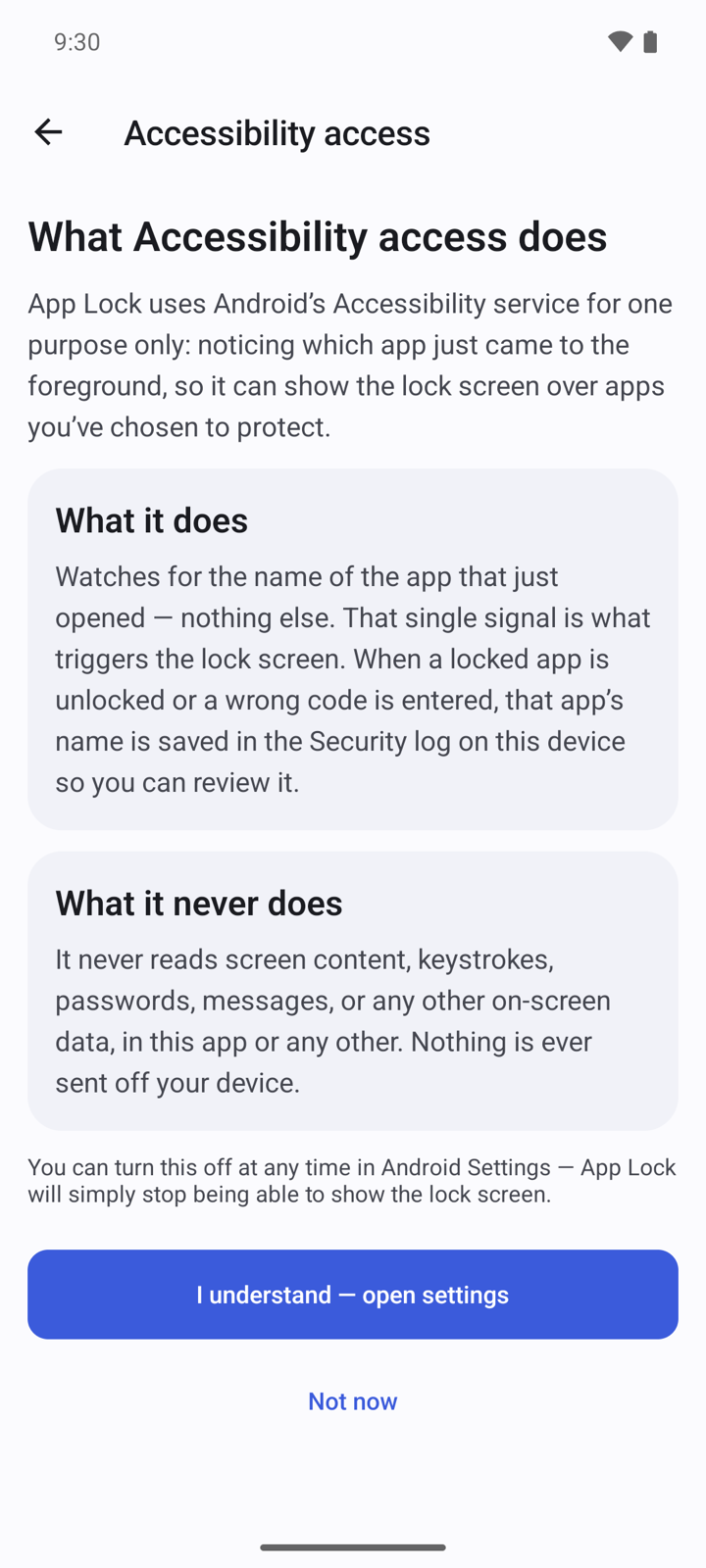
Зачем AppLock просит Accessibility. AppLock использует службу специальных возможностей Android только для одного: замечать, какое приложение вышло на передний план, чтобы показать экран блокировки поверх выбранных вами приложений.
- Что она делает: следит за названием только что открытого приложения и больше ни за чем. Когда заблокированное приложение разблокировано или введён неверный код, название этого приложения записывается в Security log на вашем телефоне, и вы можете его посмотреть.
- Чего она не делает никогда: не читает содержимое экрана, нажатия клавиш, пароли, сообщения и другие данные на экране ни в AppLock, ни в других приложениях. С устройства ничего не отправляется.
- Вы можете отключить её в любой момент в настройках Android. Тогда AppLock просто не сможет показывать экран блокировки.
Для чего нужны остальные разрешения.
- Display over other apps: позволяет показывать экран блокировки поверх заблокированного приложения.
- Usage access: помогает убедиться, что защита работает надёжно.
- Notifications: оповещает о запросах блокировки и попытках взлома.
- Camera (необязательно): делает фото того, кому не удалось разблокировать приложение.
- Notification access: скрывает содержимое уведомлений заблокированных приложений.
- Ignore battery optimization: позволяет защите работать в фоновом режиме.
Все разрешения используются только на вашем телефоне.
Выберите приложения для блокировки
- На главном экране нажмите Lock apps.
- Найдите приложение. Введите его название в поле Search apps или переключайтесь между вкладками User, System и Recent. Во вкладке Recent сначала идут недавно установленные приложения.
- Включите переключатель рядом с каждым приложением, которое хотите заблокировать.
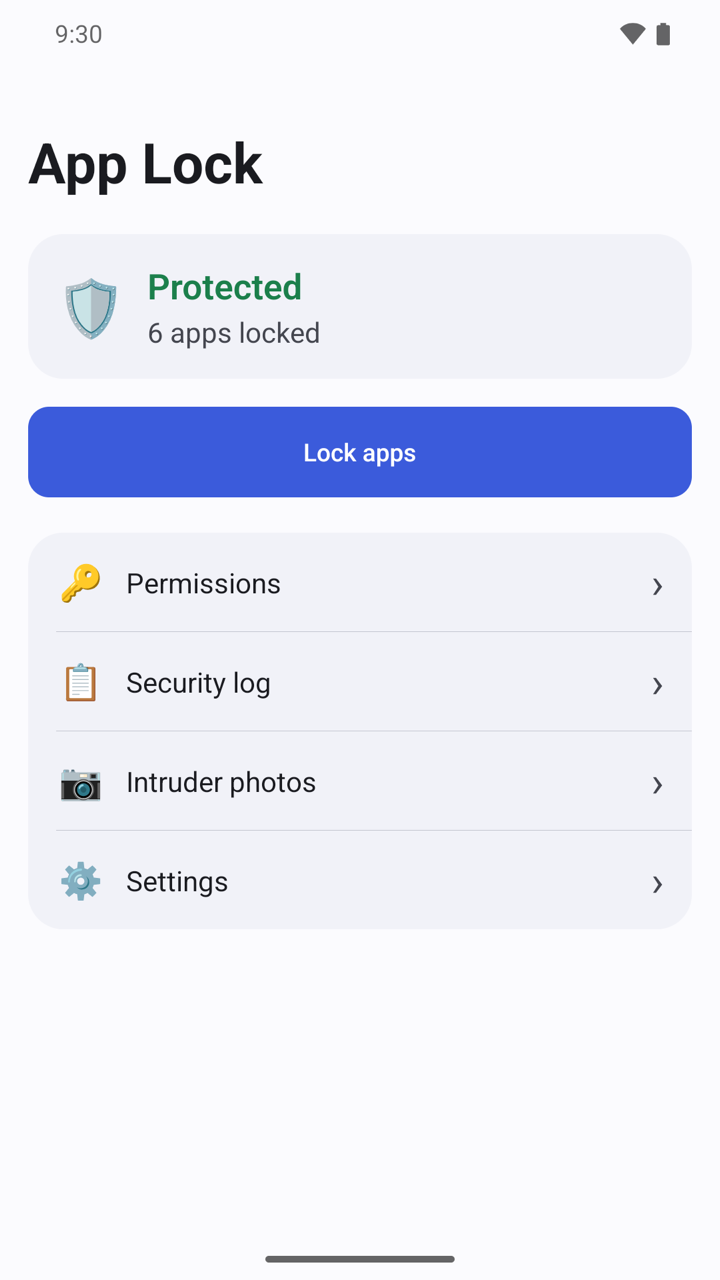
- Вернитесь назад. На главном экране появится Protected и число заблокированных приложений.
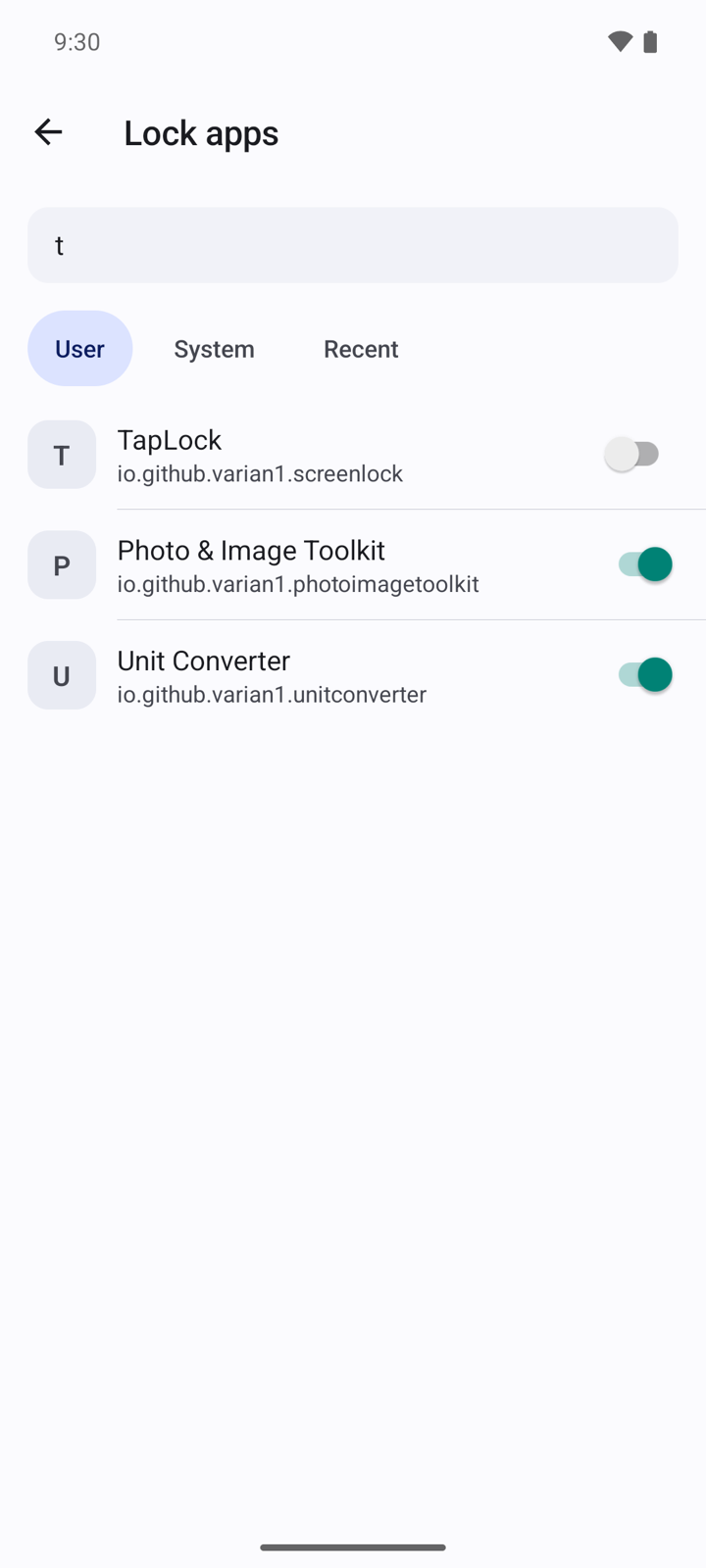
Чтобы снять блокировку с приложения насовсем, снова откройте Lock apps и выключите его переключатель.
Откройте заблокированное приложение
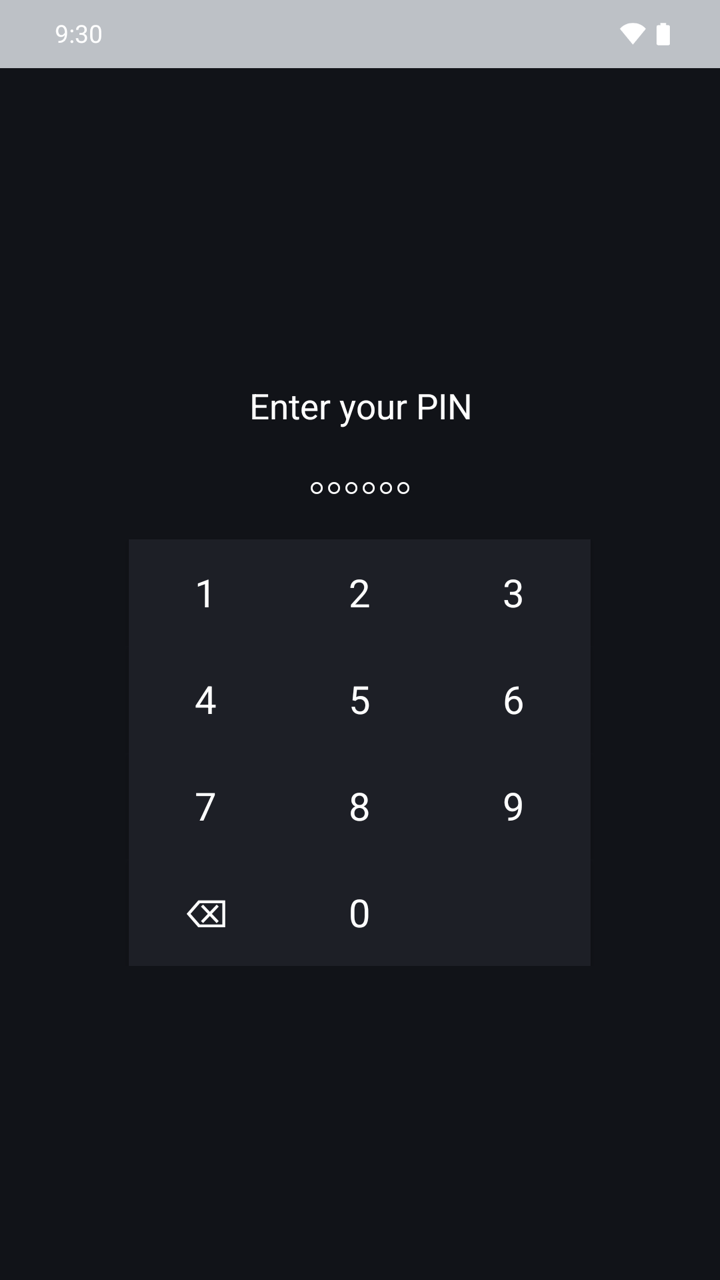
- Откройте приложение, которое вы заблокировали. Экран блокировки сразу закроет его.
- Введите PIN-код, графический ключ или пароль. Если вы включили Unlock with biometrics, можно приложить палец.
- После неверного ввода можно попробовать ещё раз. Если ошибок слишком много, придётся немного подождать.
AppLock блокируется так же, поэтому никто другой не сможет изменить ваши настройки.
Измените работу блокировки
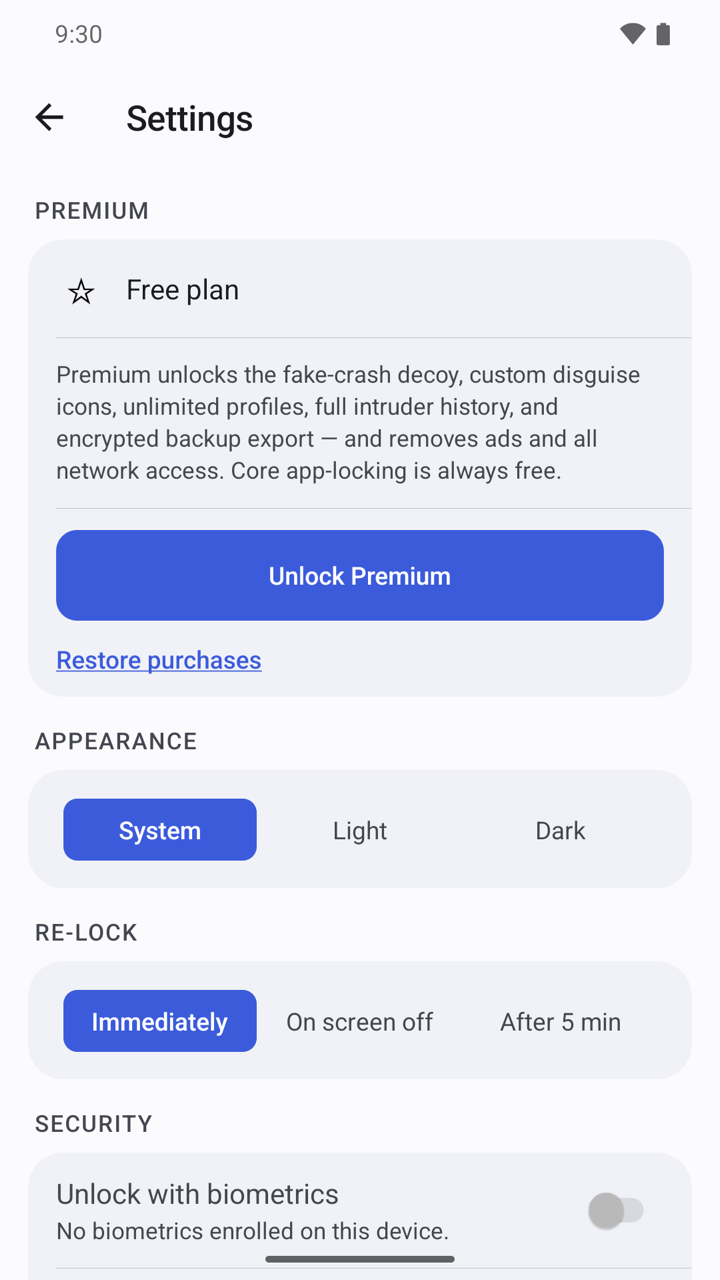
- На главном экране нажмите Settings.
- В разделе Appearance выберите System, Light или Dark.
- В разделе Re-lock выберите, когда разблокированное приложение блокируется снова: Immediately при выходе из него, On screen off или After 5 min.
- В разделе Security включите Unlock with biometrics. Сначала подтвердите PIN-код, ключ или пароль. Для этого на телефоне уже должен быть настроен отпечаток пальца или распознавание лица.
- В разделе Protection включите Scramble the PIN pad, чтобы перемешать цифровые клавиши. Так никто не угадает ваш PIN-код по тому, куда вы нажимаете.
- Включите Hide notification content for locked apps, чтобы сообщения из заблокированных приложений оставались скрытыми. Для этого нужен Notification access в Permissions.
- В разделе Disguise включите Hide from Recents, чтобы AppLock не показывался в списке недавних приложений.
Узнайте, кто пытался войти
- Откройте Settings и включите Intruder photo after failed attempts.
- Откройте Permissions и разрешите Camera.
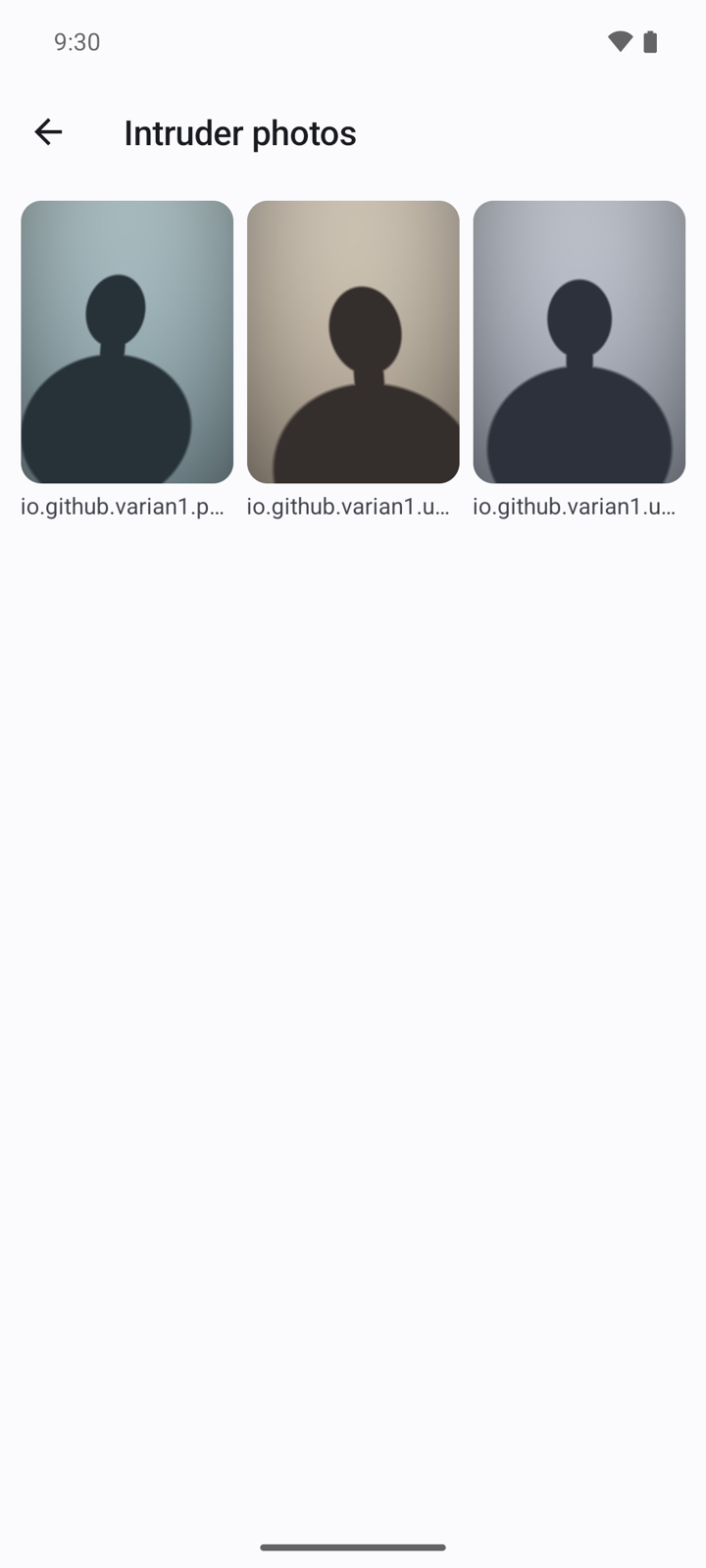
- Теперь после трёх неверных вводов подряд на экране блокировки фронтальная камера делает снимок.
- На главном экране нажмите Intruder photos, чтобы посмотреть снимки. Рядом с каждым указано приложение, которое открывали.
- Нажмите Security log, чтобы увидеть разблокировки, неудачные попытки и изменения настроек.
Вернитесь в приложение, если забыли PIN-код
- Откройте AppLock. На экране разблокировки нажмите Can’t get in?
- Введите сохранённый 8-значный код восстановления и нажмите Continue.
- Задайте новый PIN-код, графический ключ или пароль. После этого вы получите новый код восстановления, а старый перестанет работать.
Чтобы получить новый код восстановления, пока вы ещё помните PIN-код, откройте Settings и нажмите Replace recovery code.
Premium
Premium оплачивается один раз, это не подписка. Откройте Settings и нажмите Unlock Premium. Блокировка приложений остаётся бесплатной и без Premium. Premium даёт:
- Отсутствие рекламы.
- Fake crash screen (long-press to unlock): заблокированное приложение выглядит так, будто оно вылетело, вместо экрана блокировки.
- Маскировку значка: меняет значок и название AppLock на главном экране на Calculator, Notes или Weather. С вариантом Calculator можно включить Open a real calculator instead и задать Secret code: введите код и нажмите =, чтобы открыть AppLock. PIN-код тоже всегда работает.
- Полную историю фото нарушителей. В бесплатной версии показываются 5 последних.
- Export backup: зашифрованную копию ваших настроек и списка заблокированных приложений, защищённую выбранным вами паролем. Restore backup бесплатно.
Если вы уже покупали Premium, нажмите Restore purchases в Settings.
Вопросы
Зачем AppLock нужно разрешение Accessibility? Только чтобы заметить, какое приложение только что открыли, и показать экран блокировки поверх заблокированных вами приложений. Оно никогда не читает, что у вас на экране и что вы вводите. См. раздел «Разрешите доступы» выше.
На главном экране написано «Protection off». Что не так? Либо не разрешён Accessibility или Display over other apps, либо ещё не заблокировано ни одно приложение. Нажмите Finish setup, чтобы открыть список разрешений, а затем проверьте Lock apps.
Можно ли полностью скрыть AppLock? Нет. Android всегда оставляет значок установленного приложения. С Premium можно заменить значок и название на маскировку.
Я забыл PIN-код и потерял код восстановления. Можно ли его сбросить? Нет. AppLock работает без интернета и без аккаунта, поэтому сброса по электронной почте нет. Код восстановления — единственный способ вернуться. Храните его в надёжном месте.
Есть ли в резервной копии мой PIN-код или фото нарушителей? Нет. После восстановления копии приложение сначала попросит задать новый PIN-код, ключ или пароль.
Конфиденциальность
PIN-код, заблокированные приложения, журнал безопасности и фото нарушителей хранятся на вашем устройстве и никуда не передаются. В бесплатной версии показывается реклама от Google AdMob. Полный текст: политика конфиденциальности.





