
Что умеет приложение
OCRScanner фотографирует бумажную страницу, выравнивает её и распознаёт текст прямо на телефоне. Текст можно редактировать и копировать, искать по всем своим сканам, а сам скан отправить как PDF с поиском по тексту, текстовый файл или изображение.
- Текст распознаётся на устройстве и без интернета.
- Без аккаунта. Сканы хранятся только на вашем телефоне и никуда не загружаются.
- Можно импортировать PDF или отправлять изображения из других приложений на Android.
- Бесплатно, с рекламой. Разовая покупка Premium убирает рекламу и добавляет языки.
Начало работы
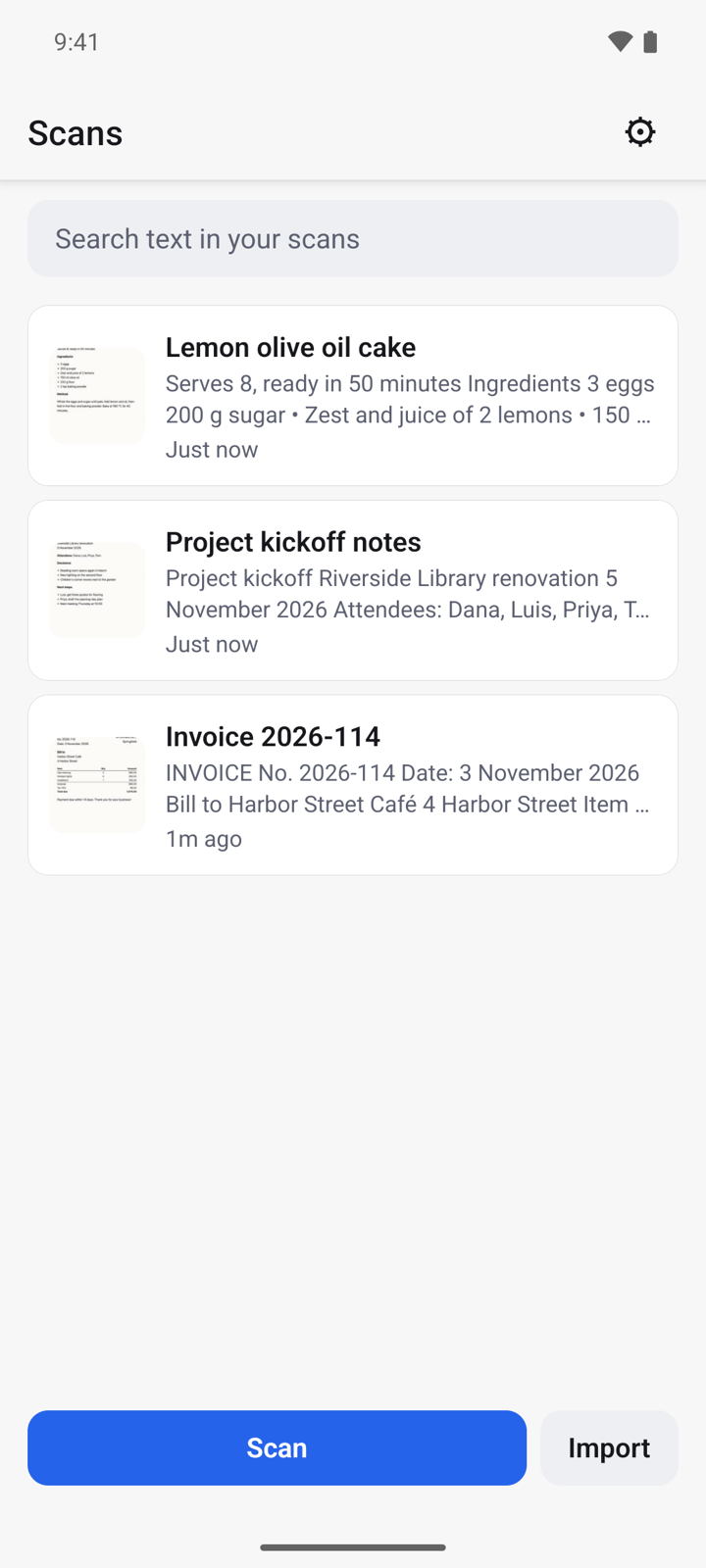
- Откройте OCRScanner. При первом запуске список Scans пуст.
- Нажмите Scan, чтобы снимать камерой, или Import, чтобы выбрать готовые фото.
- Когда Android спросит, разрешите доступ к камере. Для импорта доступ ко всей фотогалерее не нужен.
Сканирование страницы
- Нажмите Scan и наведите камеру на страницу. Нажмите кнопку затвора, чтобы сделать снимок.
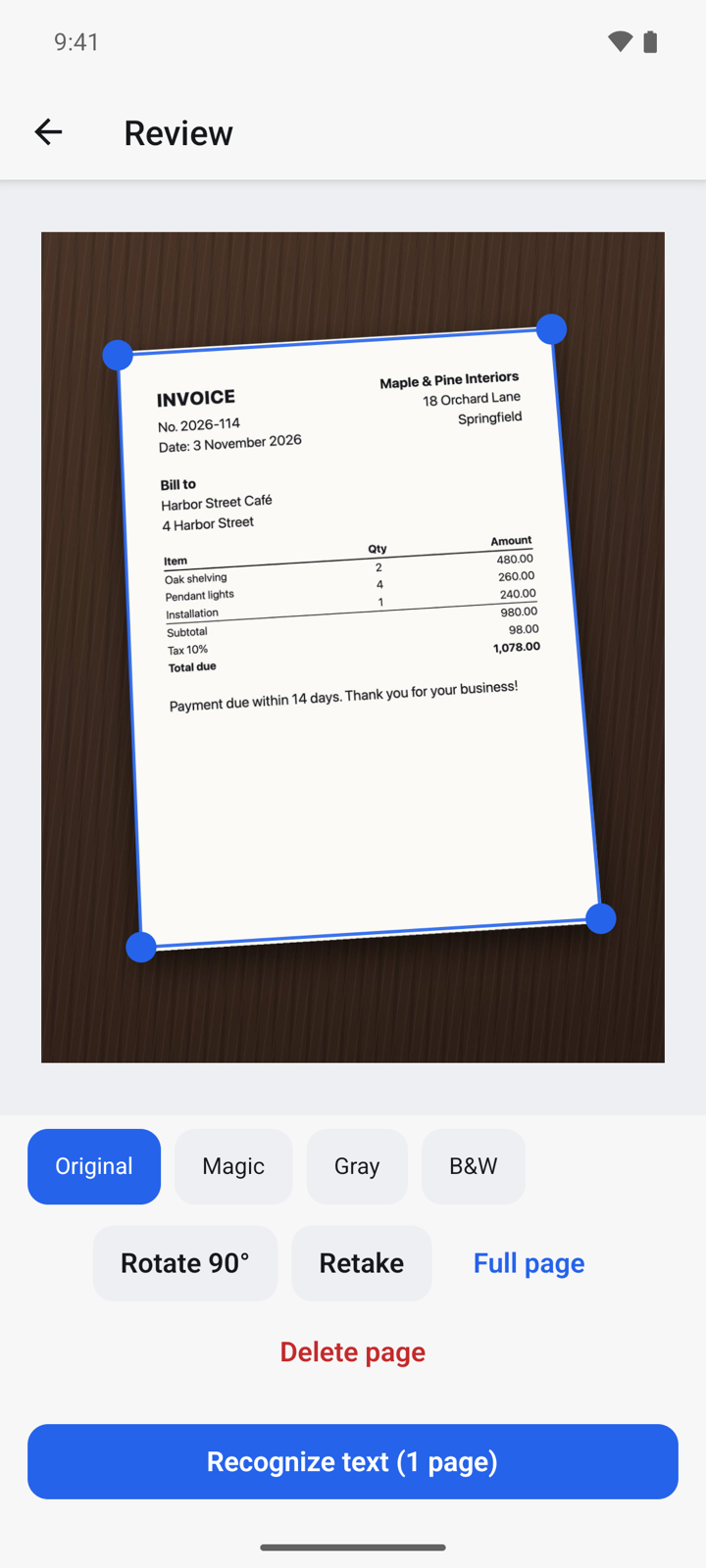
- На экране Review края страницы находятся автоматически. Если край определён неточно, перетащите синий уголок или нажмите Full page, чтобы оставить всё фото целиком.
- Выберите фильтр, чтобы очистить страницу: Original, Magic, Gray или B&W.
- Если страница повёрнута набок, нажмите Rotate 90°. Чтобы переснять, нажмите Retake.
- Нажмите Recognize text.
Чтобы собрать несколько страниц в один документ, позже откройте скан, нажмите ⋯ и выберите Add pages.
Импорт PDF
OCRScanner читает до 20 страниц одного PDF, а с Premium — до 50. Каждая страница читается как изображение, поэтому текст, уже имеющийся в PDF, не используется.
- Выберите один PDF в окне выбора файлов на телефоне. Разрешение на доступ к памяти не требуется.
- На экране Review проверьте страницы. Если в PDF больше страниц, чем разрешено, Review сообщит, сколько страниц не вошло.
- Нажмите Recognize text.
Отправка изображений из других приложений
Это работает на Android.
- В галерее или другом приложении выберите до 20 изображений и нажмите «Поделиться».
- Выберите OCRScanner.
- Если включена функция App lock, разблокируйте приложение. Изображения откроются на экране Review как новый скан.
Если у вас открыты несохранённые страницы, приложение спросит, заменять ли их.
Чтение, правка и копирование текста
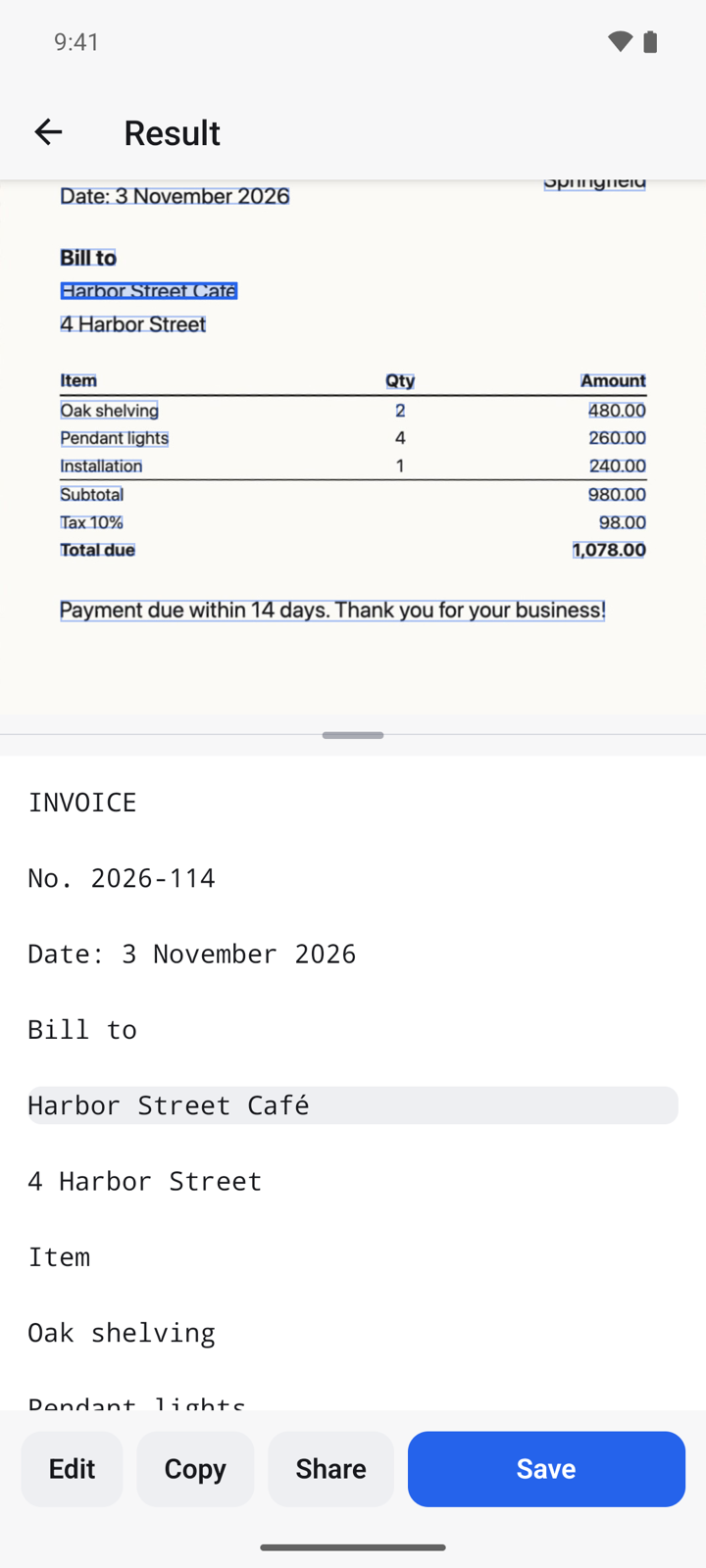
- После распознавания на экране Result сверху показана страница, а под ней — её текст.
- Нажмите на строку текста, чтобы увидеть, где она находится на странице. Нажмите на слово на странице, чтобы перейти к его строке.
- Строки, в которых приложение не уверено, выделены, так что вы знаете, что проверить.
- Нажмите Edit, чтобы исправить текст, Copy, чтобы скопировать его, или Share, чтобы отправить.
- Нажмите Save, чтобы сохранить скан в списке.
Поиск скана по тексту
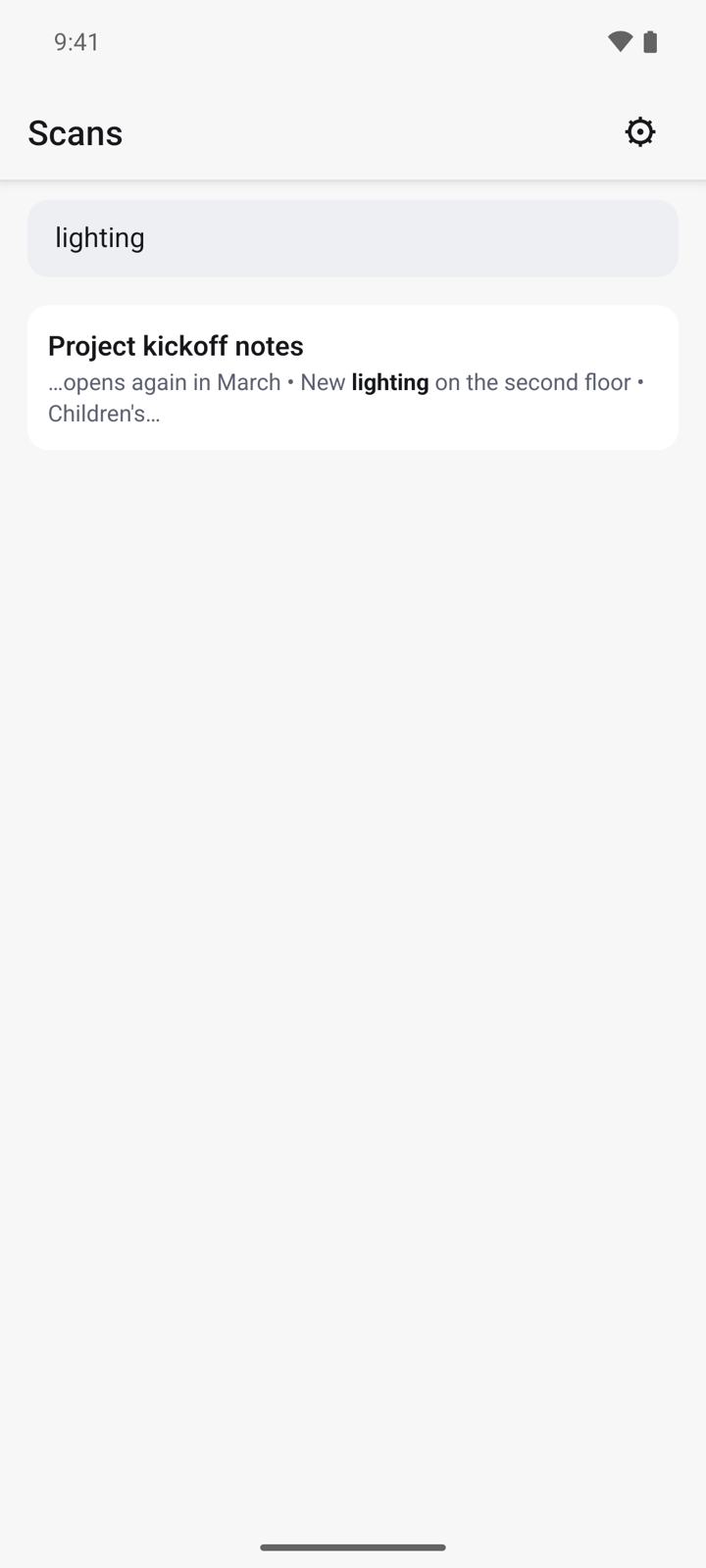
- В списке Scans нажмите Search text in your scans.
- Введите слово. Появятся все сканы, где оно встречается, а совпадение выделено жирным.
- Нажмите на результат, чтобы открыть скан на этом месте.
Чтобы увидеть только сканы с одним тегом, нажмите на этот тег под полем поиска. Тогда поиск идёт только по этим сканам. Нажмите на тег ещё раз, чтобы снова показать все сканы.
Отправка и экспорт
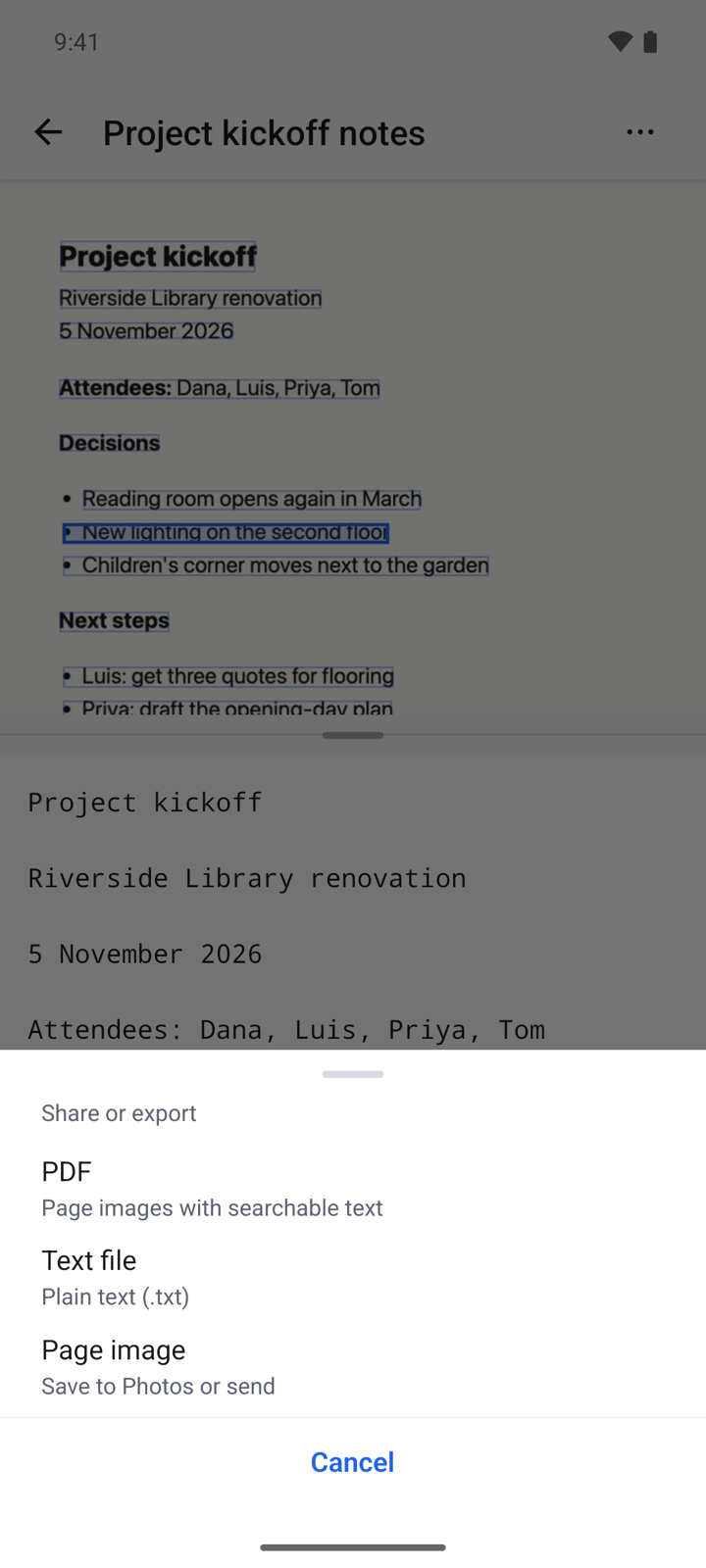
- Откройте скан и нажмите кнопку «Поделиться».
- Выберите формат:
- PDF: изображения страниц с текстом под ними, по которому работает поиск.
- Text file: обычный текст (.txt).
- Page image: сохранить в «Фото» или отправить.
- Выберите приложение, в которое хотите отправить файл.
Переименование, теги и удаление
- Откройте скан и нажмите ⋯.
- Выберите Rename, чтобы изменить название, или Edit tags, чтобы добавить теги через запятую.
- Выберите Recognize text again, чтобы заново прочитать страницы на другом языке текста. Текст, который вы правили, будет заменён.
- Выберите Delete scan, чтобы удалить скан с телефона.
Резервная копия и восстановление сканов
- В списке Scans нажмите значок настроек в правом верхнем углу.
- В разделе Storage нажмите Back up scans. Все ваши сканы будут упакованы в один файл.
- Выберите, куда сохранить или отправить файл. Файл не зашифрован, поэтому храните его в надёжном месте.
- На новом телефоне нажмите Restore from backup и выберите файл. Прежде чем заменить все сканы на телефоне теми, что в копии, приложение спросит подтверждение.
Блокировка приложения и настройки
- В списке Scans нажмите значок настроек в правом верхнем углу.
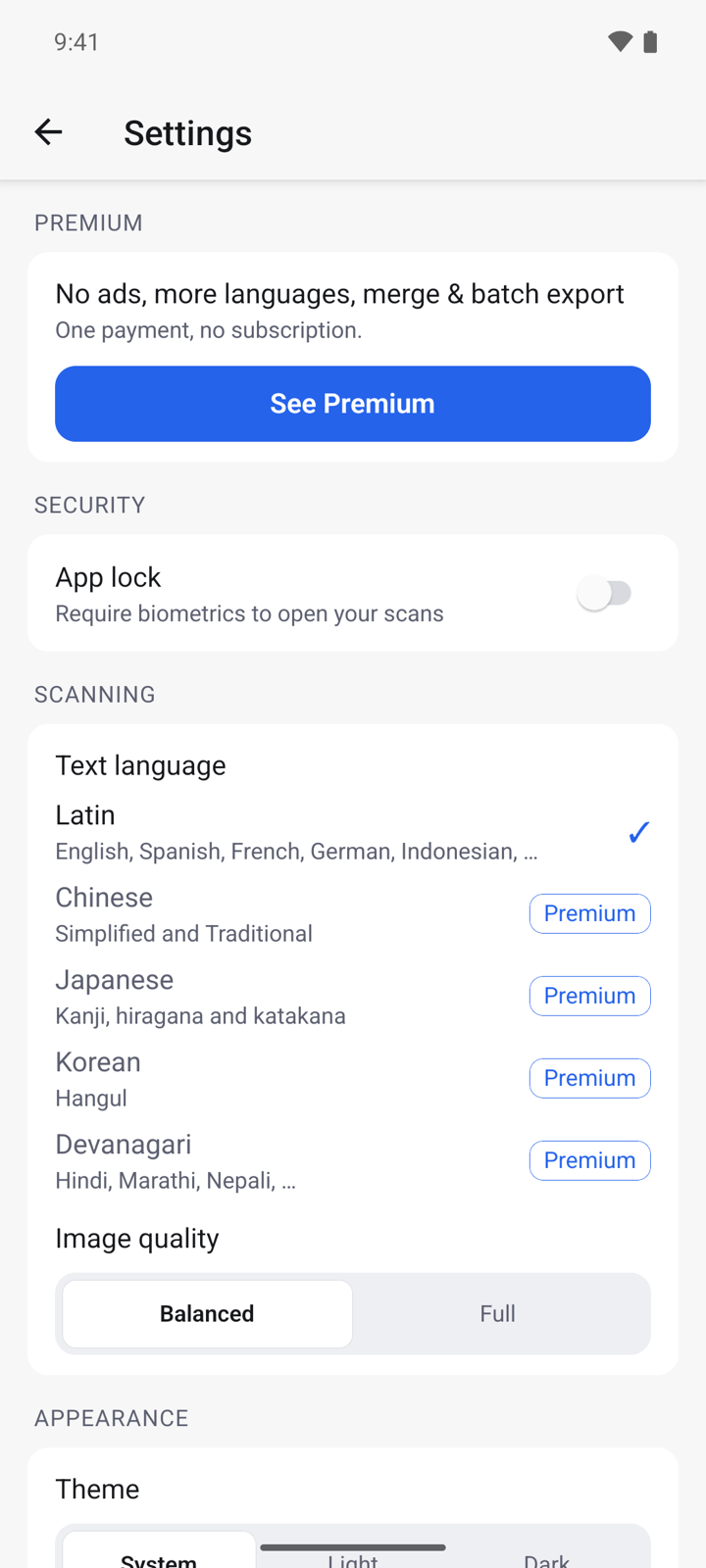
- Включите App lock, чтобы перед открытием сканов требовались отпечаток пальца, лицо или блокировка экрана.
- В разделе Text language (OCR) выберите письменность ваших документов. Latin подходит для английского, испанского, французского, немецкого, индонезийского и других языков. Приложение предлагает ту письменность, которую использует язык вашего телефона.
- Нажмите App language, чтобы пользоваться приложением на языке, отличном от языка телефона.
- Выберите Image quality (Balanced или Full) и Theme (System, Light или Dark).
Premium
Premium оплачивается один раз, это не подписка. Откройте Settings и нажмите See Premium. Premium даёт:
- Отсутствие рекламы.
- Текст на китайском, японском и корейском, а также на хинди и других языках с письмом деванагари на Android.
- Объединение нескольких сканов в один PDF или текстовый файл.
- Импорт более длинных PDF: до 50 страниц вместо 20.
Если вы уже покупали Premium, нажмите Restore purchase на экране Premium.
Вопросы
Работает ли приложение без интернета? Да. Сканирование, распознавание текста, поиск и экспорт выполняются на вашем телефоне.
Где хранятся мои сканы? Только на вашем устройстве. Если удалить приложение, сканы удалятся вместе с ним, поэтому сначала нажмите Back up scans в настройках, чтобы их сохранить.
В тексте есть ошибки. Что делать? Переснимите страницу при хорошем освещении, положив её ровно. Попробуйте фильтр Magic или B&W и проверьте, что Text language (OCR) соответствует языку документа. Отдельные слова можно исправить через Edit.
Распознаёт ли приложение рукописный текст? Оно создано для печатного текста. Рукописный текст часто распознаётся с ошибками.
Конфиденциальность
Ваши документы никогда не загружаются. В бесплатной версии показывается реклама Google AdMob. Полный текст: политика конфиденциальности.





