
Что умеет приложение
QR & Barcode Toolkit сканирует QR-коды и штрихкоды камерой или с фото и показывает, что внутри, прежде чем вы что-то сделаете. Вы также можете создавать свои QR-коды и штрихкоды, сохранять их как изображения или отправлять другим. Приложение доступно на 21 языке и использует язык вашего телефона.
- Коды читаются на вашем устройстве. Ссылки сами никогда не открываются.
- Без аккаунта. История хранится только на вашем телефоне.
- Читает QR-коды и 12 типов штрихкодов, например EAN-13, UPC-A и Code 128.
- Бесплатно, с рекламой. Разовая покупка Premium убирает рекламу и добавляет больше вариантов оформления.
Начало работы
- Откройте QR & Barcode Toolkit. На экране Home четыре быстрые кнопки: Scan QR, Scan Barcode, Create QR и Create Barcode.
- Нажмите Scan QR. При первом запуске нажмите Allow camera и разрешите доступ к камере, когда Android спросит.
- Если не хотите использовать камеру, нажмите Scan from an image instead и выберите фото. Доступ ко всей галерее для этого не нужен.
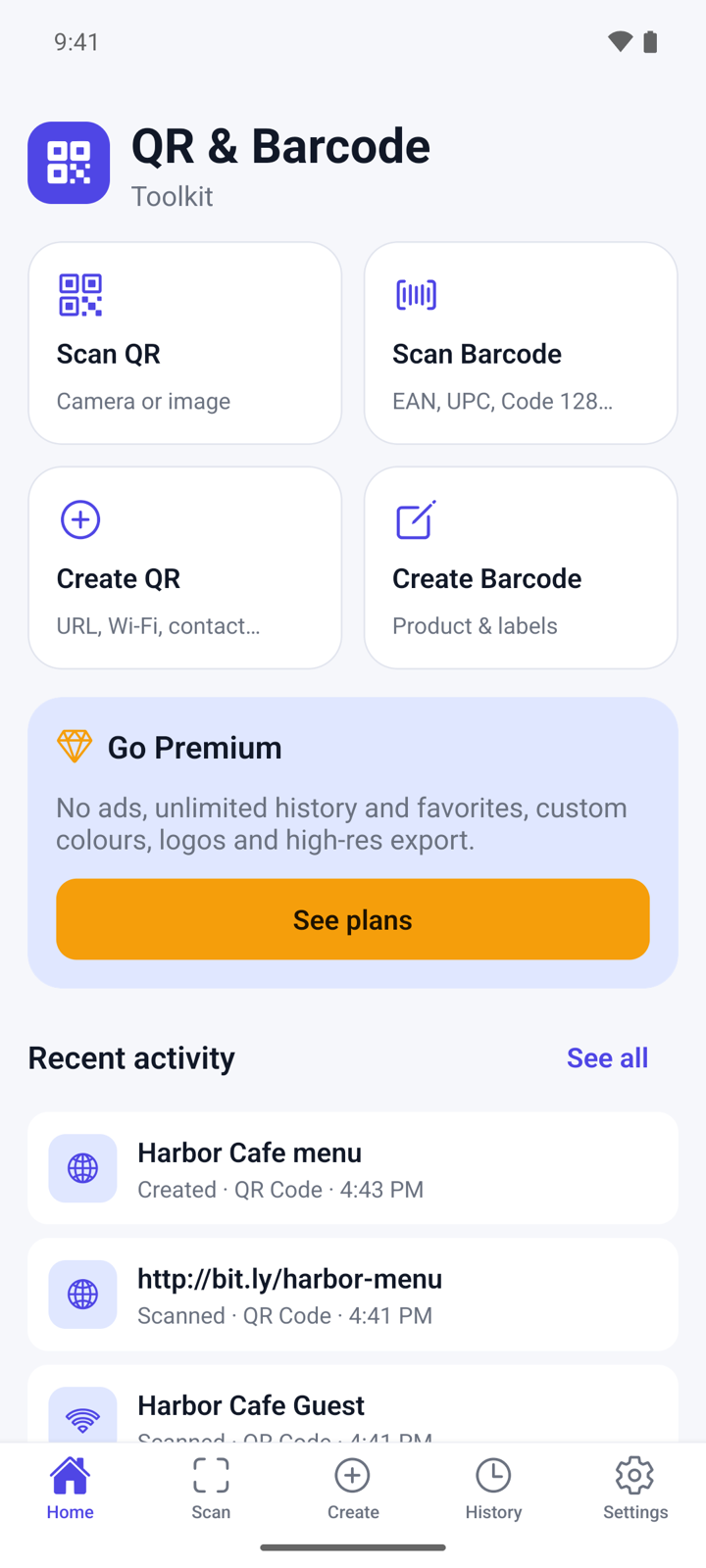
Сканирование кода
- Нажмите Scan внизу или быструю кнопку сканирования на экране Home.
- Вверху выберите QR Code или Barcode.
- Наведите камеру на код. Штрихкод должен находиться внутри рамки.
- В темноте нажмите кнопку фонарика. Чтобы прочитать код с фото, нажмите кнопку с картинкой и выберите фото.
- Когда код прочитан, открывается Scan Result. Там указан тип содержимого, например Website, Wi-Fi, Contact или Product.
- Нажмите Copy content или Share as text. Чтобы вернуться к камере, нажмите Scan another.
Проверка ссылки перед открытием
- Отсканируйте код с веб-адресом. В результате вы увидите название сайта и полный адрес.
- Прочитайте предупреждения, если они есть. Приложение предупреждает о незашифрованных ссылках (http), сокращённых ссылках, адресах из одних цифр (IP), скрытых данных для входа и похожих на другие символах.
- Нажмите Open link, только если доверяете сайту, а затем нажмите Open для подтверждения.
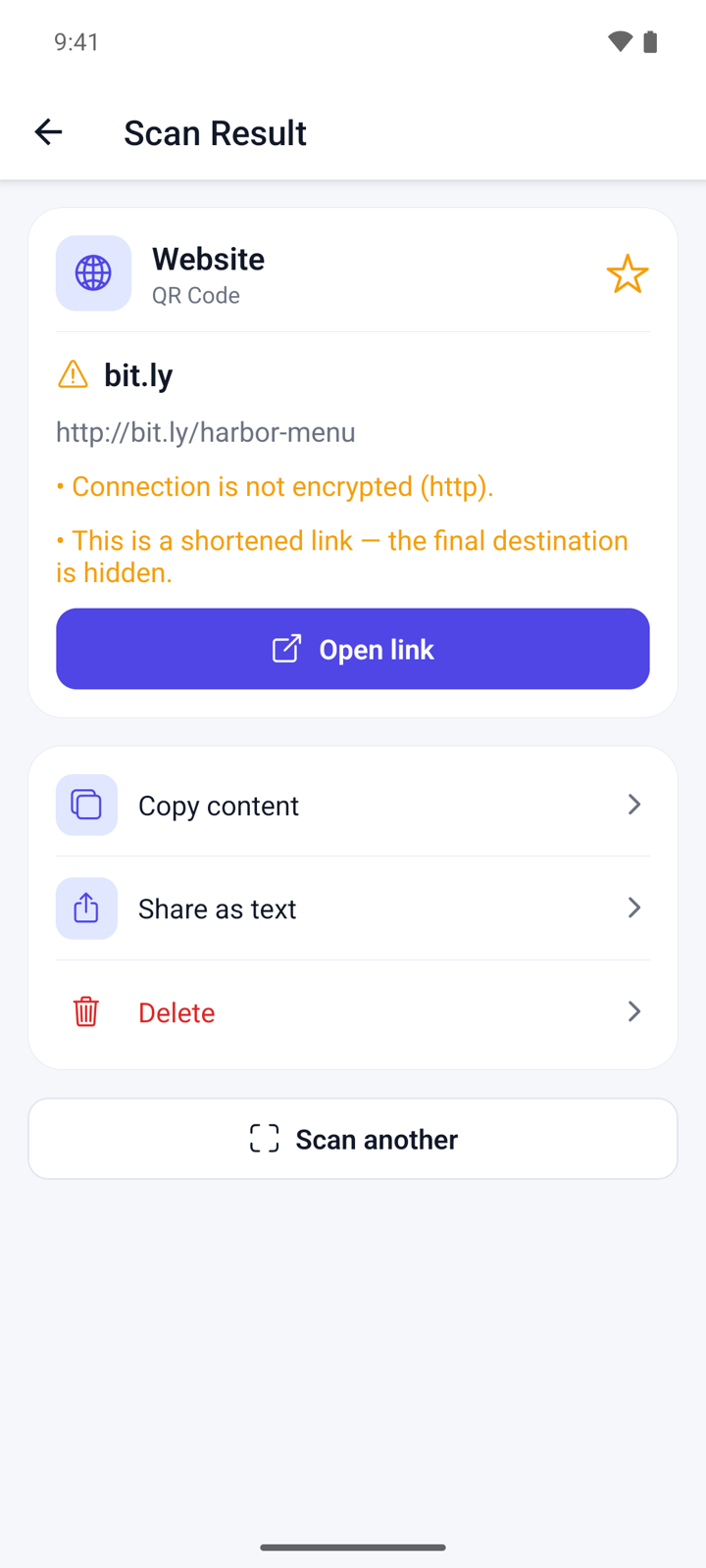
Для других типов кодов есть свои кнопки: Compose email, Call, Send message, Open in Maps или Search the web. Перед выходом из приложения каждая из них спрашивает подтверждение.
Чтение Wi-Fi кода
- Отсканируйте QR-код Wi-Fi. В результате вы увидите Network, Security и Password.
- Нажмите на значок глаза, чтобы показать пароль.
- Нажмите на значок копирования рядом с паролем.
- Откройте настройки Wi-Fi на телефоне и подключитесь к сети, вставив скопированный пароль. Приложение само не подключается.
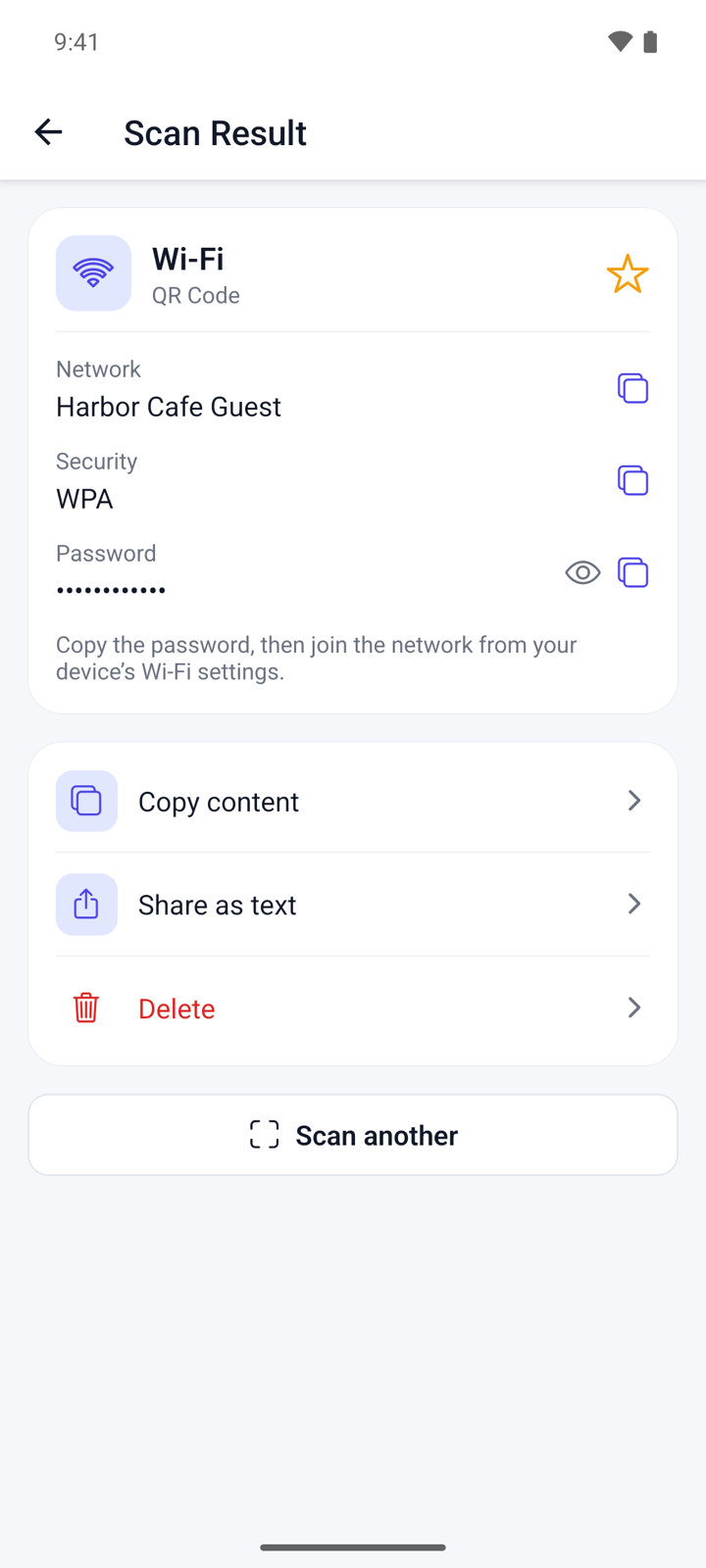
Создание QR-кода
- Нажмите Create и выберите QR Code.
- В разделе Content type выберите Website, Text, Wi-Fi, Email, Phone, SMS, Contact или Location.
- Заполните поля. QR-код появится, как только данные будут верными. Заполните Title (optional), если хотите дать коду название в истории.
- В разделе Style выберите шаблон: Classic, Indigo или Forest. Также можно изменить цвета Foreground и Background и уровень Error correction.
- Нажмите Save to history, чтобы сохранить код, Share, чтобы отправить изображение, или Save image, чтобы сохранить его в галерею.
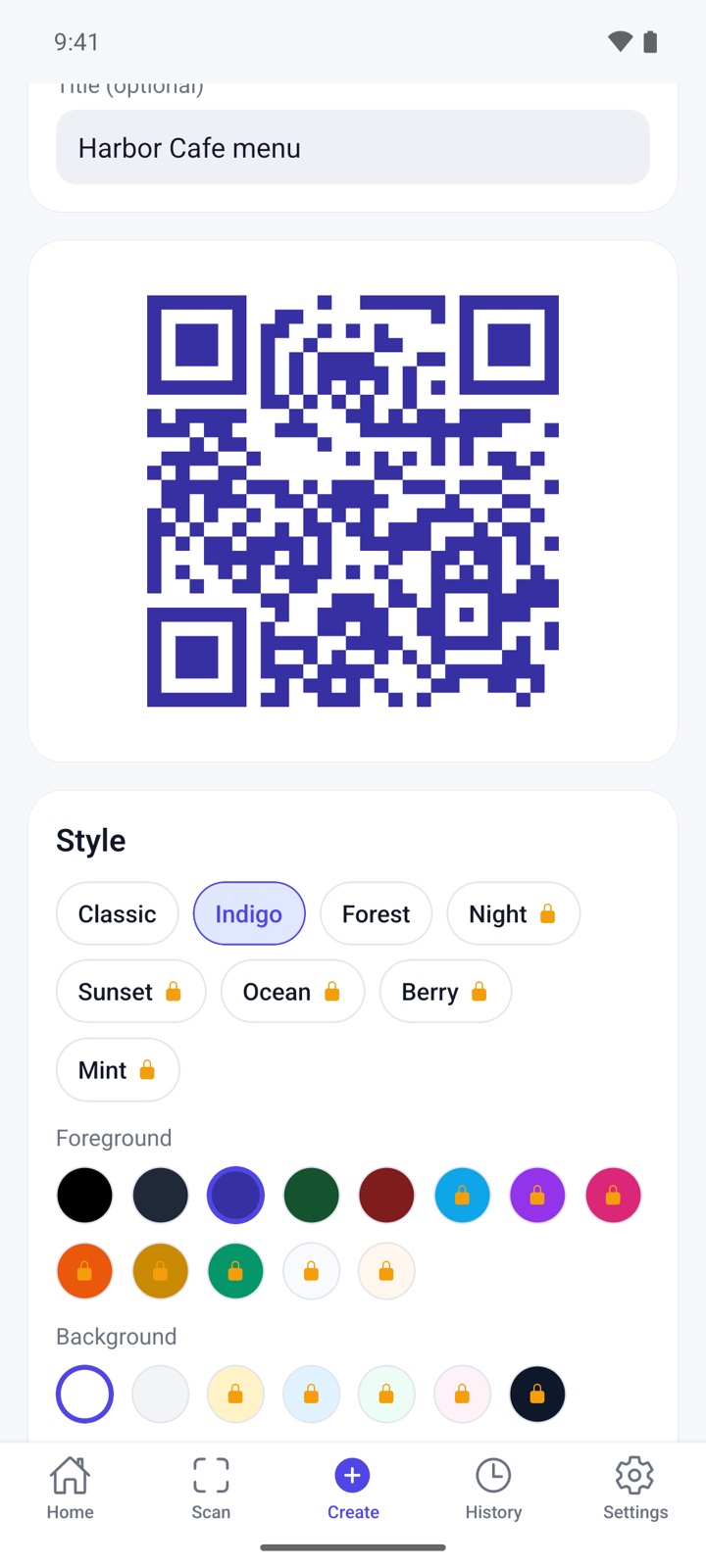
Функции со значком замка входят в Premium.
Создание штрихкода
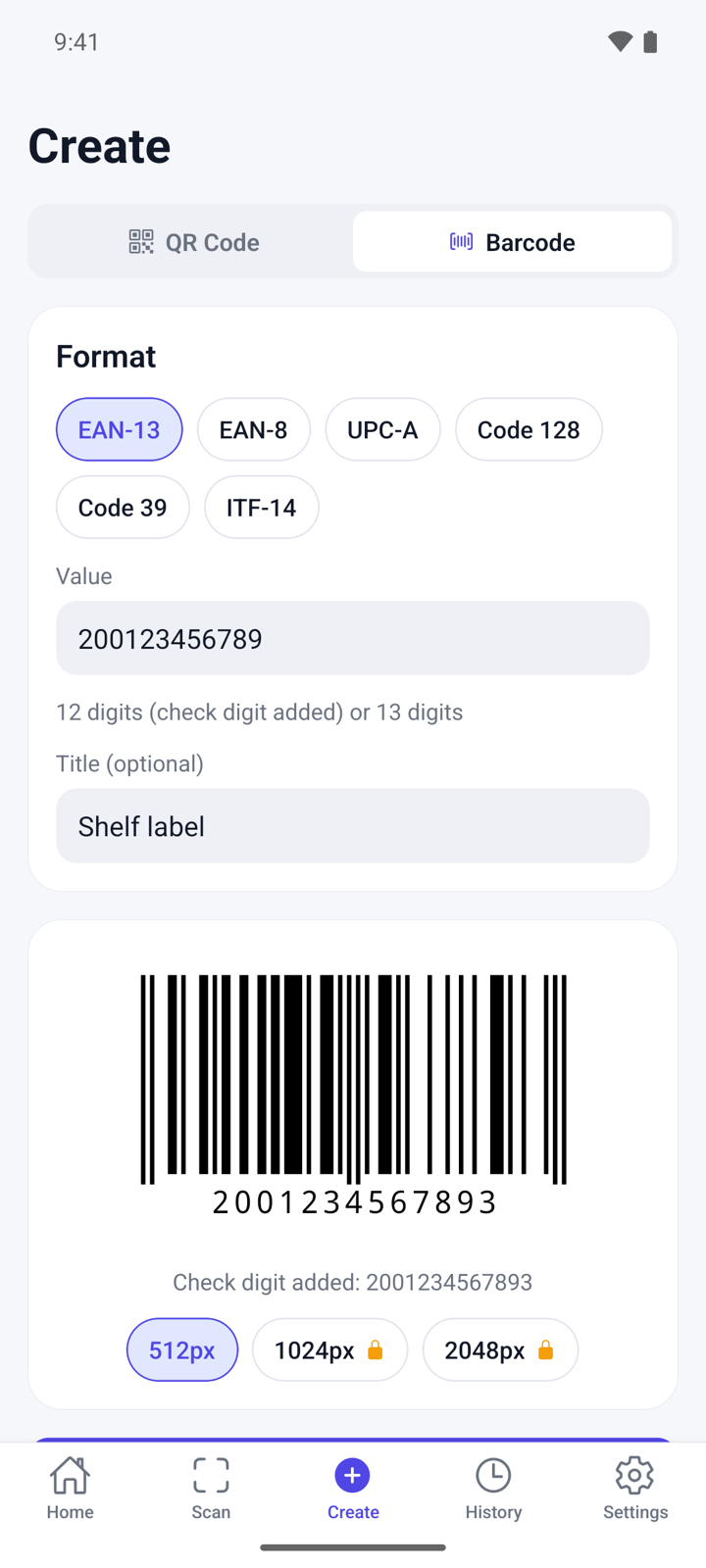
- Нажмите Create и выберите Barcode.
- В разделе Format выберите EAN-13, EAN-8, UPC-A, Code 128, Code 39 или ITF-14.
- Введите Value. Строка под полем подсказывает, что допускает выбранный формат. Для товарных кодов приложение само добавит контрольную цифру, если вы её не ввели.
- Заполните Title (optional), если хотите дать коду название.
- Нажмите Save to history, Share или Save image.
Поиск, повторное использование и удаление кодов
- Нажмите History. Там список отсканированных и созданных вами кодов.
- Введите запрос в Search или отфильтруйте список с помощью All, Scanned, Created, Favorites, Any type, QR и Barcode.
- Нажмите на звёздочку в строке, чтобы добавить код в избранное.
- Нажмите на строку, чтобы открыть Details. Там можно нажать Copy content, Share as text или Delete. Для QR-кодов и форматов штрихкодов, которые приложение умеет создавать, также показывается сам код и кнопки Share image и Edit / reuse.
- Чтобы очистить список, нажмите на значок корзины вверху, а затем Clear. Избранное сохраняется.
Изменение настроек
- Нажмите Settings.
- Выключите Save scans to history, если не хотите сохранять сканирования.
- Включите или выключите Haptic feedback.
- Включите Keep Wi-Fi passwords in history, только если хотите сохранять пароли. По умолчанию эта функция выключена.
- Нажмите Language, чтобы выбрать язык приложения. По умолчанию приложение использует язык вашего телефона.
- Нажмите Clear all history, а затем Delete all, чтобы удалить все отсканированные и созданные коды, включая избранное.
Premium
Premium оплачивается один раз, это не подписка. Откройте Settings и нажмите Go Premium или нажмите See plans на экране Home. Premium даёт:
- Отсутствие рекламы.
- Свои цвета, дополнительные шаблоны и логотип в QR-коде.
- Неограниченную историю и избранное.
- Экспорт в размере 1024 px и 2048 px.
Без Premium при нажатии на закрытый шаблон, цвет или Add logo может появиться предложение Watch an ad. Оно открывает эти варианты оформления, пока вы не закроете приложение. Если вы уже покупали Premium, нажмите Restore purchases в Settings.
Вопросы
Открывает ли приложение ссылки само? Нет. Сначала оно показывает адрес и предупреждения, если они есть. Ссылка откроется только после того, как вы нажмёте Open link и подтвердите.
Какие коды оно читает? QR, EAN-13, EAN-8, UPC-A, UPC-E, Code 128, Code 39, Code 93, Codabar, ITF-14, PDF417, Data Matrix и Aztec.
Почему в истории нет пароля от Wi-Fi? Пароли от Wi-Fi удаляются перед сохранением кода. Чтобы они сохранялись, включите Keep Wi-Fi passwords in history в Settings до того, как будете сканировать или создавать код.
Сколько кодов хранится? В бесплатной версии хранятся последние 100 сканирований, 100 созданных кодов и до 10 избранных. Когда бесплатный список заполнен, History сообщает об этом, и новые записи заменяют самые старые. Избранное при этом не удаляется. В Premium ограничений нет.
Есть ли тёмная тема? Да. Приложение использует светлую или тёмную тему вашего телефона.
Конфиденциальность
Коды читаются на вашем устройстве, а история хранится на вашем телефоне. В бесплатной версии показывается реклама Google AdMob. Полный текст читайте в политике конфиденциальности.





