
Cosa fa
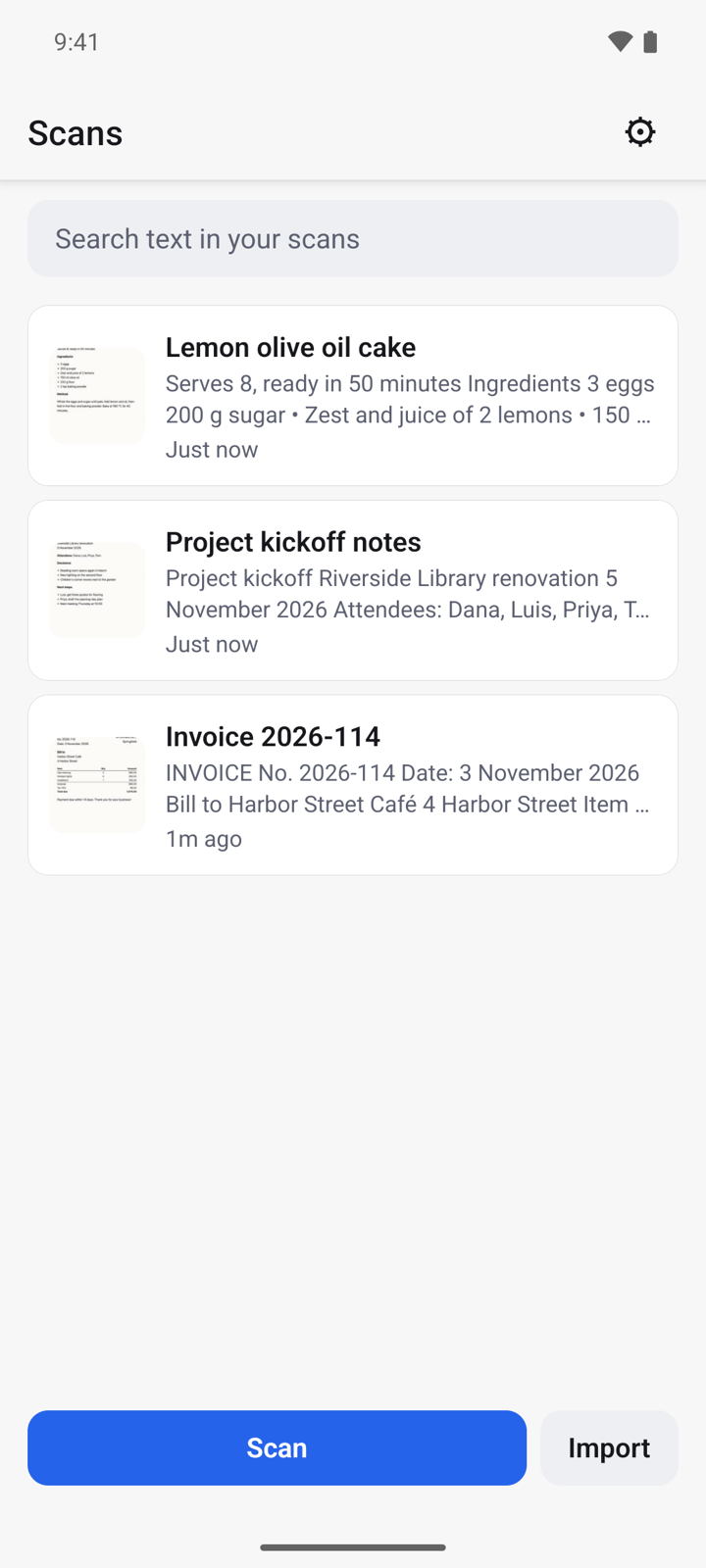
OCRScanner fotografa una pagina di carta, la raddrizza e legge il testo direttamente sul telefono. Puoi modificare e copiare il testo, cercare in tutte le scansioni che hai fatto e condividere una scansione come PDF ricercabile, file di testo o immagine.
- Il riconoscimento del testo avviene sul dispositivo e funziona senza internet.
- Nessun account. Le scansioni restano sul telefono e non vengono mai caricate online.
- Importa un PDF, oppure condividi immagini da altre app su Android.
- Gratis con pubblicità. Un acquisto Premium una tantum toglie gli annunci e aggiunge altre lingue.
Per iniziare
- Apri OCRScanner. La prima volta l'elenco Scans è vuoto.
- Tocca Scan per usare la fotocamera, oppure Import per scegliere foto che hai già.
- Consenti l'uso della fotocamera quando Android lo chiede. Per importare non serve l'accesso a tutta la libreria foto.
Scansionare una pagina
- Tocca Scan e inquadra la pagina. Tocca il pulsante di scatto per fare la foto.
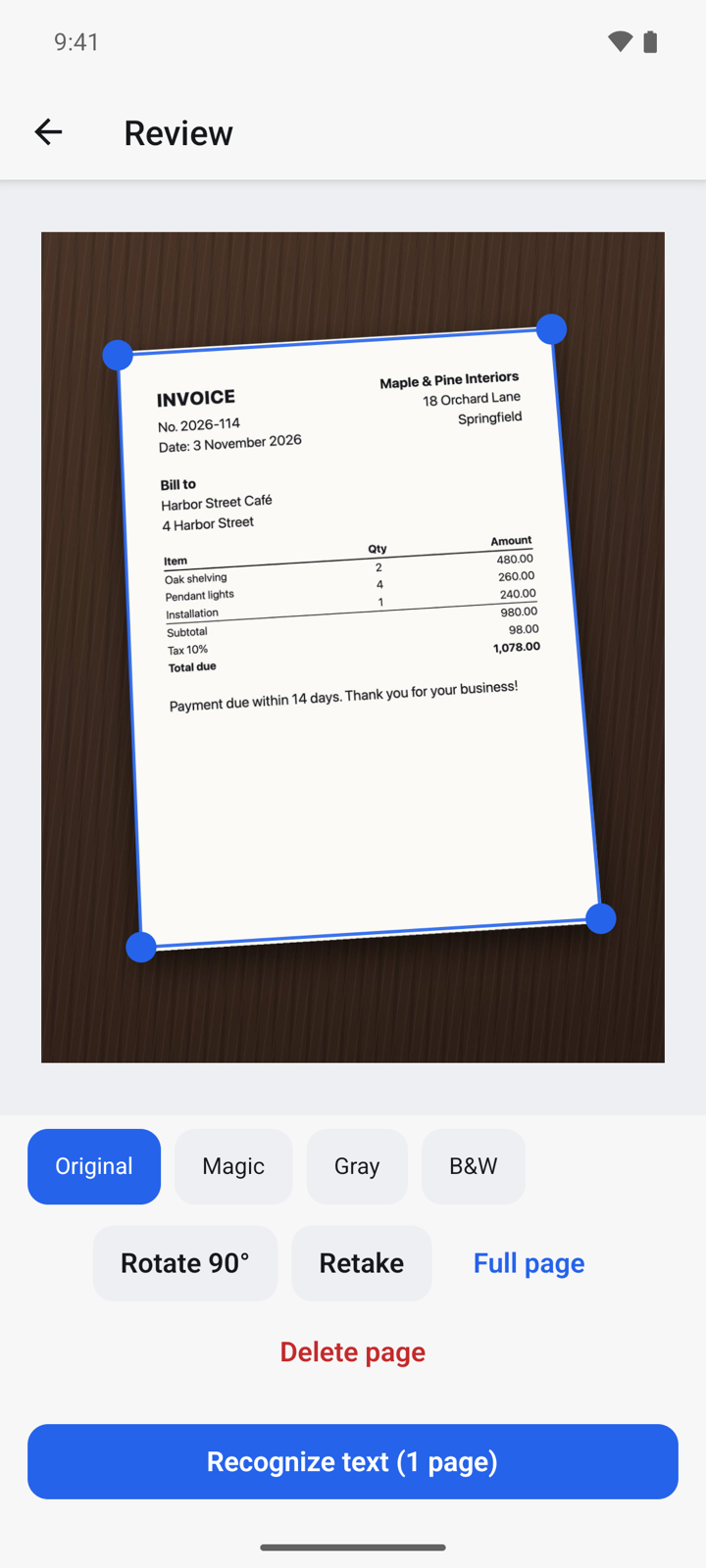
- In Review i bordi della pagina vengono trovati in automatico. Trascina un angolo blu se un bordo non è giusto, oppure tocca Full page per tenere tutta la foto.
- Scegli un filtro per pulire la pagina: Original, Magic, Gray o B&W.
- Tocca Rotate 90° se la pagina è di lato, oppure Retake per fotografarla di nuovo.
- Tocca Recognize text.
Per scansionare più pagine in un solo documento, apri la scansione più tardi, tocca ⋯ e scegli Add pages.
Importare un PDF
OCRScanner legge fino a 20 pagine di un PDF, oppure 50 con Premium. Ogni pagina viene letta come immagine, quindi il testo già presente nel PDF non viene usato.
- Scegli un PDF nel selettore file del telefono. Non serve alcun permesso di archiviazione.
- In Review controlla le pagine. Se il PDF supera il limite, Review ti dice quante pagine sono rimaste fuori.
- Tocca Recognize text.
Condividere immagini da altre app
Funziona su Android.
- Nella galleria o in un'altra app, seleziona fino a 20 immagini e tocca condividi.
- Scegli OCRScanner.
- Sblocca l'app se App lock è attivo. Le immagini si aprono in Review come nuova scansione.
Se hai pagine aperte non salvate, l'app ti chiede conferma prima di sostituirle.
Leggere, modificare e copiare il testo
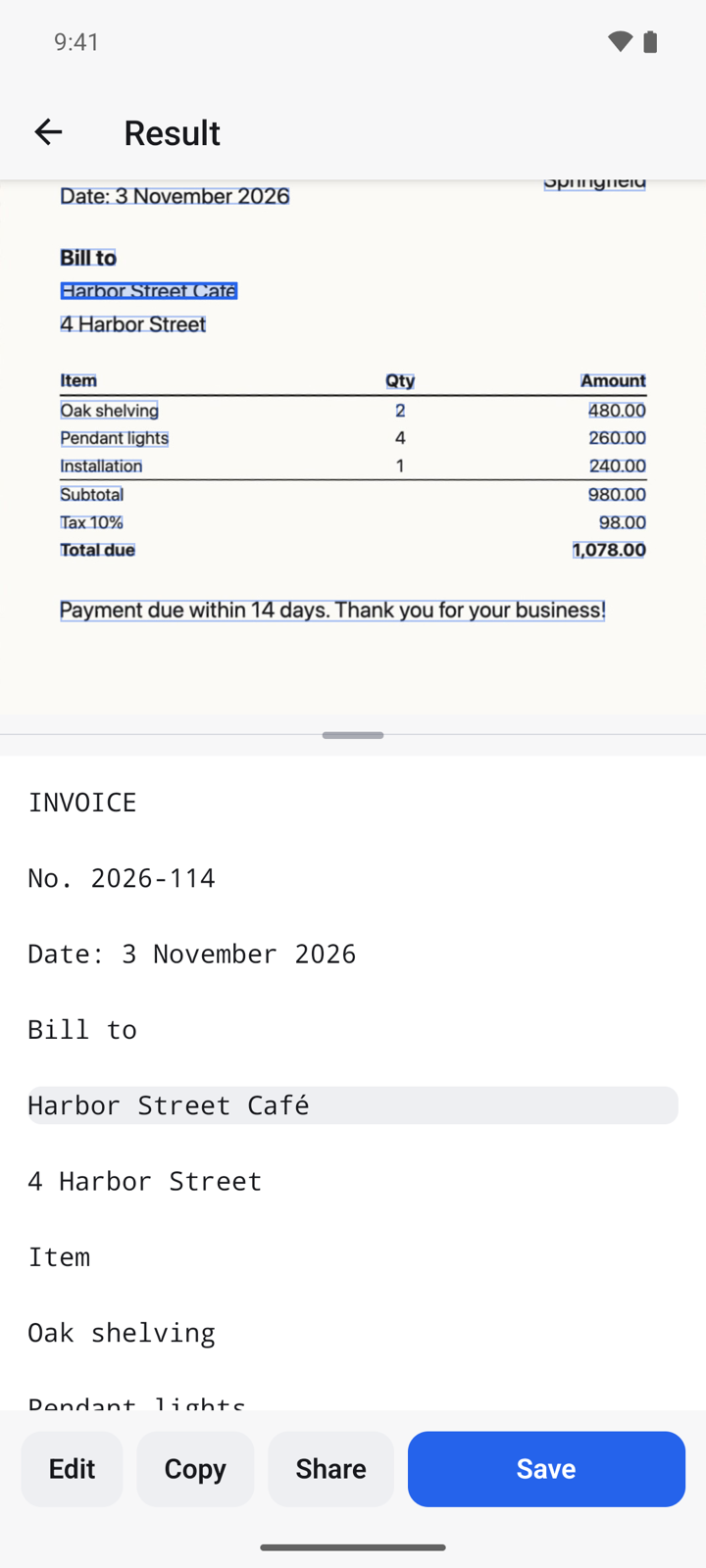
- Dopo il riconoscimento, Result mostra la pagina in alto e il suo testo sotto.
- Tocca una riga di testo per vedere dove si trova sulla pagina. Tocca una parola sulla pagina per passare alla sua riga.
- Le righe di cui l'app non è sicura sono evidenziate, così sai cosa controllare.
- Tocca Edit per correggere il testo, Copy per copiarlo o Share per inviarlo.
- Tocca Save per conservare la scansione nell'elenco.
Trovare una scansione dal testo
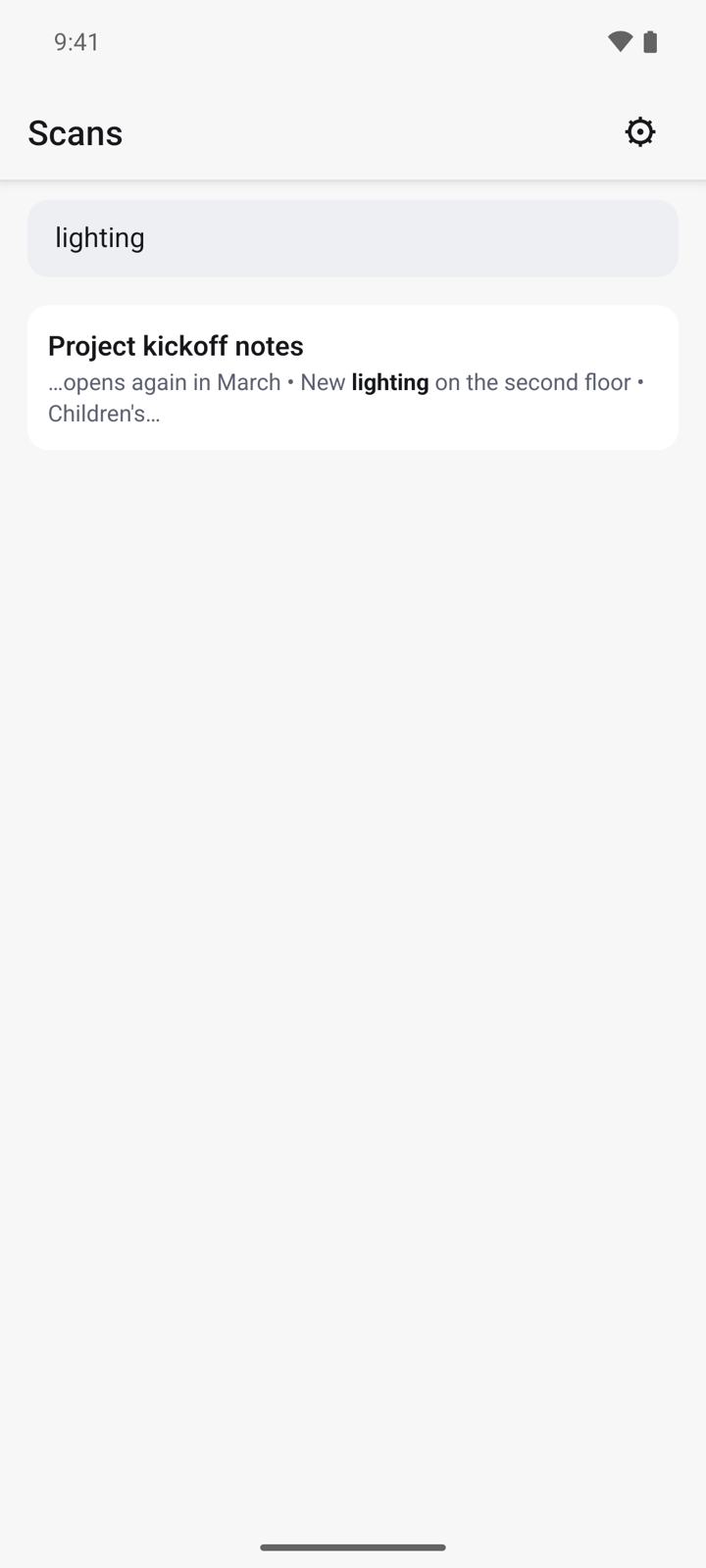
- In Scans, tocca Search text in your scans.
- Scrivi una parola. Vengono elencate tutte le scansioni che la contengono, con la corrispondenza in grassetto.
- Tocca un risultato per aprire la scansione proprio a quel punto.
Per vedere solo le scansioni con un certo tag, tocca quel tag sotto il campo di ricerca. La ricerca cerca poi solo in quelle scansioni. Tocca di nuovo il tag per vederle tutte.
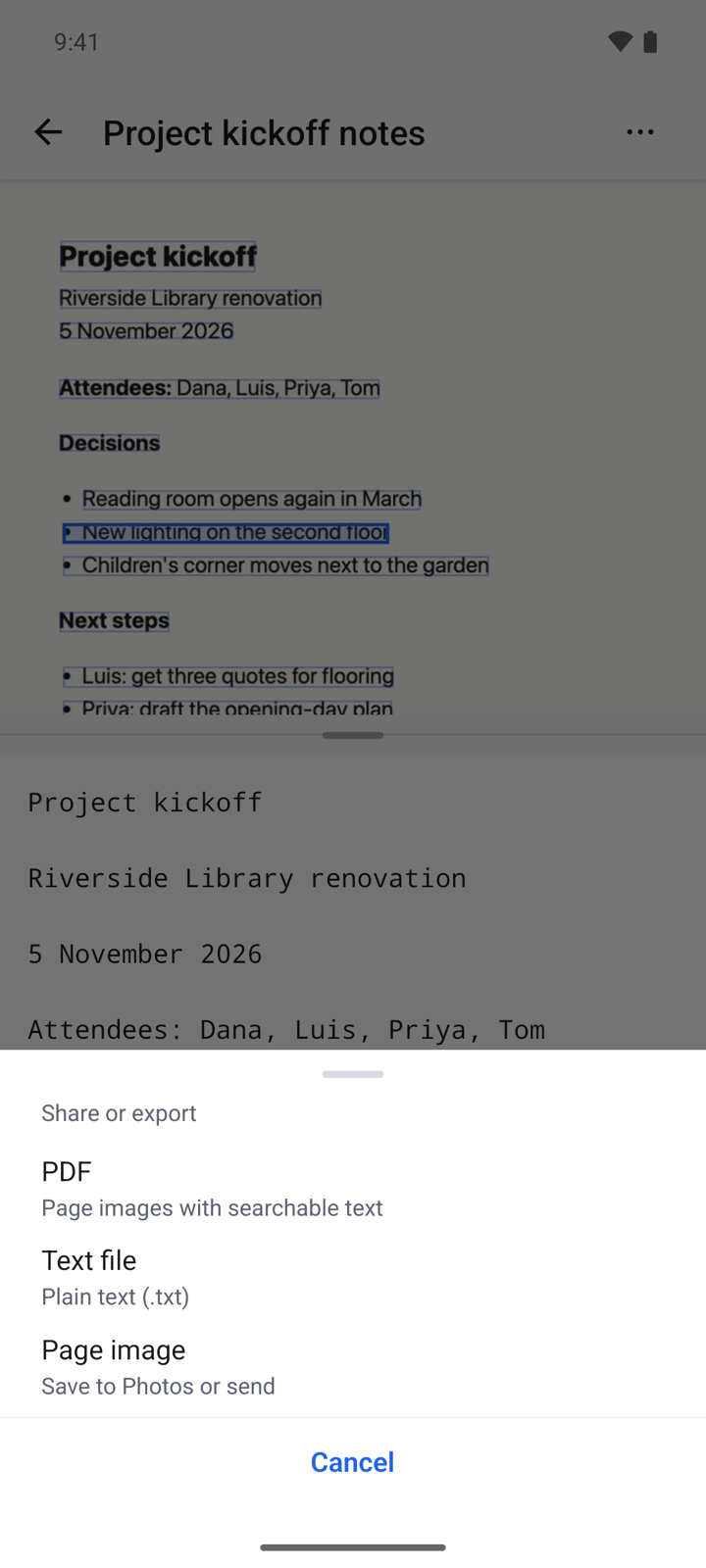
Condividere o esportare
- Apri una scansione e tocca il pulsante di condivisione.
- Scegli un formato:
- PDF: le immagini delle pagine con il testo ricercabile sotto.
- Text file: testo semplice (.txt).
- Page image: salva nella galleria o invia.
- Scegli l'app a cui inviarlo.
Rinominare, aggiungere tag ed eliminare
- Apri una scansione e tocca ⋯.
- Scegli Rename per cambiare il titolo, oppure Edit tags per aggiungere tag separati da virgole.
- Scegli Recognize text again per rileggere le pagine in un'altra lingua del testo. Il testo che hai modificato viene sostituito.
- Scegli Delete scan per rimuoverla dal telefono.
Salvare e ripristinare le scansioni
- In Scans, tocca l'icona delle impostazioni in alto a destra.
- In Storage, tocca Back up scans. Tutte le scansioni vengono riunite in un solo file.
- Scegli dove salvare o inviare il file. Il file non è cifrato, quindi conservalo in un posto sicuro.
- Su un telefono nuovo, tocca Restore from backup e scegli il file. L'app chiede conferma prima di sostituire tutte le scansioni del telefono con quelle del backup.
Bloccare l'app e cambiare le impostazioni
- In Scans, tocca l'icona delle impostazioni in alto a destra.
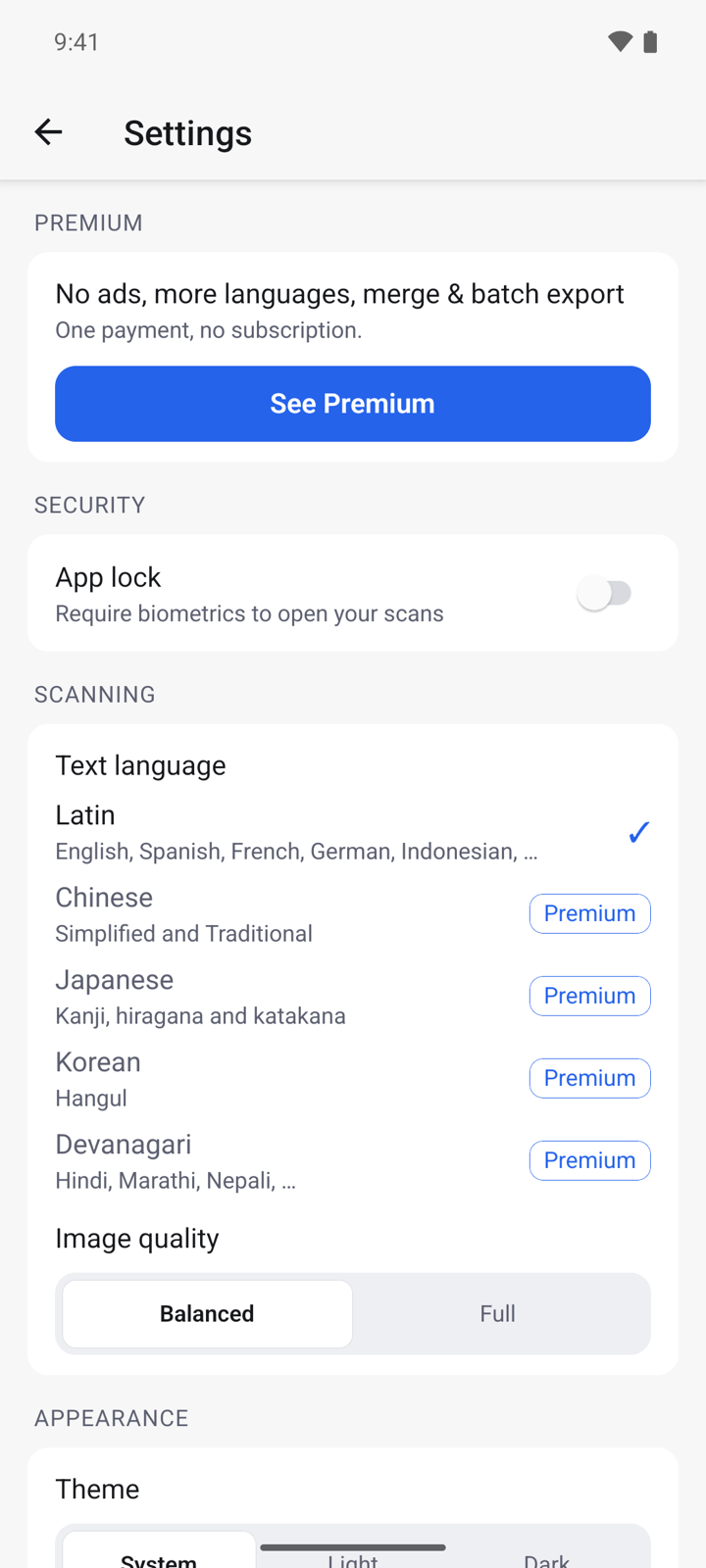
- Attiva App lock per richiedere impronta, volto o blocco schermo prima di aprire le scansioni.
- In Text language (OCR), scegli la scrittura dei tuoi documenti. Latin comprende inglese, spagnolo, francese, tedesco, indonesiano e altre lingue. L'app propone quella usata dalla lingua del telefono.
- Tocca App language per usare l'app in una lingua diversa da quella del telefono.
- Scegli Image quality (Balanced o Full) e il Theme (System, Light o Dark).
Premium
Premium è un pagamento unico, non un abbonamento. Apri Settings e tocca See Premium. Ti offre:
- Nessuna pubblicità.
- Testo cinese, giapponese e coreano, più hindi e altri testi devanagari su Android.
- Unione di più scansioni in un solo PDF o file di testo.
- Importazione di PDF più lunghi: fino a 50 pagine invece di 20.
Se hai già acquistato Premium, tocca Restore purchase nella schermata Premium.
Domande
Funziona offline? Sì. Scansione, riconoscimento del testo, ricerca ed esportazione avvengono tutti sul telefono.
Dove vengono conservate le scansioni? Solo sul tuo dispositivo. Se disinstalli l'app, le scansioni vengono eliminate con lei, quindi prima tocca Back up scans in Settings per conservarle.
Il testo contiene errori. Cosa posso fare? Rifai la foto con buona luce e la pagina ben piana, prova il filtro Magic o B&W e controlla che Text language (OCR) corrisponda al documento. Puoi anche correggere singole parole con Edit.
Legge la scrittura a mano? È pensata per il testo stampato. La scrittura a mano spesso viene letta in modo errato.
Privacy
I tuoi documenti non vengono mai caricati online. La versione gratuita mostra annunci di Google AdMob. Leggi l'informativa sulla privacy completa.





