
Cosa fa
AppLock mette una schermata di blocco davanti alle app che scegli. Quando qualcuno apre un'app bloccata, deve inserire il tuo PIN, la tua sequenza o la tua password, oppure usare la tua impronta, prima di poterla vedere. Nell'app il nome è scritto "App Lock".
- Nessun account. Il PIN, l'elenco delle app bloccate, il registro di sicurezza e le foto degli intrusi restano sul tuo telefono e non vengono mai caricati.
- Può scattare una foto a chi continua a inserire il codice sbagliato.
- Un codice di recupero ti fa rientrare se dimentichi il PIN.
- Gratis con pubblicità. Bloccare le app è sempre gratis. Un acquisto Premium una tantum toglie la pubblicità e aggiunge funzioni extra.
Per iniziare
- Apri AppLock e tocca Get started.
- In How do you want to unlock?, scegli PIN, Pattern o Password.
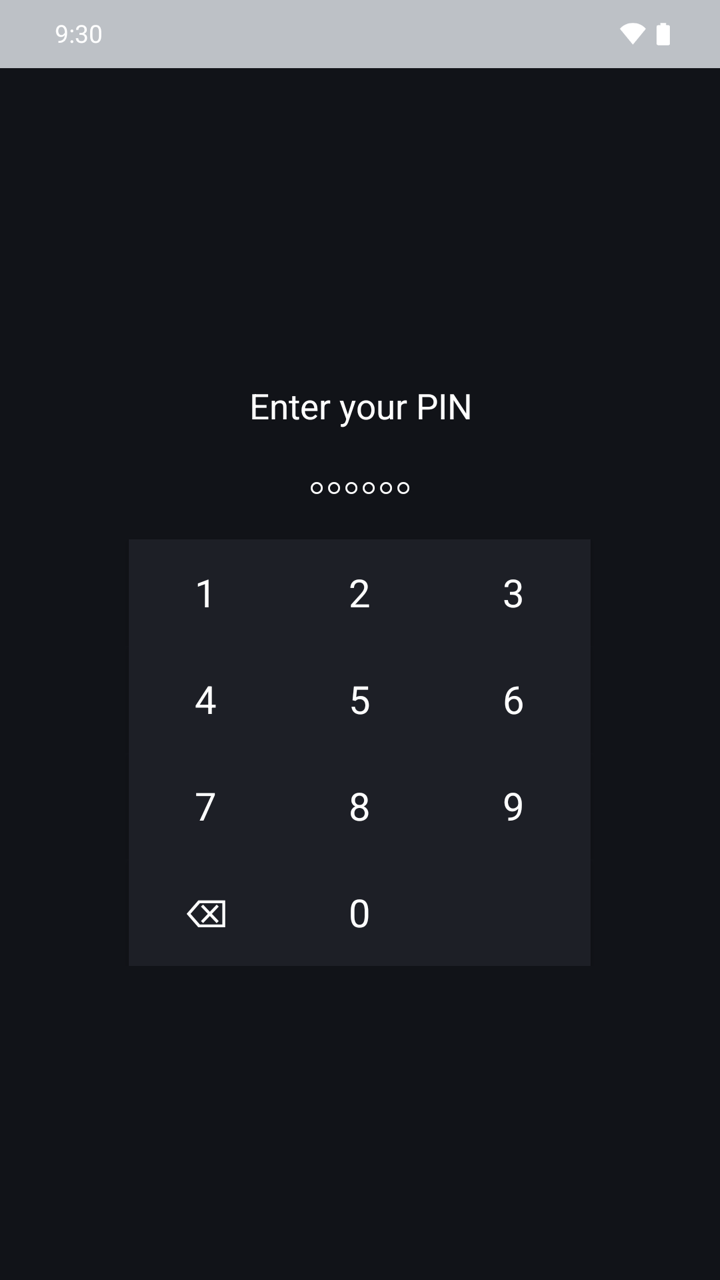
- Inseriscilo, poi inseriscilo di nuovo per confermare. Il PIN ha 6 cifre. La sequenza collega almeno 4 punti. La password ha almeno 4 caratteri. Per la sequenza o la password, tocca Continue dopo ogni inserimento.
- In Save your recovery code, scrivi il codice di 8 cifre e conservalo in un posto sicuro. Lo vedi una sola volta ed è l'unico modo per rientrare se dimentichi il PIN, la sequenza o la password.
- Seleziona I’ve saved this code somewhere safe e tocca Continue.
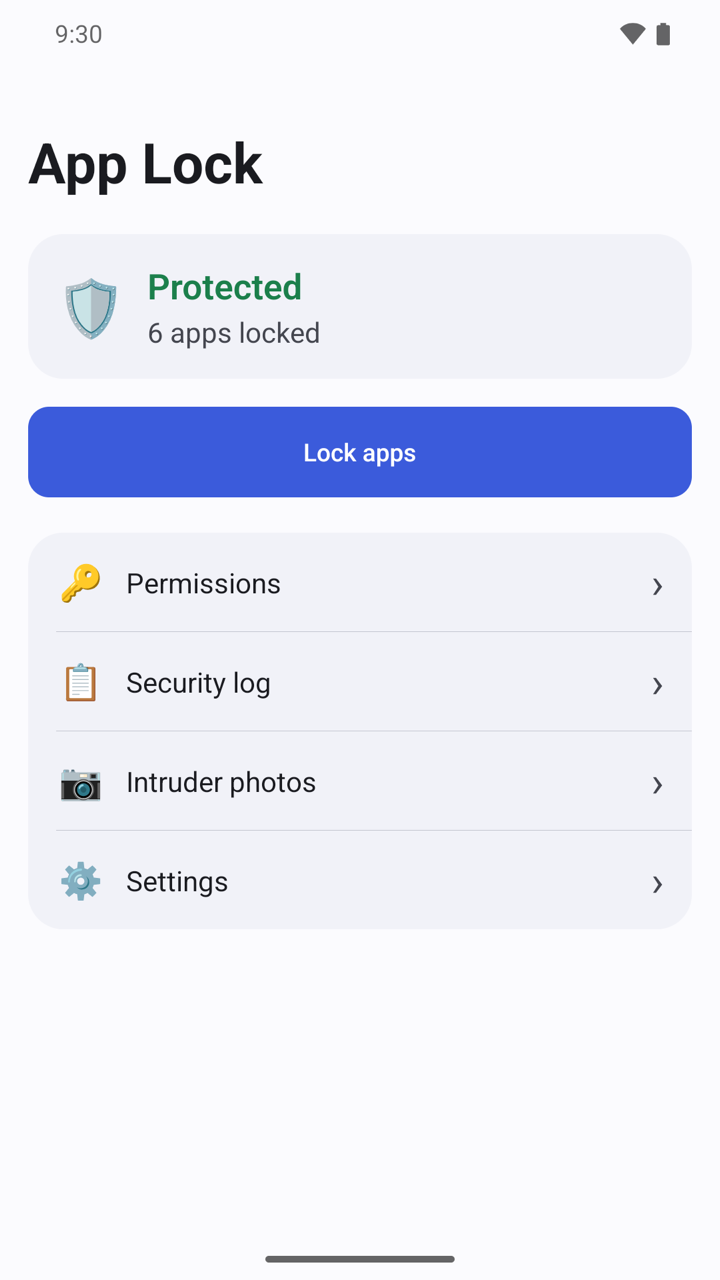
Ora sei nella schermata iniziale. Mostra Protection off finché non consenti i permessi e blocchi la prima app.
Consenti i permessi
AppLock può bloccare un'app solo se Android gli permette di accorgersi che l'app è stata aperta e di disegnare la schermata di blocco sopra di essa. Servono due permessi: Accessibility e Display over other apps. Gli altri permessi sono facoltativi.
- Nella schermata iniziale, tocca Finish setup o Permissions.
- Tocca Accessibility. AppLock mostra prima una pagina chiamata What Accessibility access does. Leggila.
- Tocca I understand — open settings. Se non sei d'accordo, tocca Not now: non cambia nulla e non si apre nessuna impostazione.
- Nella schermata delle impostazioni di Android che si apre, attiva il servizio per AppLock, poi torna in AppLock.
- Tocca Display over other apps e consentilo nella schermata delle impostazioni di Android.
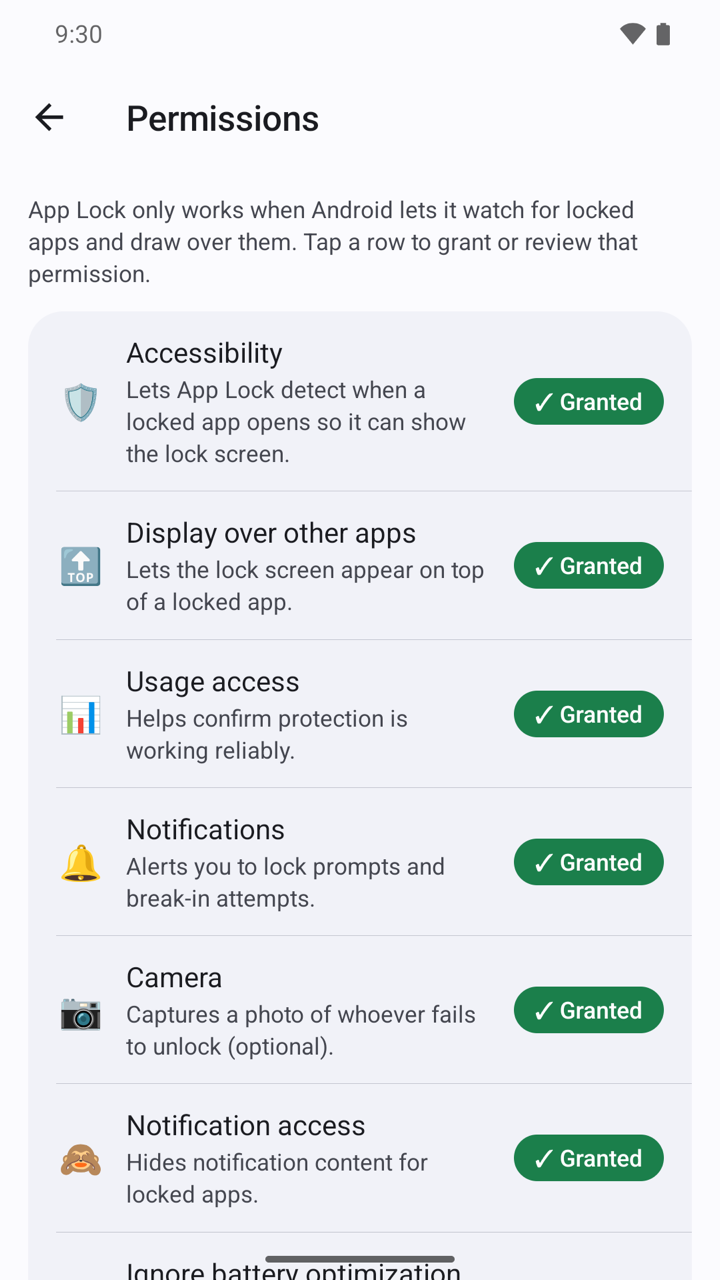
- Tocca qualsiasi altra riga che vuoi consentire. Quando è fatto, la riga mostra Granted.
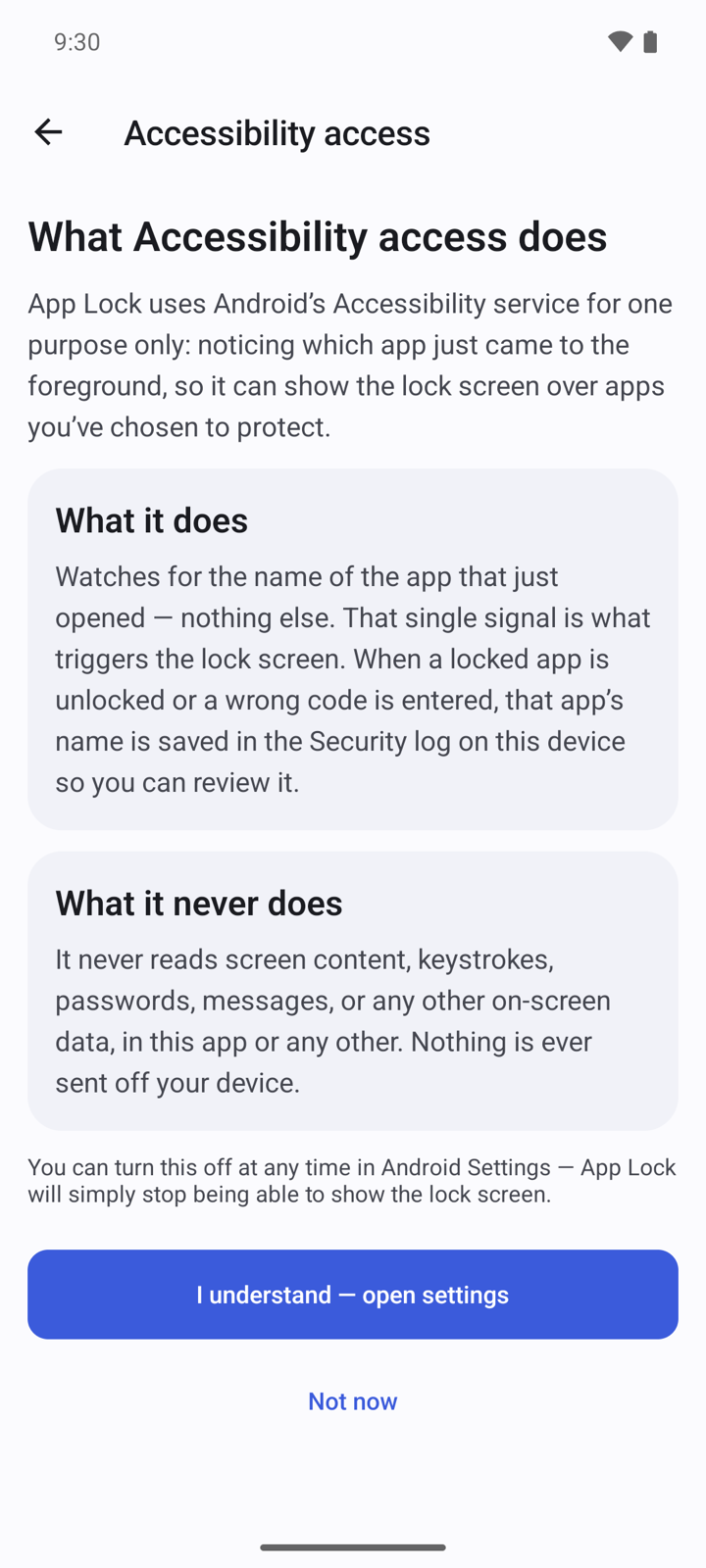
Perché AppLock chiede Accessibility. AppLock usa il servizio di accessibilità di Android per un solo scopo: accorgersi di quale app è appena passata in primo piano, così da mostrare la schermata di blocco sulle app che hai scelto di proteggere.
- Cosa fa: controlla il nome dell'app appena aperta, e nient'altro. Quando un'app bloccata viene sbloccata o viene inserito un codice sbagliato, il nome di quell'app è salvato nel Security log sul tuo telefono, così puoi consultarlo.
- Cosa non fa mai: non legge mai il contenuto dello schermo, i tasti premuti, le password, i messaggi o altri dati sullo schermo, né in AppLock né in altre app. Nulla viene inviato fuori dal tuo dispositivo.
- Puoi disattivarlo in qualsiasi momento nelle Impostazioni di Android. In quel caso AppLock non potrà più mostrare la schermata di blocco.
A cosa servono gli altri permessi.
- Display over other apps: permette alla schermata di blocco di comparire sopra un'app bloccata.
- Usage access: aiuta a verificare che la protezione funzioni in modo affidabile.
- Notifications: ti avvisa delle richieste di blocco e dei tentativi di accesso non autorizzato.
- Camera (facoltativo): scatta una foto a chi non riesce a sbloccare.
- Notification access: nasconde il contenuto delle notifiche delle app bloccate.
- Ignore battery optimization: mantiene attiva la protezione in background.
Ogni permesso è usato solo sul tuo telefono.
Scegli le app da bloccare
- Nella schermata iniziale, tocca Lock apps.
- Trova l'app. Scrivi il suo nome in Search apps, oppure passa da una scheda all'altra: User, System e Recent. Recent mostra prima le app installate più di recente.
- Attiva l'interruttore accanto a ogni app che vuoi bloccare.
- Torna indietro. La schermata iniziale mostra Protected e il numero di app bloccate.
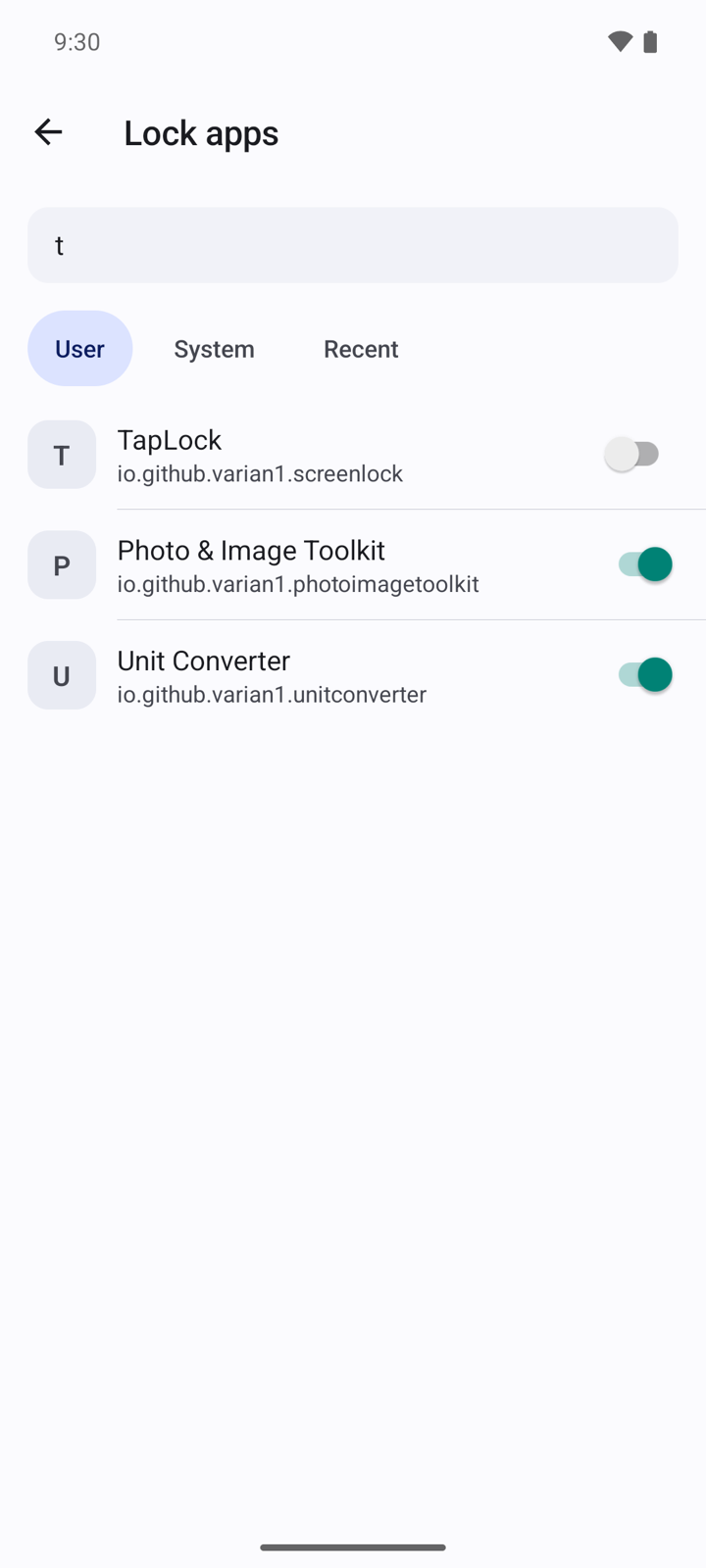
Per sbloccare un'app definitivamente, apri di nuovo Lock apps e disattiva il suo interruttore.
Apri un'app bloccata
- Apri un'app che hai bloccato. La schermata di blocco la copre subito.
- Inserisci il tuo PIN, la tua sequenza o la tua password. Se hai attivato Unlock with biometrics, puoi usare invece la tua impronta.
- Dopo un inserimento sbagliato puoi riprovare. Dopo troppi errori devi aspettare un po'.
Anche AppLock è bloccato allo stesso modo, quindi nessun altro può cambiare le tue impostazioni.
Cambia il funzionamento del blocco
- Nella schermata iniziale, tocca Settings.
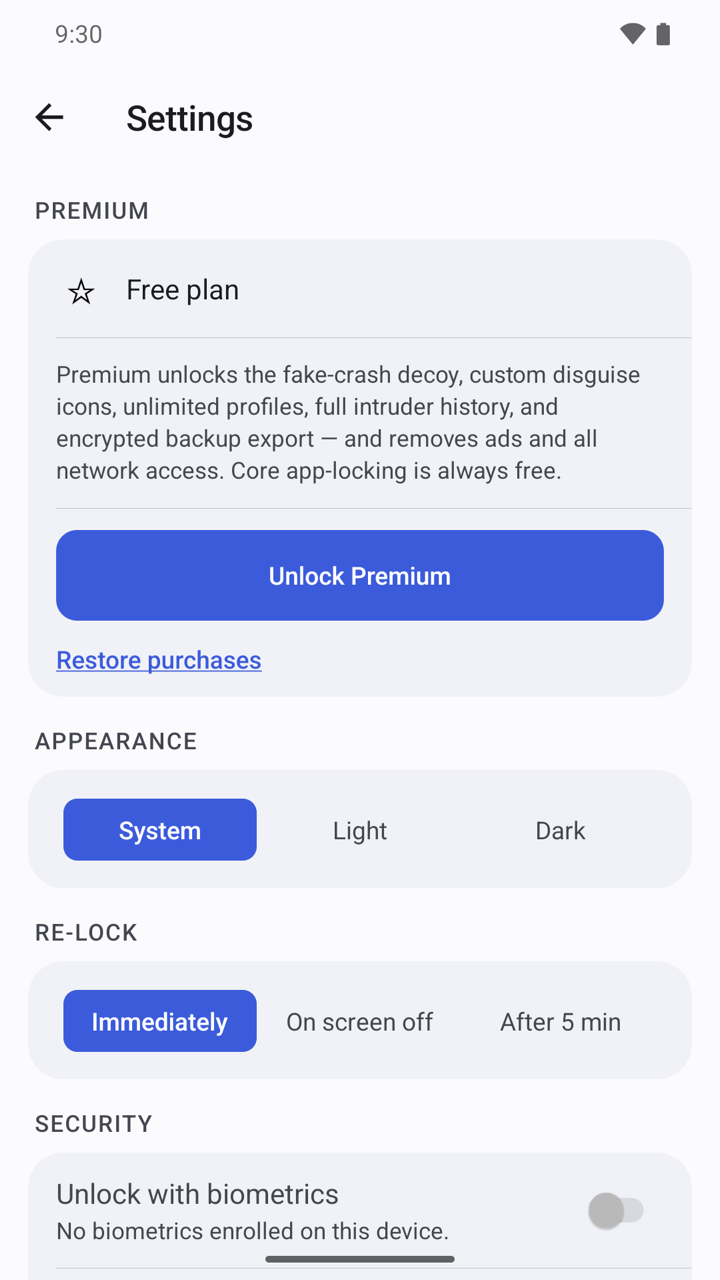
- In Appearance, scegli System, Light o Dark.
- In Re-lock, scegli quando un'app che hai sbloccato viene bloccata di nuovo: Immediately appena la lasci, On screen off o After 5 min.
- In Security, attiva Unlock with biometrics. Prima confermi il tuo PIN, la tua sequenza o la tua password. Serve un'impronta o un volto già configurati sul telefono.
- In Protection, attiva Scramble the PIN pad per mescolare i tasti numerici, così nessuno può indovinare il tuo PIN da dove tocchi.
- Attiva Hide notification content for locked apps per mantenere private le notifiche delle app bloccate. Serve Notification access in Permissions.
- In Disguise, attiva Hide from Recents per non far comparire AppLock nell'elenco delle app recenti.
Scopri chi ha provato a entrare
- Apri Settings e attiva Intruder photo after failed attempts.
- Apri Permissions e consenti Camera.
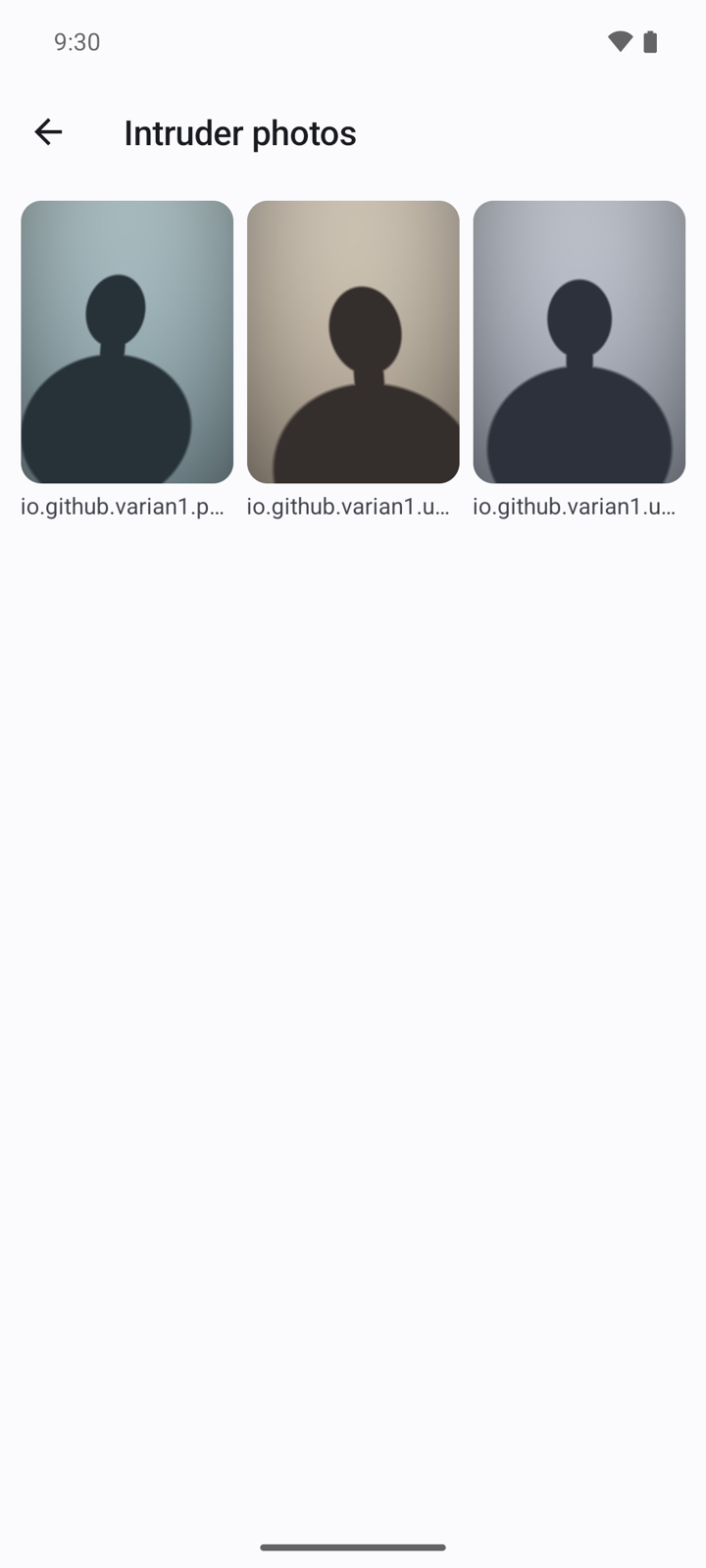
- D'ora in poi, dopo tre inserimenti sbagliati di fila nella schermata di blocco, la fotocamera frontale scatta una foto.
- Nella schermata iniziale, tocca Intruder photos per vedere le foto, ciascuna con l'app che era stata aperta.
- Tocca Security log per vedere sblocchi, tentativi falliti e modifiche alle impostazioni.
Rientra se hai dimenticato il PIN
- Apri AppLock. Nella schermata di sblocco, tocca Can’t get in?
- Inserisci il codice di recupero di 8 cifre che hai salvato e tocca Continue.
- Imposta un nuovo PIN, una nuova sequenza o una nuova password. Poi ricevi un nuovo codice di recupero; quello vecchio smette di funzionare.
Per ottenere un nuovo codice di recupero mentre ricordi ancora il PIN, apri Settings e tocca Replace recovery code.
Premium
Premium è un pagamento unico, non un abbonamento. Apri Settings e tocca Unlock Premium. Bloccare le app resta gratis anche senza. Premium ti dà:
- Nessuna pubblicità.
- Fake crash screen (long-press to unlock): un'app bloccata sembra andata in crash invece di mostrare la schermata di blocco.
- Icone mimetizzate: cambia l'icona e il nome di AppLock nella tua schermata Home in Calculator, Notes o Weather. Con Calculator puoi attivare Open a real calculator instead e impostare un Secret code: digita il codice e premi = per aprire AppLock. Anche il tuo PIN funziona sempre.
- La cronologia completa delle foto degli intrusi. La versione gratuita mostra le ultime 5.
- Export backup: una copia cifrata delle tue impostazioni e dell'elenco delle app bloccate, protetta da una password che scegli tu. Restore backup è gratis.
Se hai già acquistato Premium, tocca Restore purchases in Settings.
Domande
Perché AppLock ha bisogno del permesso Accessibility? Solo per accorgersi di quale app è appena stata aperta, così da mostrare la schermata di blocco sulle app che hai bloccato. Non legge mai cosa c'è sul tuo schermo né cosa scrivi. Vedi "Consenti i permessi" sopra.
La schermata iniziale dice "Protection off". Cosa non va? O Accessibility o Display over other apps non è consentito, oppure non hai ancora bloccato nessuna app. Tocca Finish setup per aprire l'elenco dei permessi, poi controlla Lock apps.
Posso nascondere AppLock del tutto? No. Android mantiene sempre un'icona per le app installate. Con Premium puoi invece sostituire l'icona e il nome con una versione mimetizzata.
Ho dimenticato il PIN e perso il codice di recupero. Potete reimpostarlo? No. AppLock funziona offline e senza account, quindi non esiste un ripristino via email. Il codice di recupero è l'unico modo per rientrare. Conservalo in un posto sicuro.
Un backup contiene il mio PIN o le foto degli intrusi? No. Dopo aver ripristinato un backup, l'app ti chiede prima di impostare un nuovo PIN, una nuova sequenza o una nuova password.
Privacy
Il tuo PIN, le app bloccate, il registro di sicurezza e le foto degli intrusi restano sul tuo dispositivo e non vengono mai caricati. La versione gratuita mostra annunci di Google AdMob. Leggi l'informativa sulla privacy completa.





