
Cosa fa
QR & Barcode Toolkit scansiona QR code e codici a barre con la fotocamera o da una foto e mostra cosa contengono prima che tu faccia qualsiasi cosa. Puoi anche creare i tuoi QR code e codici a barre, poi salvarli come immagini o condividerli. L'app è disponibile in 21 lingue e segue la lingua del telefono.
- I codici vengono letti sul tuo dispositivo. I link non si aprono mai da soli.
- Nessun account. La cronologia resta sul tuo telefono.
- Legge i QR code e 12 tipi di codici a barre, come EAN-13, UPC-A e Code 128.
- Gratis con pubblicità. Un acquisto Premium una tantum elimina gli annunci e aggiunge altre opzioni di stile.
Per iniziare
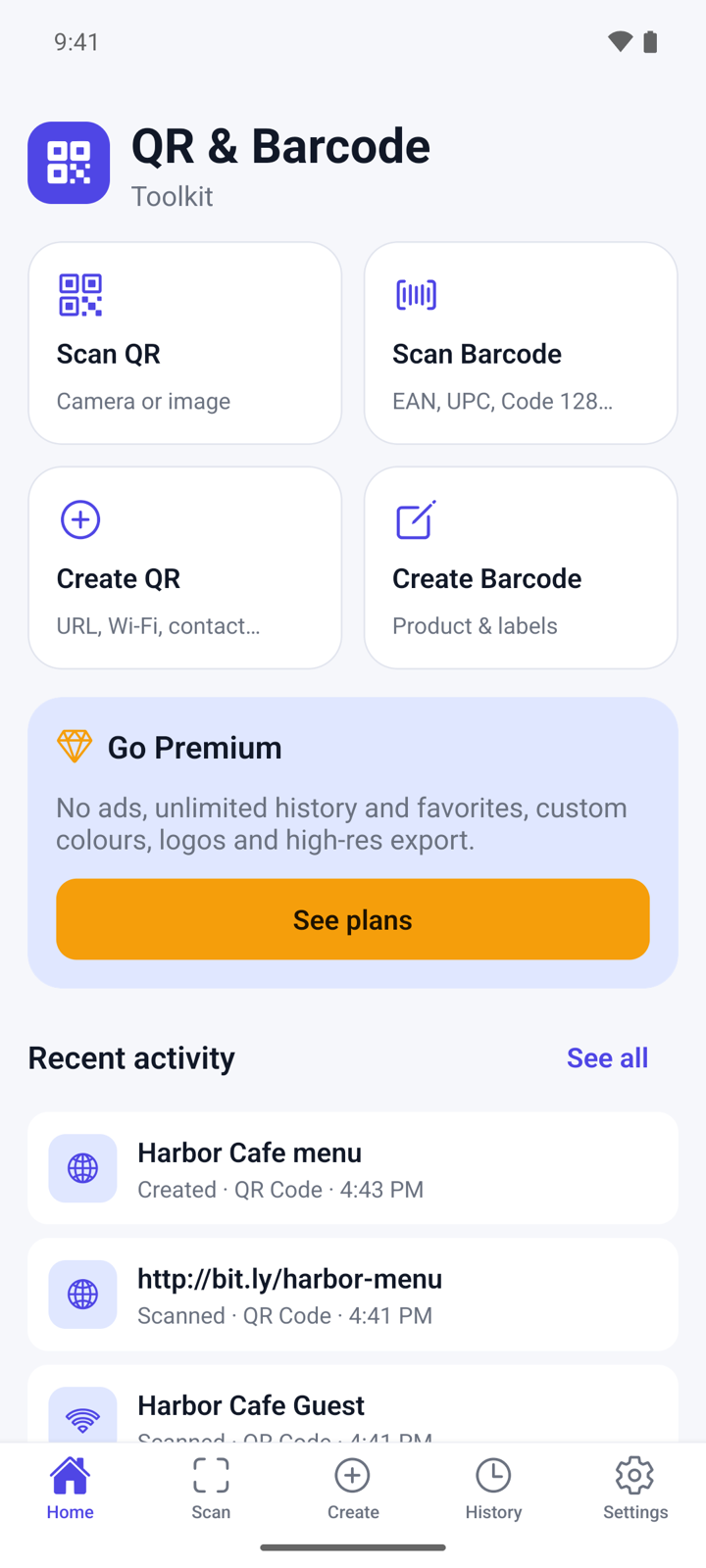
- Apri QR & Barcode Toolkit. Home mostra quattro scorciatoie: Scan QR, Scan Barcode, Create QR e Create Barcode.
- Tocca Scan QR. La prima volta, tocca Allow camera e consenti l'uso della fotocamera quando Android lo chiede.
- Se preferisci non usare la fotocamera, tocca Scan from an image instead e scegli una foto. Non serve l'accesso a tutta la tua galleria.
Scansionare un codice
- Tocca Scan in basso, oppure una scorciatoia di scansione in Home.
- In alto, scegli QR Code o Barcode.
- Inquadra il codice con la fotocamera. Tieni il codice a barre dentro il riquadro.
- Al buio, tocca il pulsante della torcia. Per leggere un codice da una foto, tocca il pulsante dell'immagine e scegli la foto.
- Quando il codice viene letto si apre Scan Result. Indica il tipo di contenuto, per esempio Website, Wi-Fi, Contact o Product.
- Tocca Copy content o Share as text, oppure Scan another per tornare alla fotocamera.
Controllare un link prima di aprirlo
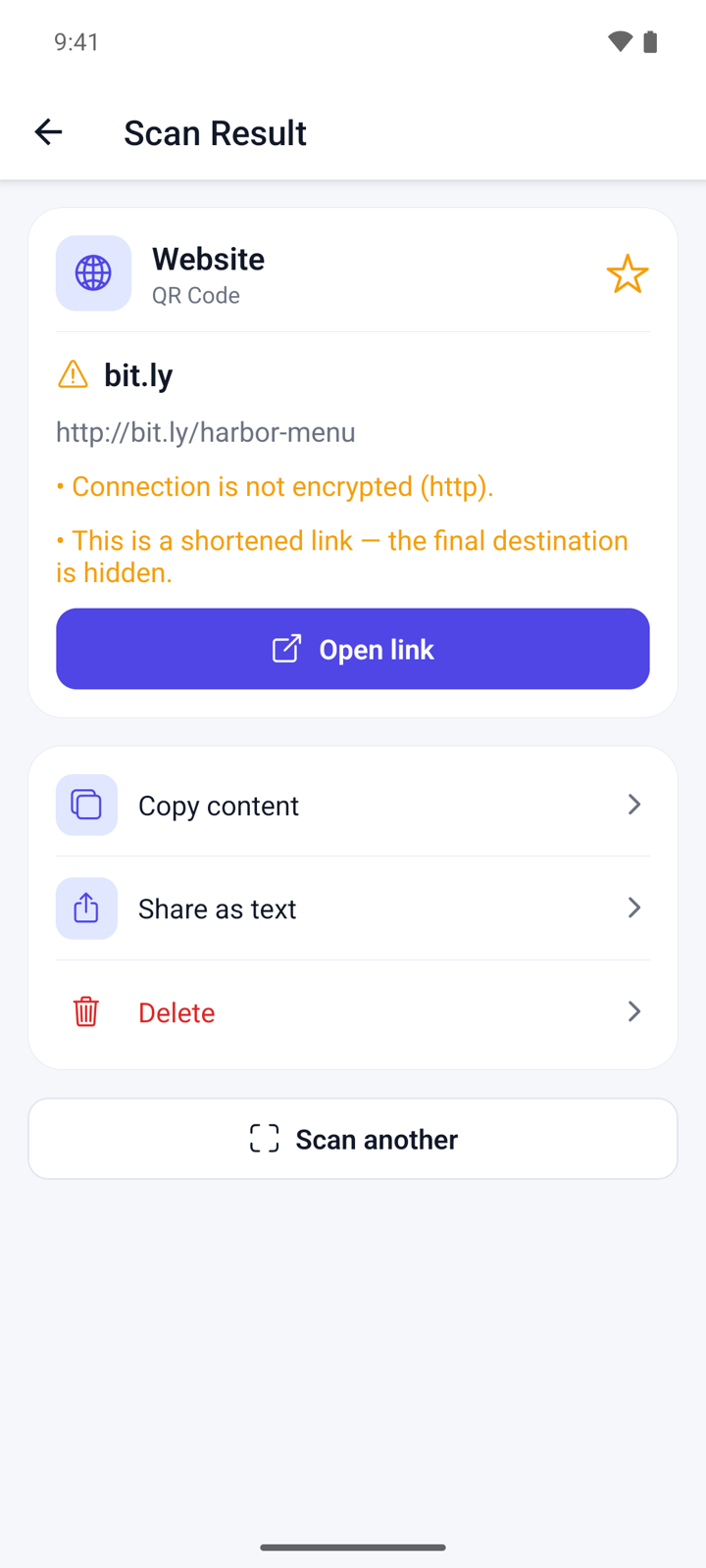
- Scansiona un codice che contiene un indirizzo web. Il risultato mostra il nome del sito e l'indirizzo completo.
- Leggi gli avvisi, se ce ne sono. L'app segnala link non cifrati (http), link abbreviati, indirizzi IP puri, dati di accesso nascosti e caratteri ingannevoli simili a quelli veri.
- Tocca Open link solo se ti fidi del sito, poi tocca Open per confermare.
Gli altri tipi di codice hanno un pulsante dedicato: Compose email, Call, Send message, Open in Maps o Search the web. Ognuno chiede conferma prima di uscire dall'app.
Leggere un codice Wi-Fi
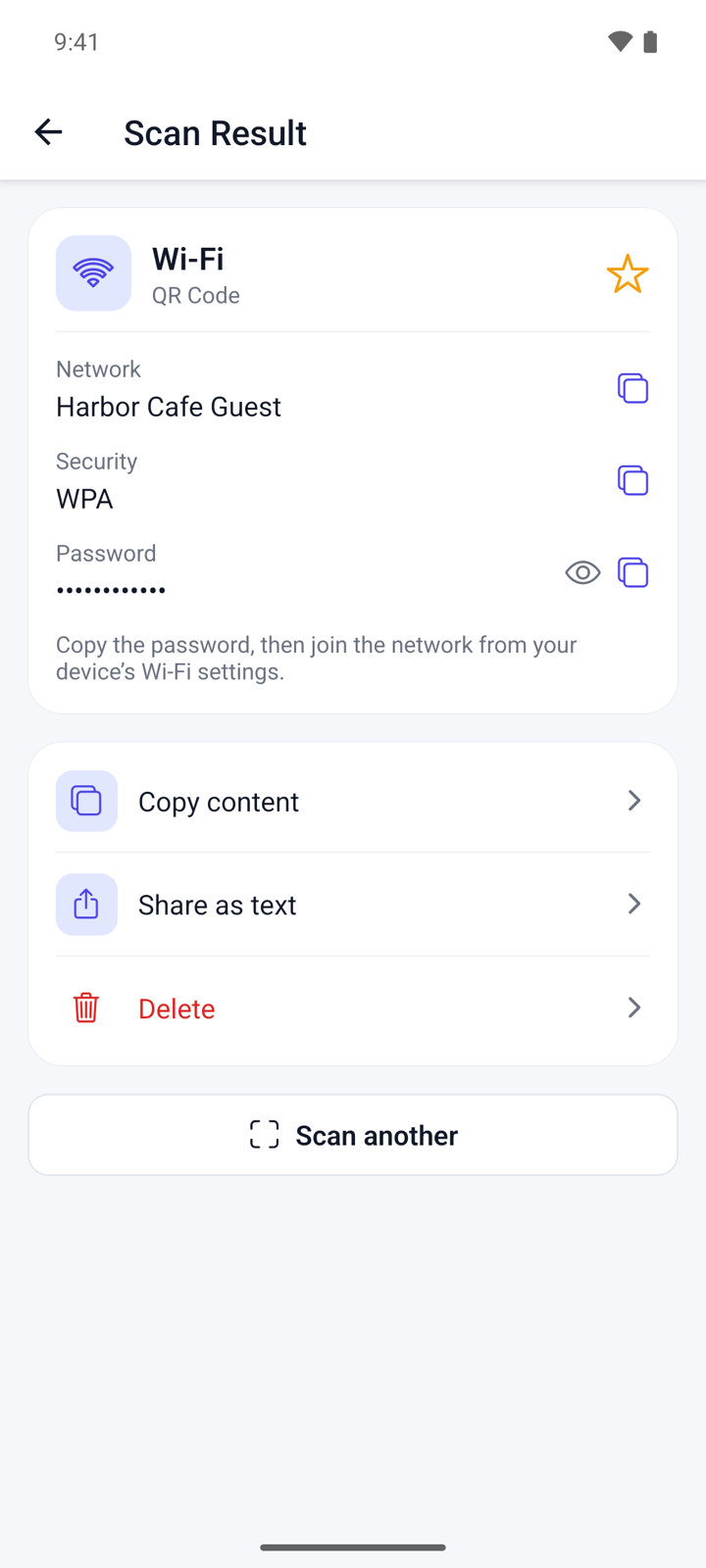
- Scansiona il QR code del Wi-Fi. Il risultato mostra Network, Security e Password.
- Tocca l'icona dell'occhio per mostrare la password.
- Tocca l'icona di copia accanto alla password.
- Apri le impostazioni Wi-Fi del telefono e collegati alla rete con la password copiata. L'app non si collega al posto tuo.
Creare un QR code
- Tocca Create e scegli QR Code.
- In Content type, scegli Website, Text, Wi-Fi, Email, Phone, SMS, Contact o Location.
- Compila i campi. Il QR code appare non appena i dati sono validi. Compila Title (optional) se vuoi dargli un nome nella cronologia.
- In Style, scegli un modello: Classic, Indigo o Forest. Puoi anche cambiare i colori di Foreground e Background e il livello di Error correction.
- Tocca Save to history per conservarlo, Share per inviare l'immagine, oppure Save image per metterla nella galleria.
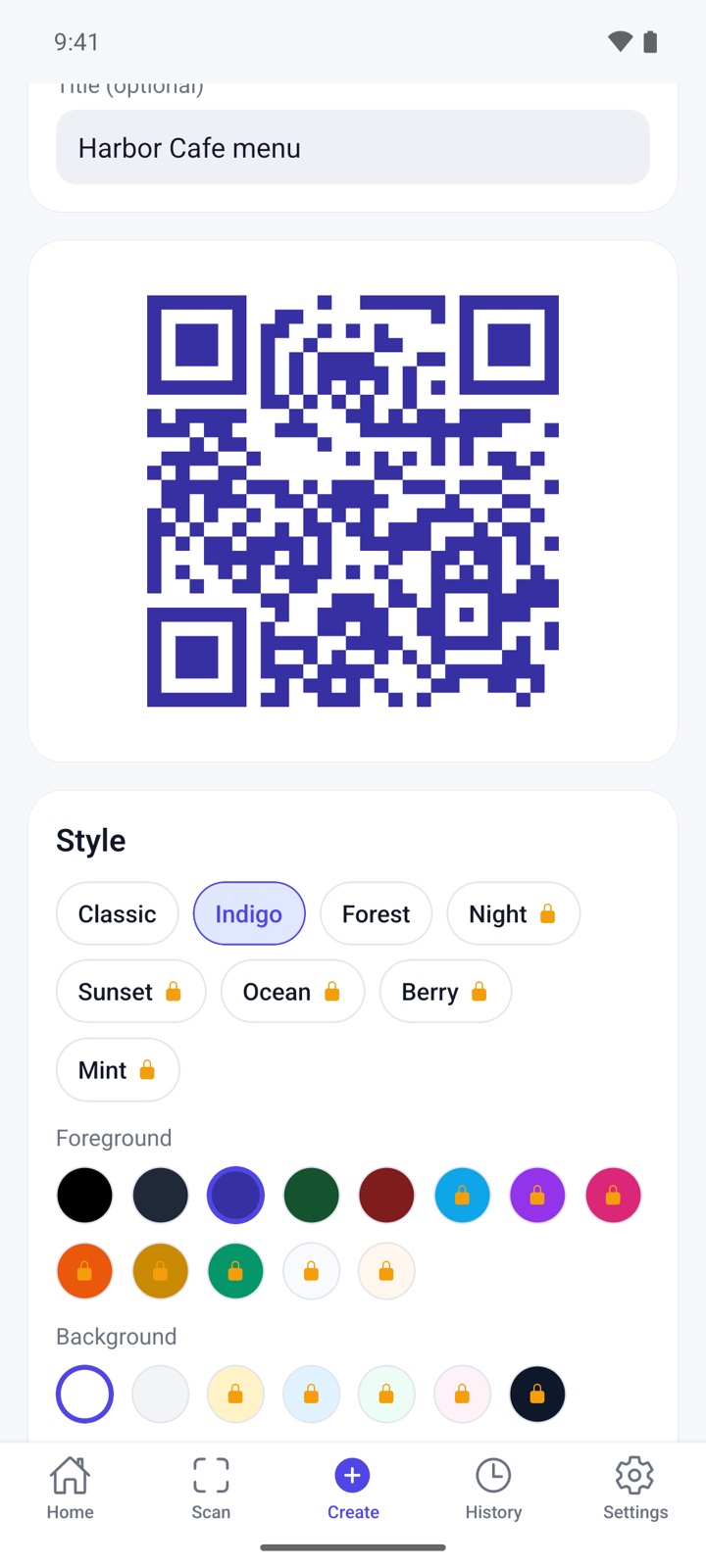
Le opzioni con il lucchetto fanno parte di Premium.
Creare un codice a barre
- Tocca Create e scegli Barcode.
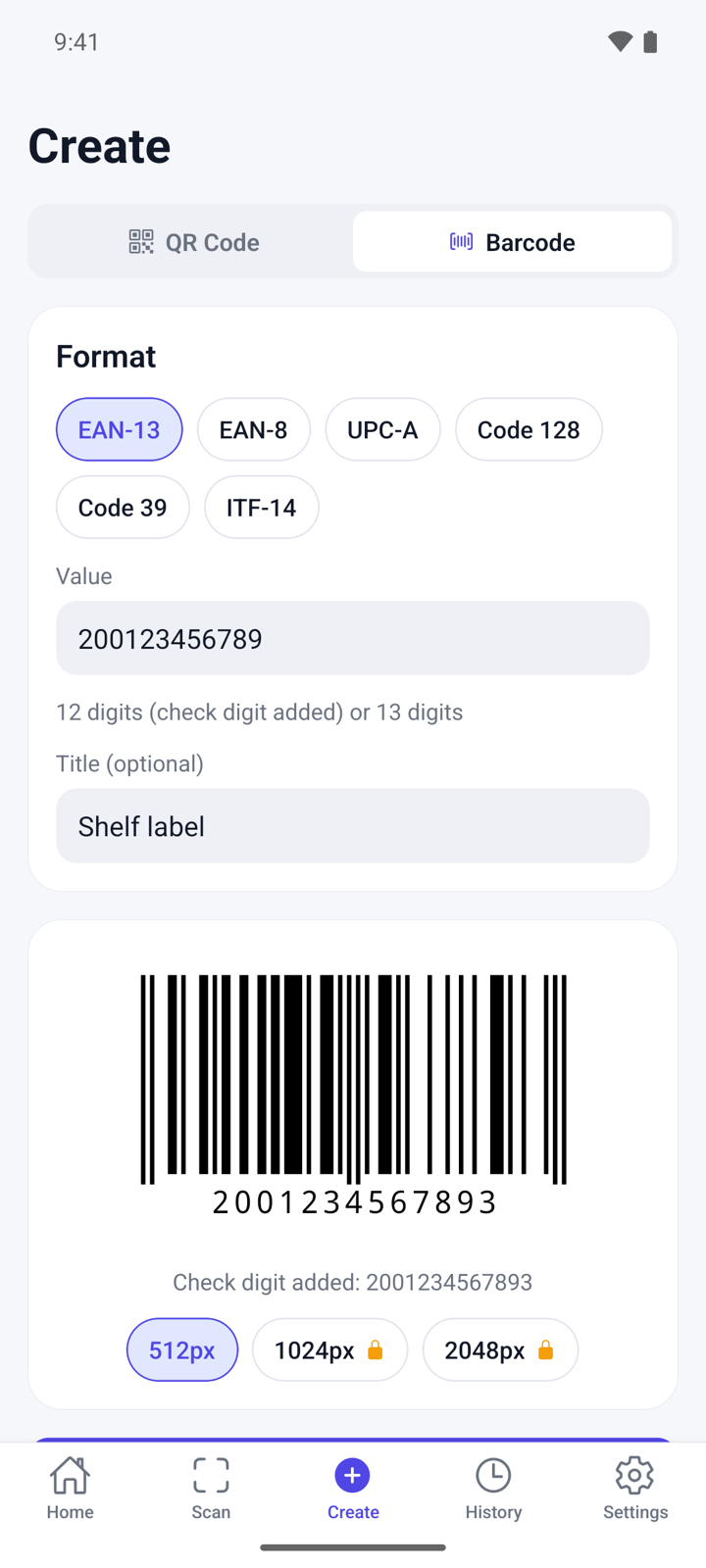
- In Format, scegli EAN-13, EAN-8, UPC-A, Code 128, Code 39 o ITF-14.
- Scrivi il Value. La riga sotto il campo indica cosa accetta il formato. Per i codici prodotto, l'app aggiunge la cifra di controllo se la ometti.
- Compila Title (optional) se vuoi dargli un nome.
- Tocca Save to history, Share o Save image.
Trovare, riutilizzare ed eliminare i codici
- Tocca History. Elenca i codici che hai scansionato e creato.
- Scrivi in Search, oppure filtra con All, Scanned, Created, Favorites, Any type, QR e Barcode.
- Tocca la stella su una riga per aggiungerla ai preferiti.
- Tocca una riga per aprire Details. Da lì puoi toccare Copy content, Share as text o Delete. Per i QR code e per i formati di codici a barre che l'app può creare viene mostrato anche il codice, con Share image e Edit / reuse.
- Per svuotare l'elenco, tocca l'icona del cestino in alto e poi Clear. I preferiti vengono conservati.
Cambiare le impostazioni
- Tocca Settings.
- Disattiva Save scans to history se non vuoi conservare le scansioni.
- Attiva o disattiva Haptic feedback.
- Attiva Keep Wi-Fi passwords in history solo se vuoi salvarle. È disattivata per impostazione predefinita.
- Tocca Language per scegliere la lingua dell'app. Per impostazione predefinita l'app segue la lingua del telefono.
- Tocca Clear all history e poi Delete all per rimuovere tutte le scansioni e i codici creati, compresi i preferiti.
Premium
Premium è un pagamento unico, non un abbonamento. Apri Settings e tocca Go Premium, oppure tocca See plans in Home. Ottieni:
- Nessuna pubblicità.
- Colori personalizzati, modelli premium e un logo nel tuo QR code.
- Cronologia e preferiti illimitati.
- Esportazione a 1024 px e 2048 px.
Senza Premium, toccando un modello, un colore o Add logo bloccati può comparire Watch an ad, che sblocca queste opzioni di stile finché non chiudi l'app. Se hai già acquistato Premium, tocca Restore purchases in Settings.
Domande
L'app apre i link da sola? No. Prima mostra l'indirizzo ed eventuali avvisi. Un link si apre solo dopo che tocchi Open link e confermi.
Quali codici riesce a leggere? QR, EAN-13, EAN-8, UPC-A, UPC-E, Code 128, Code 39, Code 93, Codabar, ITF-14, PDF417, Data Matrix e Aztec.
Perché nella cronologia manca la password del Wi-Fi? Le password del Wi-Fi vengono rimosse prima che un codice sia salvato. Per conservarle, attiva Keep Wi-Fi passwords in history in Settings prima di scansionare o creare il codice.
Quanti codici vengono conservati? La versione gratuita conserva le ultime 100 scansioni e i 100 codici creati più recenti, e fino a 10 preferiti. History ti avvisa quando l'elenco gratuito è pieno e i nuovi elementi sostituiscono i più vecchi. I preferiti non vengono rimossi quando l'elenco è pieno. Con Premium non c'è nessun limite.
C'è la modalità scura? Sì. L'app segue il tema chiaro o scuro del telefono.
Privacy
I codici vengono letti sul tuo dispositivo e la cronologia resta sul tuo telefono. La versione gratuita mostra annunci di Google AdMob. Leggi l'informativa sulla privacy completa.





