
AppLock ทำอะไรได้บ้าง
AppLock สร้างหน้าจอล็อกคั่นหน้าแอปที่คุณเลือก เมื่อมีคนเปิดแอปที่ล็อกไว้ ต้องใส่ PIN, รูปแบบ หรือรหัสผ่านของคุณ หรือใช้ลายนิ้วมือก่อนจึงจะเห็นแอปนั้น ภายในแอป ชื่อจะเขียนว่า "App Lock"
- ไม่ต้องสมัครบัญชี PIN รายชื่อแอปที่ล็อก บันทึกความปลอดภัย และภาพผู้บุกรุกอยู่ในโทรศัพท์ของคุณเท่านั้น และไม่ถูกอัปโหลด
- ถ่ายภาพคนที่ใส่รหัสผิดซ้ำๆ ได้
- มีรหัสกู้คืนไว้ช่วยให้กลับเข้าแอปได้ถ้าลืม PIN
- ใช้ฟรีโดยมีโฆษณา การล็อกแอปฟรีเสมอ ซื้อ Premium ครั้งเดียวเพื่อเอาโฆษณาออกและได้ฟีเจอร์เพิ่ม
เริ่มต้นใช้งาน
- เปิด AppLock แล้วแตะ Get started
- ใต้ How do you want to unlock? เลือก PIN, Pattern หรือ Password
- ใส่รหัส แล้วใส่อีกครั้งเพื่อยืนยัน PIN มี 6 หลัก รูปแบบต้องลากเชื่อมอย่างน้อย 4 จุด รหัสผ่านต้องมีอย่างน้อย 4 ตัวอักษร ถ้าใช้รูปแบบหรือรหัสผ่าน ให้แตะ Continue หลังใส่แต่ละครั้ง
- ที่หน้า Save your recovery code จดรหัส 8 หลักไว้และเก็บในที่ปลอดภัย คุณจะเห็นรหัสนี้ครั้งเดียวเท่านั้น และเป็นทางเดียวที่จะกลับเข้าแอปได้หากลืม PIN รูปแบบ หรือรหัสผ่าน
- ติ๊ก I’ve saved this code somewhere safe แล้วแตะ Continue
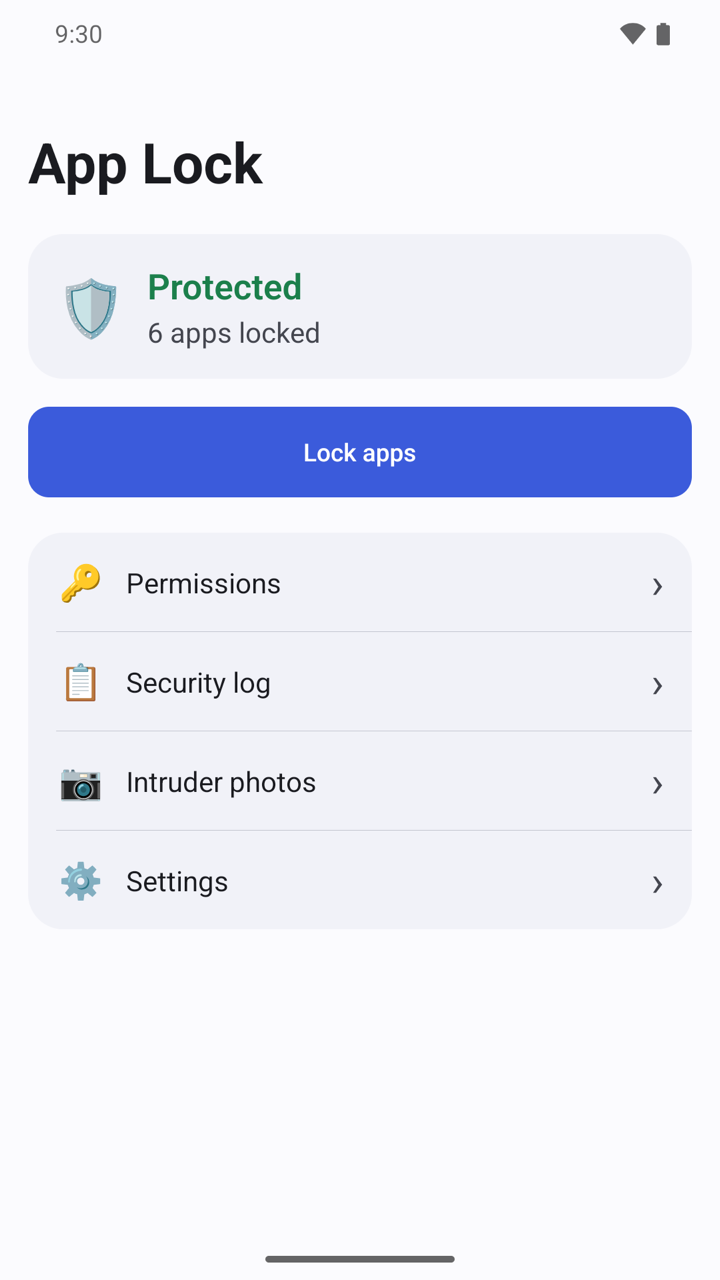
ตอนนี้คุณอยู่ที่หน้าหลัก หน้าหลักจะแสดง Protection off จนกว่าคุณจะอนุญาตสิทธิ์และล็อกแอปแรก
อนุญาตสิทธิ์การใช้งาน
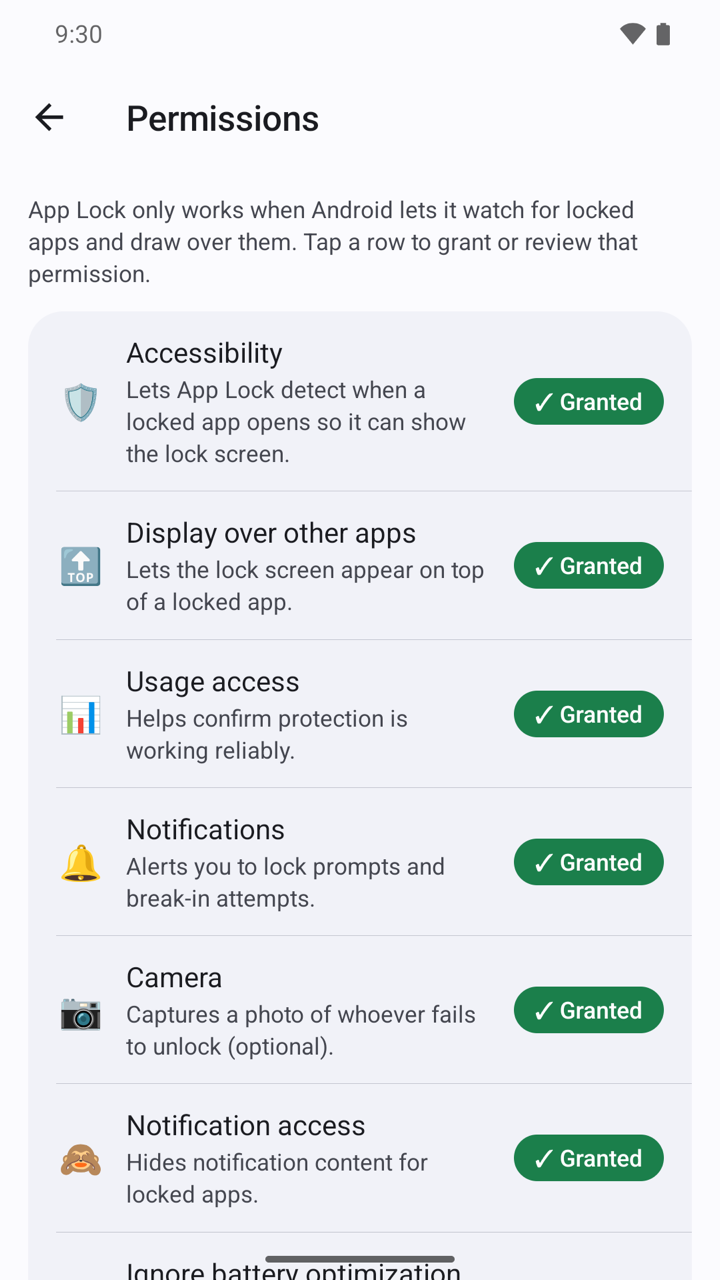
AppLock จะล็อกแอปได้ก็ต่อเมื่อ Android ยอมให้รับรู้ว่ามีการเปิดแอป และยอมให้แสดงหน้าจอล็อกทับแอปนั้น ซึ่งต้องใช้สองสิทธิ์ คือ Accessibility และ Display over other apps ส่วนสิทธิ์อื่นเป็นตัวเลือก
- ที่หน้าหลัก แตะ Finish setup หรือ Permissions
- แตะ Accessibility AppLock จะแสดงหน้า What Accessibility access does ก่อน โปรดอ่านให้ละเอียด
- แตะ I understand — open settings ถ้าไม่เห็นด้วย แตะ Not now จะไม่มีอะไรเปลี่ยนและไม่เปิดการตั้งค่าใดๆ
- ในหน้าการตั้งค่า Android ที่เปิดขึ้น ให้เปิดบริการของ AppLock แล้วกลับมาที่ AppLock
- แตะ Display over other apps แล้วอนุญาตในหน้าการตั้งค่า Android
- แตะแถวอื่นที่คุณต้องการอนุญาต แถวที่เสร็จแล้วจะแสดง Granted
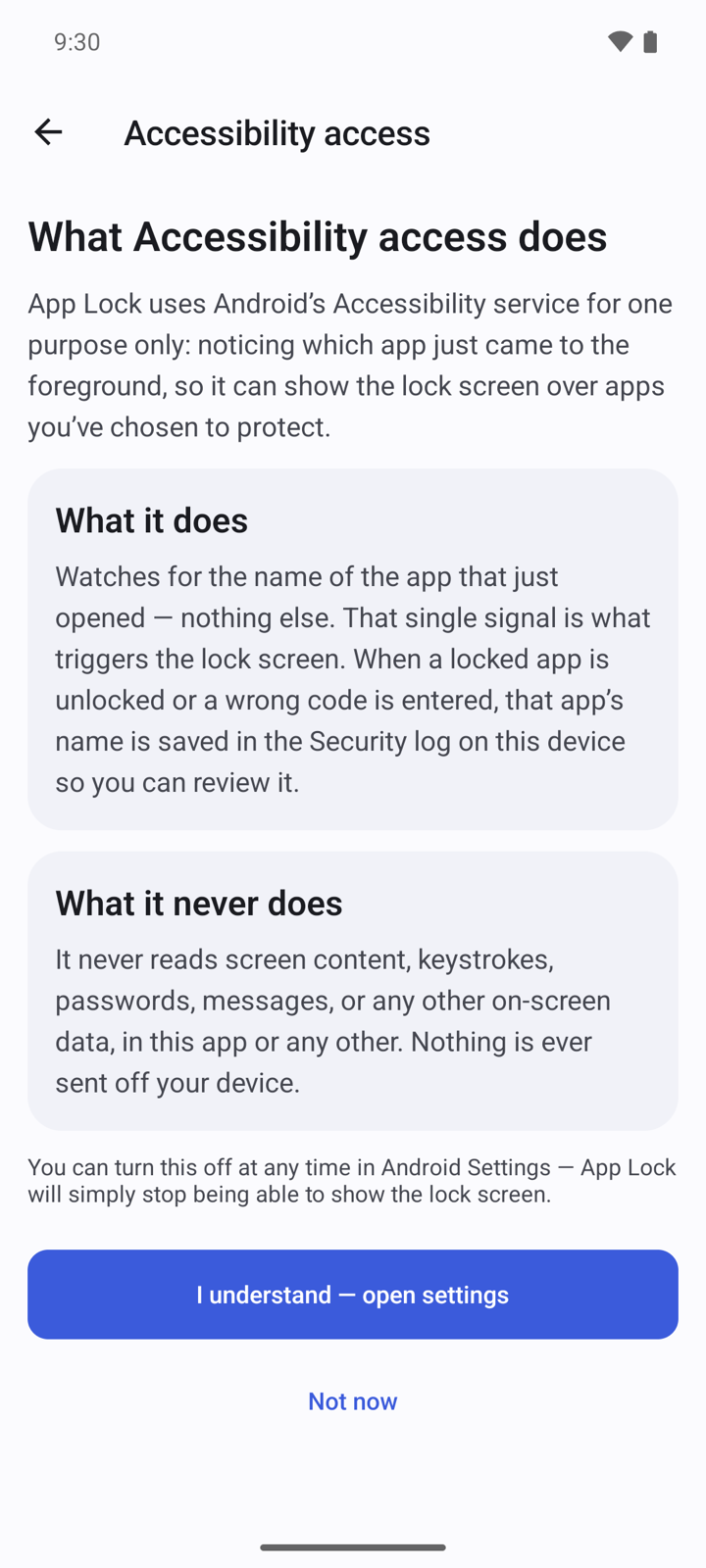
ทำไม AppLock จึงขอสิทธิ์ Accessibility AppLock ใช้บริการ Accessibility ของ Android เพื่อวัตถุประสงค์เดียว คือรับรู้ว่าแอปใดเพิ่งเปิดขึ้นมา เพื่อแสดงหน้าจอล็อกทับแอปที่คุณเลือกปกป้อง
- สิ่งที่ทำ: ดูเฉพาะชื่อของแอปที่เพิ่งเปิด และไม่ดูอย่างอื่น เมื่อมีการปลดล็อกแอปที่ล็อกไว้ หรือมีการใส่รหัสผิด ชื่อแอปนั้นจะถูกบันทึกใน Security log บนโทรศัพท์ของคุณ เพื่อให้คุณตรวจดูได้
- สิ่งที่ไม่ทำเลย: ไม่อ่านเนื้อหาบนหน้าจอ การกดแป้นพิมพ์ รหัสผ่าน ข้อความ หรือข้อมูลอื่นบนหน้าจอ ไม่ว่าใน AppLock หรือในแอปอื่น และไม่มีอะไรถูกส่งออกจากอุปกรณ์ของคุณ
- คุณปิดได้ทุกเมื่อในการตั้งค่า Android แต่ AppLock จะไม่สามารถแสดงหน้าจอล็อกได้อีก
สิทธิ์อื่นใช้ทำอะไร
- Display over other apps: ให้หน้าจอล็อกแสดงทับแอปที่ล็อกไว้
- Usage access: ช่วยยืนยันว่าการป้องกันทำงานได้อย่างเสถียร
- Notifications: แจ้งเตือนเมื่อมีการขอปลดล็อกและความพยายามบุกรุก
- Camera (ไม่บังคับ): ถ่ายภาพคนที่ปลดล็อกไม่สำเร็จ
- Notification access: ซ่อนเนื้อหาการแจ้งเตือนของแอปที่ล็อกไว้
- Ignore battery optimization: ให้การป้องกันทำงานต่อเนื่องเบื้องหลัง
ทุกสิทธิ์ใช้งานบนโทรศัพท์ของคุณเท่านั้น
เลือกแอปที่จะล็อก
- ที่หน้าหลัก แตะ Lock apps
- หาแอปที่ต้องการ พิมพ์ชื่อใน Search apps หรือสลับระหว่างแท็บ User, System และ Recent แท็บ Recent แสดงแอปที่ติดตั้งล่าสุดก่อน
- เปิดสวิตช์ข้างแอปที่คุณต้องการล็อก
- กดย้อนกลับ หน้าหลักจะแสดง Protected และจำนวนแอปที่ล็อกไว้
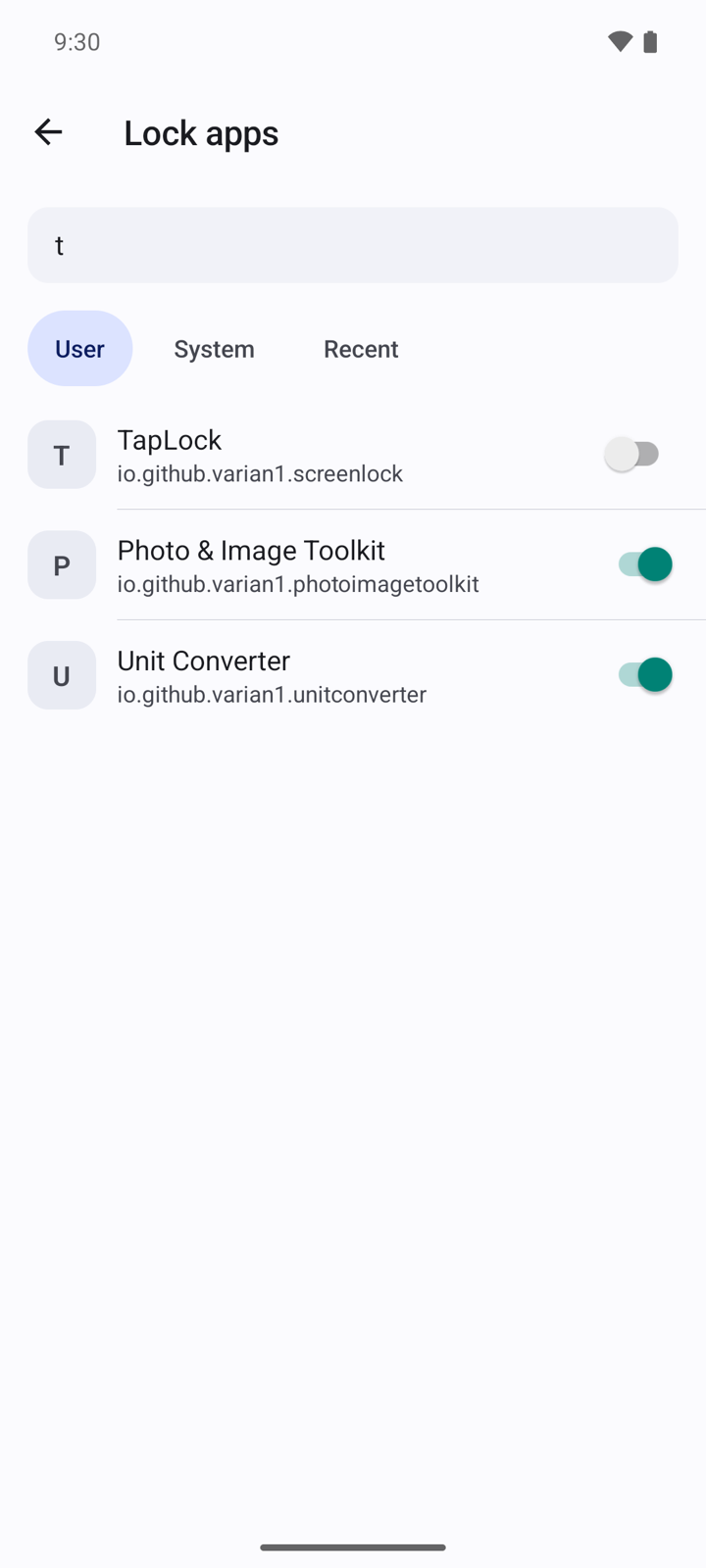
หากต้องการเลิกล็อกแอปถาวร ให้เปิด Lock apps อีกครั้งแล้วปิดสวิตช์ของแอปนั้น
เปิดแอปที่ล็อกไว้
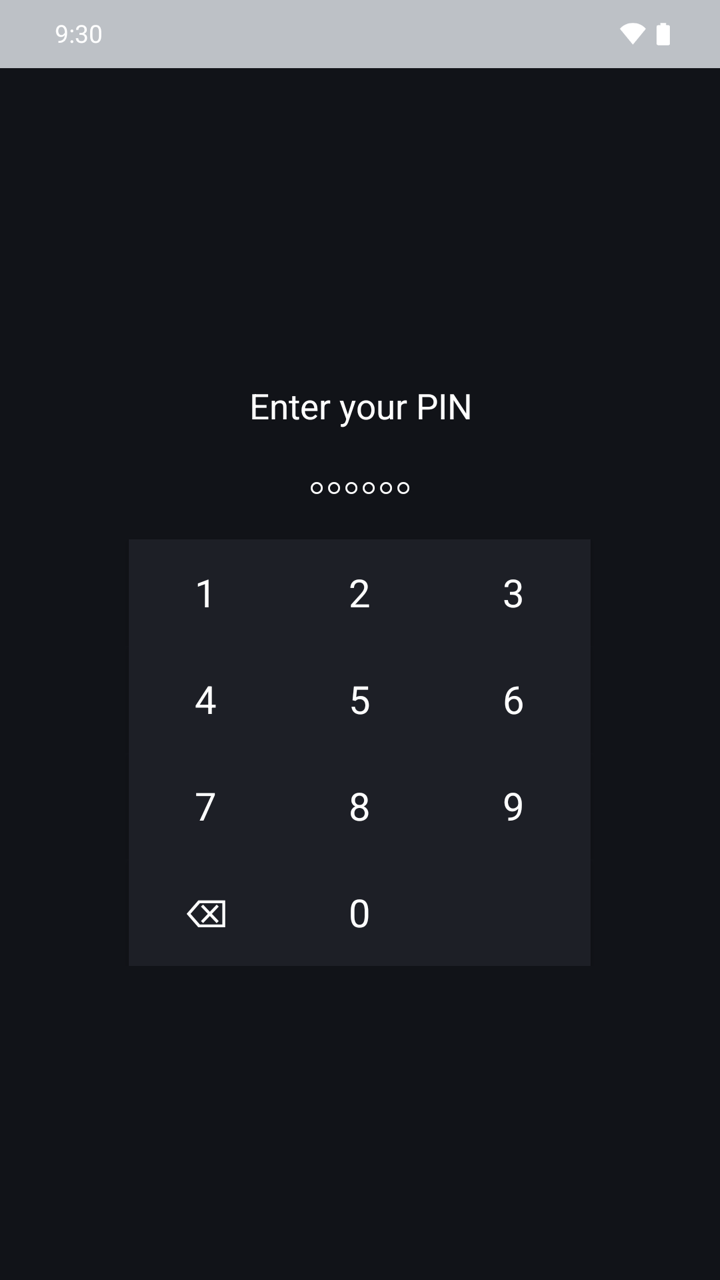
- เปิดแอปที่คุณล็อกไว้ หน้าจอล็อกจะปรากฏทับทันที
- ใส่ PIN รูปแบบ หรือรหัสผ่านของคุณ ถ้าเปิด Unlock with biometrics ไว้ ก็ใช้ลายนิ้วมือแทนได้
- หากใส่ผิด คุณลองใหม่ได้ ถ้าใส่ผิดหลายครั้งเกินไป ต้องรอสักครู่
AppLock เองก็ถูกล็อกในแบบเดียวกัน คนอื่นจึงเปลี่ยนการตั้งค่าของคุณไม่ได้
เปลี่ยนวิธีการล็อก
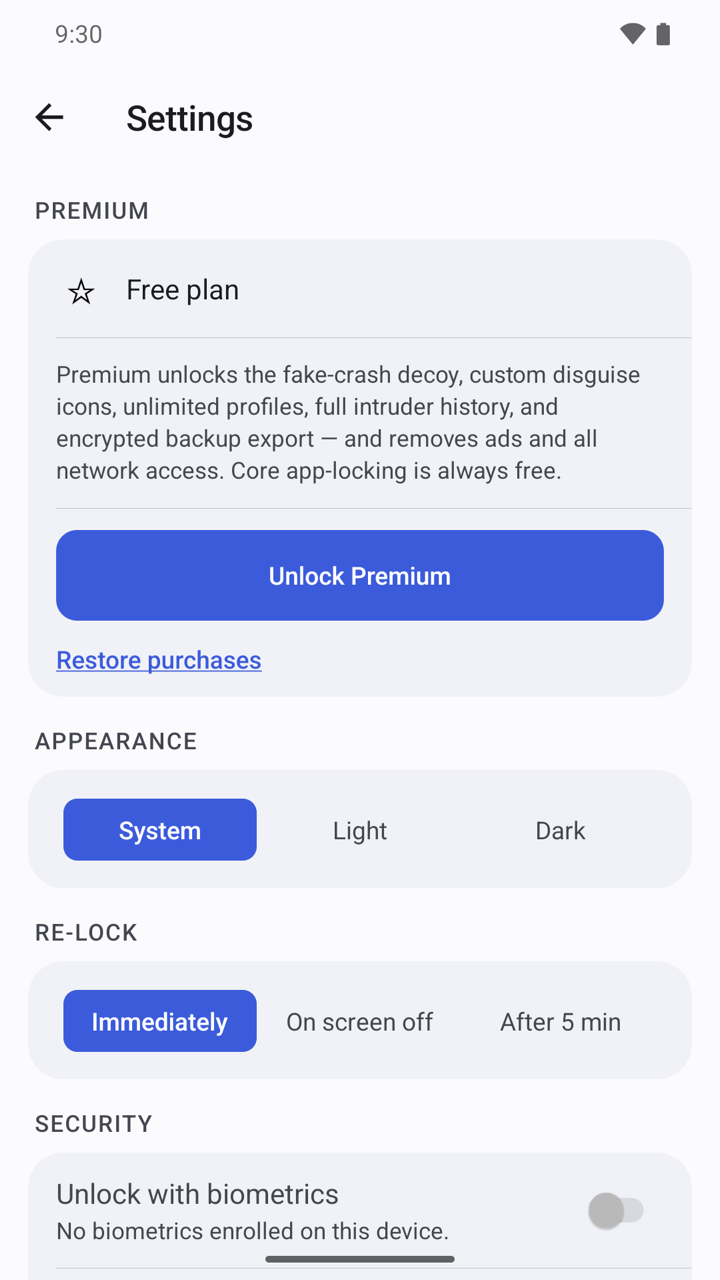
- ที่หน้าหลัก แตะ Settings
- ใต้ Appearance เลือก System, Light หรือ Dark
- ใต้ Re-lock เลือกว่าจะให้แอปที่ปลดล็อกแล้วกลับมาล็อกเมื่อใด: Immediately เมื่อออกจากแอป, On screen off หรือ After 5 min
- ใต้ Security เปิด Unlock with biometrics คุณต้องยืนยัน PIN รูปแบบ หรือรหัสผ่านก่อน และต้องตั้งค่าลายนิ้วมือหรือใบหน้าไว้ในโทรศัพท์แล้ว
- ใต้ Protection เปิด Scramble the PIN pad เพื่อสลับตำแหน่งปุ่มตัวเลข จะได้ไม่มีใครเดา PIN จากตำแหน่งที่คุณแตะ
- เปิด Hide notification content for locked apps เพื่อให้ข้อความจากแอปที่ล็อกไว้เป็นส่วนตัว ต้องมีสิทธิ์ Notification access ใน Permissions
- ใต้ Disguise เปิด Hide from Recents เพื่อไม่ให้ AppLock แสดงในรายการแอปล่าสุด
ดูว่าใครพยายามเข้าแอป
- เปิด Settings แล้วเปิด Intruder photo after failed attempts
- เปิด Permissions แล้วอนุญาต Camera
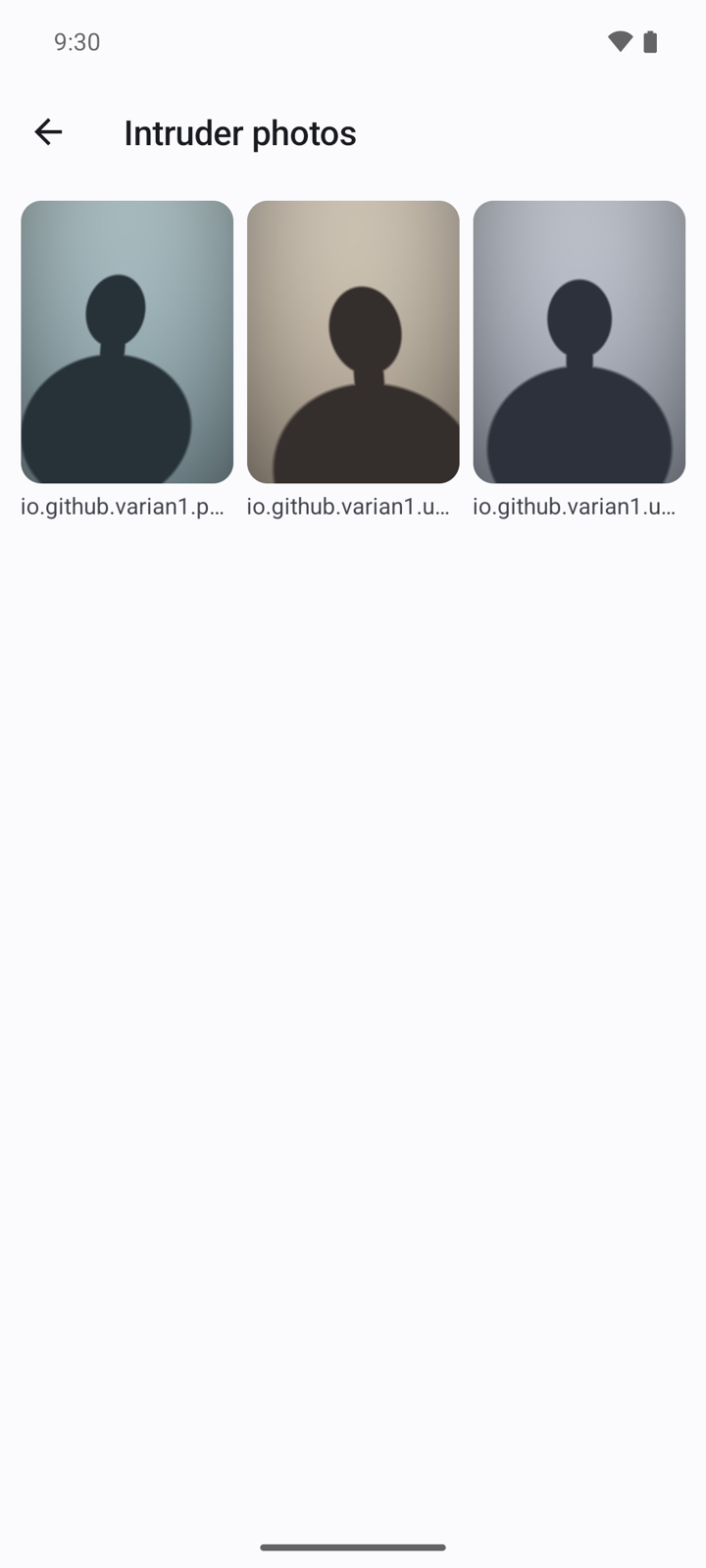
- จากนี้ไป เมื่อใส่รหัสผิดติดกันสามครั้งที่หน้าจอล็อก กล้องหน้าจะถ่ายภาพไว้
- ที่หน้าหลัก แตะ Intruder photos เพื่อดูภาพ แต่ละภาพจะแสดงแอปที่ถูกเปิด
- แตะ Security log เพื่อดูการปลดล็อก ความพยายามที่ล้มเหลว และการเปลี่ยนการตั้งค่า
กลับเข้าแอปเมื่อลืม PIN
- เปิด AppLock ที่หน้าปลดล็อก แตะ Can’t get in?
- ใส่รหัสกู้คืน 8 หลักที่คุณบันทึกไว้ แล้วแตะ Continue
- ตั้ง PIN รูปแบบ หรือรหัสผ่านใหม่ จากนั้นคุณจะได้รหัสกู้คืนใหม่ รหัสเก่าจะใช้ไม่ได้อีก
หากต้องการรหัสกู้คืนใหม่ขณะที่ยังจำ PIN ได้ ให้เปิด Settings แล้วแตะ Replace recovery code
Premium
Premium จ่ายครั้งเดียว ไม่ใช่แบบสมัครสมาชิก เปิด Settings แล้วแตะ Unlock Premium การล็อกแอปยังฟรีโดยไม่ต้องซื้อ Premium ให้คุณได้ดังนี้
- ไม่มีโฆษณา
- Fake crash screen (long-press to unlock): แอปที่ล็อกไว้จะดูเหมือนค้างหรือแครช แทนการแสดงหน้าจอล็อก
- ไอคอนพรางตัว: เปลี่ยนไอคอนและชื่อ AppLock บนหน้าจอโฮมเป็น Calculator, Notes หรือ Weather ถ้าเลือก Calculator คุณเปิด Open a real calculator instead และตั้ง Secret code ได้ แค่พิมพ์รหัสแล้วกด = ก็เปิด AppLock ได้ ส่วน PIN ของคุณก็ใช้ได้เสมอ
- ประวัติภาพผู้บุกรุกทั้งหมด เวอร์ชันฟรีแสดง 5 ภาพล่าสุด
- Export backup: สำเนาที่เข้ารหัสของการตั้งค่าและรายการแอปที่ล็อก ป้องกันด้วยรหัสผ่านที่คุณตั้งเอง ส่วน Restore backup ใช้ฟรี
หากเคยซื้อ Premium แล้ว แตะ Restore purchases ใน Settings
คำถามที่พบบ่อย
ทำไม AppLock ต้องขอสิทธิ์ Accessibility เพื่อรับรู้ว่าแอปใดเพิ่งถูกเปิดเท่านั้น จะได้แสดงหน้าจอล็อกทับแอปที่คุณล็อกไว้ AppLock ไม่อ่านสิ่งที่อยู่บนหน้าจอหรือสิ่งที่คุณพิมพ์เลย ดูหัวข้อ "อนุญาตสิทธิ์การใช้งาน" ด้านบน
หน้าหลักขึ้น "Protection off" เกิดอะไรขึ้น อาจเป็นเพราะยังไม่ได้อนุญาต Accessibility หรือ Display over other apps หรือยังไม่ได้ล็อกแอปใดเลย แตะ Finish setup เพื่อเปิดรายการสิทธิ์ แล้วตรวจสอบที่ Lock apps
ซ่อน AppLock ให้หายไปเลยได้ไหม ไม่ได้ Android จะเก็บไอคอนของแอปที่ติดตั้งไว้เสมอ ถ้าใช้ Premium คุณเปลี่ยนไอคอนและชื่อเป็นแบบพรางตัวแทนได้
ลืม PIN และรหัสกู้คืนหายด้วย รีเซ็ตให้ได้ไหม ไม่ได้ AppLock ทำงานแบบออฟไลน์และไม่มีบัญชี จึงไม่มีการรีเซ็ตทางอีเมล รหัสกู้คืนเป็นทางเดียวที่จะกลับเข้าได้ โปรดเก็บไว้ในที่ปลอดภัย
ข้อมูลสำรองมี PIN หรือภาพผู้บุกรุกอยู่ด้วยไหม ไม่มี หลังกู้คืนข้อมูลสำรอง แอปจะให้คุณตั้ง PIN รูปแบบ หรือรหัสผ่านใหม่ก่อน
ความเป็นส่วนตัว
PIN แอปที่ล็อก บันทึกความปลอดภัย และภาพผู้บุกรุกของคุณอยู่ในอุปกรณ์ของคุณเท่านั้น และไม่ถูกอัปโหลด เวอร์ชันฟรีแสดงโฆษณาจาก Google AdMob อ่านนโยบายความเป็นส่วนตัวฉบับเต็ม





