
แอปนี้ทำอะไรได้
OCRScanner ถ่ายภาพหน้ากระดาษ ปรับให้ตรง และอ่านข้อความบนโทรศัพท์ของคุณ คุณแก้ไขและคัดลอกข้อความได้ ค้นหาในทุกสแกนที่เคยทำ และแชร์สแกนเป็น PDF ที่ค้นหาข้อความได้ ไฟล์ข้อความ หรือรูปภาพ
- การอ่านข้อความทำงานบนเครื่องของคุณ และใช้ได้โดยไม่ต้องมีอินเทอร์เน็ต
- ไม่ต้องสมัครบัญชี สแกนของคุณอยู่บนโทรศัพท์และไม่ถูกอัปโหลดเลย
- นำเข้า PDF หรือแชร์รูปภาพจากแอปอื่นบน Android ได้
- ใช้ฟรีโดยมีโฆษณา ซื้อ Premium ครั้งเดียวเพื่อเอาโฆษณาออกและเพิ่มภาษา
เริ่มต้นใช้งาน
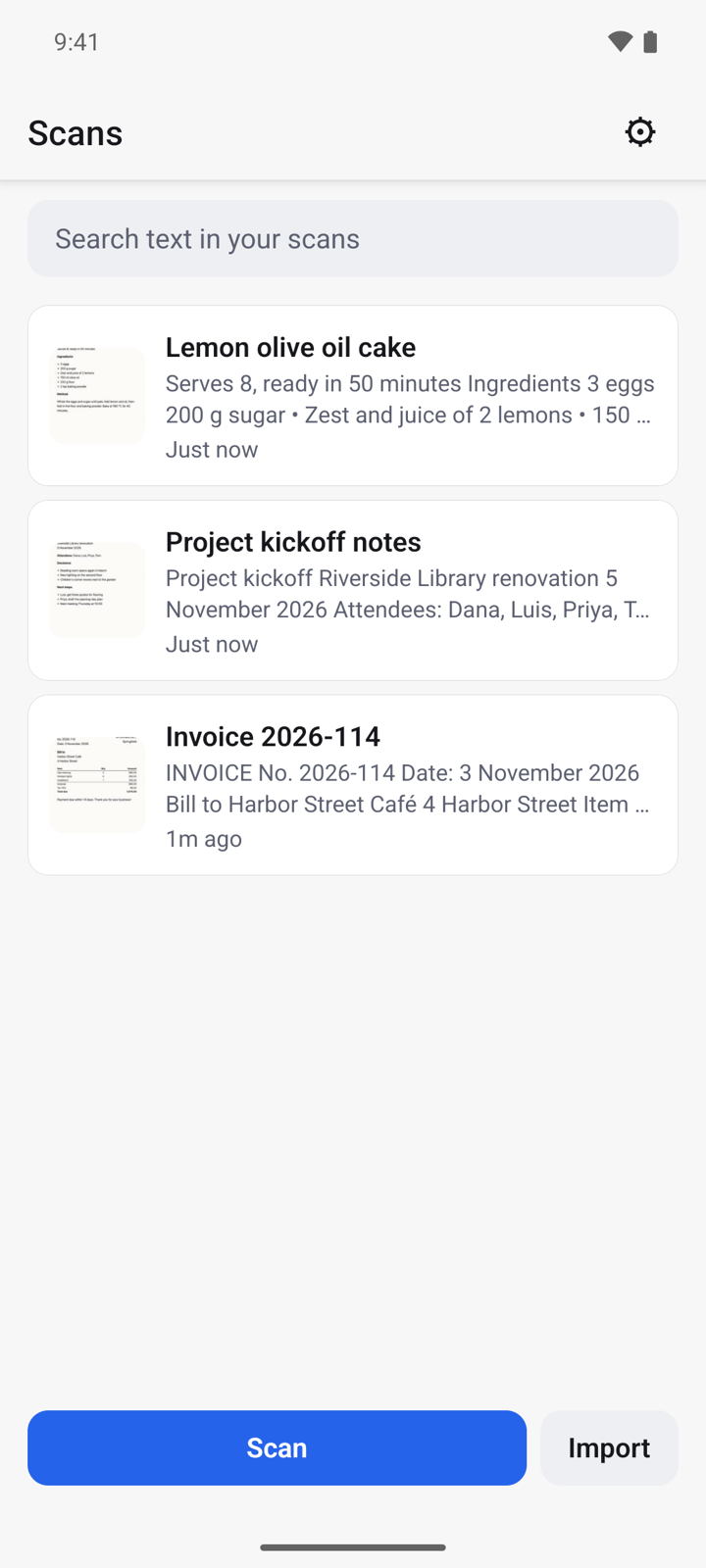
- เปิด OCRScanner รายการ Scans จะว่างเปล่าเมื่อเปิดครั้งแรก
- แตะ Scan เพื่อใช้กล้อง หรือ Import เพื่อเลือกรูปที่มีอยู่แล้ว
- อนุญาตให้ใช้กล้องเมื่อ Android ถาม การนำเข้าไม่ต้องเข้าถึงคลังรูปภาพทั้งหมดของคุณ
สแกนหน้ากระดาษ
- แตะ Scan แล้วเล็งกล้องไปที่หน้ากระดาษ แตะปุ่มชัตเตอร์เพื่อถ่ายภาพ
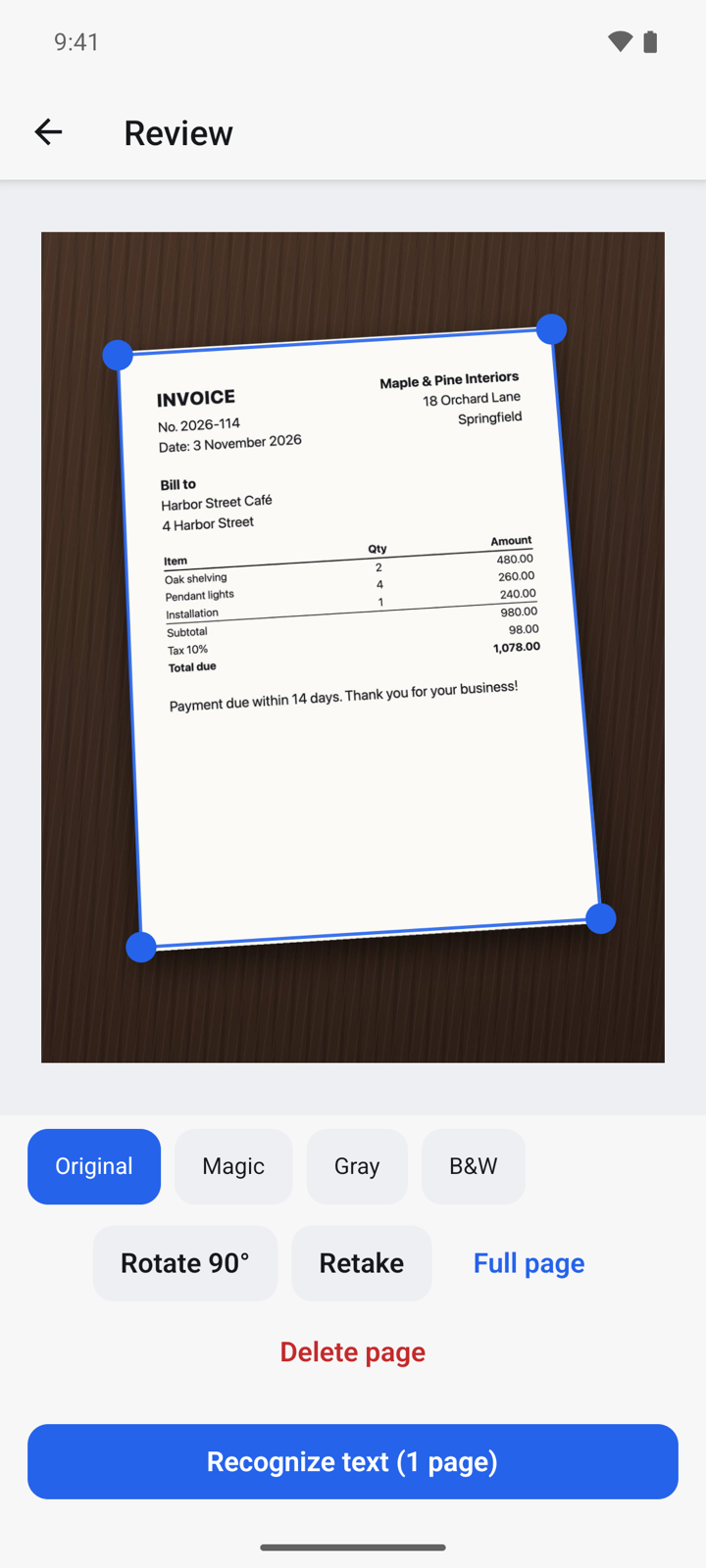
- ในหน้า Review แอปจะหาขอบกระดาษให้เอง หากขอบไม่ตรง ให้ลากมุมสีน้ำเงิน หรือแตะ Full page เพื่อใช้ทั้งภาพ
- เลือกฟิลเตอร์เพื่อทำให้หน้ากระดาษสะอาดขึ้น: Original, Magic, Gray หรือ B&W
- แตะ Rotate 90° หากหน้ากระดาษตะแคง หรือแตะ Retake เพื่อถ่ายใหม่
- แตะ Recognize text
หากต้องการสแกนหลายหน้าเป็นเอกสารเดียว ให้เปิดสแกนนั้นภายหลัง แตะ ⋯ แล้วเลือก Add pages
นำเข้า PDF
OCRScanner อ่าน PDF ไฟล์เดียวได้สูงสุด 20 หน้า หรือ 50 หน้าเมื่อใช้ Premium ทุกหน้าจะถูกอ่านเป็นรูปภาพ ดังนั้นข้อความที่มีอยู่ใน PDF แล้วจะไม่ถูกนำมาใช้
- เลือก PDF หนึ่งไฟล์ในตัวเลือกไฟล์ของโทรศัพท์ ไม่ต้องขออนุญาตเข้าถึงพื้นที่จัดเก็บ
- ในหน้า Review ตรวจสอบแต่ละหน้า หาก PDF ยาวเกินขีดจำกัด หน้า Review จะบอกว่ามีกี่หน้าที่ถูกตัดออก
- แตะ Recognize text
แชร์รูปภาพจากแอปอื่น
ใช้ได้บน Android
- ในแกลเลอรีหรือแอปอื่น เลือกรูปได้สูงสุด 20 รูป แล้วแตะแชร์
- เลือก OCRScanner
- ปลดล็อกแอปหากเปิด App lock ไว้ รูปภาพจะเปิดในหน้า Review เป็นสแกนใหม่
หากคุณมีหน้าที่ยังไม่ได้บันทึกเปิดอยู่ แอปจะถามก่อนแทนที่
อ่าน แก้ไข และคัดลอกข้อความ
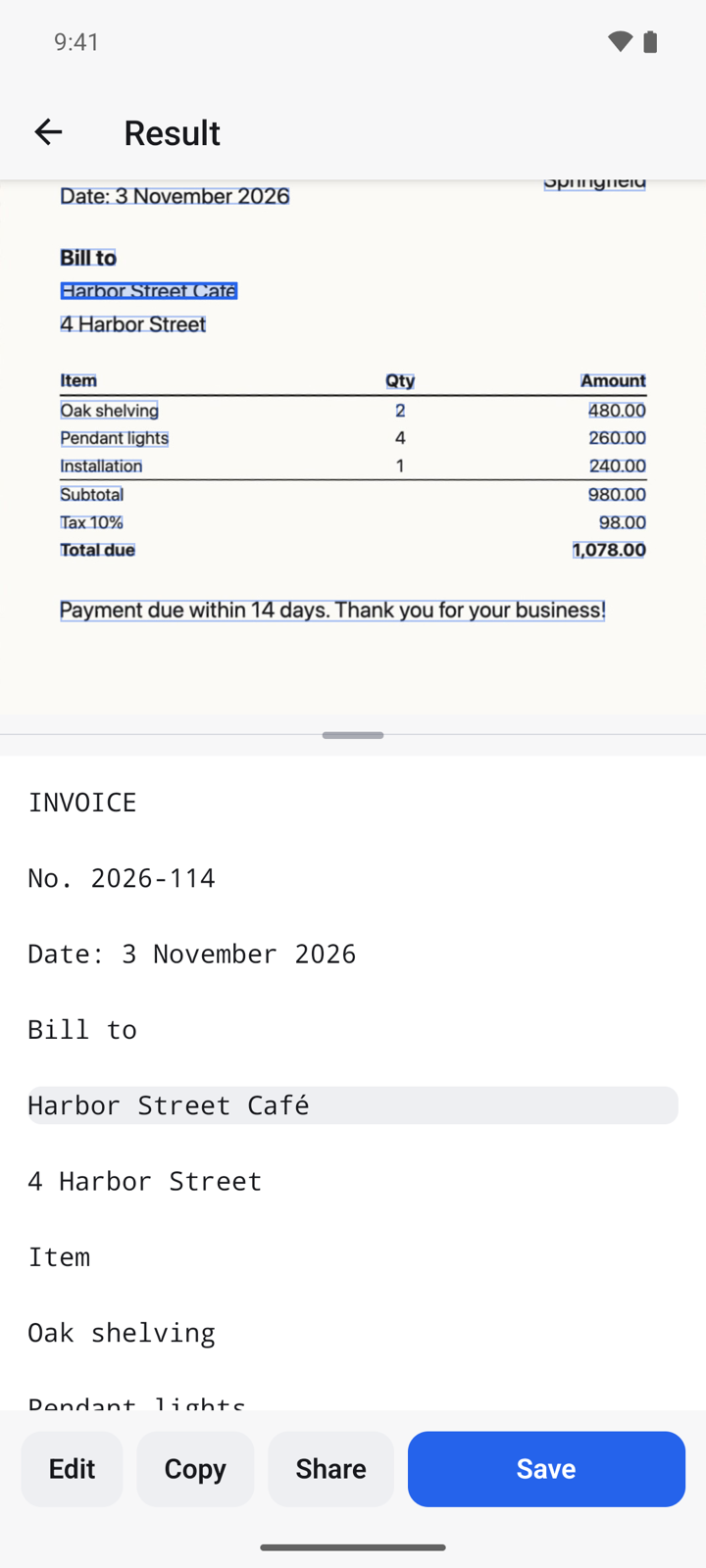
- หลังจากอ่านข้อความเสร็จ หน้า Result จะแสดงหน้ากระดาษด้านบนและข้อความด้านล่าง
- แตะบรรทัดข้อความเพื่อดูว่าอยู่ตรงไหนของหน้า แตะคำบนหน้ากระดาษเพื่อข้ามไปยังบรรทัดของคำนั้น
- บรรทัดที่แอปไม่มั่นใจจะถูกไฮไลต์ไว้ คุณจึงรู้ว่าควรตรวจตรงไหน
- แตะ Edit เพื่อแก้ข้อความ Copy เพื่อคัดลอก หรือ Share เพื่อส่งต่อ
- แตะ Save เพื่อเก็บสแกนไว้ในรายการของคุณ
ค้นหาสแกนจากข้อความ
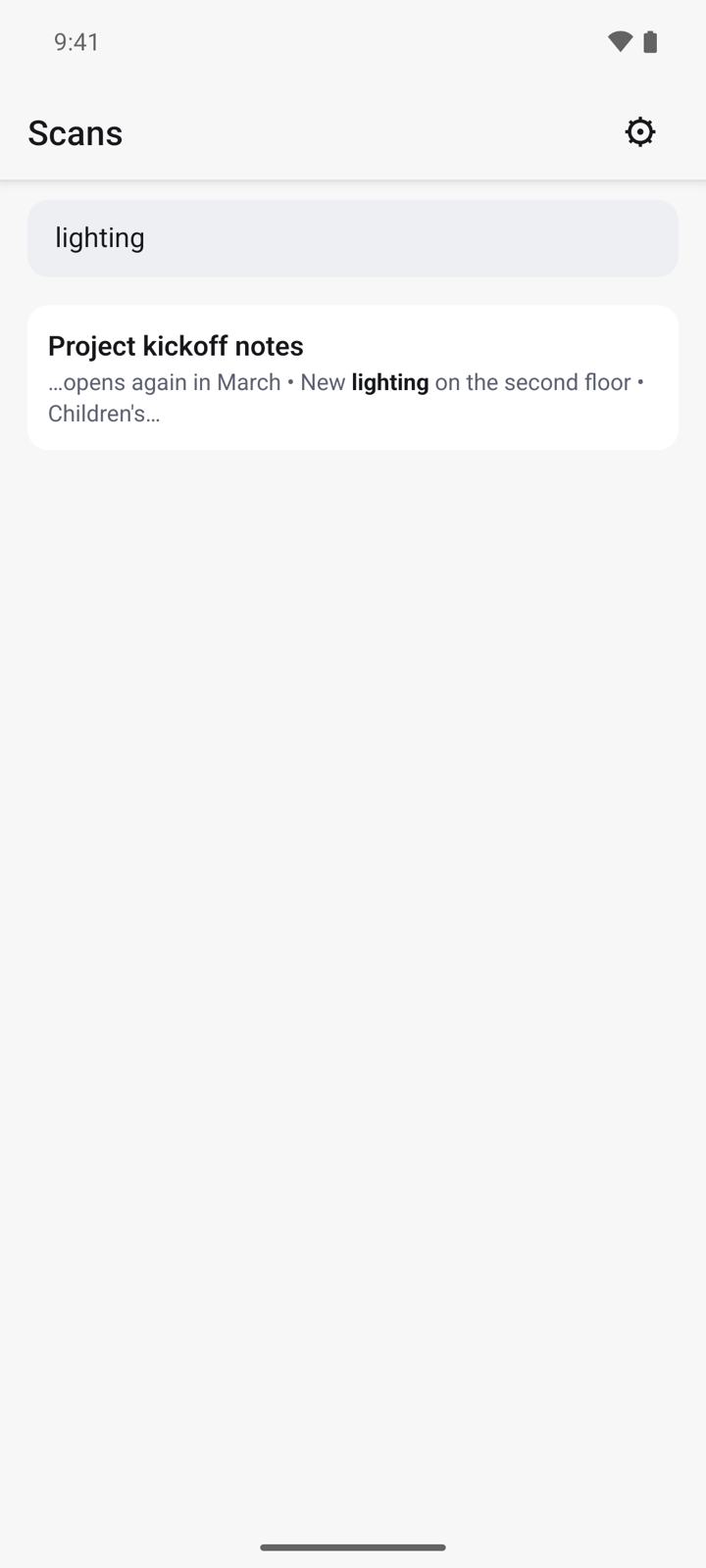
- ในหน้า Scans แตะ Search text in your scans
- พิมพ์คำที่ต้องการ ทุกสแกนที่มีคำนั้นจะแสดงในรายการ โดยคำที่ตรงกันเป็นตัวหนา
- แตะผลลัพธ์เพื่อเปิดสแกนตรงตำแหน่งที่พบ
หากต้องการดูเฉพาะสแกนที่มีแท็กหนึ่ง ให้แตะแท็กนั้นใต้ช่องค้นหา การค้นหาจะมองเฉพาะในสแกนเหล่านั้น แตะแท็กอีกครั้งเพื่อดูสแกนทั้งหมด
แชร์หรือส่งออก
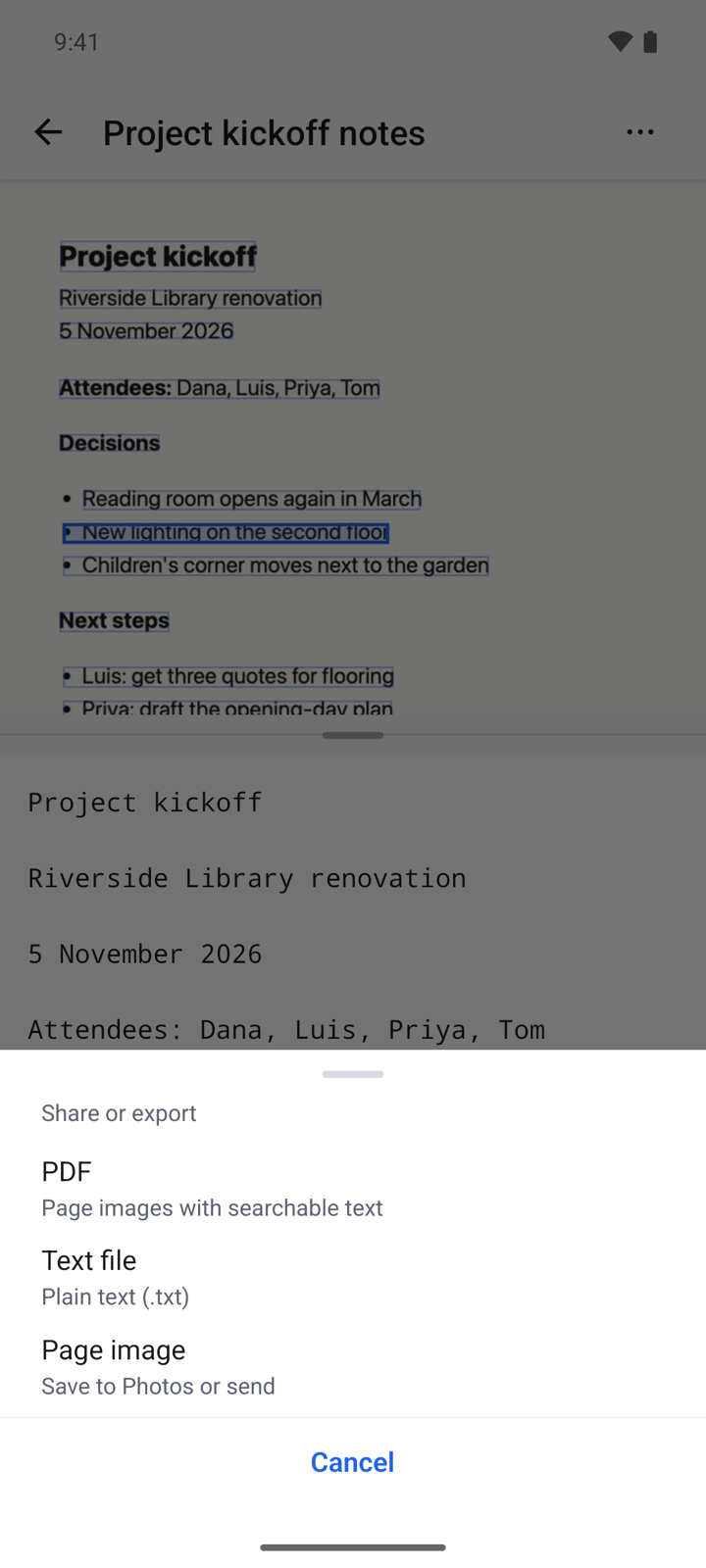
- เปิดสแกนแล้วแตะปุ่มแชร์
- เลือกรูปแบบ:
- PDF: รูปภาพของหน้ากระดาษพร้อมข้อความที่ค้นหาได้อยู่เบื้องหลัง
- Text file: ข้อความธรรมดา (.txt)
- Page image: บันทึกลงในแกลเลอรีหรือส่งต่อ
- เลือกแอปที่ต้องการส่งไป
เปลี่ยนชื่อ ติดแท็ก และลบ
- เปิดสแกนแล้วแตะ ⋯
- เลือก Rename เพื่อเปลี่ยนชื่อ หรือ Edit tags เพื่อเพิ่มแท็ก โดยคั่นด้วยเครื่องหมายจุลภาค
- เลือก Recognize text again เพื่ออ่านหน้าเหล่านั้นใหม่ด้วยภาษาข้อความอื่น ข้อความที่คุณแก้ไขไว้จะถูกแทนที่
- เลือก Delete scan เพื่อลบออกจากโทรศัพท์
สำรองและกู้คืนสแกน
- ในหน้า Scans แตะไอคอนการตั้งค่าที่มุมขวาบน
- ใต้ Storage แตะ Back up scans สแกนทั้งหมดของคุณจะถูกรวมเป็นไฟล์เดียว
- เลือกที่บันทึกหรือส่งไฟล์ ไฟล์นี้ไม่ได้เข้ารหัส ดังนั้นเก็บไว้ในที่ปลอดภัย
- บนโทรศัพท์เครื่องใหม่ แตะ Restore from backup แล้วเลือกไฟล์ แอปจะถามก่อนแทนที่สแกนทั้งหมดบนโทรศัพท์ด้วยสแกนในไฟล์สำรอง
ล็อกแอปและเปลี่ยนการตั้งค่า
- ในหน้า Scans แตะไอคอนการตั้งค่าที่มุมขวาบน
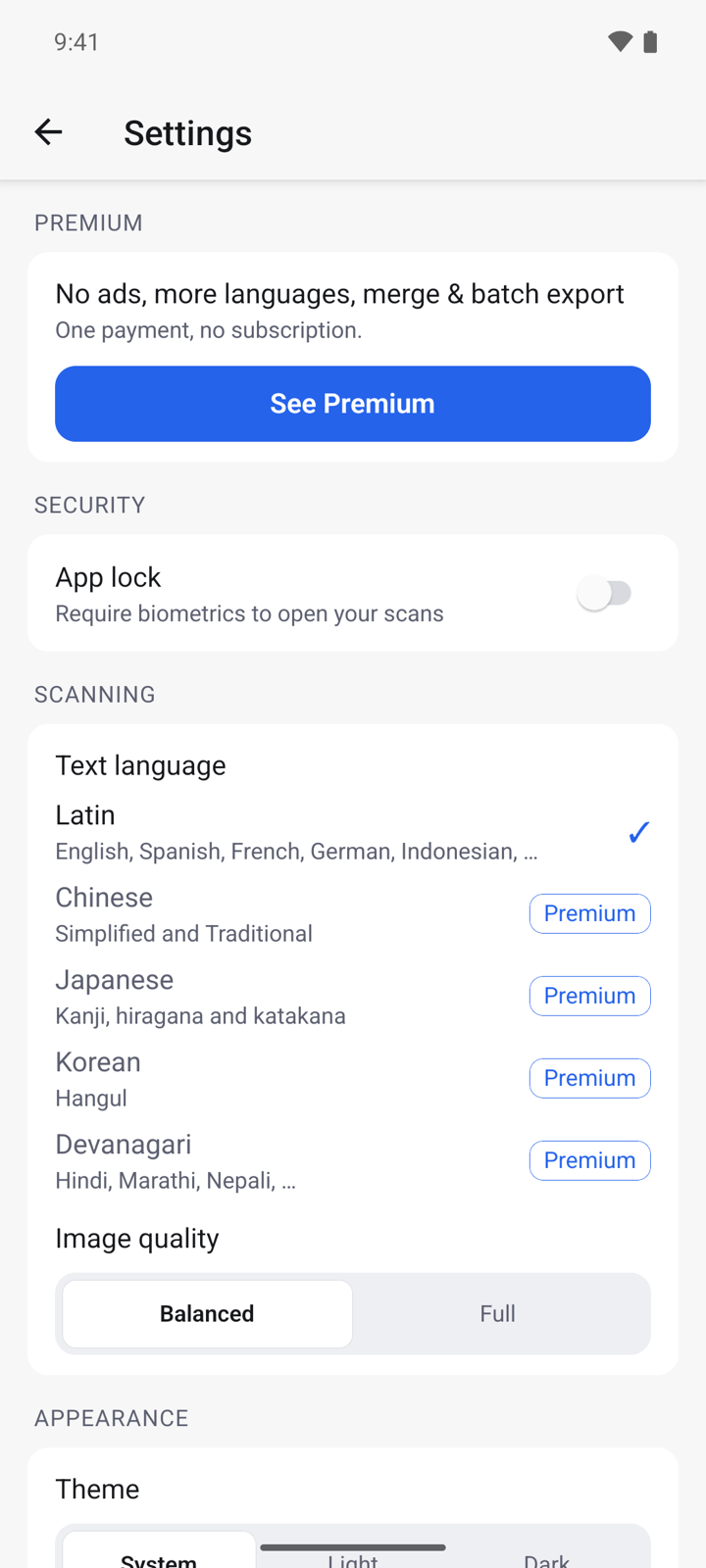
- เปิด App lock เพื่อให้ต้องใช้ลายนิ้วมือ ใบหน้า หรือการล็อกหน้าจอก่อนเปิดสแกนของคุณ
- ใต้ Text language (OCR) เลือกตัวอักษรที่ใช้ในเอกสารของคุณ Latin ครอบคลุมอังกฤษ สเปน ฝรั่งเศส เยอรมัน อินโดนีเซีย และอื่น ๆ แอปจะแนะนำตัวเลือกที่ตรงกับภาษาของโทรศัพท์
- แตะ App language เพื่อใช้แอปเป็นภาษาอื่นที่ไม่ตรงกับภาษาของโทรศัพท์
- เลือก Image quality (Balanced หรือ Full) และ Theme (System, Light หรือ Dark)
Premium
Premium เป็นการจ่ายครั้งเดียว ไม่ใช่การสมัครสมาชิกรายเดือน เปิด Settings แล้วแตะ See Premium สิ่งที่คุณจะได้:
- ไม่มีโฆษณา
- ข้อความภาษาจีน ญี่ปุ่น และเกาหลี รวมถึงภาษาฮินดีและข้อความอักษรเทวนาครีอื่น ๆ บน Android
- รวมหลายสแกนเป็น PDF หรือไฟล์ข้อความไฟล์เดียว
- นำเข้า PDF ที่ยาวขึ้น: สูงสุด 50 หน้าแทน 20 หน้า
หากเคยซื้อ Premium แล้ว ให้แตะ Restore purchase ในหน้า Premium
คำถามที่พบบ่อย
ใช้งานแบบออฟไลน์ได้ไหม ได้ การสแกน การอ่านข้อความ การค้นหา และการส่งออกทั้งหมดทำงานบนโทรศัพท์ของคุณ
สแกนของฉันเก็บไว้ที่ไหน เก็บบนอุปกรณ์ของคุณเท่านั้น หากถอนการติดตั้งแอป สแกนจะถูกลบไปด้วย ดังนั้นให้แตะ Back up scans ใน Settings ก่อนเพื่อเก็บไว้
ข้อความมีคำผิด ต้องทำอย่างไร ถ่ายภาพใหม่ในที่ที่มีแสงดี วางกระดาษให้เรียบ ลองใช้ฟิลเตอร์ Magic หรือ B&W และตรวจว่า Text language (OCR) ตรงกับเอกสาร คุณยังแก้ทีละคำได้ด้วย Edit
อ่านลายมือได้ไหม แอปนี้ทำมาสำหรับข้อความที่พิมพ์ ลายมืออาจถูกอ่านผิดบ่อย
ความเป็นส่วนตัว
เอกสารของคุณไม่ถูกอัปโหลดเลย เวอร์ชันฟรีแสดงโฆษณาจาก Google AdMob อ่านนโยบายความเป็นส่วนตัวฉบับเต็มได้ที่ลิงก์นี้





