
O que o app faz
O OCRScanner fotografa uma página de papel, endireita a imagem e lê o texto no seu celular. Você pode editar e copiar o texto, pesquisar em todas as digitalizações que fez e compartilhar uma digitalização como PDF pesquisável, arquivo de texto ou imagem.
- O reconhecimento de texto roda no seu aparelho e funciona sem internet.
- Sem conta. Suas digitalizações ficam no seu celular e nunca são enviadas.
- Importe um PDF ou compartilhe imagens de outros apps no Android.
- Grátis com anúncios. Uma compra única do Premium remove os anúncios e adiciona mais idiomas.
Primeiros passos
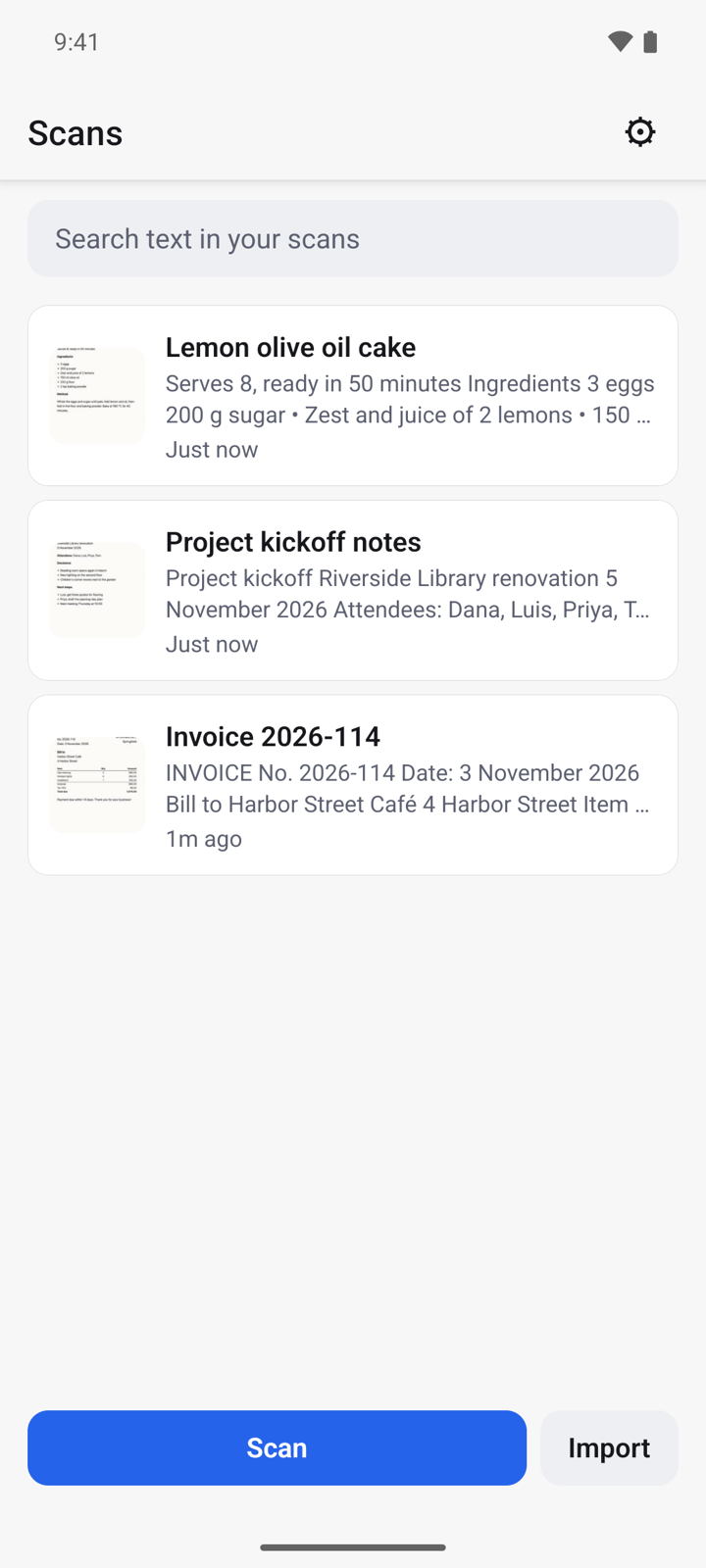
- Abra o OCRScanner. A lista Scans está vazia na primeira vez.
- Toque em Scan para usar a câmera ou em Import para escolher fotos que você já tem.
- Permita o uso da câmera quando o Android perguntar. Importar não exige acesso a toda a sua galeria de fotos.
Digitalizar uma página
- Toque em Scan e aponte a câmera para a página. Toque no botão do obturador para tirar a foto.
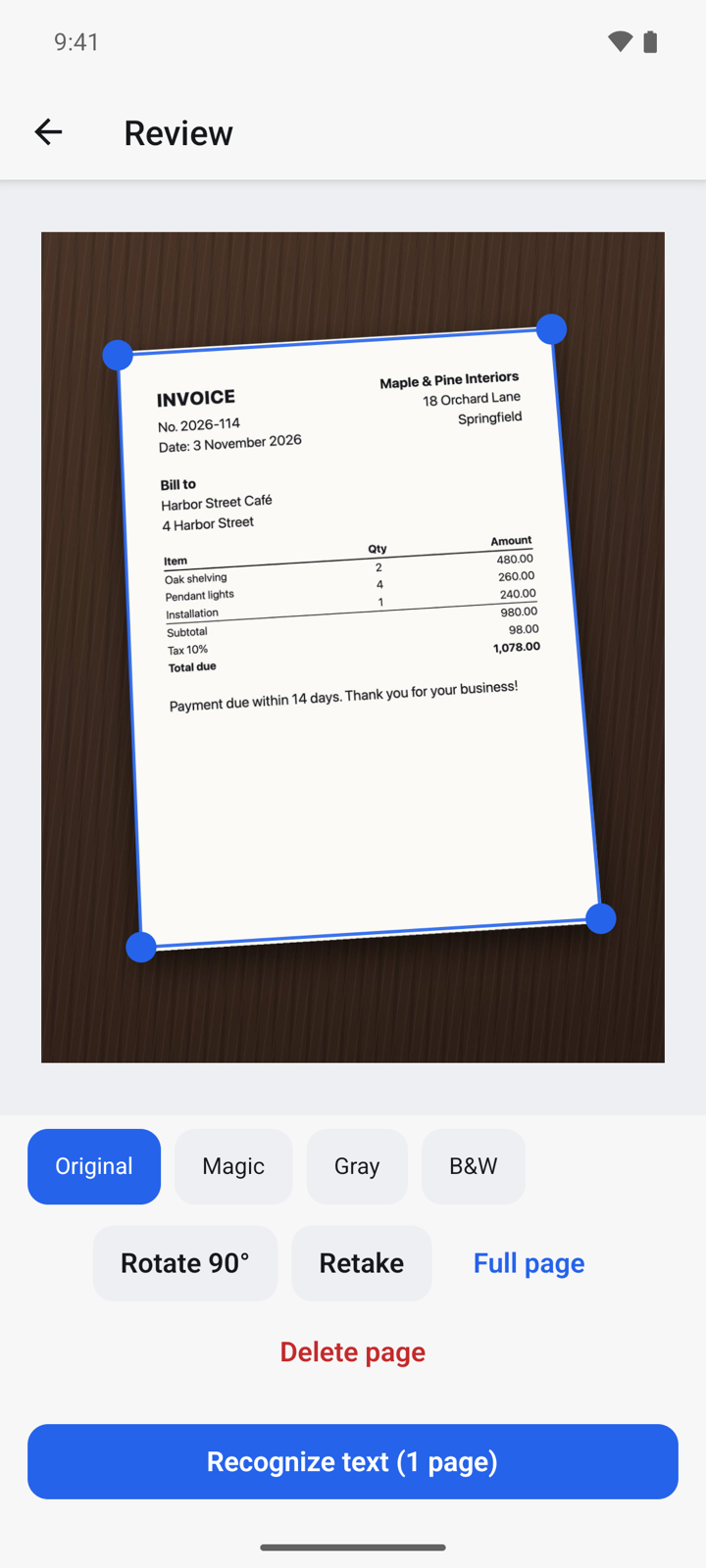
- Em Review, as bordas da página são encontradas para você. Arraste um canto azul se alguma borda estiver errada ou toque em Full page para manter a foto inteira.
- Escolha um filtro para limpar a página: Original, Magic, Gray ou B&W.
- Toque em Rotate 90° se a página estiver de lado ou em Retake para fotografar de novo.
- Toque em Recognize text.
Para digitalizar várias páginas em um só documento, abra a digitalização depois, toque em ⋯ e escolha Add pages.
Importar um PDF
O OCRScanner lê até 20 páginas de um PDF, ou 50 com o Premium. Cada página é lida como imagem, então o texto que já existe dentro do PDF não é usado.
- Escolha um PDF no seletor de arquivos do celular. Não é preciso permissão de armazenamento.
- Em Review, confira as páginas. Se o PDF for maior que o limite, a tela Review informa quantas páginas ficaram de fora.
- Toque em Recognize text.
Compartilhar imagens de outros apps
Isso funciona no Android.
- Na galeria ou em outro app, selecione até 20 imagens e toque em compartilhar.
- Escolha OCRScanner.
- Desbloqueie o app se App lock estiver ativado. As imagens abrem em Review como uma nova digitalização.
Se houver páginas abertas que ainda não foram salvas, o app pergunta antes de substituí-las.
Ler, editar e copiar o texto
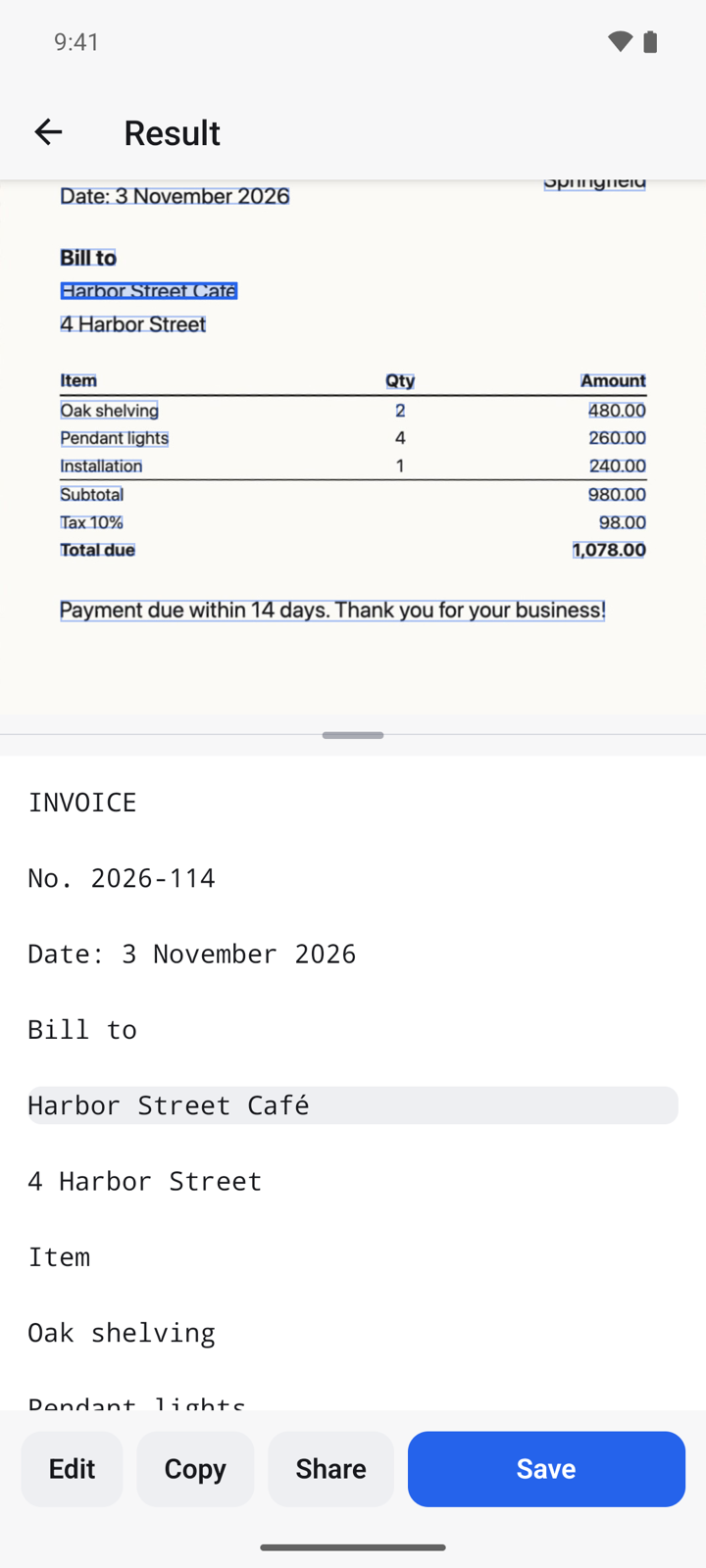
- Depois do reconhecimento, Result mostra a página em cima e o texto embaixo.
- Toque em uma linha de texto para ver onde ela está na página. Toque em uma palavra na página para ir até a linha dela.
- As linhas das quais o app não tem certeza ficam destacadas, assim você sabe o que conferir.
- Toque em Edit para corrigir o texto, em Copy para copiá-lo ou em Share para enviá-lo.
- Toque em Save para guardar a digitalização na sua lista.
Encontrar uma digitalização pelo texto
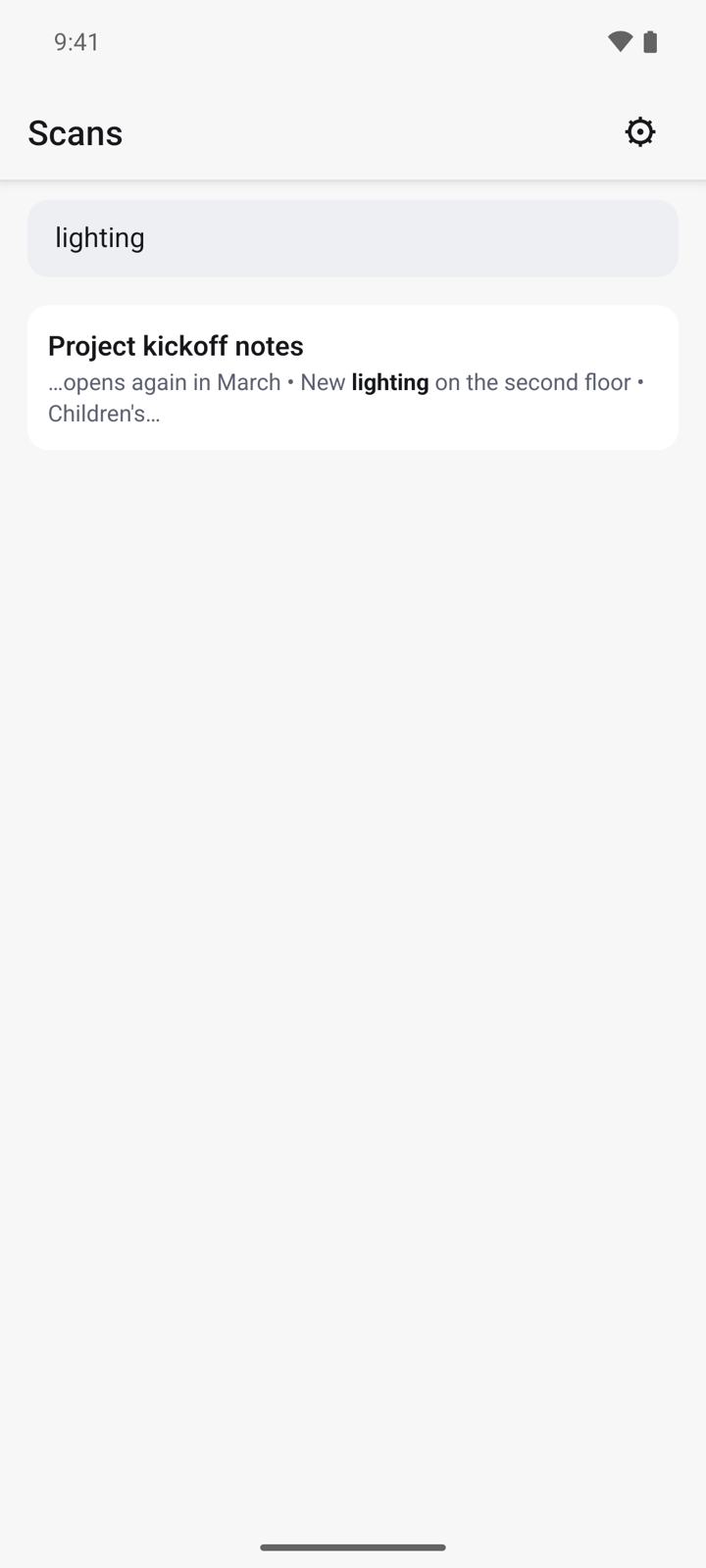
- Em Scans, toque em Search text in your scans.
- Digite uma palavra. Todas as digitalizações que a contêm aparecem na lista, com o trecho encontrado em negrito.
- Toque em um resultado para abrir a digitalização naquele trecho.
Para ver só as digitalizações com uma etiqueta, toque nela abaixo do campo de busca. A busca passa a olhar apenas dentro dessas digitalizações. Toque na etiqueta de novo para ver todas.
Compartilhar ou exportar
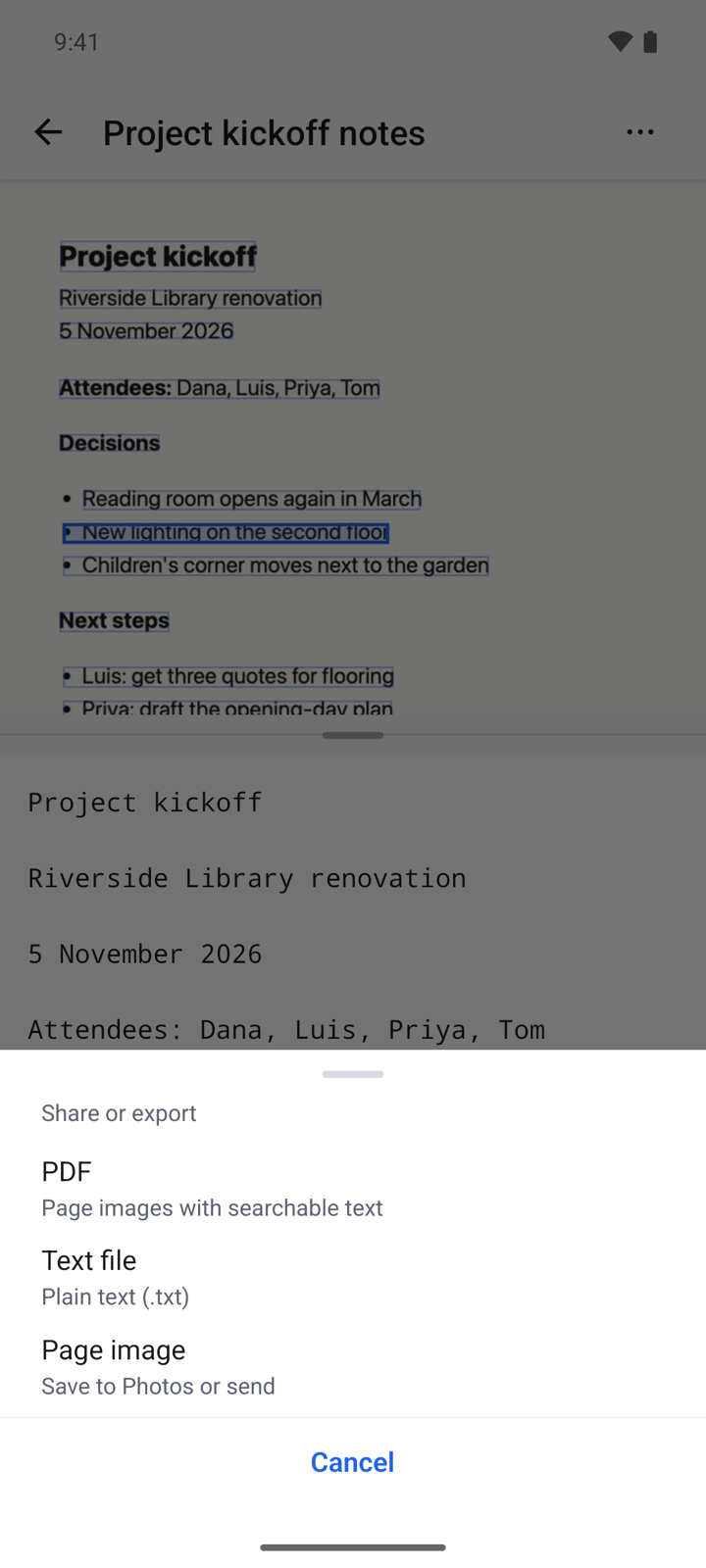
- Abra uma digitalização e toque no botão de compartilhar.
- Escolha um formato:
- PDF: as imagens das páginas com o texto pesquisável por trás.
- Text file: texto simples (.txt).
- Page image: salve na galeria ou envie.
- Escolha o app para o qual quer enviar.
Renomear, etiquetar e excluir
- Abra uma digitalização e toque em ⋯.
- Escolha Rename para mudar o título ou Edit tags para adicionar etiquetas separadas por vírgulas.
- Escolha Recognize text again para ler as páginas de novo em outro idioma de texto. Qualquer texto que você tenha editado será substituído.
- Escolha Delete scan para remover a digitalização do seu celular.
Fazer backup e restaurar suas digitalizações
- Em Scans, toque no ícone de configurações no canto superior direito.
- Em Storage, toque em Back up scans. Todas as suas digitalizações são reunidas em um único arquivo.
- Escolha onde salvar ou para onde enviar o arquivo. Ele não é criptografado, então guarde-o em um lugar seguro.
- Em um celular novo, toque em Restore from backup e escolha o arquivo. O app pergunta antes de substituir todas as digitalizações do celular pelas que estão no backup.
Bloquear o app e mudar as configurações
- Em Scans, toque no ícone de configurações no canto superior direito.
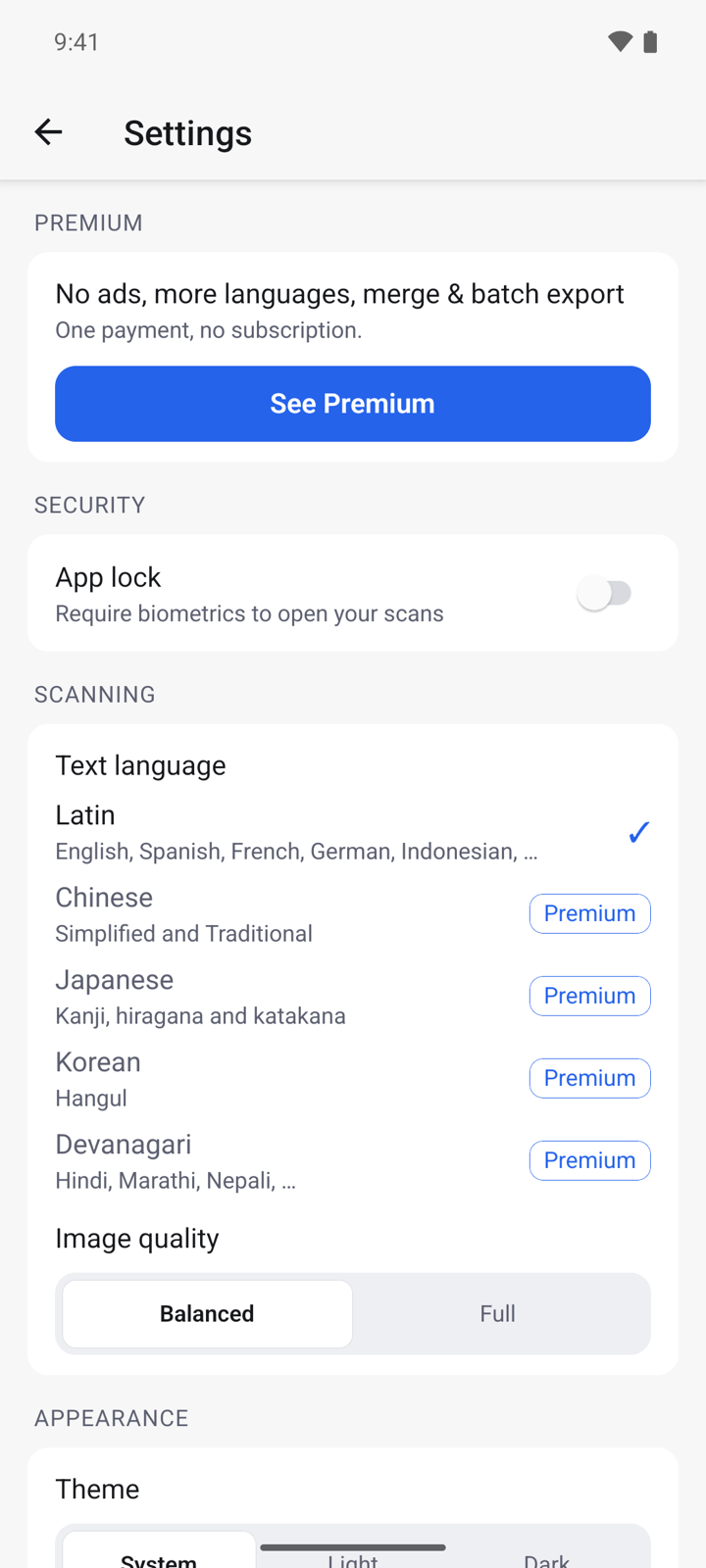
- Ative App lock para exigir sua impressão digital, seu rosto ou o bloqueio de tela antes de abrir as digitalizações.
- Em Text language (OCR), escolha a escrita dos seus documentos. Latin cobre português, inglês, espanhol, francês, alemão, indonésio e mais. O app sugere a que o idioma do seu celular usa.
- Toque em App language para usar o app em um idioma diferente do celular.
- Escolha a Image quality (Balanced ou Full) e o Theme (System, Light ou Dark).
Premium
O Premium é um pagamento único, não uma assinatura. Abra Settings e toque em See Premium. Ele oferece:
- Sem anúncios.
- Texto em chinês, japonês e coreano, além de hindi e outros textos em devanágari no Android.
- Reunir várias digitalizações em um só PDF ou arquivo de texto.
- Importação de PDFs maiores: até 50 páginas em vez de 20.
Se você já comprou o Premium, toque em Restore purchase na tela do Premium.
Perguntas
Funciona offline? Sim. Digitalização, reconhecimento de texto, busca e exportação rodam no seu celular.
Onde ficam as minhas digitalizações? Somente no seu aparelho. Se você desinstalar o app, as digitalizações são removidas junto. Por isso, toque antes em Back up scans em Settings para guardá-las.
O texto veio com erros. O que posso fazer? Tire a foto de novo com boa luz e a página bem plana, teste o filtro Magic ou B&W e confira se Text language (OCR) corresponde ao documento. Você também pode corrigir palavras soltas com Edit.
Ele lê letra de mão? Ele foi feito para texto impresso. A letra de mão costuma ser lida errado.
Privacidade
Seus documentos nunca são enviados. A versão gratuita mostra anúncios do Google AdMob. Leia a política de privacidade completa.





