
O que o app faz
O QR & Barcode Toolkit lê QR codes e códigos de barras com a câmera ou a partir de uma foto, e mostra o que há dentro antes de você agir. Você também pode criar seus próprios QR codes e códigos de barras, salvá-los como imagem ou compartilhá-los. O app está em 21 idiomas e acompanha o idioma do seu celular.
- Os códigos são lidos no seu aparelho. Os links nunca abrem sozinhos.
- Sem conta. Seu histórico fica no seu celular.
- Lê QR codes e 12 tipos de código de barras, como EAN-13, UPC-A e Code 128.
- Grátis, com anúncios. Uma compra única do Premium remove os anúncios e libera mais opções de estilo.
Primeiros passos
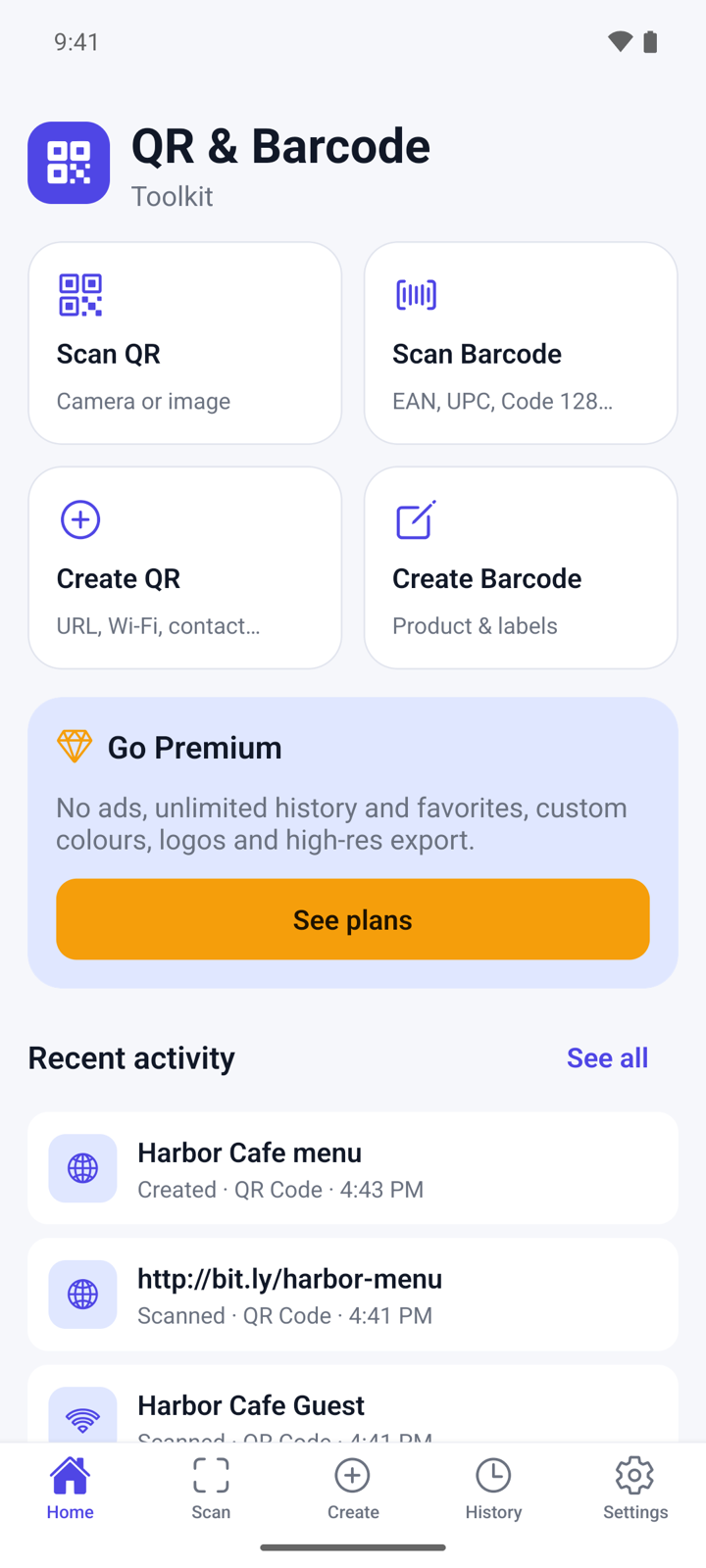
- Abra o QR & Barcode Toolkit. A tela Home mostra quatro atalhos: Scan QR, Scan Barcode, Create QR e Create Barcode.
- Toque em Scan QR. Na primeira vez, toque em Allow camera e permita o uso da câmera quando o Android perguntar.
- Se preferir não usar a câmera, toque em Scan from an image instead e escolha uma foto. Não é preciso dar acesso a toda a sua galeria.
Ler um código
- Toque em Scan na parte de baixo, ou em um atalho de leitura na Home.
- No alto, escolha QR Code ou Barcode.
- Aponte a câmera para o código. Mantenha o código de barras dentro da moldura.
- No escuro, toque no botão da lanterna. Para ler um código a partir de uma foto, toque no botão de imagem e escolha a foto.
- Scan Result abre quando o código é lido. Ele mostra o tipo de conteúdo, como Website, Wi-Fi, Contact ou Product.
- Toque em Copy content ou Share as text, ou toque em Scan another para voltar à câmera.
Verificar um link antes de abrir
- Leia um código que contenha um endereço da web. O resultado mostra o nome do site e o endereço completo.
- Leia os avisos, se houver. O app avisa sobre links sem criptografia (http), links encurtados, endereços IP puros, dados de login ocultos e caracteres parecidos com outros.
- Toque em Open link só se você confiar no site e depois toque em Open para confirmar.
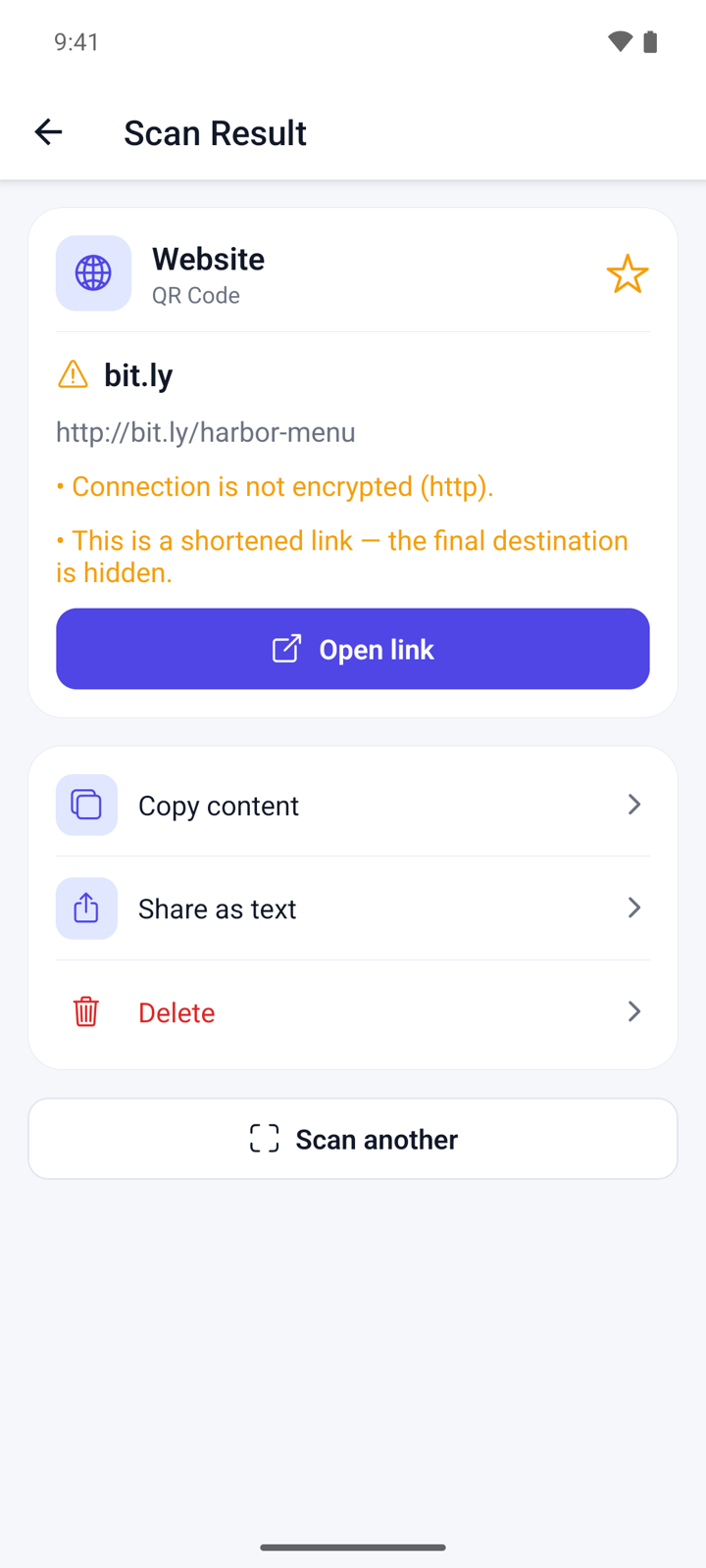
Outros tipos de código têm o próprio botão: Compose email, Call, Send message, Open in Maps ou Search the web. Cada um pergunta antes de sair do app.
Ler um código de Wi-Fi
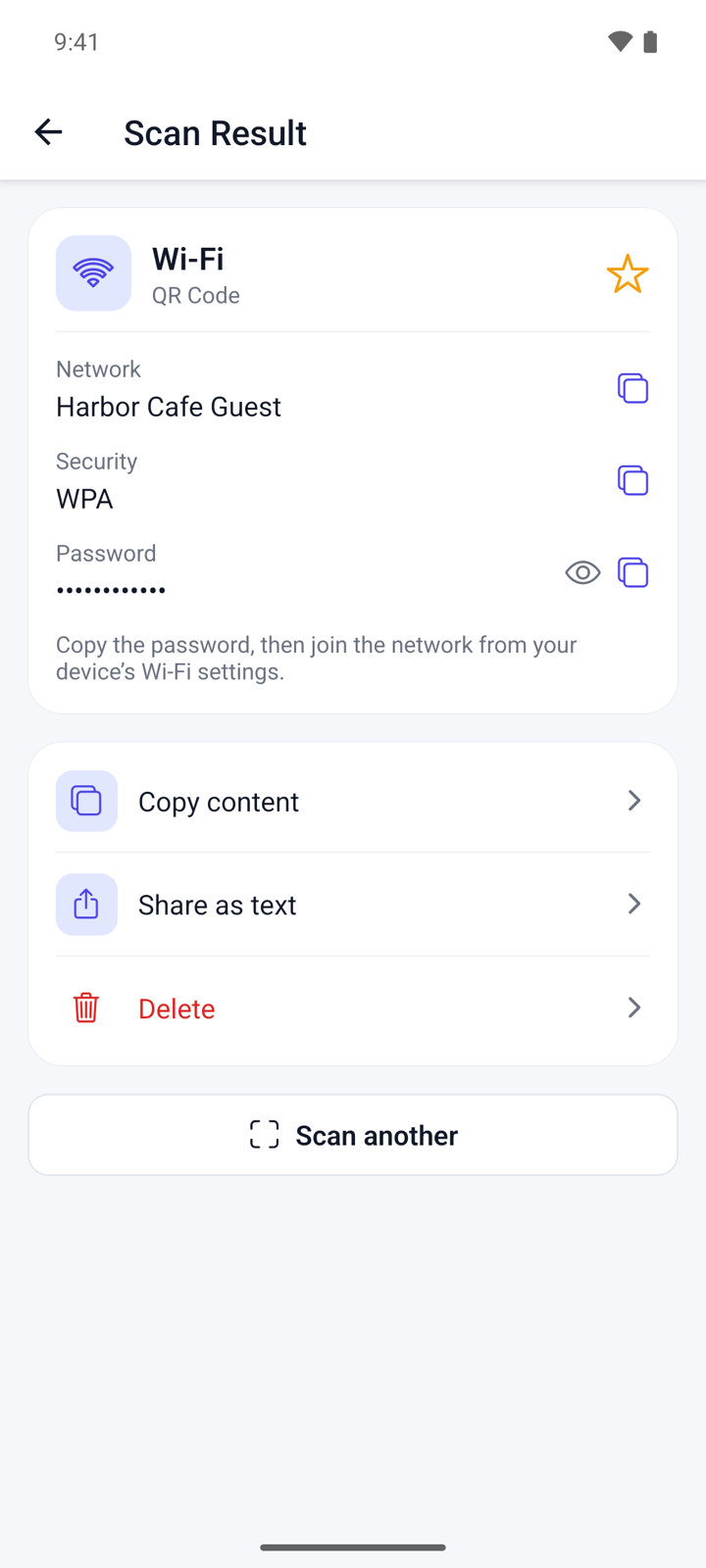
- Leia o QR code de Wi-Fi. O resultado mostra Network, Security e Password.
- Toque no ícone de olho para mostrar a senha.
- Toque no ícone de copiar ao lado da senha.
- Abra os ajustes de Wi-Fi do celular e entre na rede com a senha copiada. O app não conecta por você.
Criar um QR code
- Toque em Create e escolha QR Code.
- Em Content type, escolha Website, Text, Wi-Fi, Email, Phone, SMS, Contact ou Location.
- Preencha os campos. O QR code aparece assim que os dados forem válidos. Preencha Title (optional) se quiser dar um nome a ele no histórico.
- Em Style, escolha um modelo: Classic, Indigo ou Forest. Você também pode mudar as cores de Foreground e Background e o nível de Error correction.
- Toque em Save to history para guardá-lo, em Share para enviar a imagem ou em Save image para colocá-la na galeria.
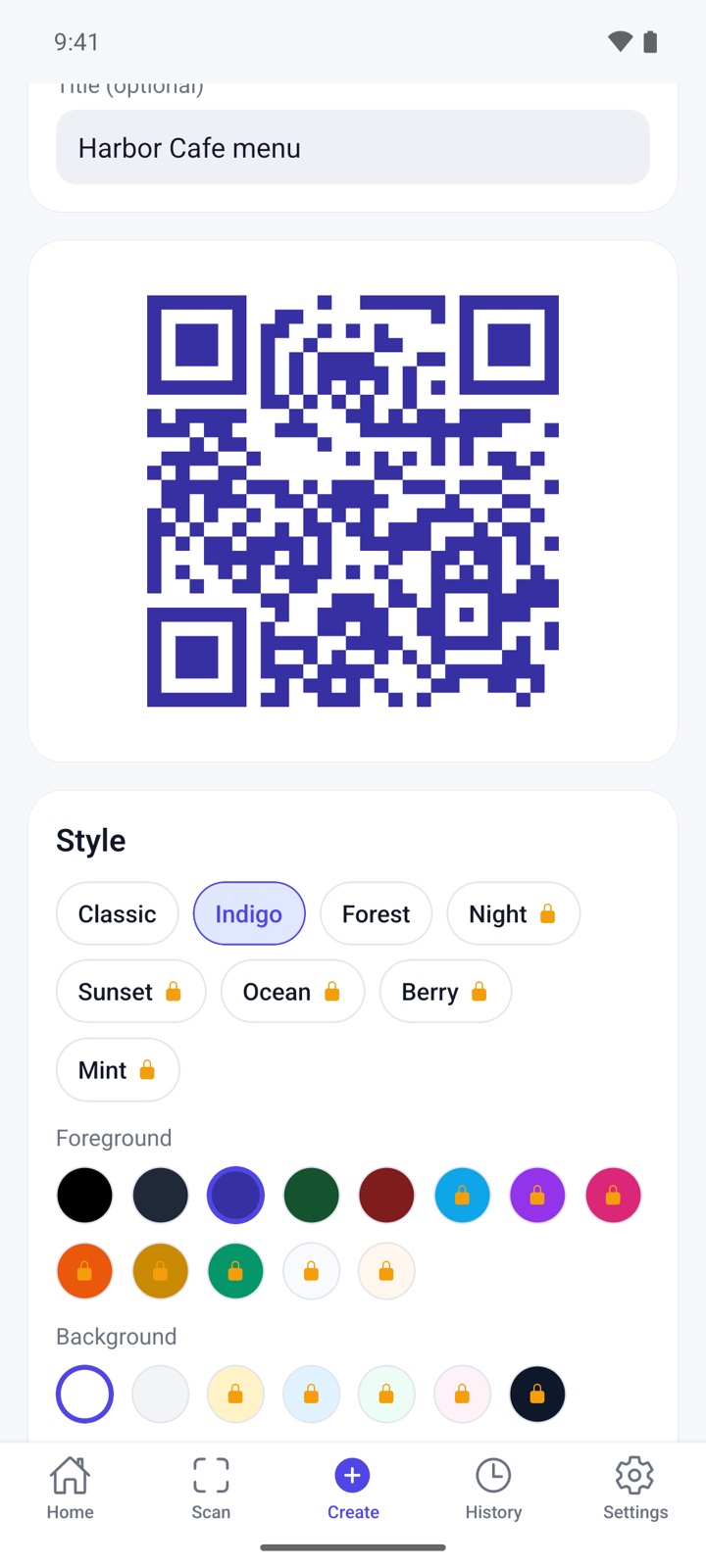
As opções com cadeado fazem parte do Premium.
Criar um código de barras
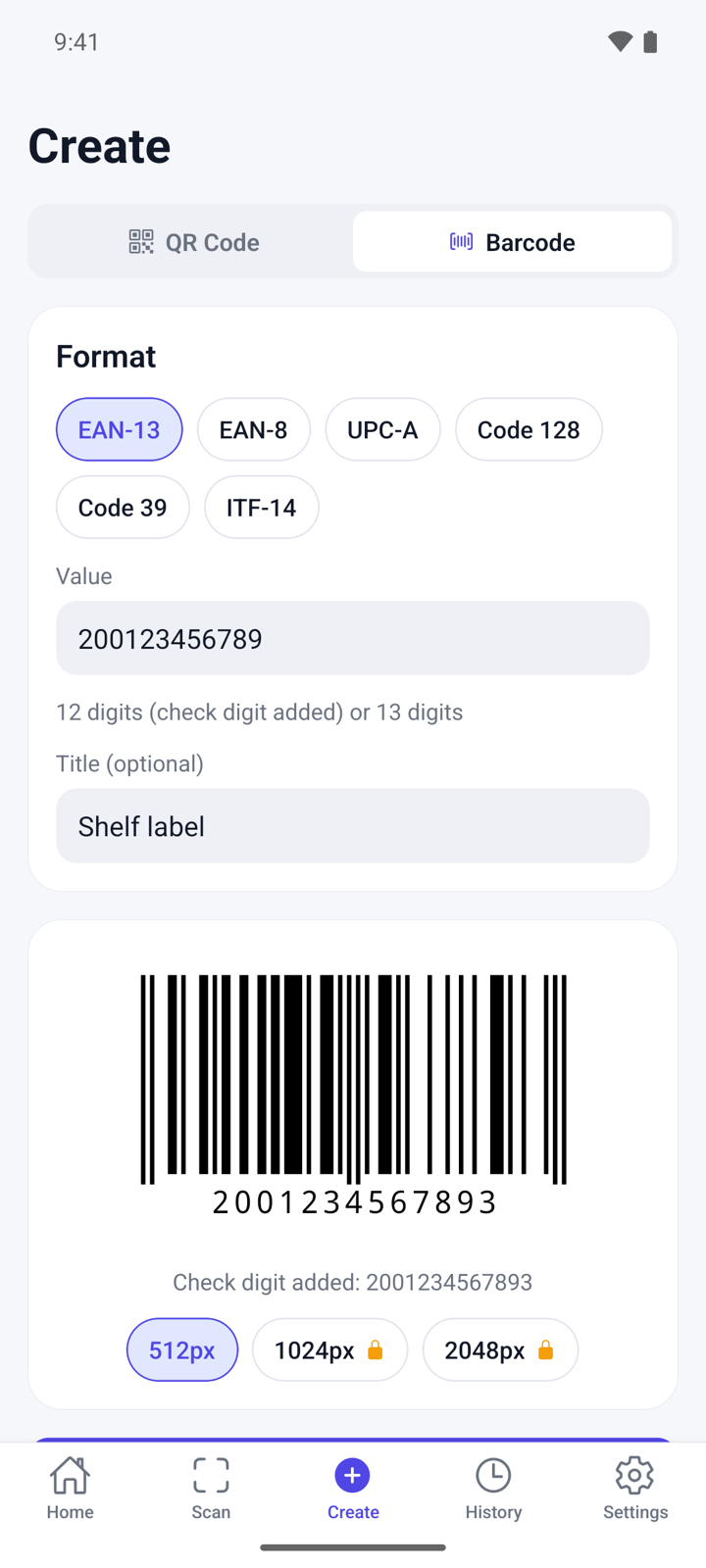
- Toque em Create e escolha Barcode.
- Em Format, escolha EAN-13, EAN-8, UPC-A, Code 128, Code 39 ou ITF-14.
- Digite o Value. A linha abaixo do campo diz o que o formato aceita. Em códigos de produto, o app acrescenta o dígito verificador se você não o informar.
- Preencha Title (optional) se quiser dar um nome a ele.
- Toque em Save to history, Share ou Save image.
Encontrar, reutilizar e apagar códigos
- Toque em History. A lista mostra os códigos que você leu e criou.
- Digite em Search ou filtre com All, Scanned, Created, Favorites, Any type, QR e Barcode.
- Toque na estrela de uma linha para adicioná-la aos favoritos.
- Toque em uma linha para abrir Details. Ali você pode tocar em Copy content, Share as text ou Delete. Os QR codes e os formatos de código de barras que o app consegue criar também mostram o código com Share image e Edit / reuse.
- Para esvaziar a lista, toque no ícone da lixeira no alto e depois em Clear. Os favoritos são mantidos.
Alterar as configurações
- Toque em Settings.
- Desative Save scans to history se não quiser guardar as leituras.
- Ative ou desative Haptic feedback.
- Ative Keep Wi-Fi passwords in history só se quiser salvar as senhas. Essa opção vem desativada.
- Toque em Language para escolher o idioma do app. Por padrão, o app acompanha o idioma do celular.
- Toque em Clear all history e depois em Delete all para remover todas as leituras e códigos criados, inclusive os favoritos.
Premium
O Premium é um pagamento único, não uma assinatura. Abra Settings e toque em Go Premium, ou toque em See plans na Home. Ele oferece:
- Sem anúncios.
- Cores personalizadas, modelos premium e um logotipo no seu QR code.
- Histórico e favoritos ilimitados.
- Exportação em 1024 px e 2048 px.
Sem o Premium, ao tocar em um modelo, uma cor ou em Add logo bloqueado, o app pode oferecer Watch an ad, que libera essas opções de estilo até você fechar o app. Se você já comprou o Premium, toque em Restore purchases em Settings.
Perguntas
O app abre links sozinho? Não. Ele mostra primeiro o endereço e os avisos, se houver. O link só abre depois que você toca em Open link e confirma.
Quais códigos ele consegue ler? QR, EAN-13, EAN-8, UPC-A, UPC-E, Code 128, Code 39, Code 93, Codabar, ITF-14, PDF417, Data Matrix e Aztec.
Por que a senha do Wi-Fi não aparece no meu histórico? As senhas de Wi-Fi são removidas antes de o código ser salvo. Para guardá-las, ative Keep Wi-Fi passwords in history em Settings antes de ler ou criar o código.
Quantos códigos são guardados? A versão grátis guarda as últimas 100 leituras e os últimos 100 códigos criados, e até 10 favoritos. History avisa quando a lista grátis está cheia, e os itens novos passam a substituir os mais antigos. Os favoritos não são removidos quando a lista está cheia. No Premium não há limite.
Existe modo escuro? Sim. O app segue o tema claro ou escuro do seu celular.
Privacidade
Os códigos são lidos no seu aparelho, e seu histórico fica no seu celular. A versão grátis mostra anúncios do Google AdMob. Leia a política de privacidade completa.





