
What it does
AppLock은 내가 고른 앱 앞에 잠금 화면을 띄웁니다. 누군가 잠긴 앱을 열면 PIN, 패턴, 비밀번호를 입력하거나 지문을 인식해야 앱 화면을 볼 수 있습니다. 앱 안에서는 이름이 "App Lock"으로 표시됩니다.
- 계정이 필요 없습니다. PIN, 잠근 앱 목록, 보안 기록, 침입자 사진은 휴대폰에만 저장되며 업로드되지 않습니다.
- 잘못된 코드를 계속 입력하는 사람의 사진을 찍을 수 있습니다.
- PIN을 잊어버려도 복구 코드로 다시 들어갈 수 있습니다.
- 광고가 있는 무료 앱입니다. 앱 잠금은 언제나 무료입니다. Premium을 한 번 구매하면 광고가 사라지고 추가 기능을 쓸 수 있습니다.
Get started
- AppLock을 열고 Get started를 탭하세요.
- **How do you want to unlock?**에서 PIN, Pattern, Password 중 하나를 고르세요.
- 입력한 뒤 확인을 위해 한 번 더 입력하세요. PIN은 6자리입니다. 패턴은 점을 4개 이상 이어야 합니다. 비밀번호는 4자 이상이어야 합니다. 패턴이나 비밀번호는 입력할 때마다 Continue를 탭하세요.
- Save your recovery code 화면에서 8자리 코드를 적어 안전한 곳에 보관하세요. 이 코드는 한 번만 보이며, PIN, 패턴, 비밀번호를 잊었을 때 다시 들어갈 수 있는 유일한 방법입니다.
- I’ve saved this code somewhere safe에 체크하고 Continue를 탭하세요.
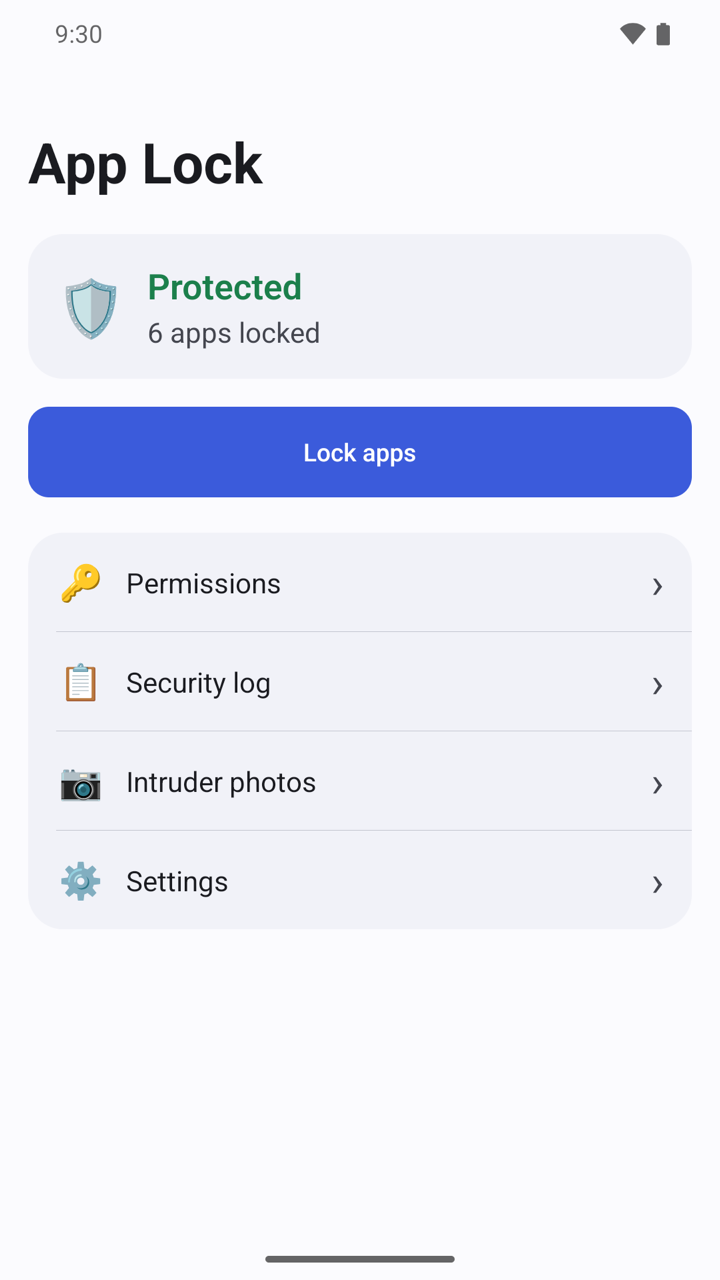
이제 홈 화면입니다. 권한을 허용하고 첫 번째 앱을 잠그기 전까지는 Protection off라고 표시됩니다.
권한 허용하기
Android가 앱이 열린 것을 AppLock이 알아차리고 그 위에 잠금 화면을 그릴 수 있도록 허용해야 AppLock이 앱을 잠guardrail 수 있습니다. 이를 위해 Accessibility와 Display over other apps 두 가지 권한이 필요합니다. 나머지 권한은 선택 사항입니다.
- 홈 화면에서 Finish setup 또는 Permissions를 탭하세요.
- Accessibility를 탭하세요. AppLock이 먼저 What Accessibility access does 페이지를 보여 줍니다. 내용을 읽어 보세요.
- I understand — open settings를 탭하세요. 동의하지 않으면 Not now를 탭하세요. 아무것도 바뀌지 않고 설정도 열리지 않습니다.
- 열리는 Android 설정 화면에서 AppLock 서비스를 켜고 AppLock으로 돌아오세요.
- Display over other apps를 탭하고 Android 설정 화면에서 허용하세요.
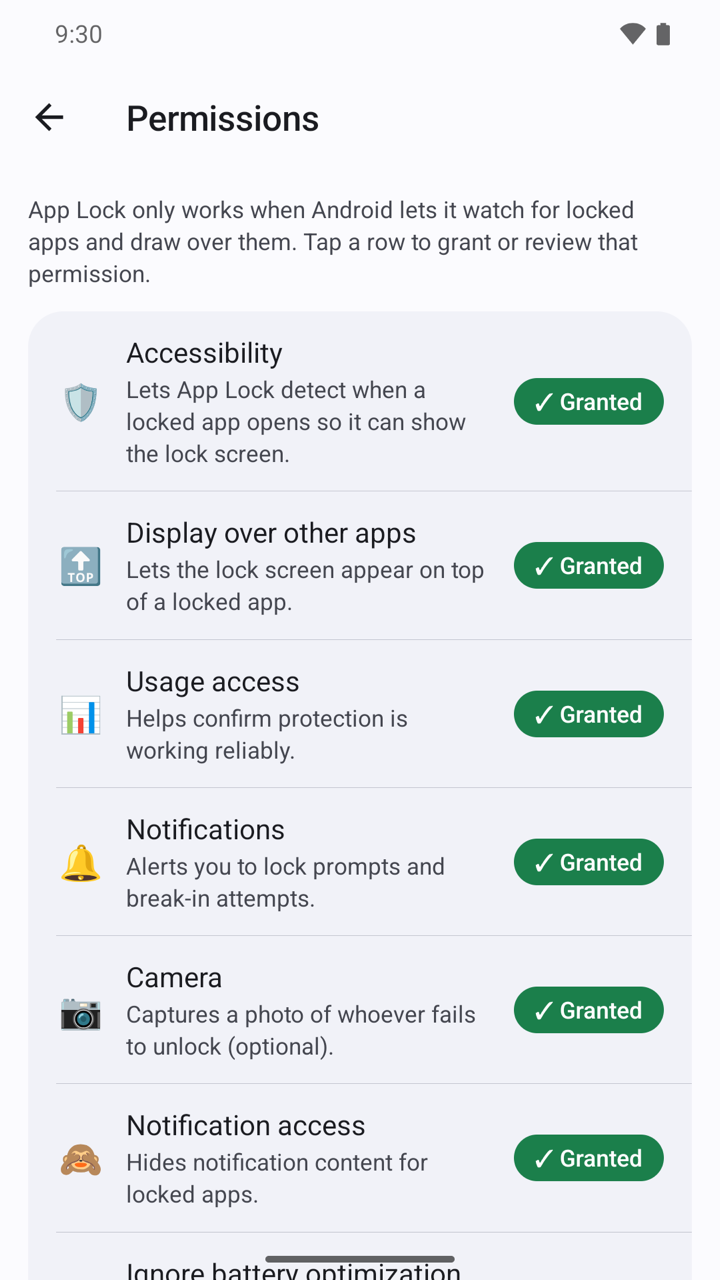
- 허용하고 싶은 다른 항목도 탭하세요. 허용이 끝난 항목에는 Granted가 표시됩니다.
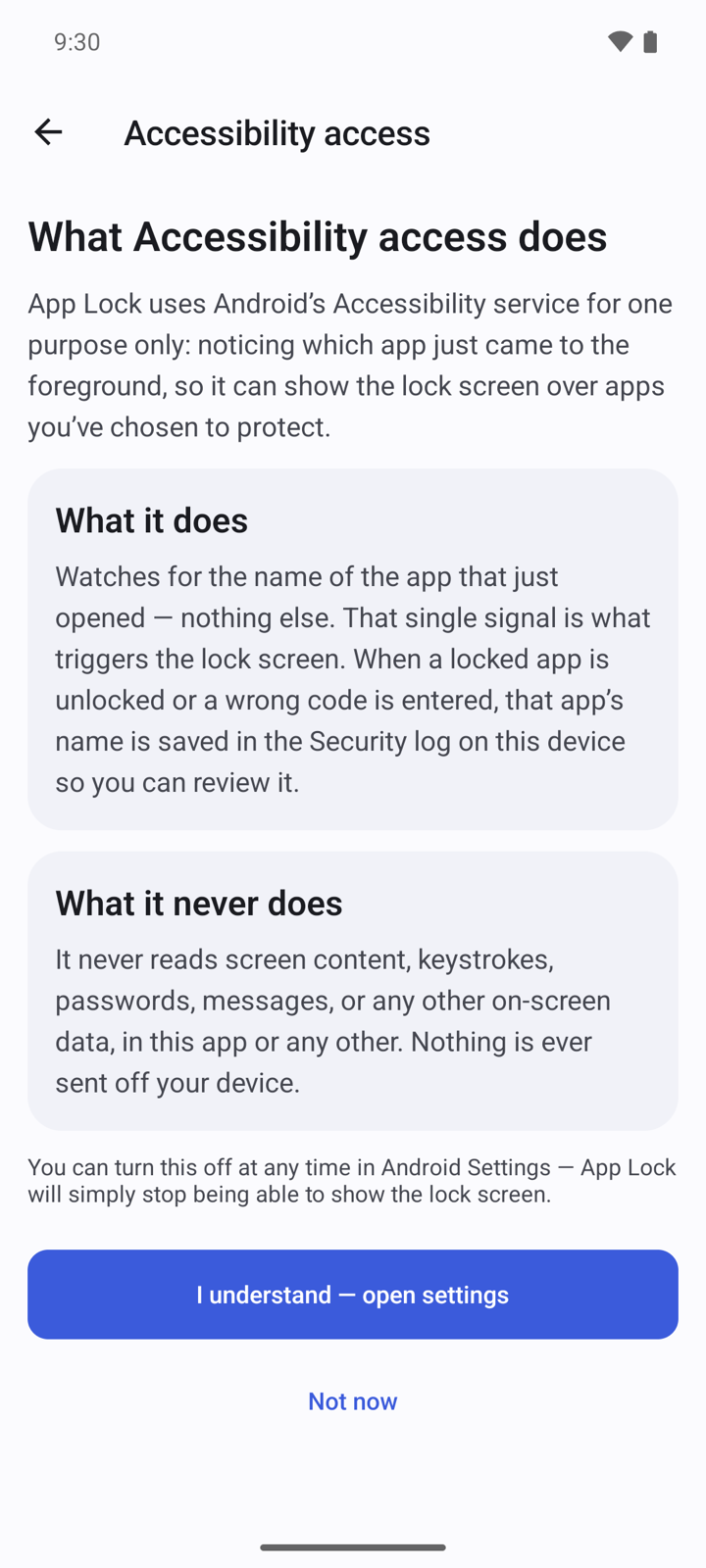
AppLock이 접근성 권한을 요청하는 이유. AppLock은 Android의 접근성 서비스를 단 한 가지 목적으로만 사용합니다. 어떤 앱이 방금 화면 앞으로 나왔는지 알아차려서, 내가 보호하려고 고른 앱 위에 잠금 화면을 보여 주기 위해서입니다.
- 하는 일: 방금 열린 앱의 이름만 확인합니다. 잠긴 앱이 잠금 해제되거나 잘못된 코드가 입력되면 그 앱의 이름이 휴대폰의 Security log에 저장되어 나중에 확인할 수 있습니다.
- 절대 하지 않는 일: AppLock 안에서든 다른 앱에서든 화면 내용, 키 입력, 비밀번호, 메시지 등 화면에 표시되는 어떤 데이터도 읽지 않습니다. 기기 밖으로 전송되는 정보도 없습니다.
- Android 설정에서 언제든 끌 수 있습니다. 끄면 AppLock이 더 이상 잠금 화면을 보여 줄 수 없습니다.
나머지 권한은 어디에 쓰나요.
- Display over other apps: 잠긴 앱 위에 잠금 화면이 나타나게 합니다.
- Usage access: 보호 기능이 안정적으로 작동하는지 확인하는 데 도움이 됩니다.
- Notifications: 잠금 안내와 침입 시도를 알려 줍니다.
- Camera (선택): 잠금 해제에 실패한 사람의 사진을 찍습니다.
- Notification access: 잠긴 앱의 알림 내용을 숨깁니다.
- Ignore battery optimization: 보호 기능이 백그라운드에서 계속 작동하게 합니다.
모든 권한은 휴대폰 안에서만 사용됩니다.
잠글 앱 고르기
- 홈 화면에서 Lock apps를 탭하세요.
- 앱을 찾으세요. Search apps에 앱 이름을 입력하거나 User, System, Recent 탭을 오가며 찾을 수 있습니다. Recent에는 최근에 설치한 앱이 먼저 나옵니다.
- 잠그고 싶은 앱 옆의 스위치를 켜세요.
- 뒤로 가세요. 홈 화면에 Protected와 잠긴 앱 수가 표시됩니다.
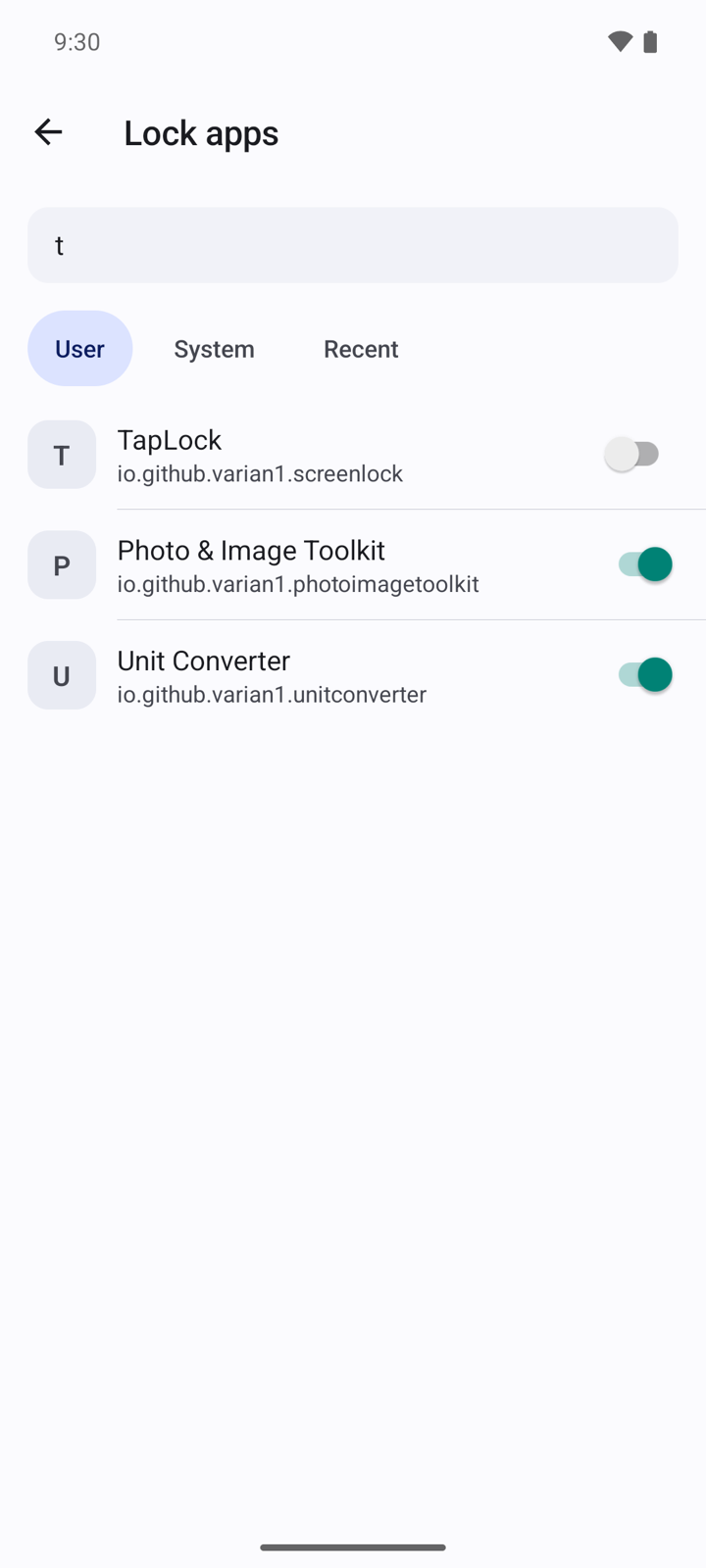
앱 잠금을 완전히 풀려면 Lock apps를 다시 열고 해당 앱의 스위치를 끄세요.
잠긴 앱 열기
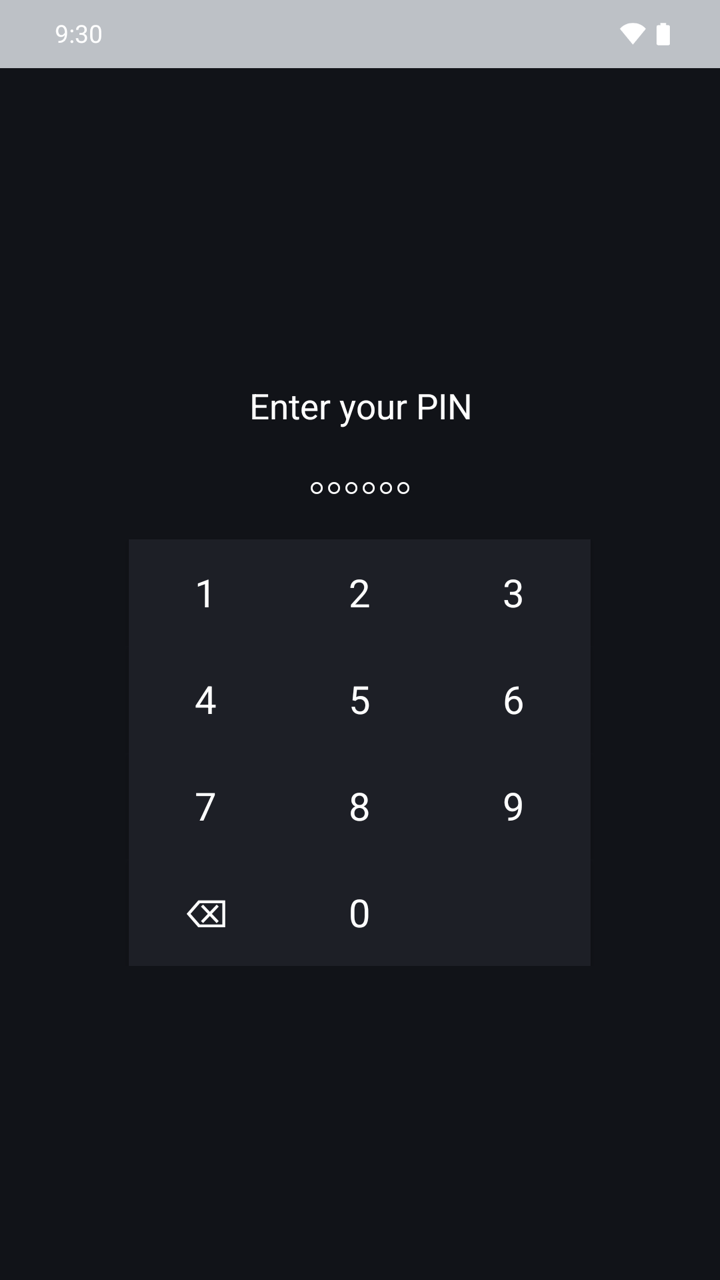
- 잠가 둔 앱을 여세요. 잠금 화면이 바로 앱을 덮습니다.
- PIN, 패턴, 비밀번호를 입력하세요. Unlock with biometrics를 켰다면 지문으로 대신 열 수 있습니다.
- 잘못 입력하면 다시 시도할 수 있습니다. 너무 많이 틀리면 잠시 기다려야 합니다.
AppLock 자체도 같은 방식으로 잠기므로 다른 사람이 내 설정을 바꿀 수 없습니다.
잠금 방식 바꾸기
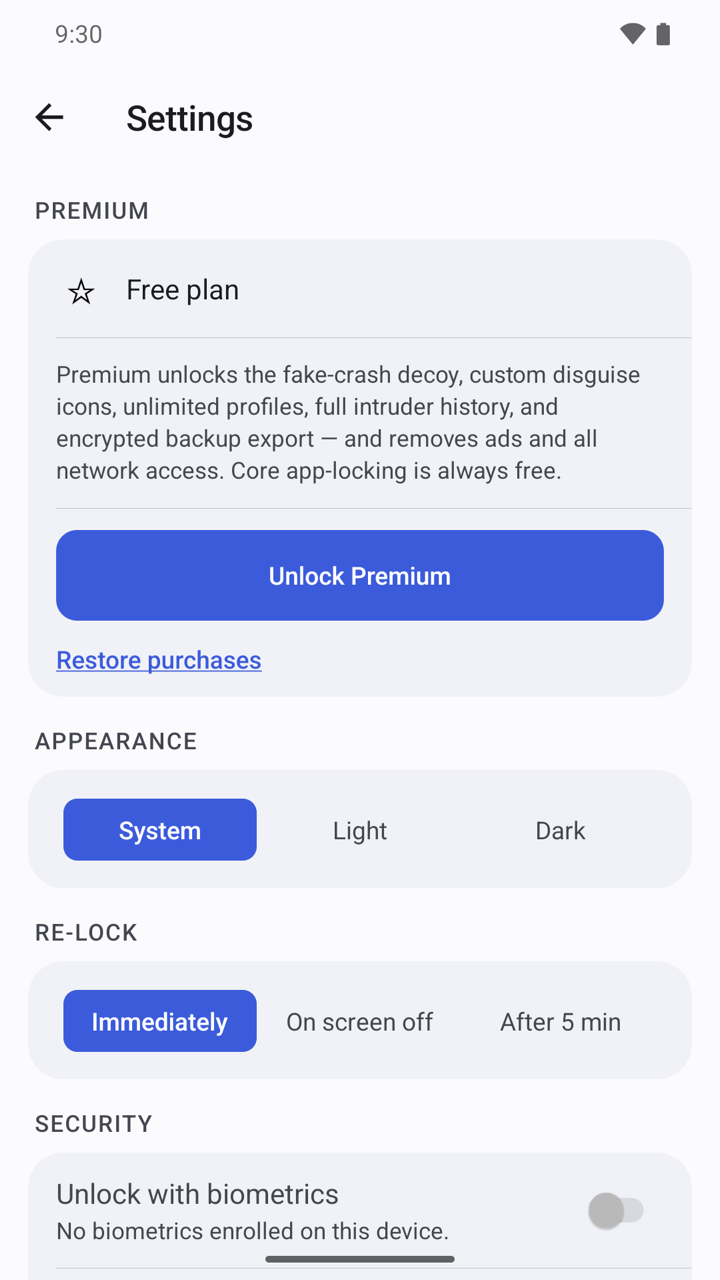
- 홈 화면에서 Settings를 탭하세요.
- Appearance에서 System, Light, Dark 중 하나를 고르세요.
- Re-lock에서 잠금을 해제한 앱을 언제 다시 잠글지 고르세요. 앱을 나가자마자 잠그는 Immediately, On screen off, After 5 min이 있습니다.
- Security에서 Unlock with biometrics를 켜세요. 먼저 PIN, 패턴, 비밀번호로 본인 확인을 합니다. 휴대폰에 지문이나 얼굴이 이미 등록되어 있어야 합니다.
- Protection에서 Scramble the PIN pad를 켜면 숫자 키 위치가 뒤섞여, 손가락 위치만 보고 PIN을 짐작할 수 없습니다.
- Hide notification content for locked apps를 켜면 잠긴 앱의 메시지 내용이 알림에 나타나지 않습니다. Permissions에서 Notification access를 허용해야 합니다.
- Disguise에서 Hide from Recents를 켜면 최근 앱 목록에 AppLock이 나타나지 않습니다.
누가 열어 보려 했는지 확인하기
- Settings를 열고 Intruder photo after failed attempts를 켜세요.
- Permissions를 열고 Camera를 허용하세요.
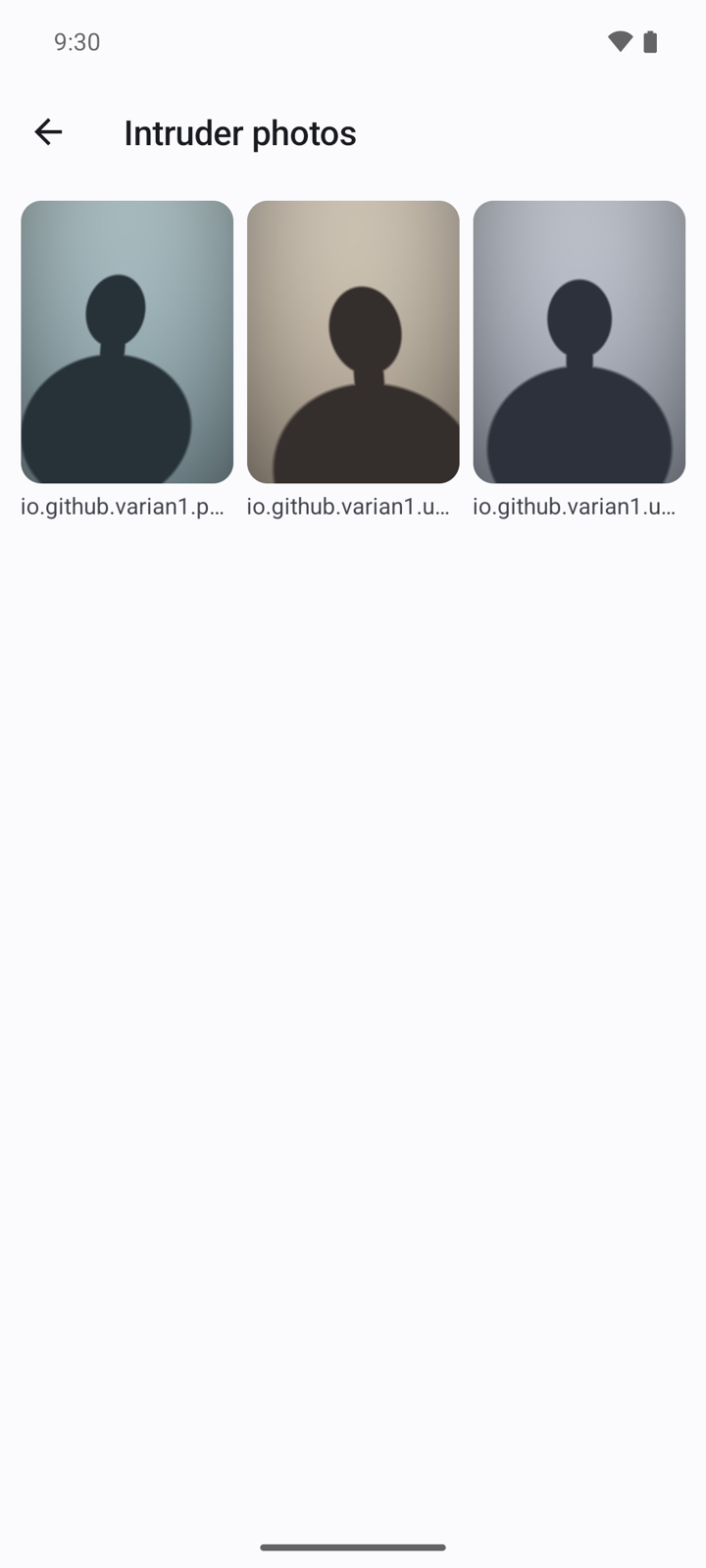
- 이제 잠금 화면에서 연달아 세 번 틀리게 입력하면 전면 카메라가 사진을 찍습니다.
- 홈 화면에서 Intruder photos를 탭하면 사진과 함께 열려고 했던 앱이 표시됩니다.
- Security log를 탭하면 잠금 해제, 실패한 시도, 설정 변경 내역을 볼 수 있습니다.
PIN을 잊었을 때 다시 들어가기
- AppLock을 여세요. 잠금 해제 화면에서 **Can’t get in?**을 탭하세요.
- 저장해 둔 8자리 복구 코드를 입력하고 Continue를 탭하세요.
- 새 PIN, 패턴, 비밀번호를 설정하세요. 새 복구 코드가 발급되며 이전 코드는 더 이상 쓸 수 없습니다.
PIN을 아직 기억할 때 새 복구 코드를 받으려면 Settings를 열고 Replace recovery code를 탭하세요.
Premium
Premium은 구독이 아니라 한 번만 결제하는 방식입니다. Settings를 열고 Unlock Premium을 탭하세요. Premium이 없어도 앱 잠금은 계속 무료입니다. Premium으로 다음 기능을 쓸 수 있습니다.
- 광고 제거
- Fake crash screen (long-press to unlock): 잠금 화면 대신 잠긴 앱이 강제 종료된 것처럼 보입니다.
- 위장 아이콘: 홈 화면의 AppLock 아이콘과 이름을 Calculator, Notes, Weather 중 하나로 바꿉니다. Calculator를 고르면 Open a real calculator instead를 켜고 Secret code를 설정할 수 있습니다. 코드를 입력하고 =를 누르면 AppLock이 열립니다. PIN으로도 언제나 열 수 있습니다.
- 침입자 사진 전체 기록. 무료 버전에서는 최근 5장만 보입니다.
- Export backup: 설정과 잠금 목록을 내가 정한 비밀번호로 보호해 암호화한 사본으로 내보냅니다. Restore backup은 무료입니다.
이전에 Premium을 구매했다면 Settings에서 Restore purchases를 탭하세요.
Questions
AppLock에 접근성 권한이 왜 필요한가요? 어떤 앱이 방금 열렸는지 알아차려서, 잠가 둔 앱 위에 잠금 화면을 보여 주기 위해서입니다. 화면에 있는 내용이나 입력하는 내용은 읽지 않습니다. 위의 "권한 허용하기"를 참고하세요.
홈 화면에 "Protection off"라고 나와요. 무엇이 문제인가요? Accessibility 또는 Display over other apps가 허용되지 않았거나, 아직 잠근 앱이 없는 경우입니다. Finish setup을 탭해 권한 목록을 열고, Lock apps도 확인하세요.
AppLock을 완전히 숨길 수 있나요? 아니요. Android는 설치된 앱의 아이콘을 항상 남겨 둡니다. Premium을 쓰면 아이콘과 이름을 다른 모습으로 바꿀 수 있습니다.
PIN을 잊었고 복구 코드도 잃어버렸어요. 초기화해 줄 수 있나요? 아니요. AppLock은 계정 없이 오프라인으로 작동하므로 이메일로 초기화할 수 없습니다. 복구 코드가 다시 들어갈 수 있는 유일한 방법이니 안전한 곳에 보관하세요.
백업에 PIN이나 침입자 사진이 들어 있나요? 아니요. 백업을 복원하면 앱이 먼저 새 PIN, 패턴, 비밀번호를 설정하도록 안내합니다.
Privacy
PIN, 잠근 앱, 보안 기록, 침입자 사진은 기기에만 저장되며 업로드되지 않습니다. 무료 버전에는 Google AdMob 광고가 표시됩니다. 자세한 내용은 개인정보 처리방침에서 확인하세요.





