
기능 소개
OCRScanner는 종이 문서를 촬영하고, 기울어진 부분을 바로잡은 뒤 휴대폰에서 바로 글자를 읽어 줍니다. 텍스트를 편집하고 복사할 수 있고, 지금까지 만든 모든 스캔을 검색할 수 있습니다. 스캔은 검색 가능한 PDF, 텍스트 파일, 이미지로 공유할 수 있습니다.
- 텍스트 인식은 기기에서 실행되며 인터넷 없이도 작동합니다.
- 계정이 필요 없습니다. 스캔은 휴대폰에만 저장되며 업로드되지 않습니다.
- PDF를 가져오거나 Android의 다른 앱에서 이미지를 공유해 올 수 있습니다.
- 광고가 있는 무료 앱입니다. 한 번만 결제하는 Premium으로 광고를 없애고 더 많은 언어를 쓸 수 있습니다.
시작하기
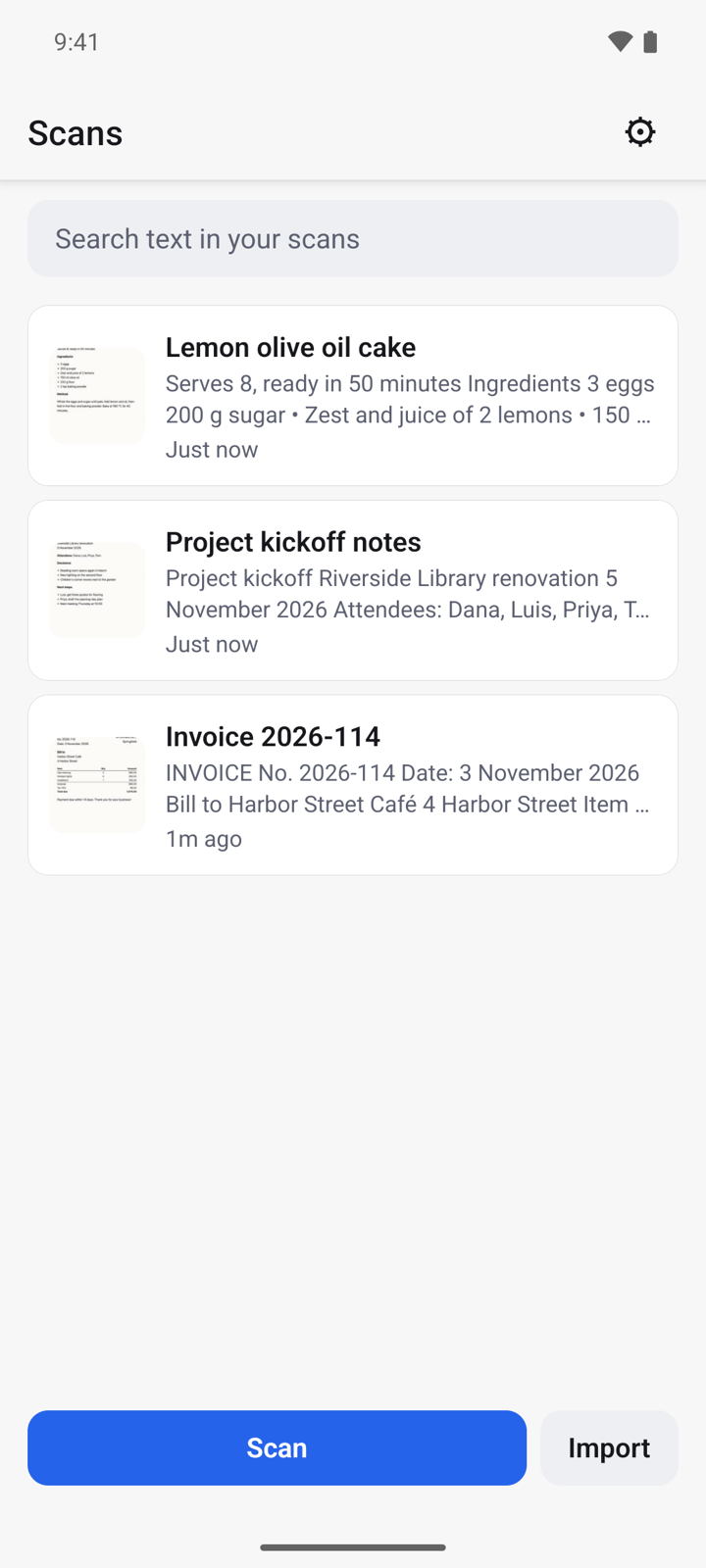
- OCRScanner를 엽니다. 처음에는 Scans 목록이 비어 있습니다.
- 카메라로 찍으려면 Scan을, 이미 가진 사진을 고르려면 Import를 누릅니다.
- Android에서 카메라 권한을 물으면 허용합니다. 가져오기는 사진 라이브러리 전체에 대한 접근 권한이 필요하지 않습니다.
문서 스캔하기
- Scan을 누르고 카메라를 문서에 맞춥니다. 셔터 버튼을 눌러 사진을 찍습니다.
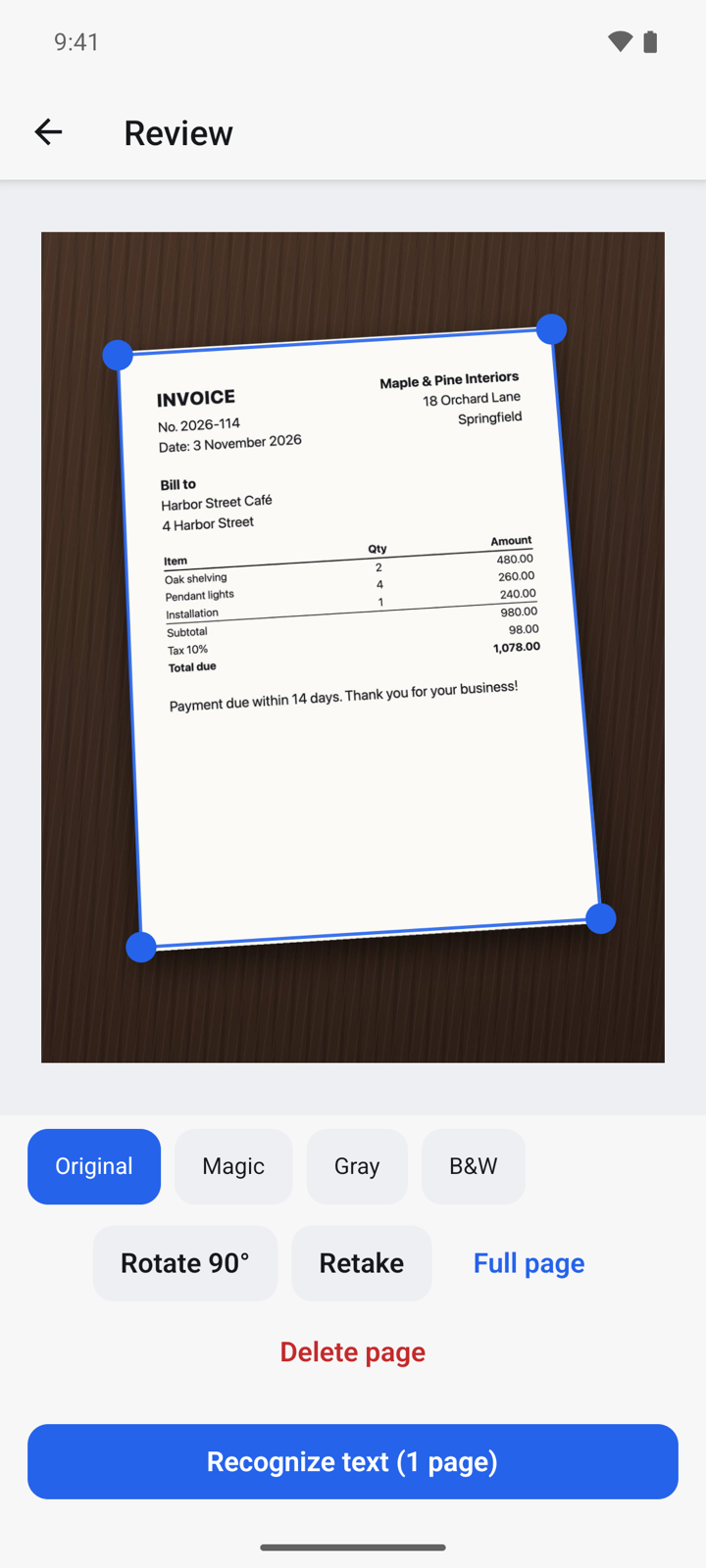
- Review 화면에서 문서 가장자리가 자동으로 잡힙니다. 가장자리가 맞지 않으면 파란색 모서리를 끌어 조정하거나, Full page를 눌러 사진 전체를 사용합니다.
- 필터를 골라 문서를 깔끔하게 만듭니다: Original, Magic, Gray, B&W.
- 문서가 옆으로 누워 있으면 **Rotate 90°**를, 다시 찍으려면 Retake를 누릅니다.
- Recognize text를 누릅니다.
여러 페이지를 한 문서로 스캔하려면 나중에 스캔을 열고 **⋯**를 누른 뒤 Add pages를 선택하세요.
PDF 가져오기
OCRScanner는 PDF 한 개에서 최대 20페이지까지 읽을 수 있으며, Premium에서는 50페이지까지 읽을 수 있습니다. 모든 페이지를 이미지로 읽기 때문에 PDF에 이미 들어 있는 텍스트는 사용하지 않습니다.
- 휴대폰의 파일 선택 화면에서 PDF 한 개를 고릅니다. 저장소 권한은 필요하지 않습니다.
- Review 화면에서 페이지를 확인합니다. PDF가 제한보다 길면 제외된 페이지 수가 Review에 표시됩니다.
- Recognize text를 누릅니다.
다른 앱에서 이미지 공유해 오기
Android에서 사용할 수 있습니다.
- 갤러리나 다른 앱에서 이미지를 최대 20장까지 선택하고 공유를 누릅니다.
- OCRScanner를 선택합니다.
- App lock이 켜져 있으면 앱의 잠금을 해제합니다. 이미지가 새 스캔으로 Review 화면에 열립니다.
저장하지 않은 페이지가 열려 있으면 바꾸기 전에 앱이 먼저 물어봅니다.
텍스트 확인, 편집, 복사하기
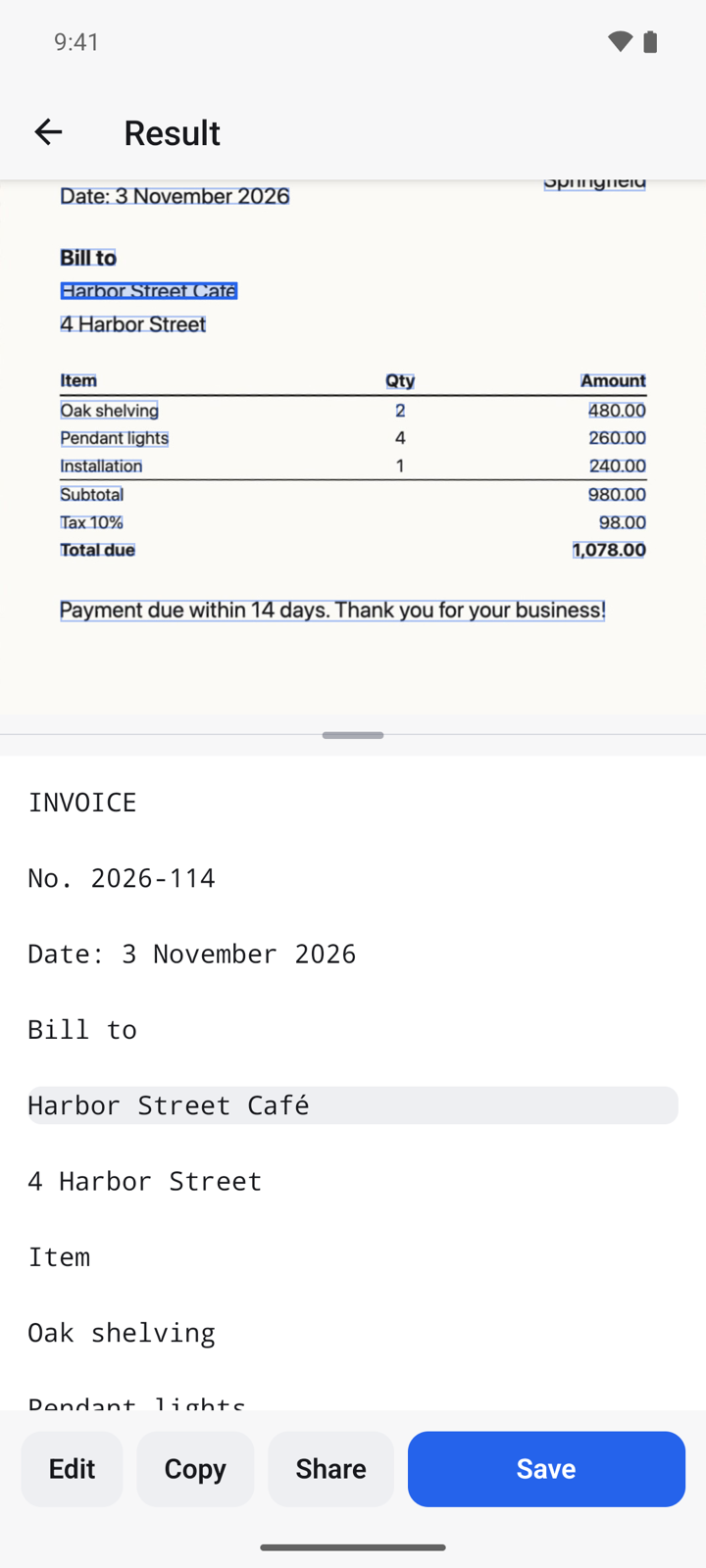
- 인식이 끝나면 Result 화면 위쪽에 문서가, 아래쪽에 인식된 텍스트가 표시됩니다.
- 텍스트 줄을 누르면 문서에서 그 위치를 볼 수 있습니다. 문서의 단어를 누르면 해당 줄로 이동합니다.
- 앱이 확신하지 못한 줄은 강조 표시되어 확인할 부분을 알 수 있습니다.
- 텍스트를 고치려면 Edit, 복사하려면 Copy, 보내려면 Share를 누릅니다.
- Save를 눌러 스캔을 목록에 저장합니다.
텍스트로 스캔 찾기
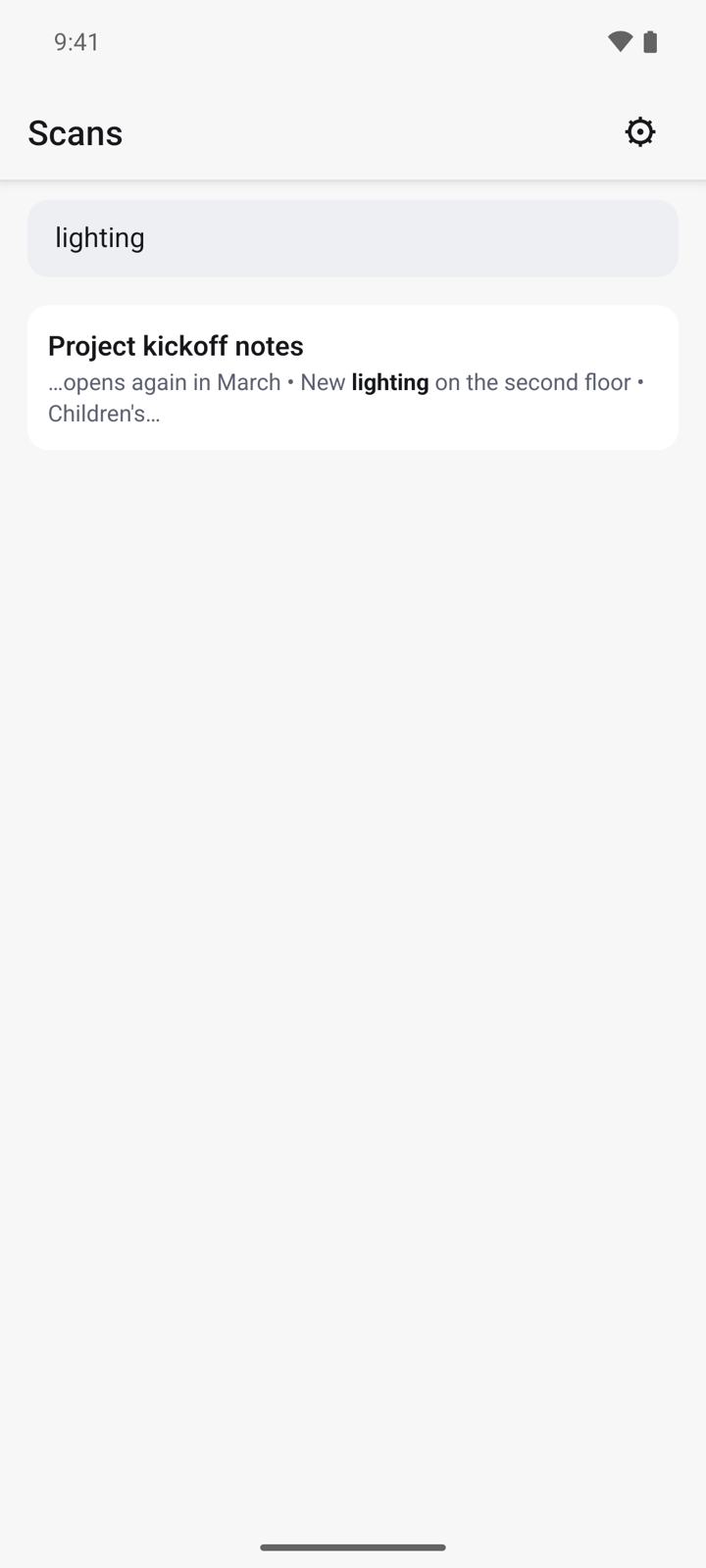
- Scans 화면에서 Search text in your scans를 누릅니다.
- 단어를 입력합니다. 그 단어가 들어 있는 모든 스캔이 목록에 나타나며, 일치하는 부분은 굵게 표시됩니다.
- 결과를 누르면 일치하는 위치에서 스캔이 열립니다.
태그가 하나인 스캔만 보려면 검색창 아래의 태그를 누르세요. 그러면 검색은 해당 스캔 안에서만 이루어집니다. 모든 스캔을 보려면 태그를 다시 누르세요.
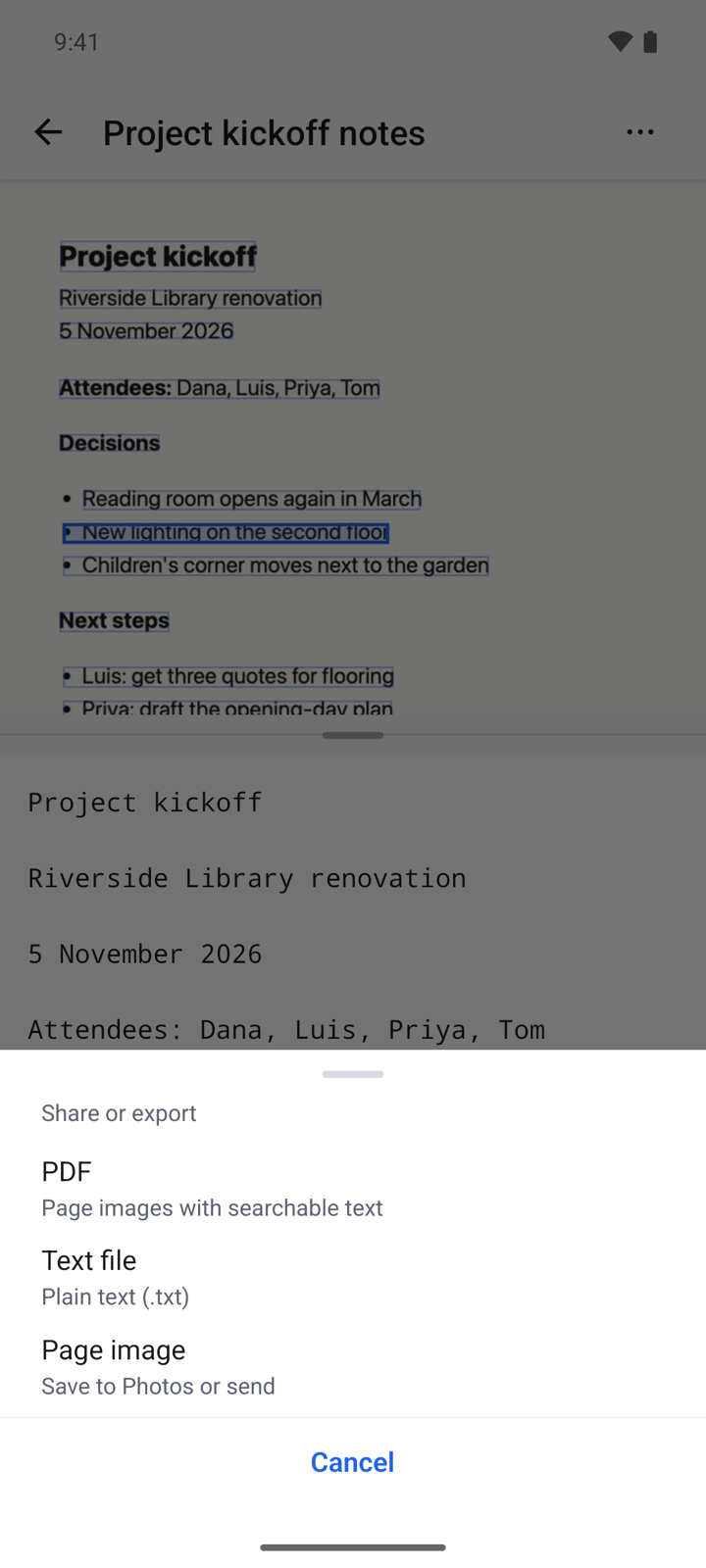
공유 및 내보내기
- 스캔을 열고 공유 버튼을 누릅니다.
- 형식을 선택합니다.
- PDF: 페이지 이미지 뒤에 검색 가능한 텍스트가 들어 있습니다.
- Text file: 일반 텍스트(.txt)입니다.
- Page image: 사진첩에 저장하거나 전송합니다.
- 보낼 앱을 고릅니다.
이름 변경, 태그 추가, 삭제하기
- 스캔을 열고 **⋯**를 누릅니다.
- 제목을 바꾸려면 Rename을, 쉼표로 구분해 태그를 추가하려면 Edit tags를 선택합니다.
- 다른 텍스트 언어로 페이지를 다시 읽으려면 Recognize text again을 선택합니다. 직접 편집한 텍스트는 바뀌게 됩니다.
- 휴대폰에서 스캔을 지우려면 Delete scan을 선택합니다.
스캔 백업 및 복원하기
- Scans 화면에서 오른쪽 위의 설정 아이콘을 누릅니다.
- Storage 아래에서 Back up scans를 누릅니다. 모든 스캔이 파일 하나로 묶입니다.
- 파일을 저장하거나 보낼 위치를 고릅니다. 파일은 암호화되지 않으므로 안전한 곳에 보관하세요.
- 새 휴대폰에서는 Restore from backup을 누르고 파일을 선택합니다. 휴대폰의 모든 스캔을 백업에 있는 스캔으로 바꾸기 전에 앱이 먼저 물어봅니다.
앱 잠금 및 설정 변경하기
- Scans 화면에서 오른쪽 위의 설정 아이콘을 누릅니다.
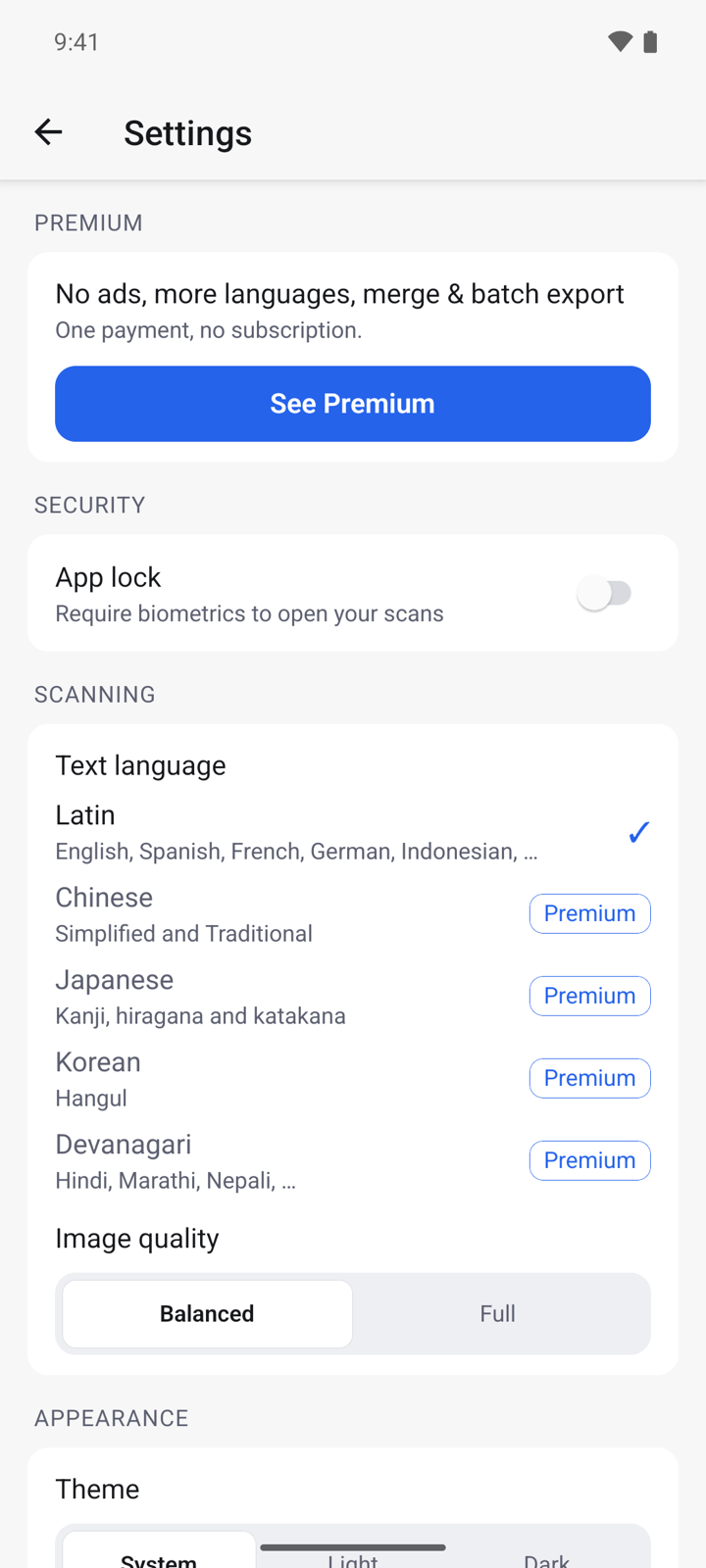
- App lock을 켜면 스캔을 열기 전에 지문, 얼굴 또는 화면 잠금으로 인증해야 합니다.
- **Text language (OCR)**에서 문서의 문자 체계를 고릅니다. Latin은 영어, 스페인어, 프랑스어, 독일어, 인도네시아어 등을 포함합니다. 앱은 휴대폰 언어에 맞는 항목을 추천합니다.
- 휴대폰과 다른 언어로 앱을 쓰려면 App language를 누릅니다.
- Image quality(Balanced 또는 Full)와 Theme(System, Light, Dark)을 선택합니다.
Premium
Premium은 구독이 아닌 한 번의 결제입니다. Settings를 열고 See Premium을 누르세요. 다음 기능이 추가됩니다.
- 광고 없음.
- 중국어, 일본어, 한국어 텍스트, 그리고 Android에서 힌디어 등 데바나가리 문자 텍스트.
- 여러 스캔을 하나의 PDF 또는 텍스트 파일로 합치기.
- 더 긴 PDF 가져오기: 20페이지 대신 최대 50페이지.
이전에 Premium을 구매했다면 Premium 화면에서 Restore purchase를 누르세요.
자주 묻는 질문
오프라인에서도 작동하나요? 네. 스캔, 텍스트 인식, 검색, 내보내기가 모두 휴대폰에서 실행됩니다.
스캔은 어디에 저장되나요? 기기에만 저장됩니다. 앱을 삭제하면 스캔도 함께 지워지므로, 보관하려면 먼저 설정에서 Back up scans를 누르세요.
텍스트에 오류가 있어요. 어떻게 하나요? 밝은 곳에서 문서를 평평하게 두고 다시 찍어 보세요. Magic 또는 B&W 필터를 써 보고, **Text language (OCR)**가 문서와 맞는지 확인하세요. 단어 하나씩은 Edit로 고칠 수도 있습니다.
손글씨도 읽을 수 있나요? 인쇄된 글자용으로 만든 앱입니다. 손글씨는 잘못 읽는 경우가 많습니다.
개인정보 보호
문서는 업로드되지 않습니다. 무료 버전에는 Google AdMob 광고가 표시됩니다. 전체 개인정보 처리방침을 읽어 보세요.





