
できること
AppLockは、選んだアプリの前にロック画面を表示します。ロックしたアプリを開くと、PIN・パターン・パスワードを入力するか指紋で認証しない限り、中身を見られません。アプリ内では名前が「App Lock」と表示されます。
- アカウントは不要です。PIN、ロックしたアプリの一覧、セキュリティログ、侵入者の写真はすべてスマートフォンの中に保存され、アップロードされません。
- 間違ったコードを何度も入力した人の写真を撮影できます。
- PINを忘れても、リカバリーコードで再びアクセスできます。
- 広告つきで無料です。アプリのロックはずっと無料で使えます。1回払いのPremiumで広告が消え、機能も追加されます。
はじめに
- AppLockを開き、Get started をタップします。
- How do you want to unlock? で、PIN、Pattern、Password のいずれかを選びます。
- 入力し、確認のためもう一度入力します。PINは6桁です。パターンは4つ以上の点をつなぎます。パスワードは4文字以上です。パターンとパスワードは、入力のたびに Continue をタップします。
- Save your recovery code の画面で、表示された8桁のコードを書き留め、安全な場所に保管します。コードが表示されるのは一度だけです。PIN、パターン、パスワードを忘れたときに再びアクセスする方法は、このコードだけです。
- I’ve saved this code somewhere safe にチェックを入れ、Continue をタップします。
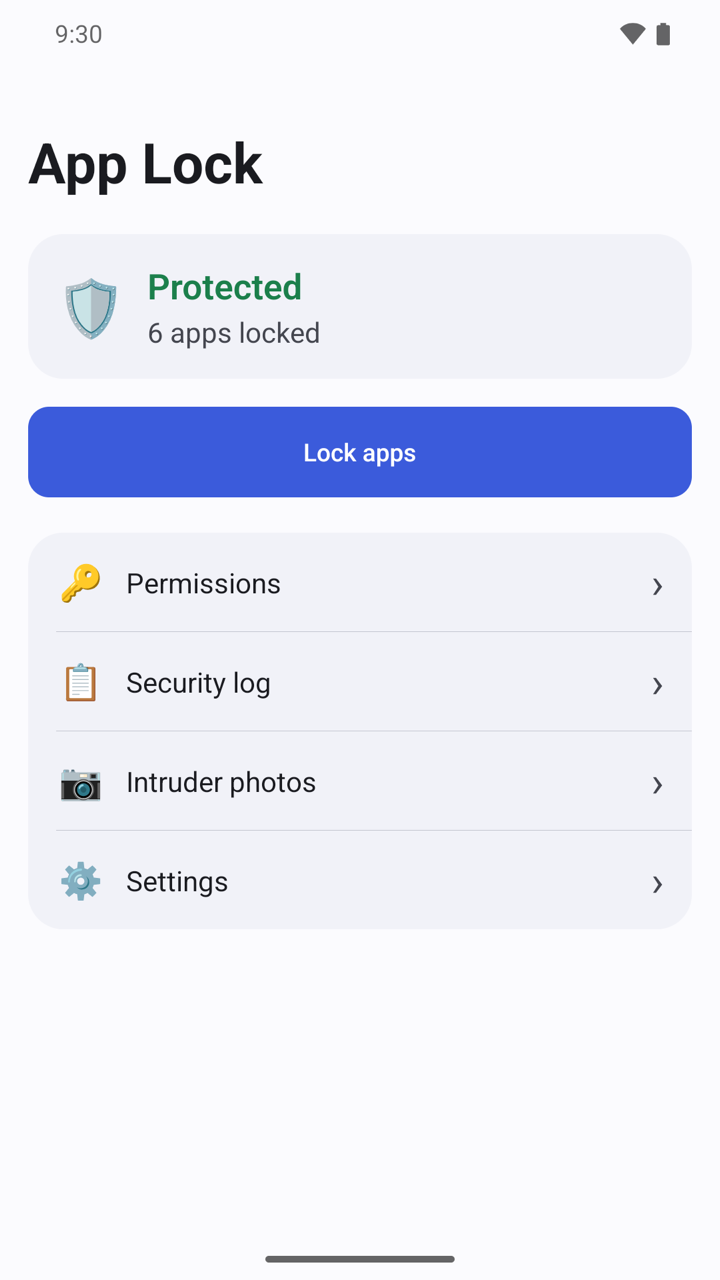
ホーム画面が表示されます。権限を許可して最初のアプリをロックするまでは、Protection off と表示されます。
権限を許可する
アプリのロックには、Androidからの2つの許可が必要です。1つは、アプリが開かれたことを検知すること。もう1つは、その上にロック画面を表示することです。必要な権限は Accessibility と Display over other apps の2つです。そのほかの権限は任意です。
- ホーム画面で Finish setup または Permissions をタップします。
- Accessibility をタップします。AppLockはまず What Accessibility access does というページを表示します。内容を読んでください。
- I understand — open settings をタップします。同意しない場合は Not now をタップしてください。何も変更されず、設定画面も開きません。
- 開いたAndroidの設定画面で、AppLockのサービスをオンにして、AppLockに戻ります。
- Display over other apps をタップし、Androidの設定画面で許可します。
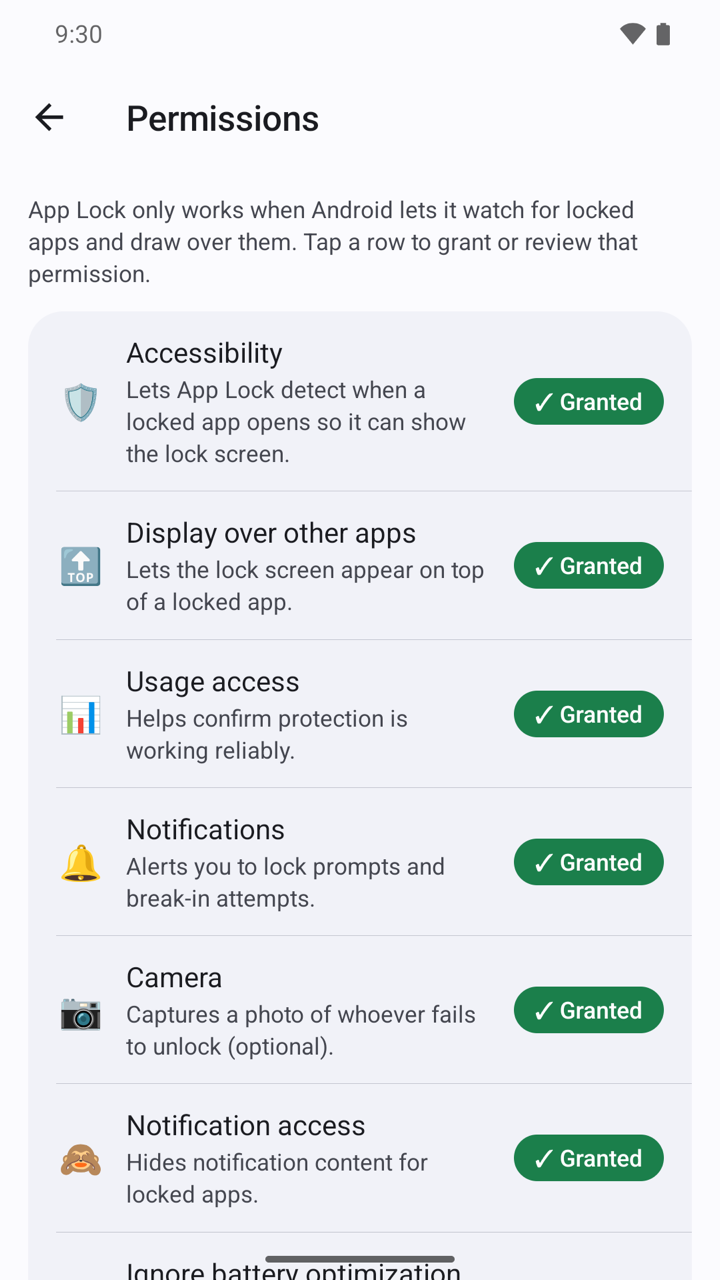
- ほかに許可したい項目があれば、その行をタップします。許可が完了すると、行に Granted と表示されます。
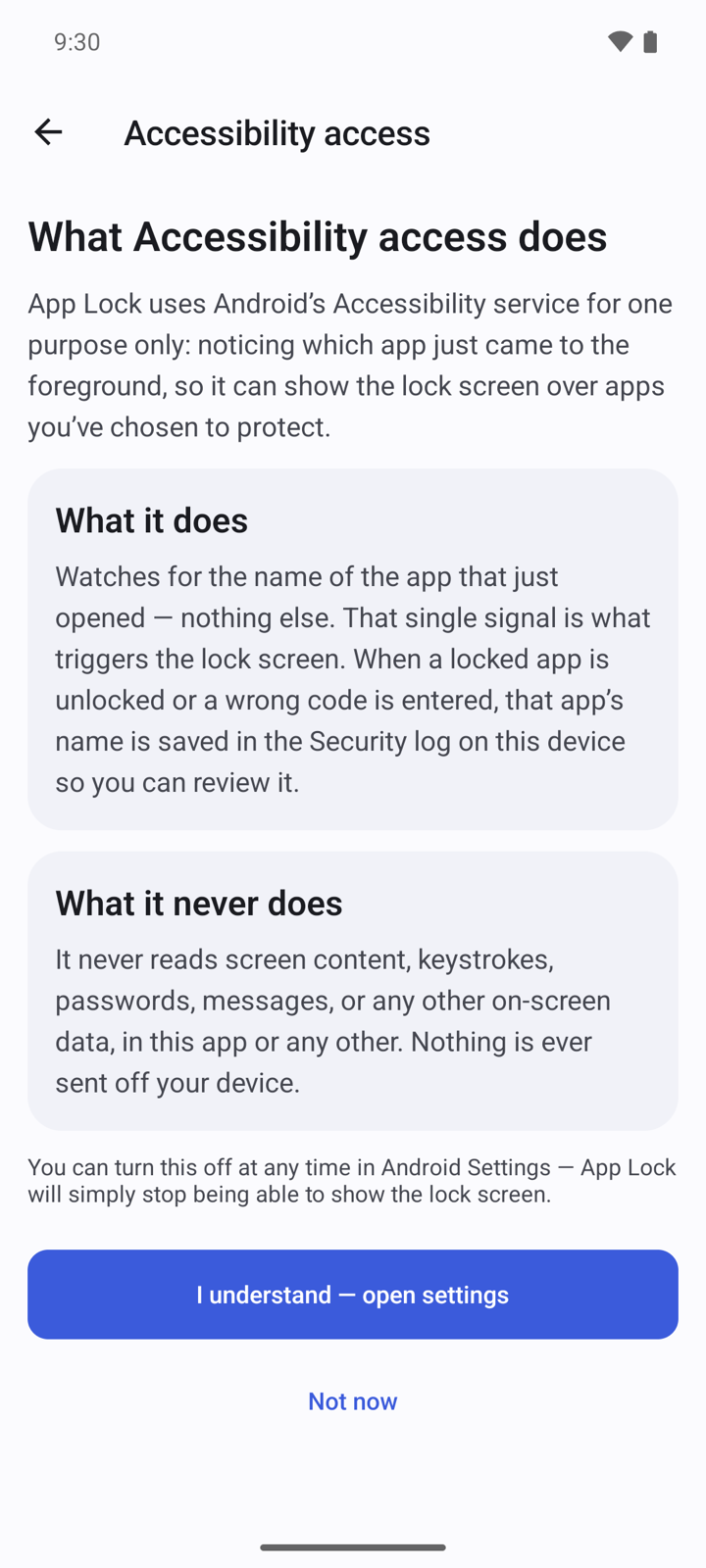
AppLockがAccessibilityを必要とする理由 AppLockはAndroidのAccessibilityサービスを、ひとつの目的のためだけに使います。どのアプリが前面に出たかを検知して、保護対象に選んだアプリの上にロック画面を表示するためです。
- 行うこと:開かれたアプリの名前だけを監視します。ロックしたアプリが解除されたときや、間違ったコードが入力されたときは、そのアプリ名がスマートフォン内の Security log に保存され、あとから確認できます。
- 行わないこと:画面の内容、キー入力、パスワード、メッセージなど、画面上のデータは、AppLockの中でも他のアプリでも一切読み取りません。端末の外には何も送信されません。
- Androidの設定からいつでもオフにできます。オフにすると、AppLockはロック画面を表示できなくなります。
そのほかの権限の用途
- Display over other apps:ロックしたアプリの上にロック画面を表示します。
- Usage access:保護が正しく動いているかの確認に役立ちます。
- Notifications:ロックの案内や不正アクセスの試みをお知らせします。
- Camera(任意):ロック解除に失敗した人の写真を撮影します。
- Notification access:ロックしたアプリの通知内容を隠します。
- Ignore battery optimization:バックグラウンドで保護を動かし続けます。
どの権限も、スマートフォンの中だけで使われます。
ロックするアプリを選ぶ
- ホーム画面で Lock apps をタップします。
- アプリを探します。Search apps にアプリ名を入力するか、User、System、Recent のタブを切り替えます。Recent では、新しくインストールしたアプリが先頭に表示されます。
- ロックしたいアプリの横にあるスイッチをオンにします。
- 前の画面に戻ります。ホーム画面に Protected と、ロック中のアプリの数が表示されます。
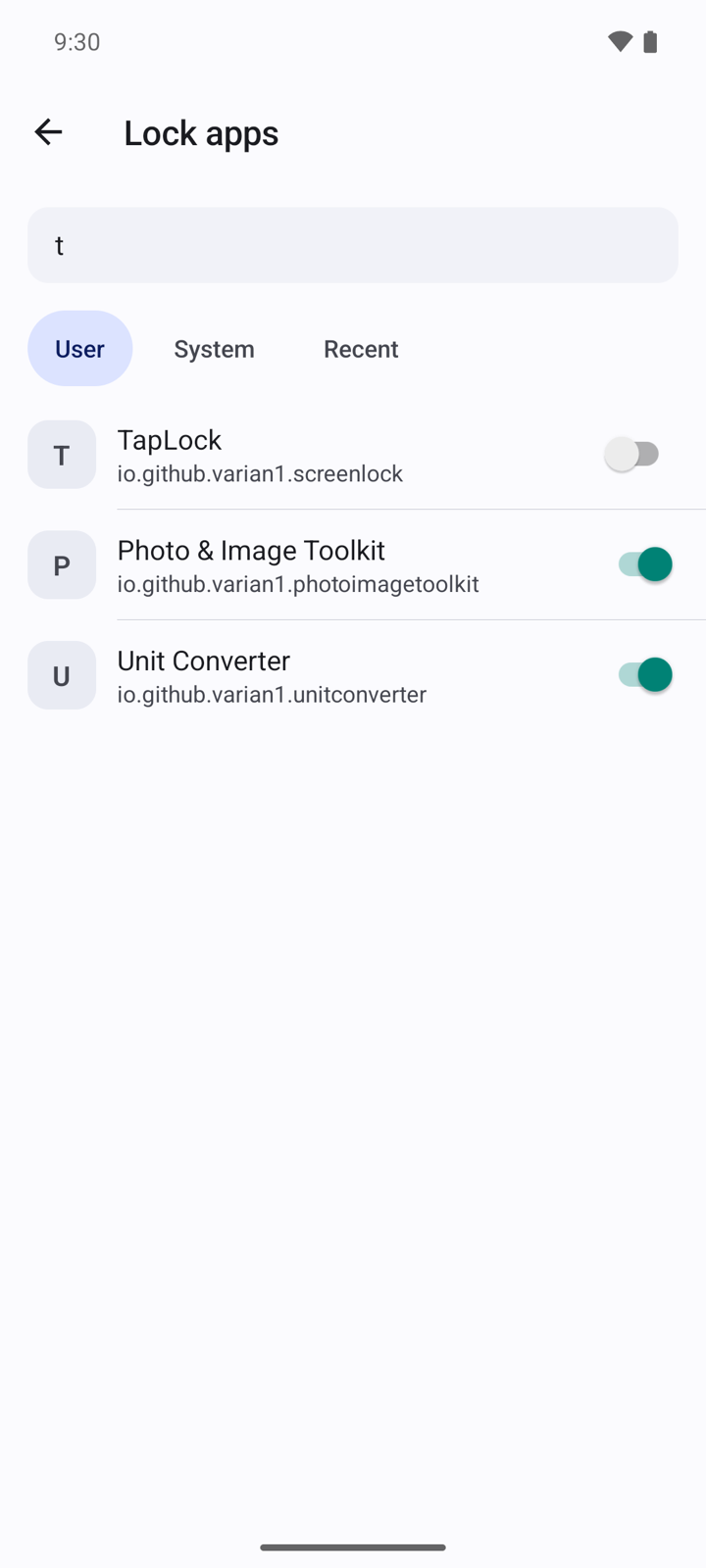
アプリのロックを完全にやめるには、もう一度 Lock apps を開き、そのアプリのスイッチをオフにします。
ロックしたアプリを開く
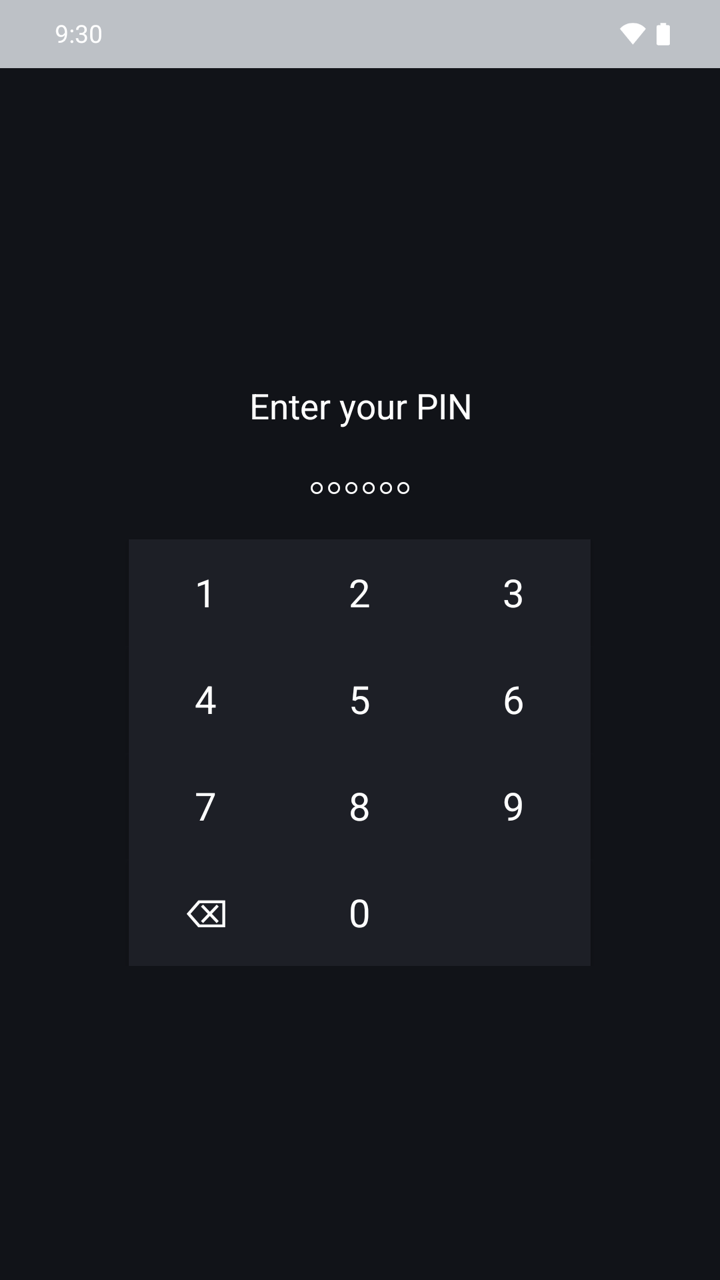
- ロックしたアプリを開きます。すぐにロック画面が表示されます。
- PIN、パターン、パスワードを入力します。Unlock with biometrics をオンにしている場合は、指紋でも解除できます。
- 入力を間違えても、もう一度試せます。間違いが続くと、しばらく待つ必要があります。
AppLock自体も同じようにロックされるので、ほかの人が設定を変更することはできません。
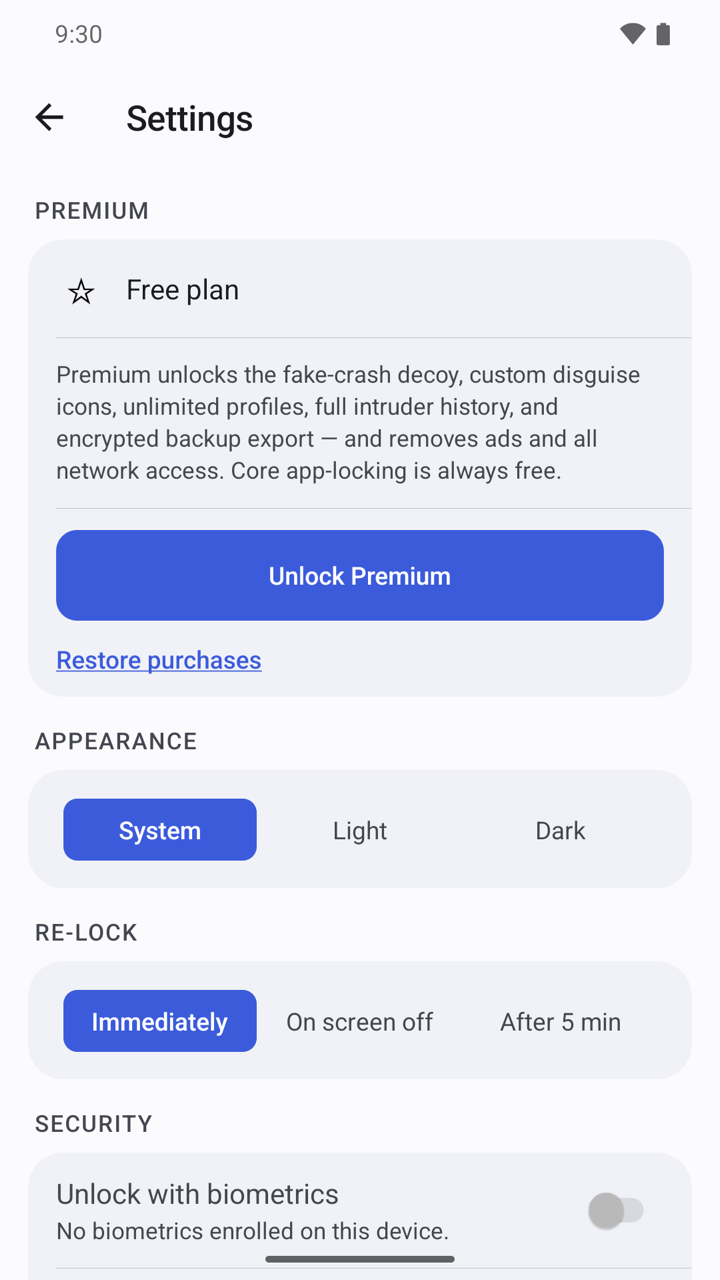
ロックの動作を変更する
- ホーム画面で Settings をタップします。
- Appearance で、System、Light、Dark から選びます。
- Re-lock で、解除したアプリがいつ再びロックされるかを選びます。アプリを離れたらすぐの Immediately、画面を消したときの On screen off、5分後の After 5 min から選べます。
- Security で Unlock with biometrics をオンにします。先にPIN、パターン、パスワードで本人確認をします。スマートフォンに指紋または顔認証が設定されている必要があります。
- Protection で Scramble the PIN pad をオンにすると、数字キーの配置が入れ替わり、タップする位置からPINを推測されにくくなります。
- Hide notification content for locked apps をオンにすると、ロックしたアプリのメッセージの内容を隠せます。これには Permissions の Notification access が必要です。
- Disguise で Hide from Recents をオンにすると、最近使ったアプリの一覧にAppLockが表示されなくなります。
誰が開こうとしたか確認する
- Settings を開き、Intruder photo after failed attempts をオンにします。
- Permissions を開き、Camera を許可します。
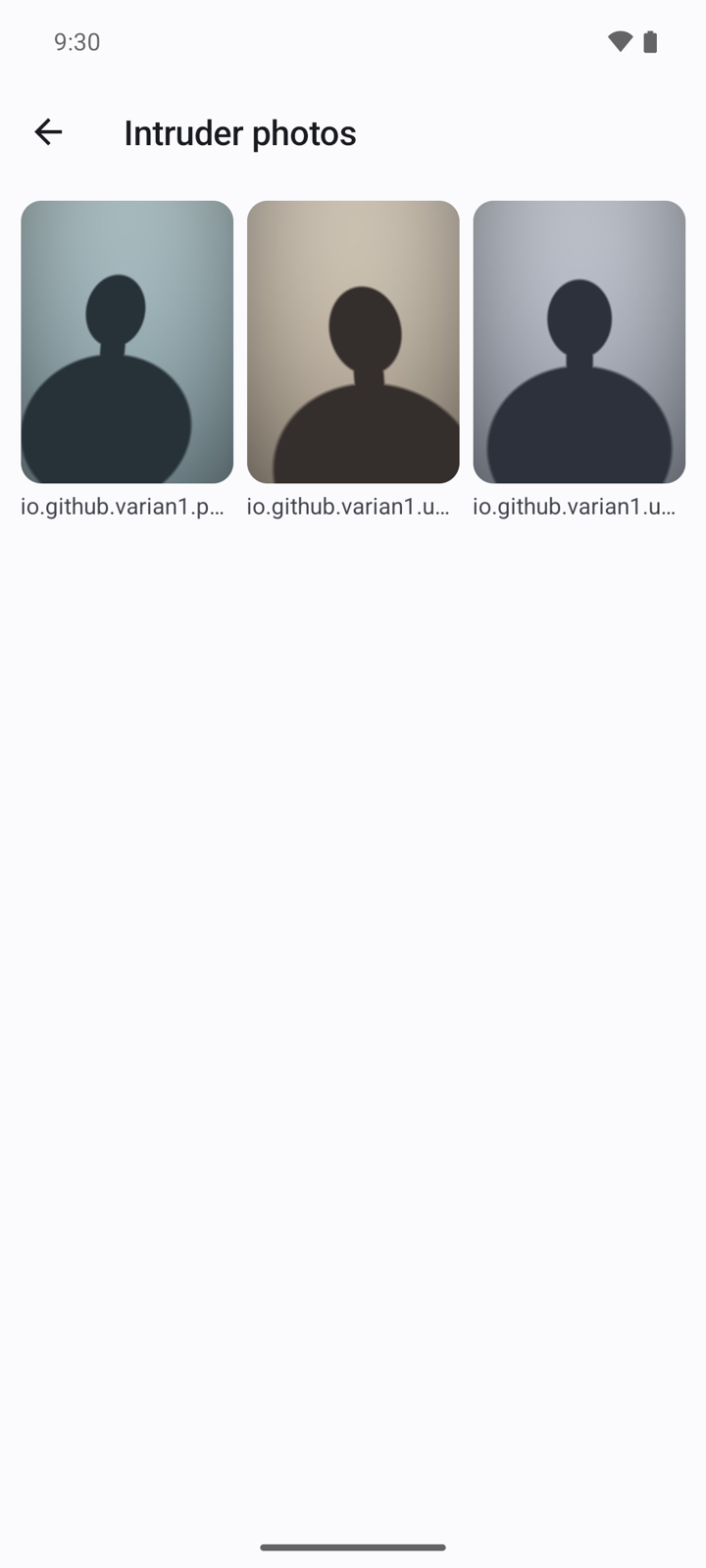
- 以後、ロック画面で3回続けて間違えると、フロントカメラで写真が撮影されます。
- ホーム画面で Intruder photos をタップすると、写真と、開かれたアプリを確認できます。
- Security log をタップすると、ロック解除、失敗した試行、設定の変更を確認できます。
PINを忘れたときに再びアクセスする
- AppLockを開きます。ロック解除画面で Can’t get in? をタップします。
- 保存しておいた8桁のリカバリーコードを入力し、Continue をタップします。
- 新しいPIN、パターン、パスワードを設定します。新しいリカバリーコードが発行され、古いコードは使えなくなります。
PINがわかっているうちに新しいリカバリーコードを作りたいときは、Settings を開き、Replace recovery code をタップします。
Premium
Premiumは1回払いで、定期購入ではありません。Settings を開き、Unlock Premium をタップします。Premiumがなくても、アプリのロックは無料で使えます。Premiumで使えるようになる機能は次のとおりです。
- 広告が表示されなくなります。
- Fake crash screen (long-press to unlock):ロックしたアプリを開くと、ロック画面の代わりに、アプリがクラッシュしたような画面が表示されます。
- アイコンの偽装:ホーム画面のAppLockのアイコンと名前を Calculator、Notes、Weather に変更できます。Calculator では、Open a real calculator instead をオンにして Secret code を設定できます。コードを入力して = を押すと、AppLockが開きます。PINでもいつでも開けます。
- 侵入者の写真の全履歴。無料版では最新の5件が表示されます。
- Export backup:設定とロック一覧の暗号化されたコピーを、自分で決めたパスワードで保護して作成します。Restore backup は無料です。
以前にPremiumを購入した場合は、Settings で Restore purchases をタップします。
よくある質問
AppLockはなぜAccessibility権限が必要なのですか? どのアプリが開かれたかを検知して、ロックしたアプリの上にロック画面を表示するためだけです。画面の内容や入力した内容は読み取りません。前の「権限を許可する」もご覧ください。
ホーム画面に「Protection off」と表示されます。何が問題ですか? Accessibility か Display over other apps が許可されていないか、まだロックしているアプリがありません。Finish setup をタップして権限の一覧を開き、そのあと Lock apps を確認してください。
AppLockを完全に隠せますか? できません。Androidでは、インストールしたアプリのアイコンが必ず残ります。Premiumでは、アイコンと名前を別のものに変えて偽装できます。
PINを忘れ、リカバリーコードも失くしました。リセットしてもらえますか? できません。AppLockはアカウントなしのオフラインで動くため、メールでのリセットはありません。再びアクセスする方法は、リカバリーコードだけです。安全な場所に保管してください。
バックアップにPINや侵入者の写真は含まれますか? 含まれません。バックアップを復元すると、まず新しいPIN、パターン、パスワードの設定を求められます。
プライバシー
PIN、ロックしたアプリ、セキュリティログ、侵入者の写真は端末内に保存され、アップロードされません。無料版では Google AdMob の広告が表示されます。詳しくはプライバシーポリシーをご覧ください。





