
What it does
OCRScannerは、紙のページを撮影して傾きを補正し、スマートフォン上で文字を読み取ります。読み取った文字は編集やコピーができ、これまでのスキャンをまとめて検索できます。スキャンは、検索できるPDF、テキストファイル、画像として共有できます。
- 文字認識は端末内で動くため、インターネットなしで使えます。
- アカウントは不要です。スキャンはスマートフォンに保存され、アップロードされることはありません。
- PDFを読み込めます。Androidでは、ほかのアプリから画像を共有することもできます。
- 無料で使えます(広告あり)。1回払いのPremiumで、広告が消え、対応言語が増えます。
Get started
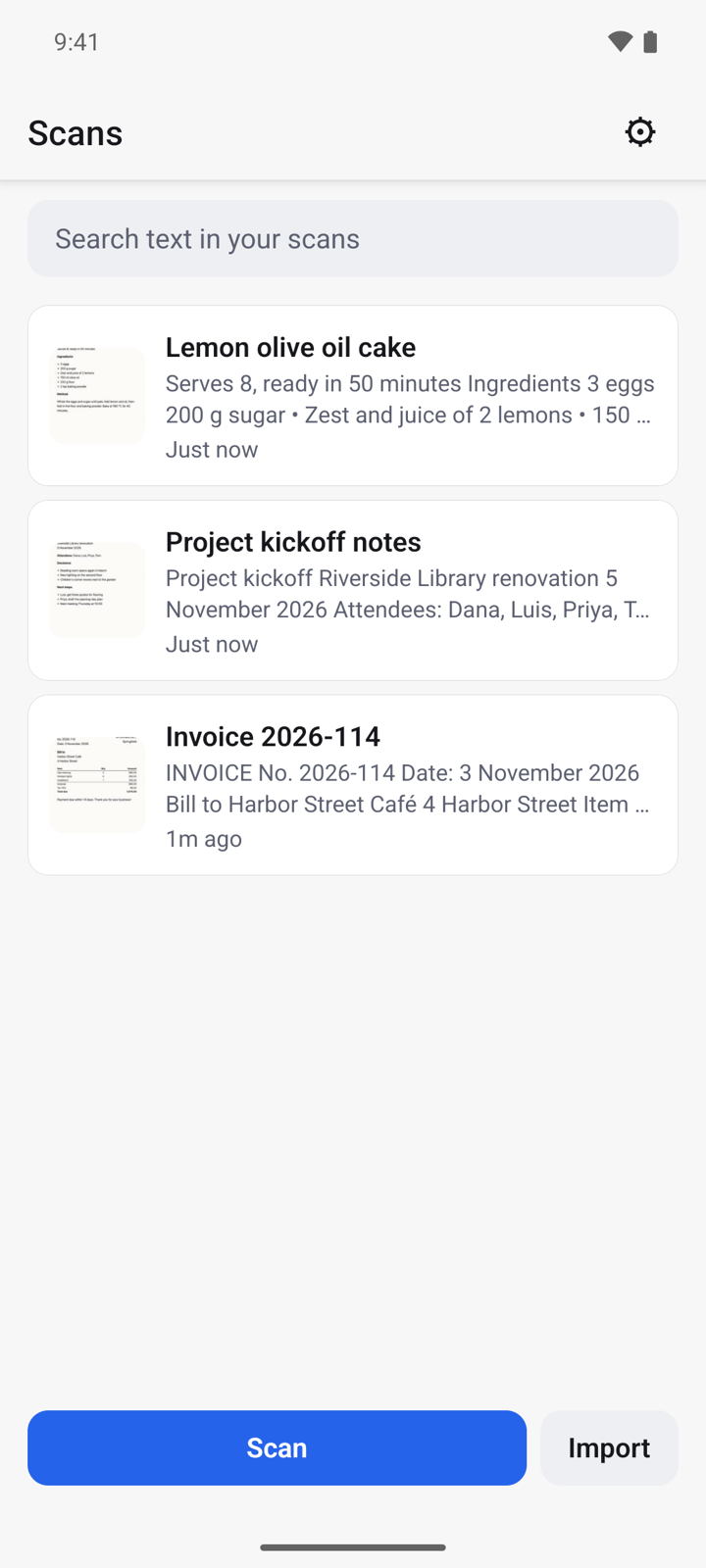
- OCRScannerを開きます。初回は Scans の一覧が空です。
- カメラで撮るには Scan を、手持ちの写真を選ぶには Import をタップします。
- Androidからカメラの許可を求められたら、許可します。Import では、写真ライブラリ全体へのアクセスは必要ありません。
Scan a page
- Scan をタップして、カメラをページに向けます。シャッターボタンをタップして撮影します。
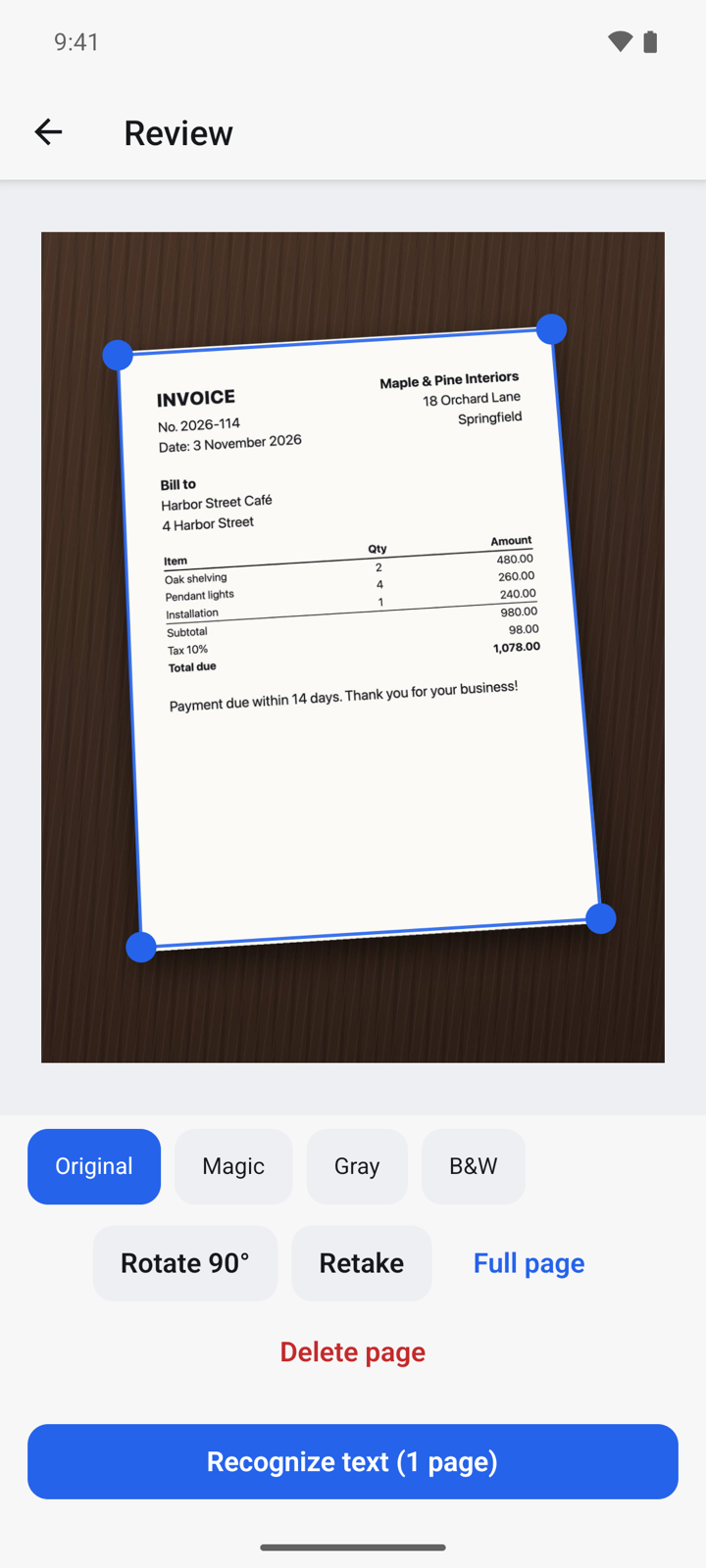
- Review では、ページの縁が自動で検出されます。縁がずれていたら青い角をドラッグして直します。写真全体を使うときは Full page をタップします。
- フィルターを選んでページをきれいにします。Original、Magic、Gray、B&W から選べます。
- ページが横向きなら Rotate 90° をタップします。撮り直すときは Retake をタップします。
- Recognize text をタップします。
複数のページを1つの書類にまとめてスキャンするには、あとからそのスキャンを開き、⋯ をタップして Add pages を選びます。
Import a PDF
OCRScannerは、1つのPDFから最大20ページまで読み取れます。Premiumなら50ページまでです。各ページは画像として読み取られるため、PDFにもともと入っている文字は使われません。
- スマートフォンのファイル選択画面でPDFを1つ選びます。ストレージの許可は必要ありません。
- Review でページを確認します。PDFが上限より長い場合は、読み込まれなかったページ数が Review に表示されます。
- Recognize text をタップします。
Share images from other apps
Androidで使えます。
- ギャラリーなどのアプリで画像を最大20枚まで選び、共有をタップします。
- OCRScannerを選びます。
- App lock がオンの場合は、アプリのロックを解除します。画像は新しいスキャンとして Review に開きます。
保存していないページを開いている場合は、置き換える前にアプリが確認します。
Read, edit and copy the text
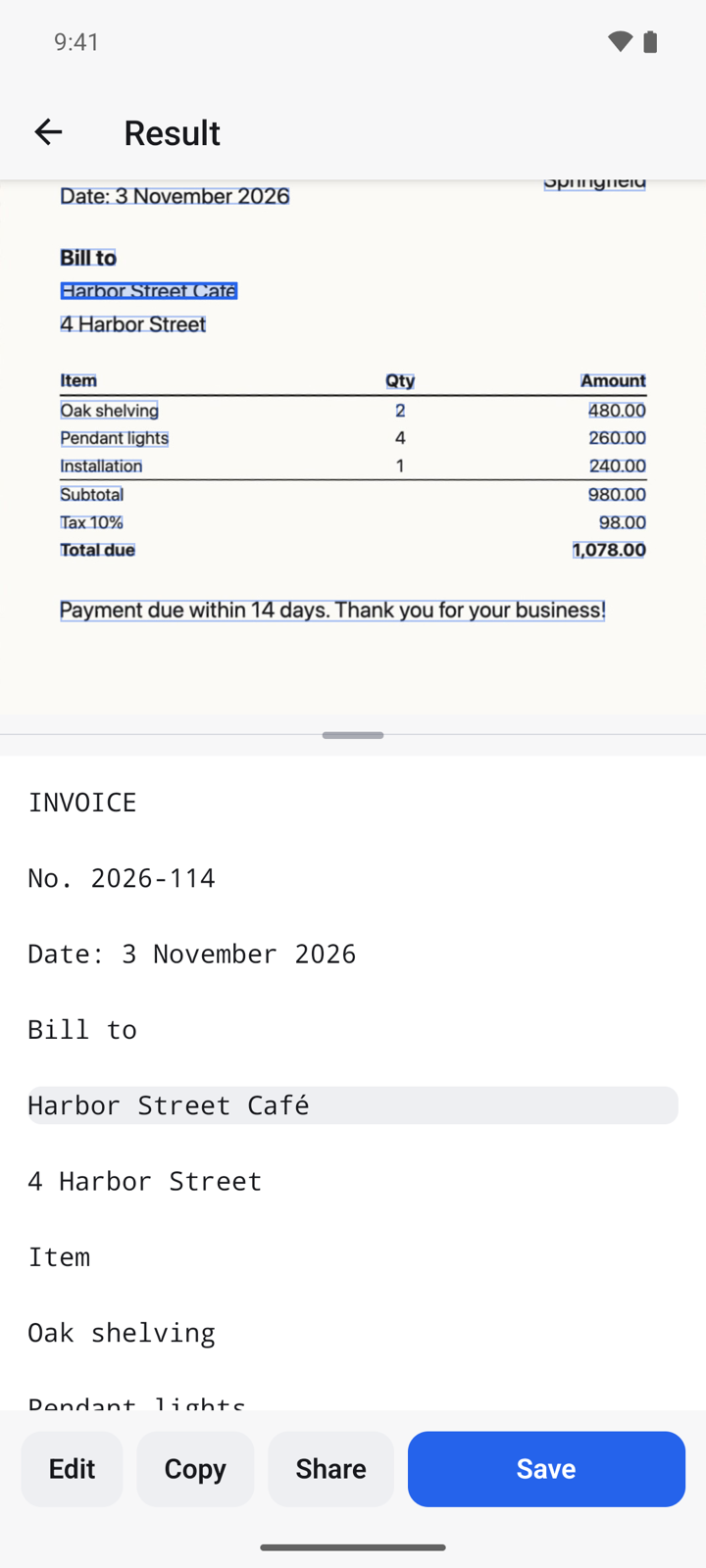
- 認識が終わると、Result の上半分にページ、下半分にその文字が表示されます。
- 文字の行をタップすると、その行がページのどこにあるかが分かります。ページ上の単語をタップすると、その行に移動します。
- アプリが自信のない行はハイライトされるので、確認すべき場所が分かります。
- 文字を直すには Edit、コピーするには Copy、送るには Share をタップします。
- Save をタップすると、スキャンが一覧に保存されます。
Find a scan by its text
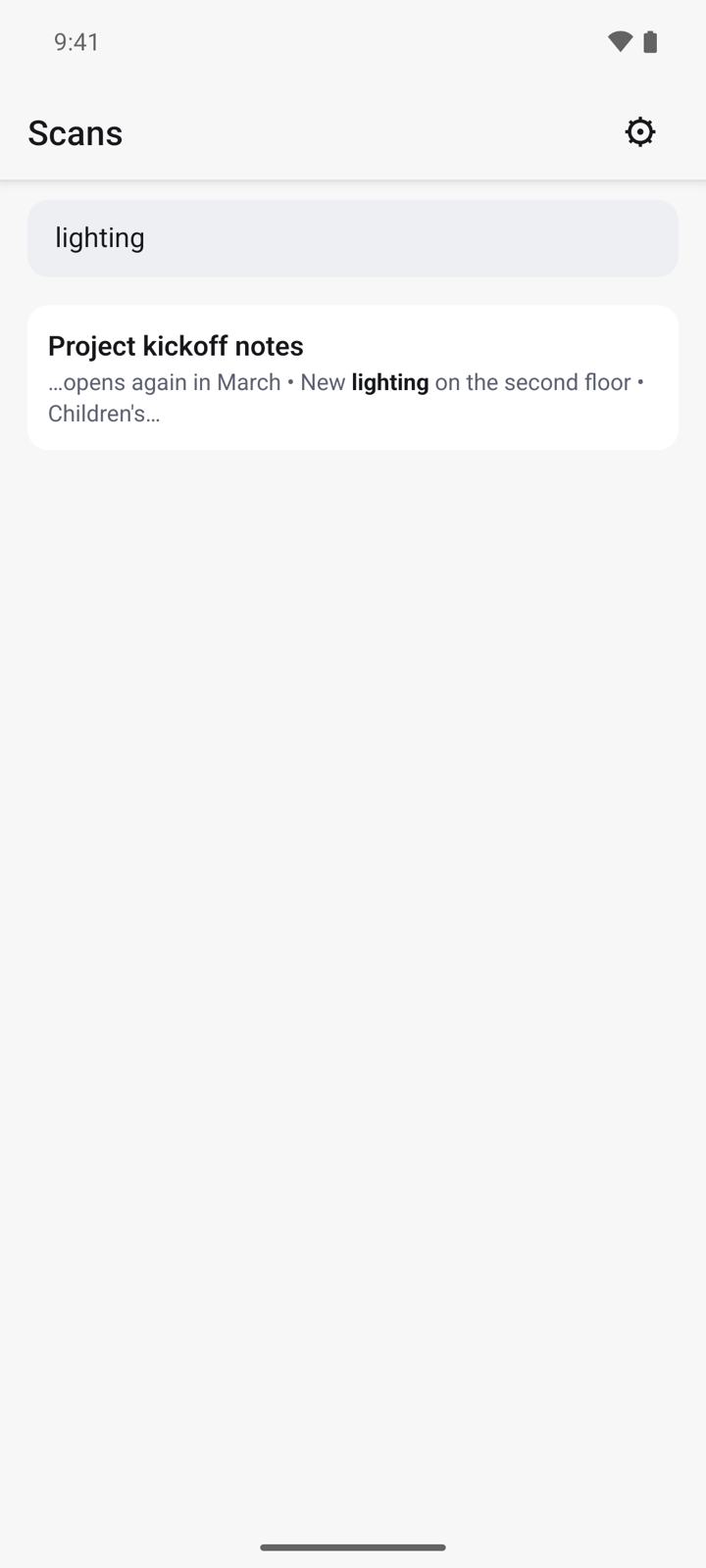
- Scans で Search text in your scans をタップします。
- 単語を入力します。その単語を含むスキャンがすべて一覧に表示され、一致した部分は太字になります。
- 結果をタップすると、その一致箇所でスキャンが開きます。
特定のタグが付いたスキャンだけを表示するには、検索欄の下にあるそのタグをタップします。検索はそのスキャンの中だけが対象になります。もう一度タグをタップすると、すべてのスキャンが表示されます。
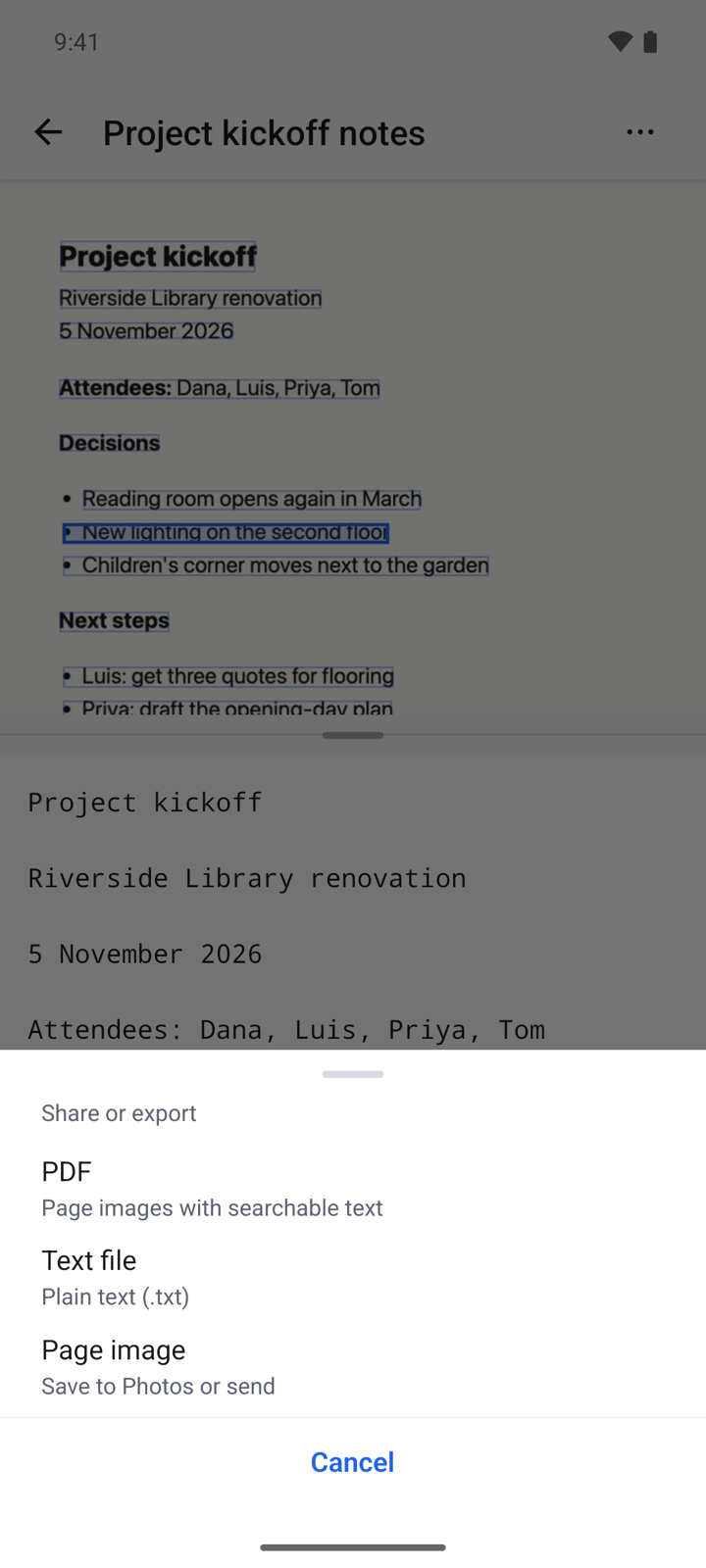
Share or export
- スキャンを開いて、共有ボタンをタップします。
- 形式を選びます。
- PDF:ページ画像の裏に、検索できる文字が入ります。
- Text file:プレーンテキスト(.txt)です。
- Page image:写真に保存するか、送信します。
- 送信先のアプリを選びます。
Rename, tag and delete
- スキャンを開いて ⋯ をタップします。
- タイトルを変えるには Rename を、タグを追加するには Edit tags を選びます。タグはカンマで区切ります。
- 別の文字の言語でページを読み直すには Recognize text again を選びます。編集した文字は置き換えられます。
- Delete scan を選ぶと、スマートフォンからスキャンが削除されます。
Back up and restore your scans
- Scans で、右上の設定アイコンをタップします。
- Storage の Back up scans をタップします。すべてのスキャンが1つのファイルにまとめられます。
- ファイルの保存先または送信先を選びます。ファイルは暗号化されないので、安全な場所に保管してください。
- 新しいスマートフォンでは Restore from backup をタップして、ファイルを選びます。スマートフォン内のすべてのスキャンをバックアップの内容に置き換える前に、アプリが確認します。
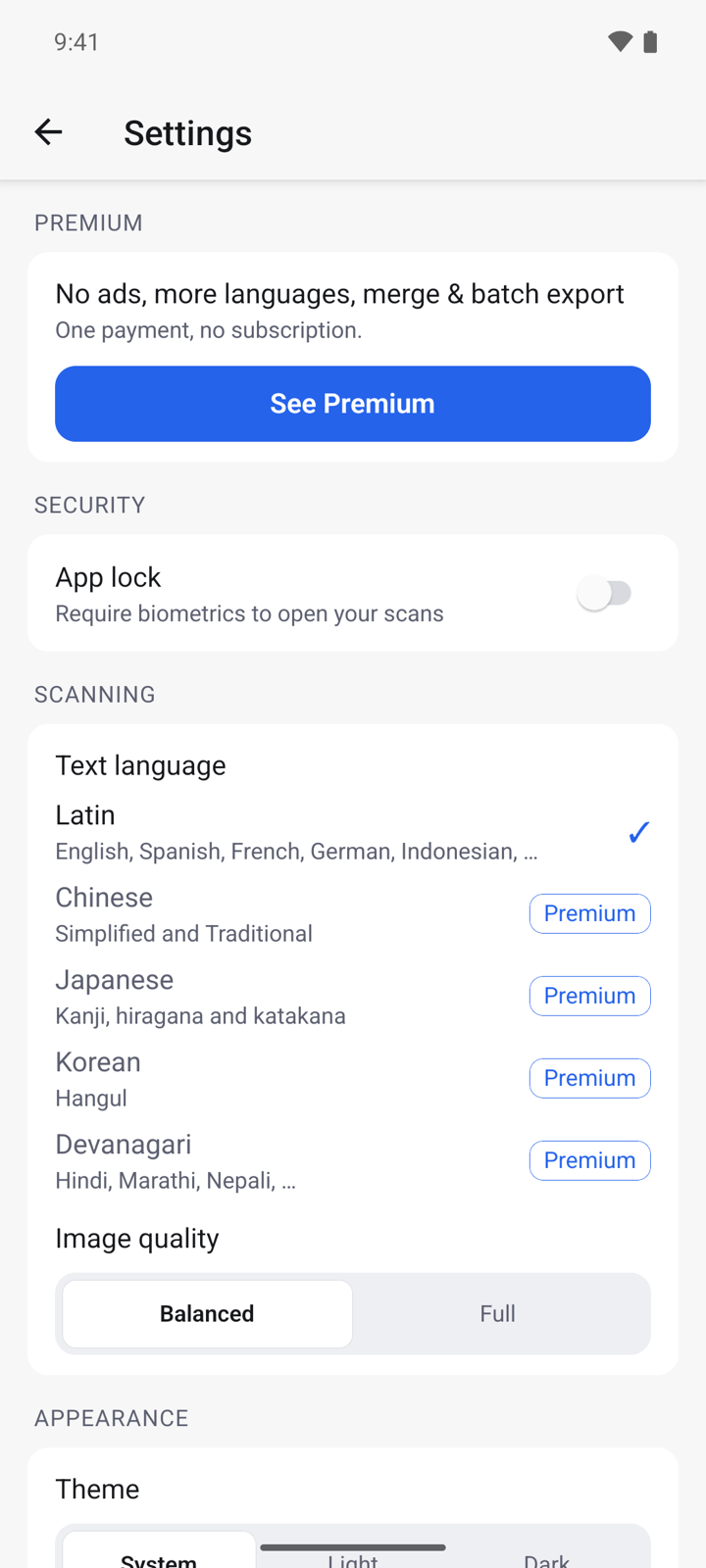
Lock the app and change settings
- Scans で、右上の設定アイコンをタップします。
- App lock をオンにすると、スキャンを開く前に指紋、顔、または画面ロックが必要になります。
- Text language (OCR) で、書類の文字の種類を選びます。Latin は、英語、スペイン語、フランス語、ドイツ語、インドネシア語などに対応します。アプリは、スマートフォンの言語に合うものを提案します。
- スマートフォンとは別の言語でアプリを使うには、App language をタップします。
- Image quality(Balanced または Full)と Theme(System、Light、Dark)を選びます。
Premium
Premiumはサブスクリプションではなく、1回払いです。Settings を開いて See Premium をタップします。次の機能が使えるようになります。
- 広告が表示されなくなります。
- 中国語、日本語、韓国語の文字を読み取れます。Androidでは、ヒンディー語などのデーヴァナーガリー文字も読み取れます。
- 複数のスキャンを1つのPDFまたはテキストファイルにまとめられます。
- 長いPDFを読み込めます。20ページまでが50ページまでになります。
以前にPremiumを購入した場合は、Premium画面で Restore purchase をタップします。
Questions
オフラインでも使えますか? はい。スキャン、文字認識、検索、書き出しはすべてスマートフォン上で動きます。
スキャンはどこに保存されますか? お使いの端末の中だけです。アプリをアンインストールすると、スキャンも一緒に削除されます。残したい場合は、先に Settings の Back up scans をタップしてください。
文字に間違いがあります。どうすればいいですか? 明るい場所でページを平らにして撮り直し、Magic または B&W フィルターを試してください。Text language (OCR) が書類に合っているかも確認しましょう。一部の単語は Edit で直せます。
手書き文字は読み取れますか? 印刷された文字向けに作られています。手書き文字は、正しく読み取れないことが多くあります。
Privacy
書類がアップロードされることはありません。無料版では、Google AdMobの広告が表示されます。詳しくはプライバシーポリシーをご覧ください。





