
ماذا يفعل التطبيق
يمسح QR & Barcode Toolkit رموز QR والباركود بالكاميرا أو من صورة، ويعرض لك محتواها قبل أن تتصرف بناءً عليه. ويمكنك أيضًا إنشاء رموز QR وباركود خاصة بك، ثم حفظها كصور أو مشاركتها. التطبيق متوفر بـ 21 لغة ويتبع لغة هاتفك.
- تُقرأ الرموز على جهازك. ولا تُفتح الروابط من تلقاء نفسها.
- لا حاجة إلى حساب. يبقى سجلك على هاتفك.
- يقرأ رموز QR و12 نوعًا من الباركود، مثل EAN-13 وUPC-A وCode 128.
- مجاني مع إعلانات. وبعملية شراء واحدة لـ Premium تُزال الإعلانات وتحصل على خيارات تنسيق أكثر.
ابدأ الاستخدام
- افتح QR & Barcode Toolkit. تعرض Home أربعة اختصارات: Scan QR وScan Barcode وCreate QR وCreate Barcode.
- اضغط Scan QR. في المرة الأولى، اضغط Allow camera ثم اسمح باستخدام الكاميرا عندما يطلب أندرويد ذلك.
- إذا كنت تفضّل عدم استخدام الكاميرا، اضغط Scan from an image instead واختر صورة. لا يتطلب هذا الوصول إلى مكتبة صورك كاملة.
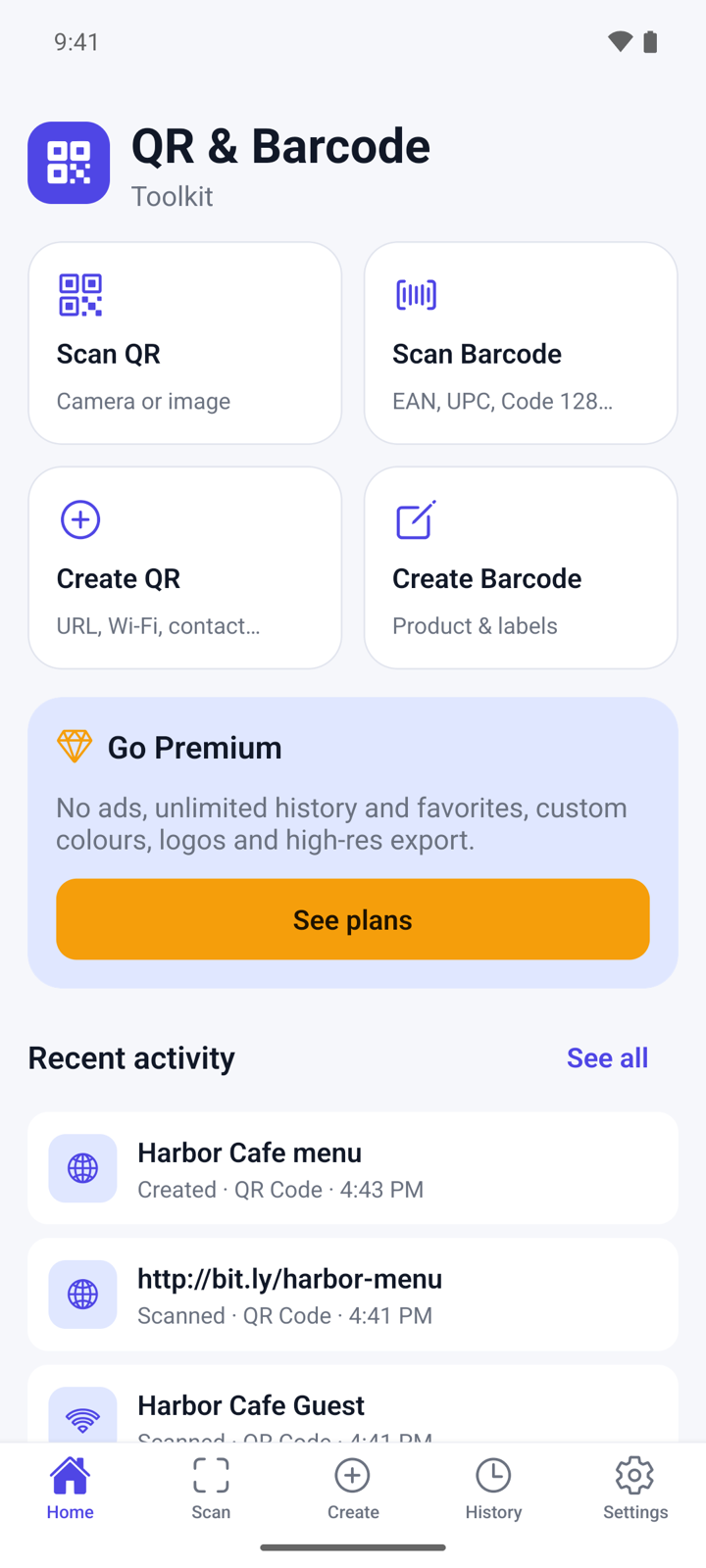
امسح رمزًا
- اضغط Scan في الأسفل، أو اضغط أحد اختصارات المسح في Home.
- في الأعلى، اختر QR Code أو Barcode.
- وجّه الكاميرا نحو الرمز. أبقِ الباركود داخل الإطار.
- في الظلام، اضغط زر المصباح. ولقراءة رمز من صورة، اضغط زر الصورة واختر الصورة.
- تُفتح شاشة Scan Result عند قراءة الرمز. وتعرض نوع المحتوى، مثل Website أو Wi-Fi أو Contact أو Product.
- اضغط Copy content أو Share as text، أو اضغط Scan another للعودة إلى الكاميرا.
تحقق من الرابط قبل فتحه
- امسح رمزًا يحتوي على عنوان ويب. تعرض النتيجة اسم الموقع والعنوان الكامل.
- اقرأ التحذيرات إن وُجدت. يحذّرك التطبيق من الروابط غير المشفّرة (http) والروابط المختصرة وعناوين IP المباشرة وبيانات تسجيل الدخول المخفية والأحرف المشابهة في الشكل.
- اضغط Open link فقط إذا كنت تثق بالموقع، ثم اضغط Open للتأكيد.
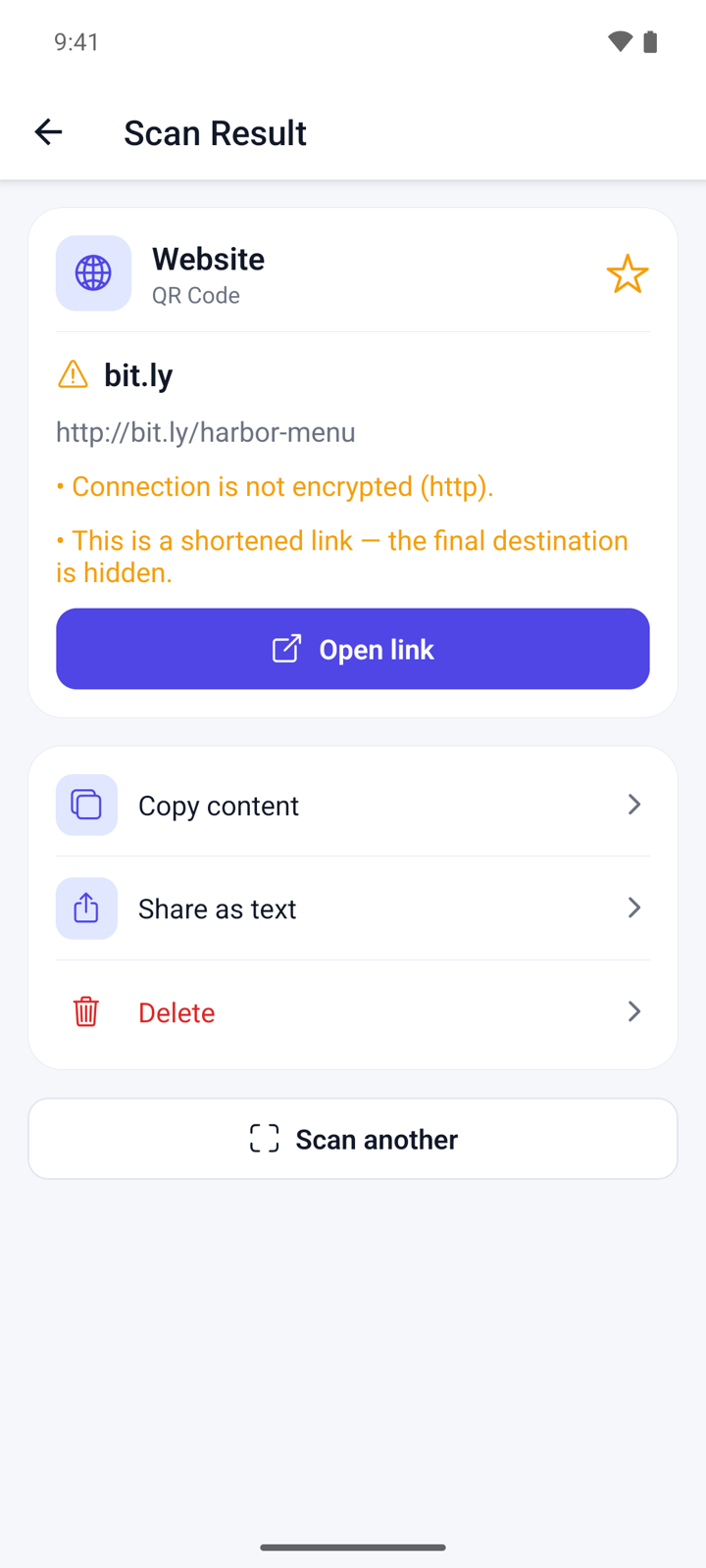
لكل نوع آخر من الرموز زر خاص به: Compose email أو Call أو Send message أو Open in Maps أو Search the web. وكل زر يسألك قبل أن يغادر التطبيق.
اقرأ رمز Wi-Fi
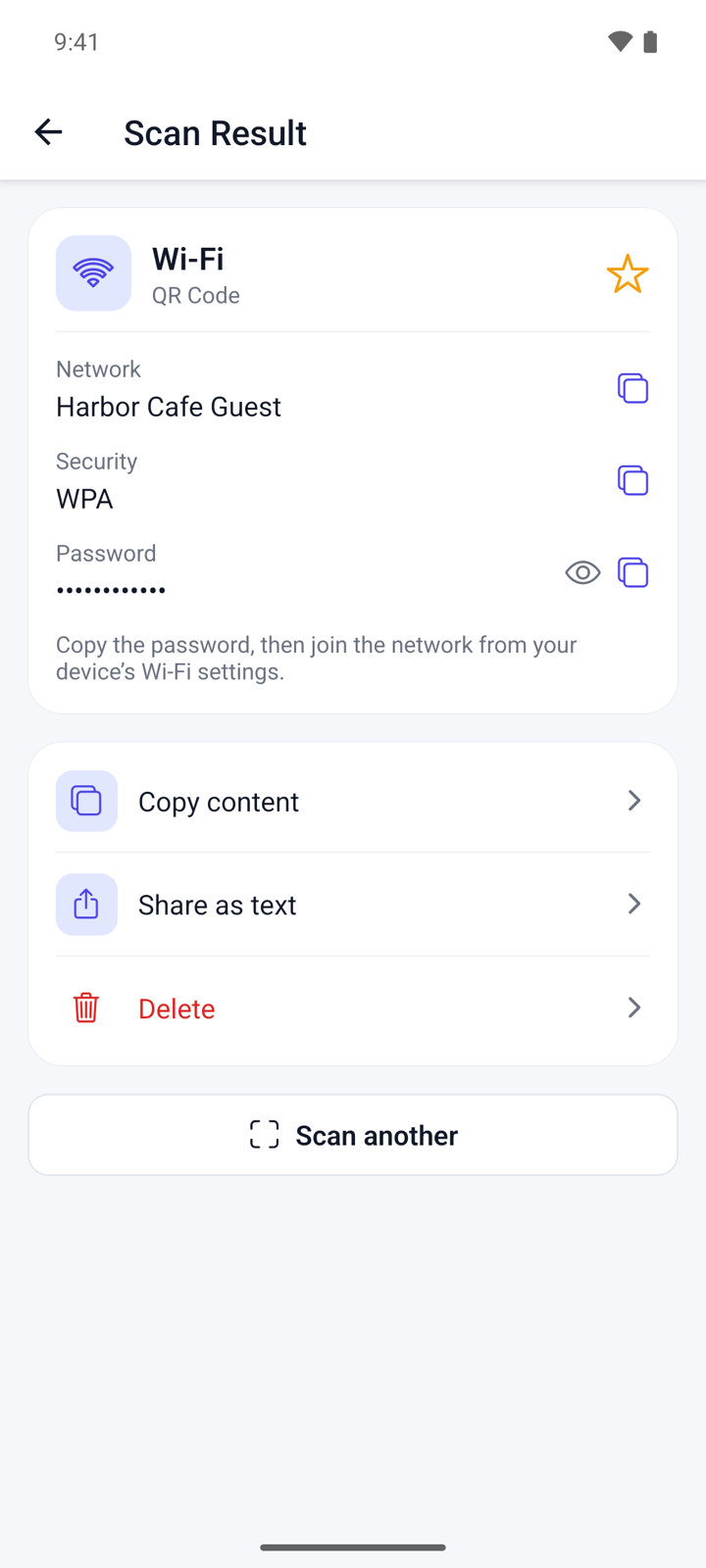
- امسح رمز QR الخاص بشبكة Wi-Fi. تعرض النتيجة Network وSecurity وPassword.
- اضغط أيقونة العين لإظهار كلمة المرور.
- اضغط أيقونة النسخ بجانب كلمة المرور.
- افتح إعدادات Wi-Fi في هاتفك وانضم إلى الشبكة بكلمة المرور المنسوخة. لا يتصل التطبيق بالشبكة نيابةً عنك.
أنشئ رمز QR
- اضغط Create واختر QR Code.
- ضمن Content type، اختر Website أو Text أو Wi-Fi أو Email أو Phone أو SMS أو Contact أو Location.
- املأ الحقول. يظهر رمز QR بمجرد أن تصبح البيانات صالحة. واملأ Title (optional) إذا أردت اسمًا له في سجلك.
- ضمن Style، اختر قالبًا: Classic أو Indigo أو Forest. ويمكنك أيضًا تغيير لوني Foreground وBackground ومستوى Error correction.
- اضغط Save to history للاحتفاظ به، أو Share لإرسال الصورة، أو Save image لحفظها في المعرض.
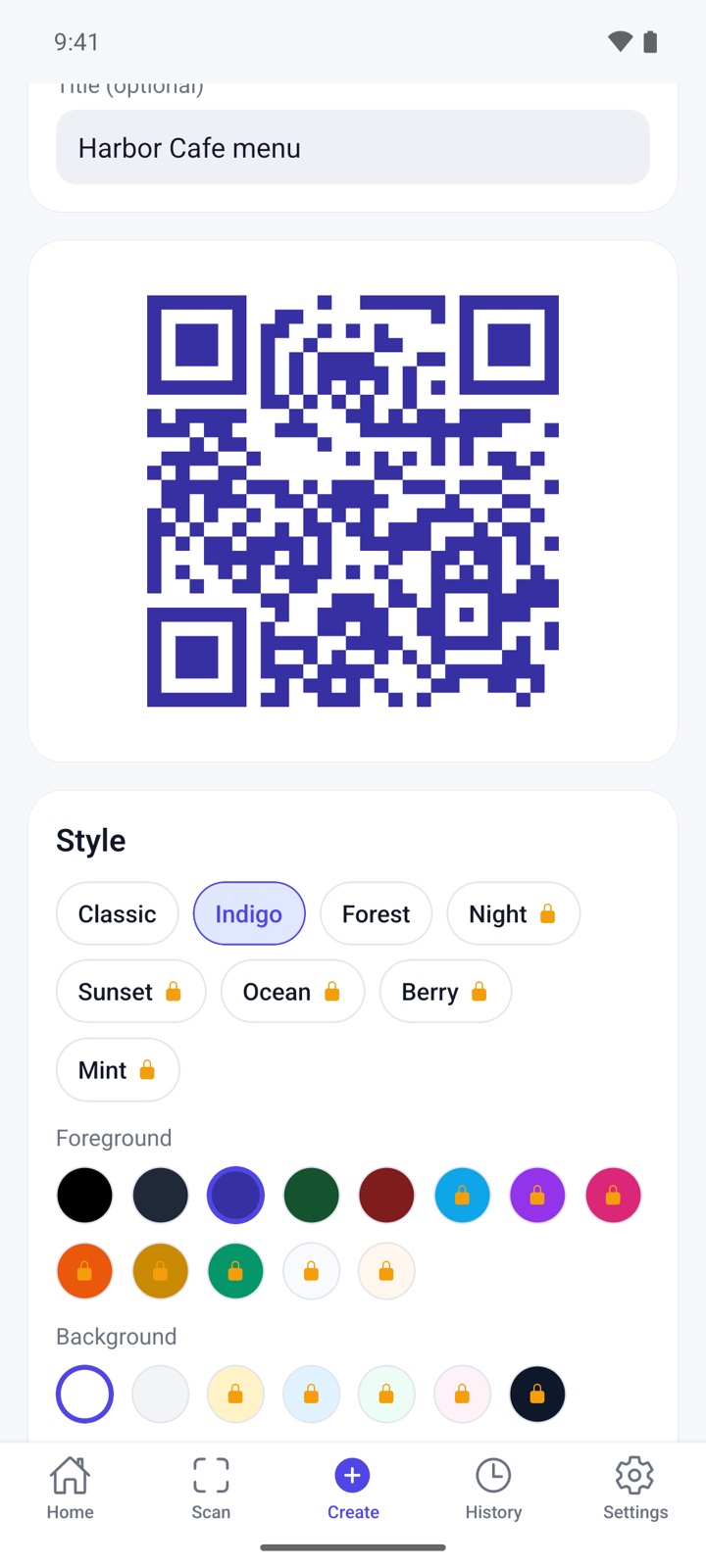
الخيارات التي عليها قفل هي جزء من Premium.
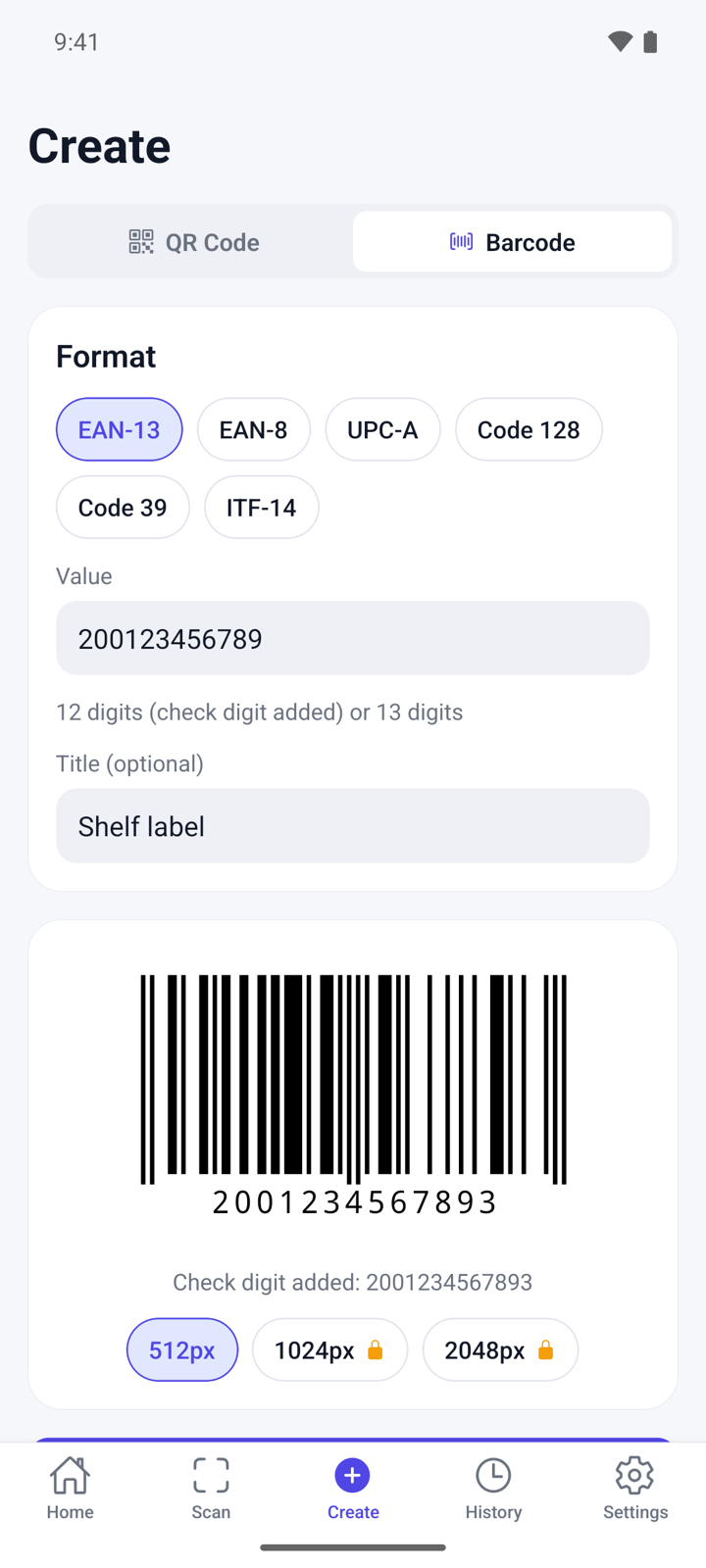
أنشئ باركود
- اضغط Create واختر Barcode.
- ضمن Format، اختر EAN-13 أو EAN-8 أو UPC-A أو Code 128 أو Code 39 أو ITF-14.
- اكتب Value. يوضح السطر أسفل الحقل ما يقبله هذا النوع. وفي رموز المنتجات، يضيف التطبيق رقم التحقق إذا تركته.
- املأ Title (optional) إذا أردت اسمًا له.
- اضغط Save to history أو Share أو Save image.
ابحث عن الرموز وأعد استخدامها واحذفها
- اضغط History. تعرض القائمة الرموز التي مسحتها وأنشأتها.
- اكتب في Search، أو صفِّ النتائج باستخدام All وScanned وCreated وFavorites وAny type وQR وBarcode.
- اضغط النجمة في أي صف لإضافته إلى المفضلة.
- اضغط صفًا لفتح Details. ومن هناك يمكنك الضغط على Copy content أو Share as text أو Delete. وتعرض رموز QR وأنواع الباركود التي يستطيع التطبيق إنشاءها الرمزَ أيضًا مع Share image وEdit / reuse.
- لتفريغ القائمة، اضغط أيقونة سلة المهملات في الأعلى ثم Clear. تبقى المفضلة محفوظة.
غيّر الإعدادات
- اضغط Settings.
- أوقف Save scans to history إذا كنت لا تريد حفظ عمليات المسح.
- شغّل Haptic feedback أو أوقفه.
- شغّل Keep Wi-Fi passwords in history فقط إذا أردت حفظ كلمات المرور. وهو متوقف افتراضيًا.
- اضغط Language لاختيار لغة التطبيق. وافتراضيًا يتبع التطبيق لغة هاتفك.
- اضغط Clear all history ثم Delete all لحذف كل عمليات المسح والرموز المنشأة، بما فيها المفضلة.
Premium
Premium دفعة واحدة وليس اشتراكًا. افتح Settings واضغط Go Premium، أو اضغط See plans في Home. وهو يمنحك:
- بلا إعلانات.
- ألوانًا مخصصة وقوالب مميزة وشعارًا داخل رمز QR.
- سجلًا ومفضلة بلا حدود.
- تصديرًا بدقة 1024 بكسل و2048 بكسل.
بدون Premium، قد يعرض عليك الضغط على قالب أو لون مقفل أو على Add logo خيار Watch an ad، وهو يفتح خيارات التنسيق هذه حتى تغلق التطبيق. وإذا كنت قد اشتريت Premium من قبل، فاضغط Restore purchases في Settings.
أسئلة شائعة
هل يفتح التطبيق الروابط من تلقاء نفسه؟ لا. يعرض لك العنوان وأي تحذيرات أولًا. ولا يُفتح الرابط إلا بعد أن تضغط Open link وتؤكد.
ما الرموز التي يستطيع قراءتها؟ QR وEAN-13 وEAN-8 وUPC-A وUPC-E وCode 128 وCode 39 وCode 93 وCodabar وITF-14 وPDF417 وData Matrix وAztec.
لماذا لا تظهر كلمة مرور Wi-Fi في سجلي؟ تُحذف كلمات مرور Wi-Fi قبل حفظ الرمز. وللاحتفاظ بها، شغّل Keep Wi-Fi passwords in history في Settings قبل أن تمسح الرمز أو تنشئه.
كم رمزًا يحتفظ به التطبيق؟ تحتفظ النسخة المجانية بآخر 100 عملية مسح و100 رمز منشأ، وحتى 10 رموز في المفضلة. ويخبرك History عندما تمتلئ القائمة المجانية، ثم تحل العناصر الجديدة محل الأقدم. ولا تُحذف المفضلة عند امتلاء القائمة. أما Premium فلا حد فيه.
هل يوجد وضع داكن؟ نعم. يتبع التطبيق السمة الفاتحة أو الداكنة في هاتفك.
الخصوصية
تُقرأ الرموز على جهازك، ويبقى سجلك على هاتفك. وتعرض النسخة المجانية إعلانات من Google AdMob. اقرأ سياسة الخصوصية كاملة.





