
ماذا يفعل التطبيق
يضع AppLock شاشة قفل أمام التطبيقات التي تختارها. عندما يفتح شخص ما تطبيقًا مقفلًا، عليه إدخال رقم PIN أو النمط أو كلمة المرور، أو استخدام بصمتك، قبل أن يرى محتوى التطبيق. يظهر الاسم داخل التطبيق هكذا: "App Lock".
- لا حاجة إلى حساب. يبقى رقم PIN وقائمة التطبيقات المقفلة وسجل الأمان وصور المتسللين على هاتفك ولا تُرفع إلى أي مكان.
- يمكنه التقاط صورة لمن يكرر إدخال رمز خاطئ.
- رمز الاسترداد يعيدك إلى التطبيق إذا نسيت رقم PIN.
- مجاني مع إعلانات. قفل التطبيقات مجاني دائمًا. شراء Premium مرة واحدة يزيل الإعلانات ويضيف ميزات إضافية.
ابدأ الاستخدام
- افتح AppLock واضغط Get started.
- تحت How do you want to unlock? اختر PIN أو Pattern أو Password.
- أدخله، ثم أدخله مرة أخرى للتأكيد. يتكون رقم PIN من 6 أرقام. يصل النمط 4 نقاط على الأقل. وتتكون كلمة المرور من 4 أحرف على الأقل. في النمط وكلمة المرور، اضغط Continue بعد كل إدخال.
- في شاشة Save your recovery code اكتب الرمز المكوّن من 8 أرقام واحتفظ به في مكان آمن. لن تراه إلا مرة واحدة، وهو الطريقة الوحيدة للعودة إذا نسيت رقم PIN أو النمط أو كلمة المرور.
- ضع علامة على I’ve saved this code somewhere safe ثم اضغط Continue.
أنت الآن في الشاشة الرئيسية. تظهر عبارة Protection off إلى أن تمنح الأذونات وتقفل أول تطبيق.
السماح بالأذونات
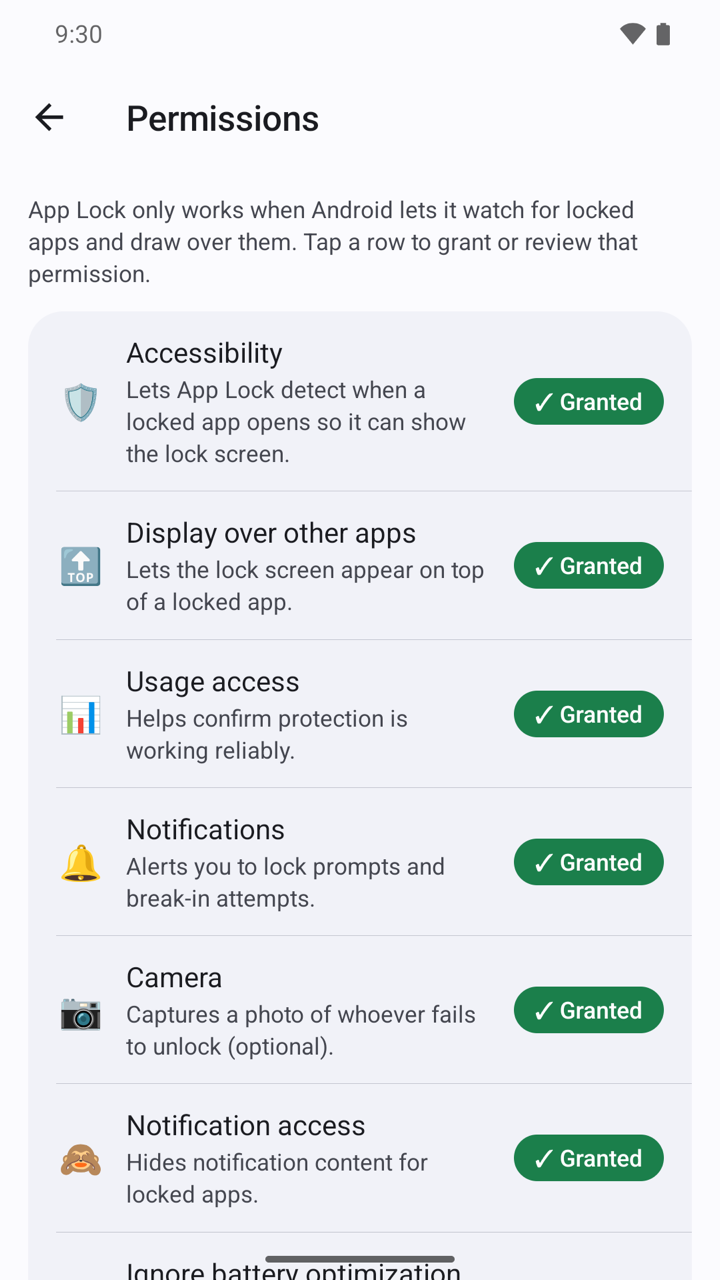
لا يستطيع AppLock قفل تطبيق إلا إذا سمح له أندرويد بملاحظة أن التطبيق فُتح، وبرسم شاشة القفل فوقه. يتطلب ذلك إذنين: Accessibility وDisplay over other apps. أما الأذونات الأخرى فاختيارية.
- في الشاشة الرئيسية، اضغط Finish setup أو Permissions.
- اضغط Accessibility. يعرض AppLock أولًا صفحة بعنوان What Accessibility access does. اقرأها.
- اضغط I understand — open settings. إذا لم توافق، اضغط Not now: لن يتغير شيء ولن تُفتح أي إعدادات.
- في شاشة إعدادات أندرويد التي تُفتح، شغّل الخدمة لـ AppLock ثم ارجع إلى AppLock.
- اضغط Display over other apps واسمح به في شاشة إعدادات أندرويد.
- اضغط أي صف آخر تريد السماح به. يظهر Granted في الصف عند اكتمال الإذن.
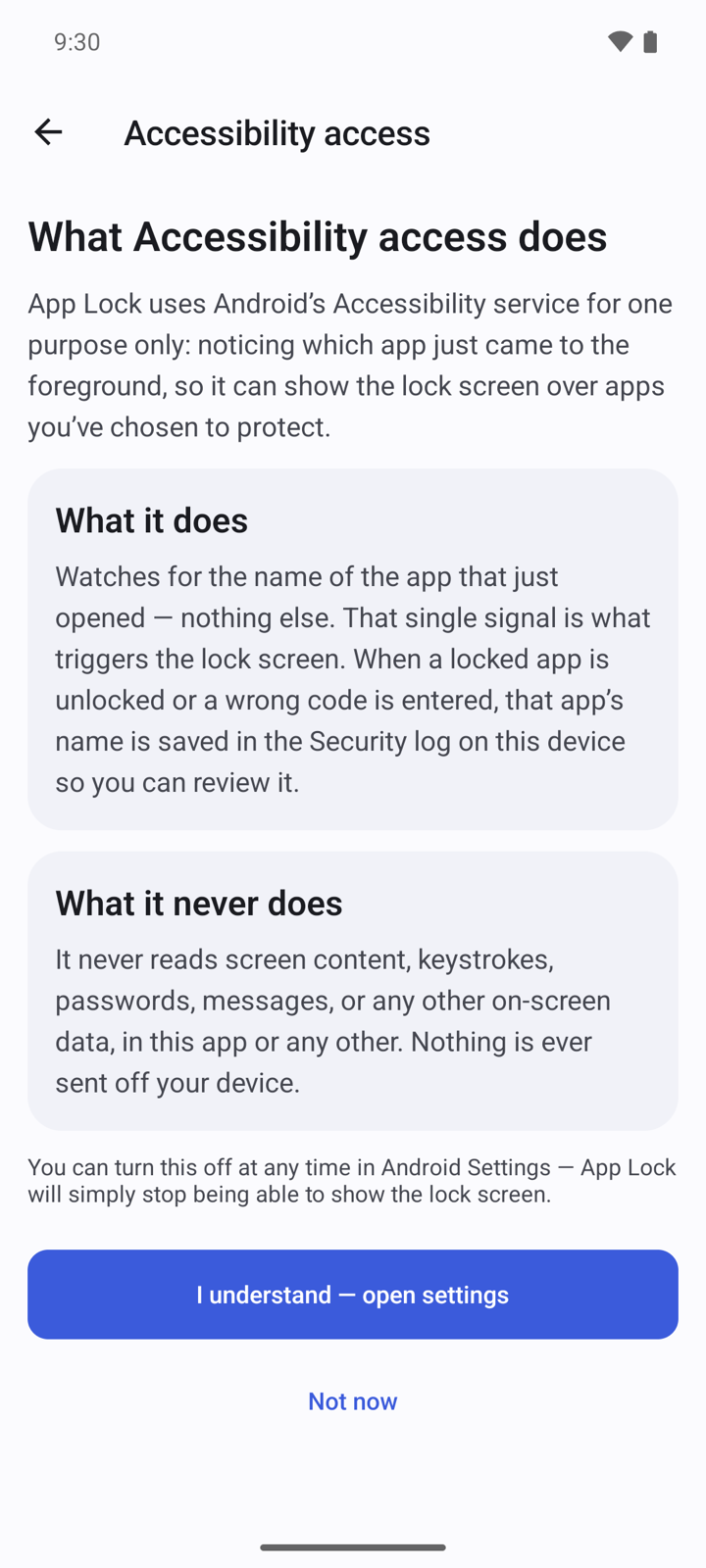
لماذا يطلب AppLock إذن Accessibility؟ يستخدم AppLock خدمة إمكانية الوصول في أندرويد لغرض واحد فقط: معرفة أي تطبيق ظهر للتو في المقدمة، ليعرض شاشة القفل فوق التطبيقات التي اخترت حمايتها.
- ما يفعله: يراقب اسم التطبيق الذي فُتح للتو، ولا شيء غير ذلك. عند فتح تطبيق مقفل أو إدخال رمز خاطئ، يُحفظ اسم ذلك التطبيق في Security log على هاتفك لتراجعه.
- ما لا يفعله أبدًا: لا يقرأ محتوى الشاشة ولا ما تكتبه ولا كلمات المرور ولا الرسائل ولا أي بيانات أخرى على الشاشة، لا في AppLock ولا في أي تطبيق آخر. لا يُرسل أي شيء خارج جهازك.
- يمكنك إيقافه في أي وقت من إعدادات أندرويد. عندها لن يتمكن AppLock من عرض شاشة القفل.
فيمَ تُستخدم الأذونات الأخرى؟
- Display over other apps: يسمح بظهور شاشة القفل فوق التطبيق المقفل.
- Usage access: يساعد على التأكد من أن الحماية تعمل بشكل موثوق.
- Notifications: ينبّهك إلى طلبات القفل ومحاولات الاقتحام.
- Camera (اختياري): يلتقط صورة لمن يفشل في فتح القفل.
- Notification access: يخفي محتوى الإشعارات للتطبيقات المقفلة.
- Ignore battery optimization: يُبقي الحماية تعمل في الخلفية.
كل إذن يُستخدم على هاتفك فقط.
اختيار التطبيقات التي تريد قفلها
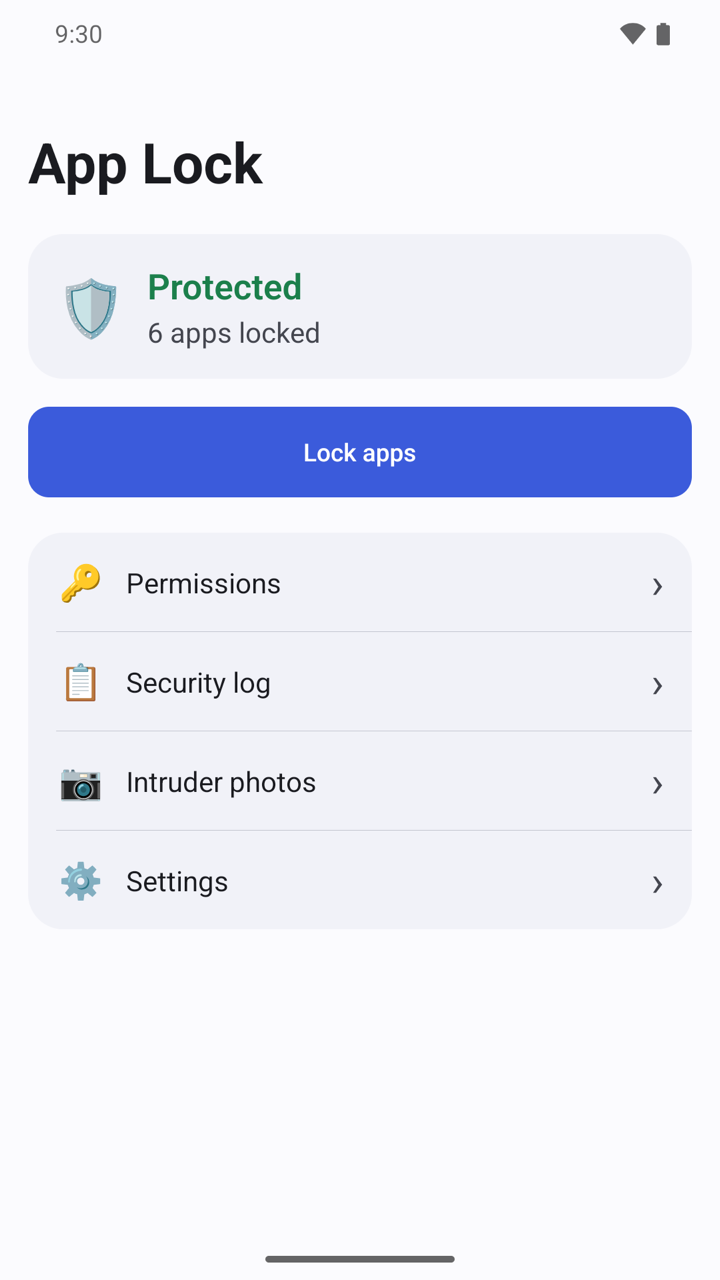
- في الشاشة الرئيسية، اضغط Lock apps.
- ابحث عن التطبيق. اكتب اسمه في Search apps، أو انتقل بين تبويبات User وSystem وRecent. يعرض Recent أحدث التطبيقات المثبّتة أولًا.
- شغّل المفتاح بجانب كل تطبيق تريد قفله.
- ارجع. ستعرض الشاشة الرئيسية Protected وعدد التطبيقات المقفلة.
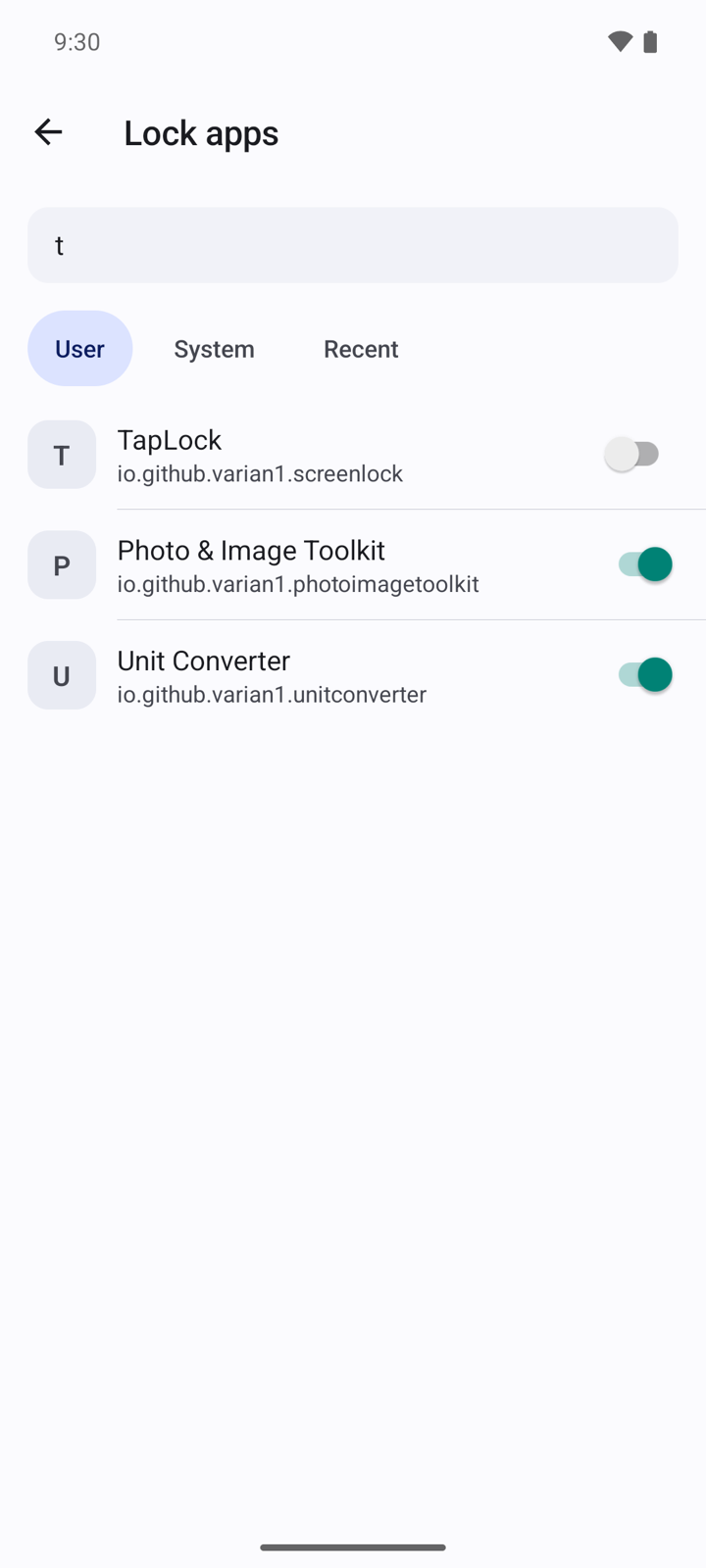
لإلغاء قفل تطبيق نهائيًا، افتح Lock apps مرة أخرى وأطفئ مفتاحه.
فتح تطبيق مقفل
- افتح تطبيقًا قمت بقفله. تغطيه شاشة القفل فورًا.
- أدخل رقم PIN أو النمط أو كلمة المرور. إذا شغّلت Unlock with biometrics فيمكنك استخدام بصمتك بدلًا من ذلك.
- بعد إدخال خاطئ يمكنك المحاولة مرة أخرى. وبعد إدخالات خاطئة كثيرة عليك الانتظار قليلًا.
AppLock نفسه مقفل بالطريقة نفسها، فلا يستطيع أحد غيرك تغيير إعداداتك.
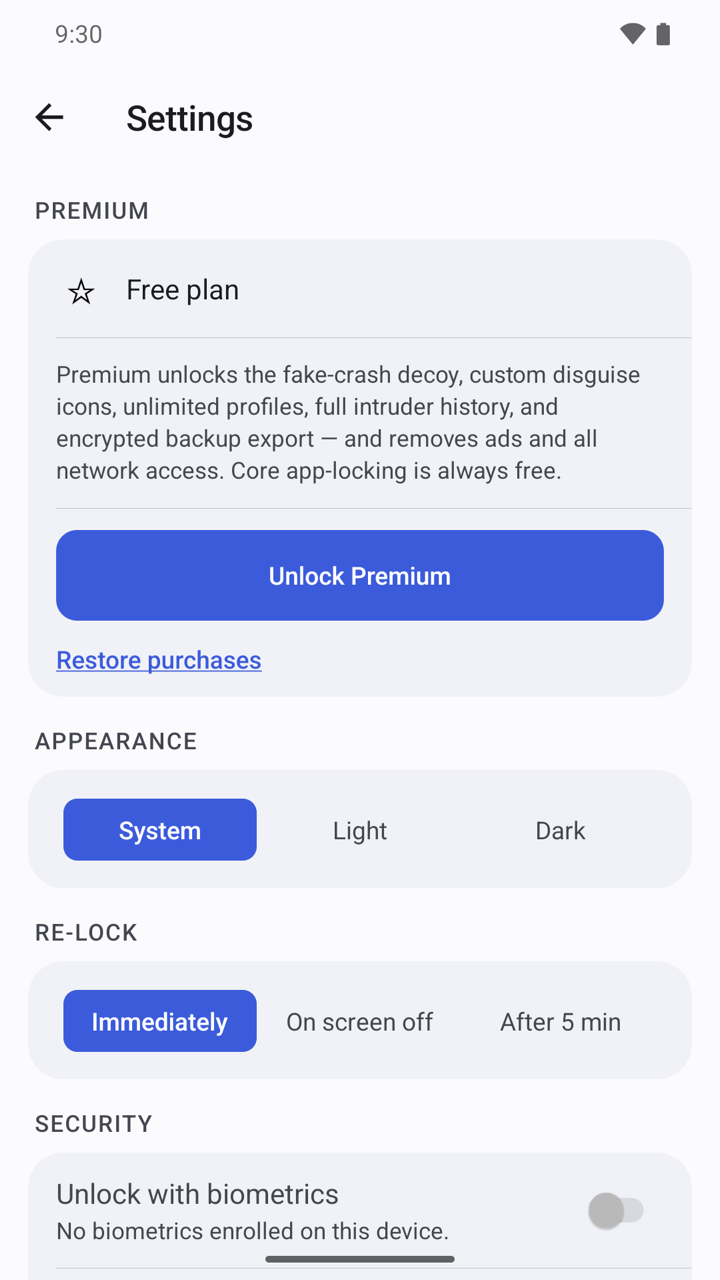
تغيير طريقة عمل القفل
- في الشاشة الرئيسية، اضغط Settings.
- تحت Appearance اختر System أو Light أو Dark.
- تحت Re-lock اختر متى يُقفل التطبيق الذي فتحته مرة أخرى: Immediately عند مغادرته، أو On screen off، أو After 5 min.
- تحت Security شغّل Unlock with biometrics. ستؤكد أولًا رقم PIN أو النمط أو كلمة المرور. يتطلب ذلك بصمة أو وجهًا مضبوطًا مسبقًا على هاتفك.
- تحت Protection شغّل Scramble the PIN pad لخلط مفاتيح الأرقام، حتى لا يستطيع أحد تخمين رقم PIN من مواضع الضغط.
- شغّل Hide notification content for locked apps لإبقاء رسائل التطبيقات المقفلة خاصة. يتطلب ذلك Notification access في Permissions.
- تحت Disguise شغّل Hide from Recents لإخفاء AppLock من قائمة التطبيقات الأخيرة.
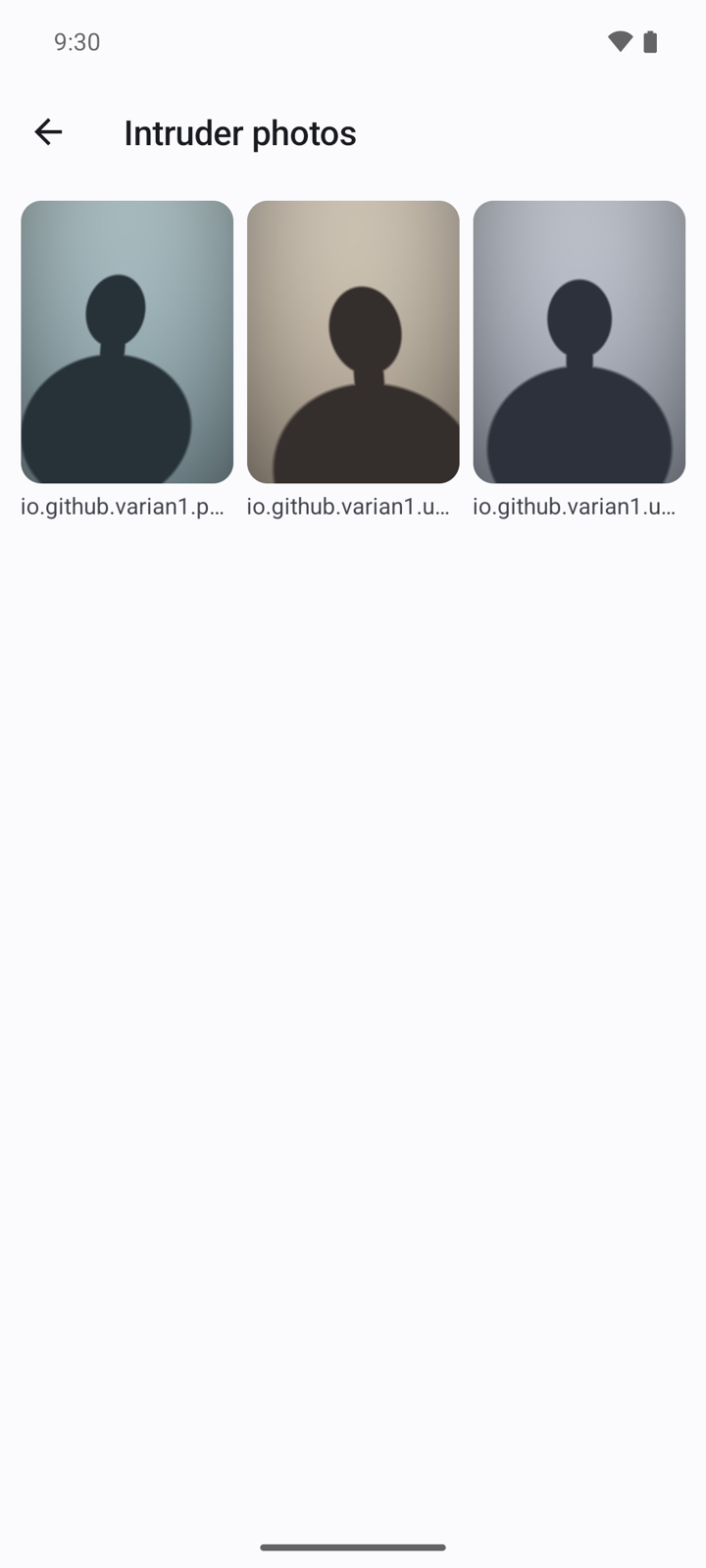
معرفة من حاول الدخول
- افتح Settings وشغّل Intruder photo after failed attempts.
- افتح Permissions واسمح بـ Camera.
- من الآن، بعد ثلاثة إدخالات خاطئة متتالية على شاشة القفل، تلتقط الكاميرا الأمامية صورة.
- في الشاشة الرئيسية، اضغط Intruder photos لرؤية الصور، وبجانب كل صورة التطبيق الذي كان مفتوحًا.
- اضغط Security log لرؤية عمليات الفتح والمحاولات الفاشلة وتغييرات الإعدادات.
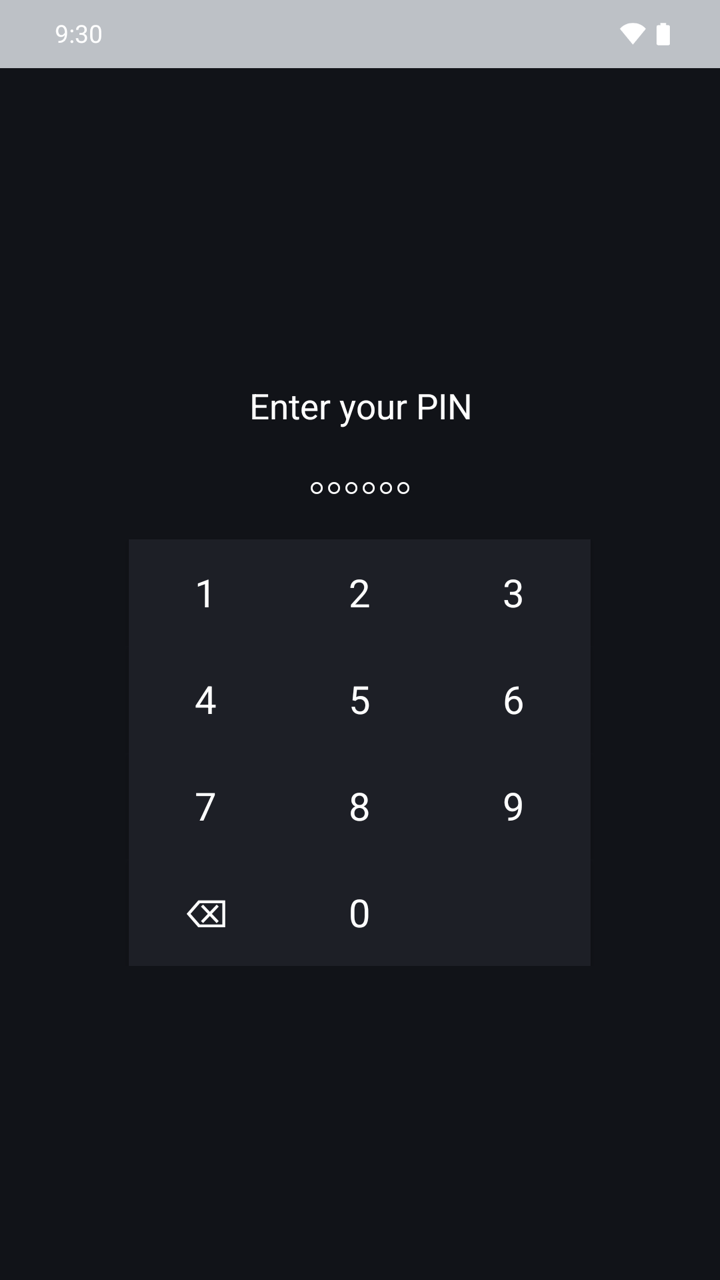
العودة إذا نسيت رقم PIN
- افتح AppLock. في شاشة الفتح، اضغط Can’t get in?
- أدخل رمز الاسترداد المكوّن من 8 أرقام الذي حفظته، ثم اضغط Continue.
- اضبط رقم PIN أو نمطًا أو كلمة مرور جديدة. ستحصل بعدها على رمز استرداد جديد، ويتوقف القديم عن العمل.
للحصول على رمز استرداد جديد وأنت ما زلت تعرف رقم PIN، افتح Settings واضغط Replace recovery code.
Premium
Premium دفعة واحدة وليس اشتراكًا. افتح Settings واضغط Unlock Premium. يبقى قفل التطبيقات مجانيًا من دونه. يمنحك Premium:
- لا إعلانات.
- Fake crash screen (long-press to unlock): يبدو التطبيق المقفل كأنه تعطّل بدلًا من عرض شاشة القفل.
- أيقونات تمويه: غيّر أيقونة AppLock واسمه على شاشتك الرئيسية إلى Calculator أو Notes أو Weather. مع Calculator يمكنك تشغيل Open a real calculator instead وضبط Secret code: اكتب الرمز ثم اضغط = لفتح AppLock. ويعمل رقم PIN دائمًا أيضًا.
- السجل الكامل لصور المتسللين. تعرض النسخة المجانية أحدث 5 صور.
- Export backup: نسخة مشفرة من إعداداتك وقائمة القفل، محمية بكلمة مرور تختارها. أما Restore backup فمجاني.
إذا اشتريت Premium من قبل، اضغط Restore purchases في Settings.
الأسئلة الشائعة
لماذا يحتاج AppLock إلى إذن Accessibility؟ فقط لمعرفة أي تطبيق فُتح للتو، ليعرض شاشة القفل فوق التطبيقات التي قفلتها. لا يقرأ أبدًا ما على شاشتك ولا ما تكتبه. راجع "السماح بالأذونات" أعلاه.
تقول الشاشة الرئيسية "Protection off". ما المشكلة؟ إما أن Accessibility أو Display over other apps غير مسموح به، أو لم تقفل أي تطبيق بعد. اضغط Finish setup لفتح قائمة الأذونات، ثم افتح Lock apps وتحقق منه.
هل يمكنني إخفاء AppLock تمامًا؟ لا. يُبقي أندرويد دائمًا أيقونة لكل تطبيق مثبّت. مع Premium يمكنك استبدال الأيقونة والاسم بتمويه.
نسيت رقم PIN وفقدت رمز الاسترداد. هل يمكنكم إعادة ضبطه؟ لا. يعمل AppLock بدون إنترنت وبدون حساب، لذلك لا توجد إعادة ضبط عبر البريد الإلكتروني. رمز الاسترداد هو الطريقة الوحيدة للعودة. احتفظ به في مكان آمن.
هل تحتوي النسخة الاحتياطية على رقم PIN أو صور المتسللين؟ لا. بعد استعادة نسخة احتياطية، يطلب التطبيق منك أولًا ضبط رقم PIN أو نمط أو كلمة مرور جديدة.
الخصوصية
يبقى رقم PIN والتطبيقات المقفلة وسجل الأمان وصور المتسللين على جهازك ولا تُرفع أبدًا. تعرض النسخة المجانية إعلانات من Google AdMob. اقرأ سياسة الخصوصية كاملة.





