
Ne işe yarar
QR & Barcode Toolkit, QR kodları ve barkodları kamerayla ya da bir fotoğraftan okur ve siz işlem yapmadan önce içinde ne olduğunu gösterir. Kendi QR kodlarınızı ve barkodlarınızı da oluşturup resim olarak kaydedebilir veya paylaşabilirsiniz. Uygulama 21 dilde sunulur ve telefonunuzun diline uyar.
- Kodlar cihazınızda okunur. Bağlantılar kendiliğinden açılmaz.
- Hesap gerekmez. Geçmişiniz telefonunuzda kalır.
- QR kodlarını ve EAN-13, UPC-A, Code 128 gibi 12 barkod türünü okur.
- Reklamlarla ücretsizdir. Tek seferlik Premium satın alımı reklamları kaldırır ve daha fazla stil seçeneği sunar.
Başlarken
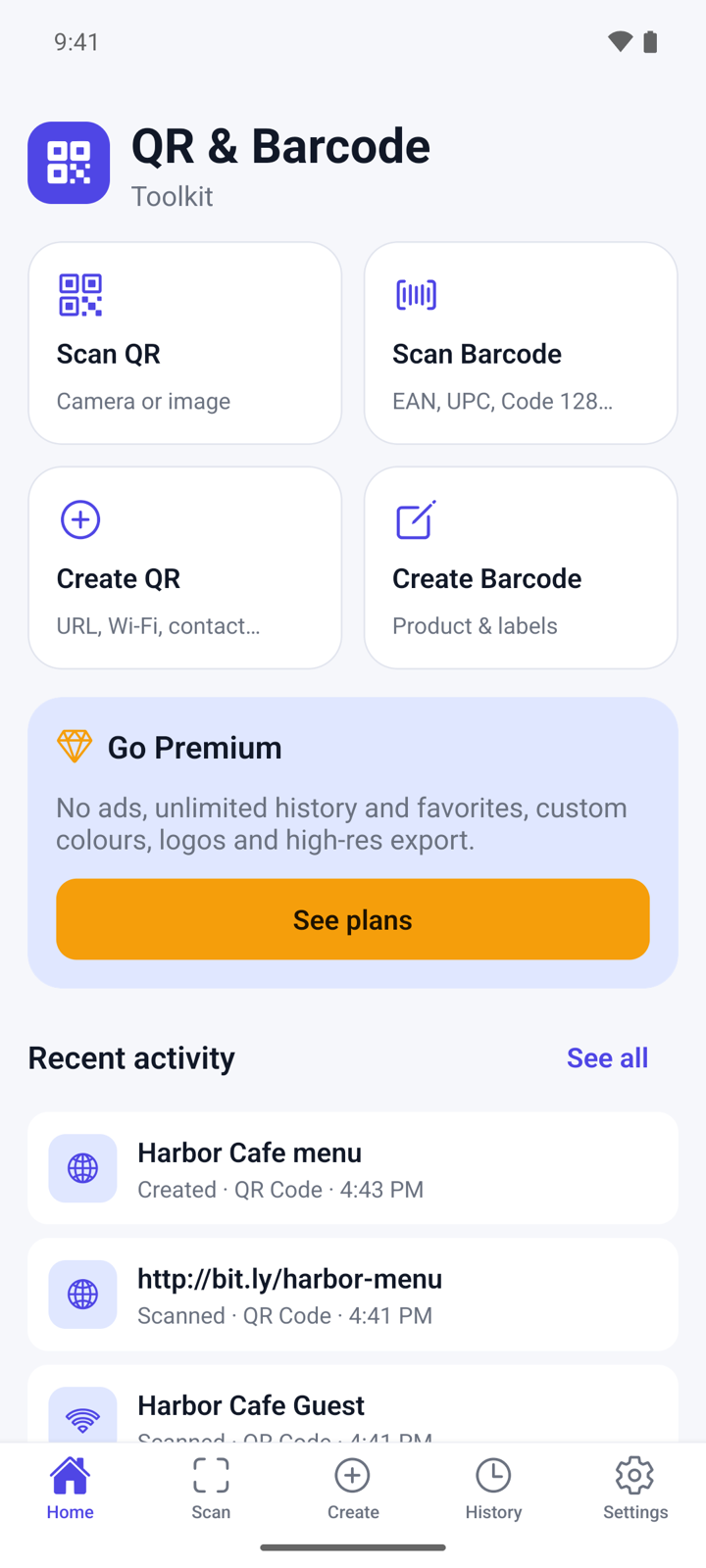
- QR & Barcode Toolkit'i açın. Home ekranında dört kısayol görürsünüz: Scan QR, Scan Barcode, Create QR ve Create Barcode.
- Scan QR'a dokunun. İlk seferde Allow camera'ya dokunun ve Android sorduğunda kamera iznini verin.
- Kamerayı kullanmak istemezseniz Scan from an image instead'e dokunun ve bir fotoğraf seçin. Bunun için tüm fotoğraf arşivinize erişim gerekmez.
Kod tarama
- Altta Scan'e ya da Home ekranındaki bir tarama kısayoluna dokunun.
- Üstten QR Code veya Barcode seçin.
- Kamerayı koda doğrultun. Barkodu çerçevenin içinde tutun.
- Karanlıkta el feneri düğmesine dokunun. Fotoğraftan kod okumak için resim düğmesine dokunup fotoğrafı seçin.
- Kod okunduğunda Scan Result açılır. İçeriğin türünü gösterir: Website, Wi-Fi, Contact veya Product gibi.
- Copy content veya Share as text'e dokunun. Kameraya dönmek için Scan another'a dokunun.
Bağlantıyı açmadan önce kontrol etme
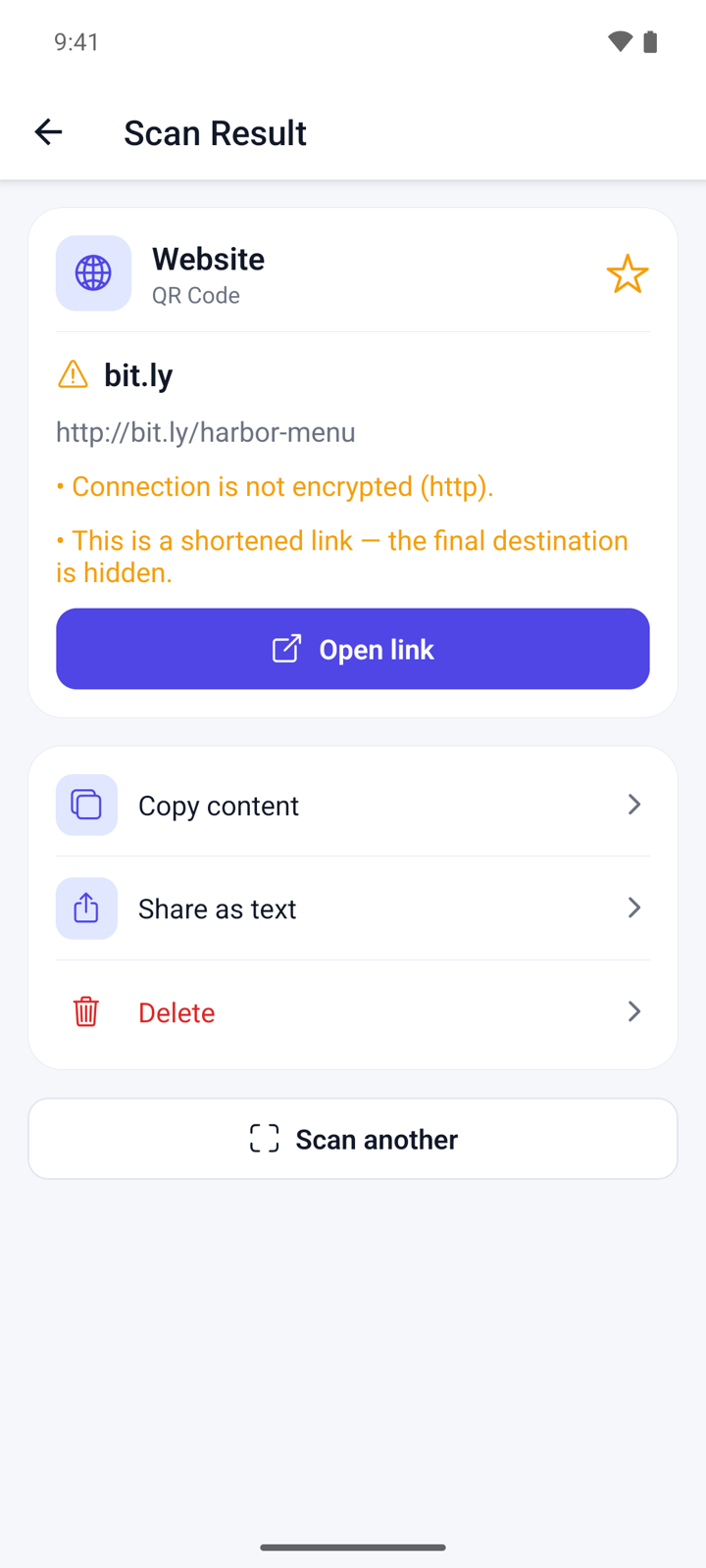
- Web adresi içeren bir kodu tarayın. Sonuçta site adı ve tam adres görünür.
- Varsa uyarıları okuyun. Uygulama şifrelenmemiş (http) bağlantılar, kısaltılmış bağlantılar, düz IP adresleri, gizlenmiş giriş bilgileri ve benzer görünen karakterler için uyarır.
- Siteye güveniyorsanız Open link'e dokunun, ardından onaylamak için Open'a dokunun.
Diğer kod türlerinin kendi düğmesi vardır: Compose email, Call, Send message, Open in Maps veya Search the web. Her biri uygulamadan çıkmadan önce size sorar.
Wi-Fi kodunu okuma
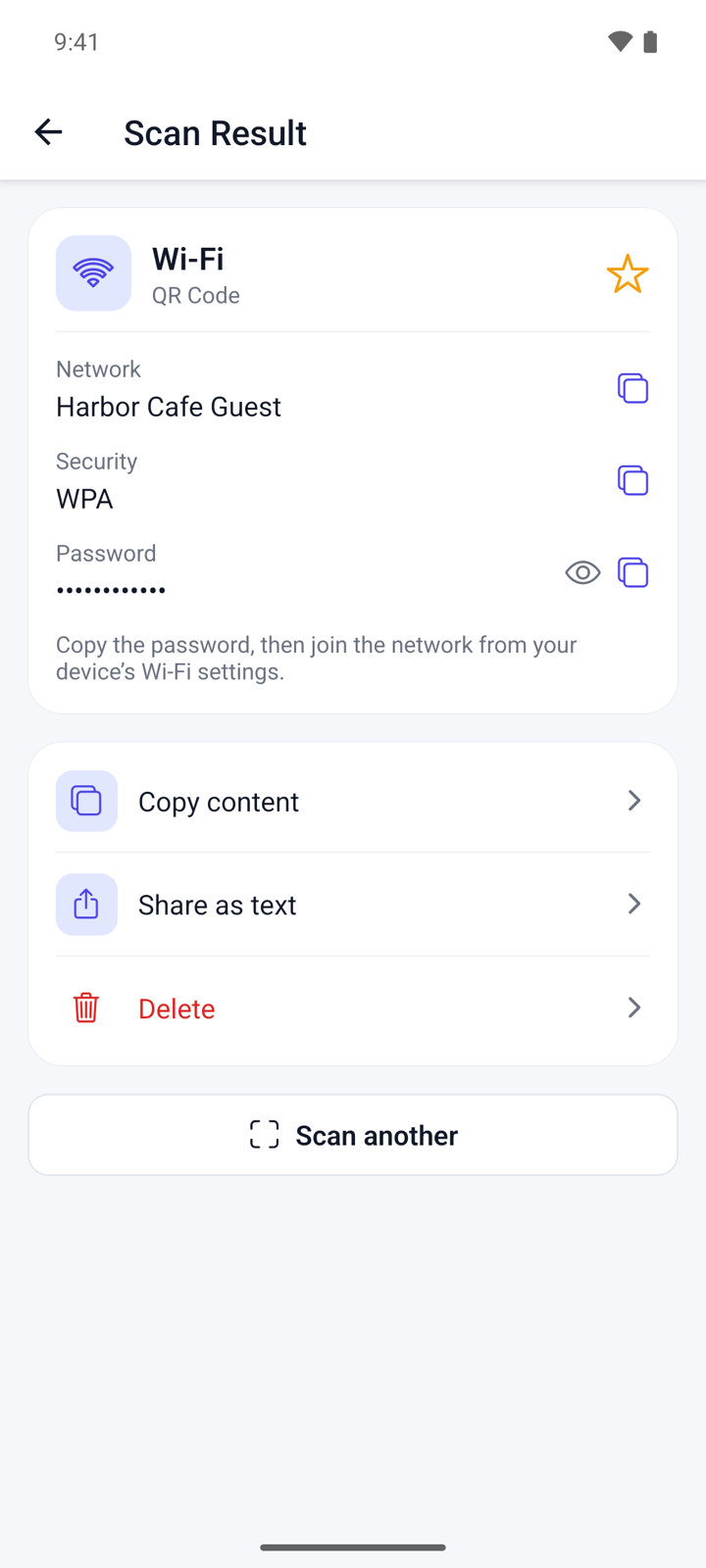
- Wi-Fi QR kodunu tarayın. Sonuçta Network, Security ve Password görünür.
- Parolayı göstermek için göz simgesine dokunun.
- Parolanın yanındaki kopyala simgesine dokunun.
- Telefonunuzun Wi-Fi ayarlarını açın ve kopyaladığınız parolayla ağa katılın. Uygulama sizin yerinize bağlanmaz.
QR kod oluşturma
- Create'e dokunun ve QR Code'u seçin.
- Content type altında Website, Text, Wi-Fi, Email, Phone, SMS, Contact veya Location seçin.
- Alanları doldurun. Bilgiler geçerli olur olmaz QR kod görünür. Geçmişte bir adla görünmesini istiyorsanız Title (optional) alanını doldurun.
- Style altında bir şablon seçin: Classic, Indigo veya Forest. Foreground ve Background renklerini ve Error correction düzeyini de değiştirebilirsiniz.
- Saklamak için Save to history'ye, resmi göndermek için Share'e, galerinize kaydetmek için Save image'a dokunun.
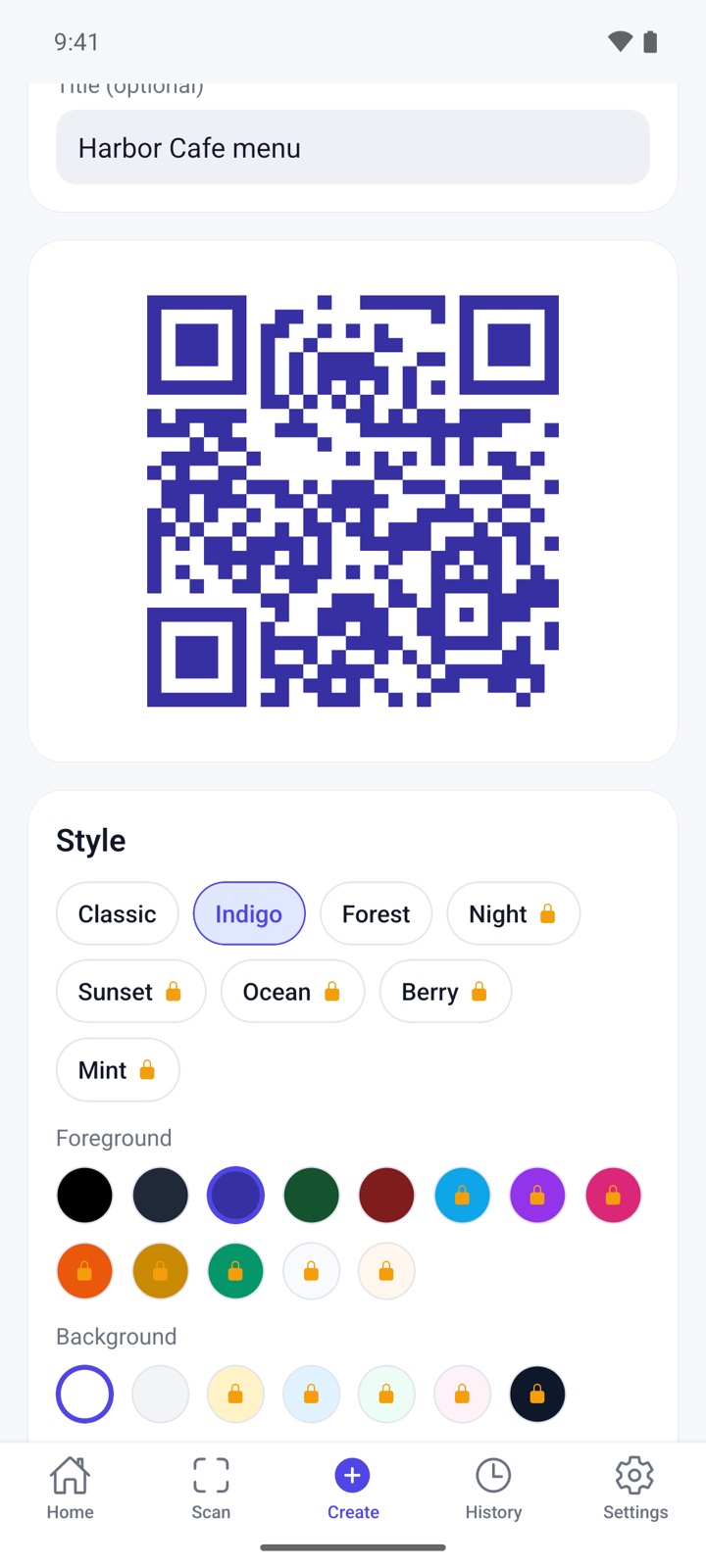
Kilitli seçenekler Premium'a dahildir.
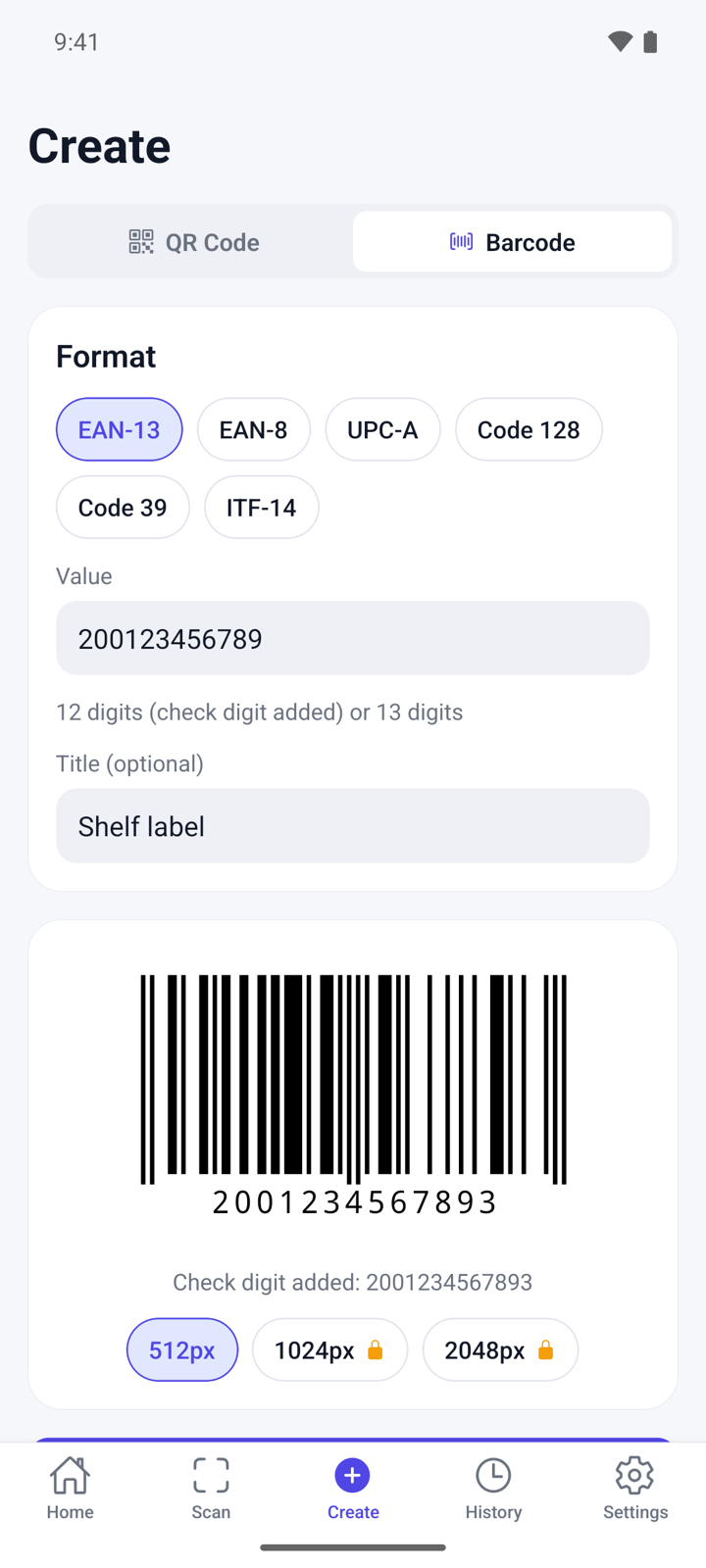
Barkod oluşturma
- Create'e dokunun ve Barcode'u seçin.
- Format altında EAN-13, EAN-8, UPC-A, Code 128, Code 39 veya ITF-14 seçin.
- Value alanına değeri yazın. Alanın altındaki satır, biçimin neyi kabul ettiğini söyler. Ürün kodlarında kontrol hanesini siz yazmazsanız uygulama ekler.
- Ad vermek istiyorsanız Title (optional) alanını doldurun.
- Save to history, Share veya Save image'a dokunun.
Kodları bulma, yeniden kullanma ve silme
- History'ye dokunun. Taradığınız ve oluşturduğunuz kodlar listelenir.
- Search alanına yazın ya da All, Scanned, Created, Favorites, Any type, QR ve Barcode ile süzün.
- Favorilere eklemek için satırdaki yıldıza dokunun.
- Details'i açmak için bir satıra dokunun. Buradan Copy content, Share as text veya Delete'e dokunabilirsiniz. QR kodlar ve uygulamanın oluşturabildiği barkod biçimlerinde kod ile birlikte Share image ve Edit / reuse da görünür.
- Listeyi boşaltmak için üstteki çöp kutusu simgesine, ardından Clear'a dokunun. Favoriler korunur.
Ayarları değiştirme
- Settings'e dokunun.
- Taramaların saklanmasını istemiyorsanız Save scans to history'yi kapatın.
- Haptic feedback'i açın veya kapatın.
- Keep Wi-Fi passwords in history'yi yalnızca parolaların kaydedilmesini istiyorsanız açın. Varsayılan olarak kapalıdır.
- Uygulama dilini seçmek için Language'a dokunun. Varsayılan olarak uygulama telefonunuzun diline uyar.
- Favoriler dahil tüm taramaları ve oluşturulan kodları silmek için Clear all history'ye, ardından Delete all'a dokunun.
Premium
Premium tek seferlik bir ödemedir, abonelik değildir. Settings'i açıp Go Premium'a dokunun ya da Home ekranında See plans'a dokunun. Şunları sağlar:
- Reklam yok.
- Özel renkler, premium şablonlar ve QR kodunuza logo ekleme.
- Sınırsız geçmiş ve favori.
- 1024 px ve 2048 px dışa aktarma.
Premium olmadan kilitli bir şablona, renge veya Add logo'ya dokunduğunuzda Watch an ad seçeneği sunulabilir. Bu, uygulamayı kapatana kadar bu stil seçeneklerinin kilidini açar. Daha önce Premium aldıysanız Settings içinde Restore purchases'a dokunun.
Sorular
Uygulama bağlantıları kendiliğinden açar mı? Hayır. Önce adresi ve varsa uyarıları gösterir. Bağlantı yalnızca Open link'e dokunup onayladığınızda açılır.
Hangi kodları okuyabilir? QR, EAN-13, EAN-8, UPC-A, UPC-E, Code 128, Code 39, Code 93, Codabar, ITF-14, PDF417, Data Matrix ve Aztec.
Wi-Fi parolası neden geçmişimde yok? Wi-Fi parolaları kod kaydedilmeden önce silinir. Saklamak için kodu taramadan veya oluşturmadan önce Settings içinde Keep Wi-Fi passwords in history'yi açın.
Kaç kod saklanır? Ücretsiz sürüm son 100 taramayı, son 100 oluşturulan kodu ve en fazla 10 favoriyi saklar. Ücretsiz liste dolduğunda History sizi bilgilendirir ve yeni öğeler en eskilerin yerine geçer. Liste dolduğunda favoriler silinmez. Premium'da sınır yoktur.
Karanlık mod var mı? Evet. Uygulama telefonunuzun açık veya koyu temasına uyar.
Gizlilik
Kodlar cihazınızda okunur ve geçmişiniz telefonunuzda kalır. Ücretsiz sürüm Google AdMob reklamları gösterir. Tüm gizlilik politikasını okuyun.





