
Ano ang magagawa nito
Ang QR & Barcode Toolkit ay nag-i-scan ng mga QR code at barcode gamit ang camera o mula sa isang larawan, at ipinapakita muna kung ano ang laman bago ka gumawa ng anumang aksyon. Puwede ka ring gumawa ng sarili mong QR code at barcode, at i-save ang mga ito bilang larawan o i-share. Available ang app sa 21 wika at sumusunod sa wika ng iyong telepono.
- Binabasa ang mga code sa mismong device mo. Hindi kusang bumubukas ang mga link.
- Walang account. Nasa telepono mo lang ang iyong history.
- Nababasa ang mga QR code at 12 uri ng barcode, tulad ng EAN-13, UPC-A at Code 128.
- Libre na may mga ad. Ang minsanang bayad para sa Premium ay nag-aalis ng mga ad at nagdaragdag ng mas maraming style.
Pagsisimula
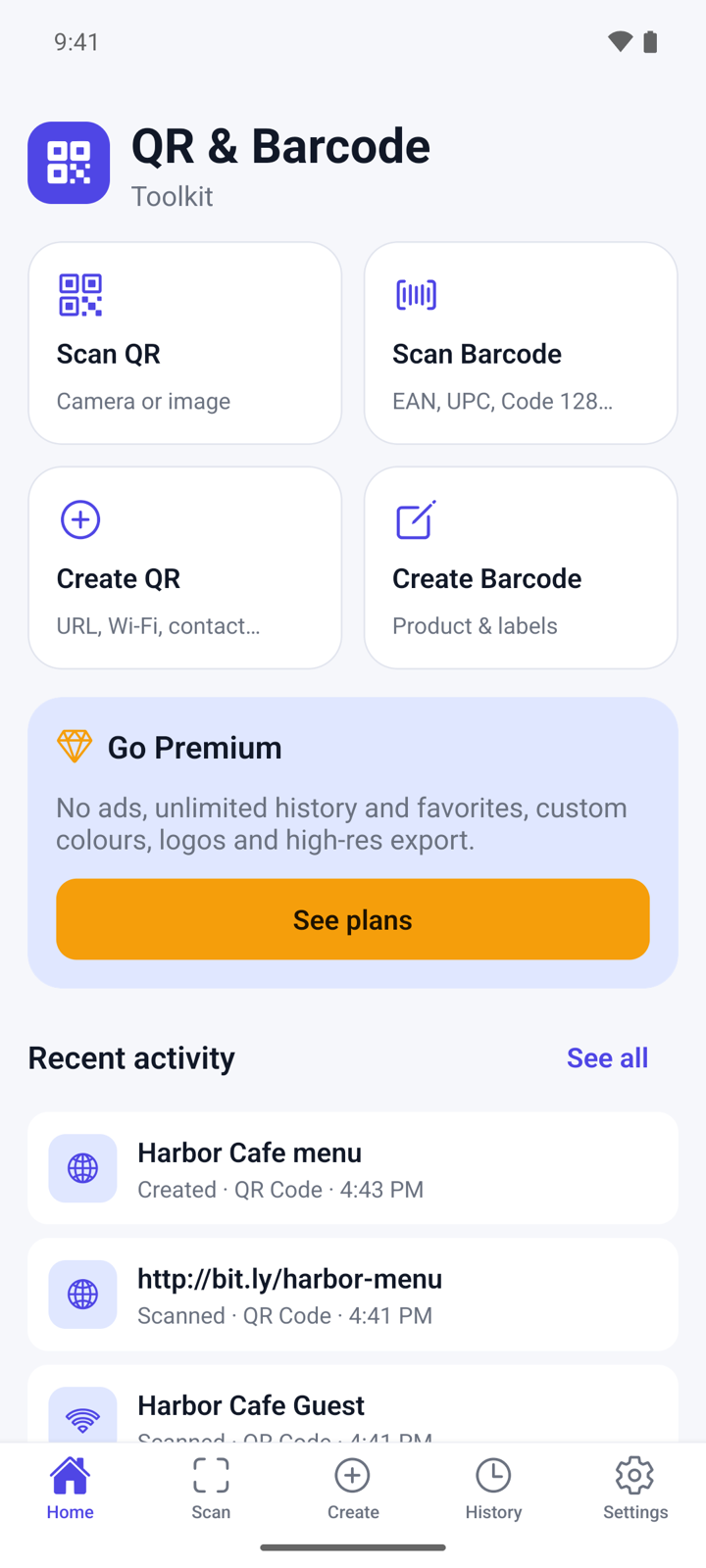
- Buksan ang QR & Barcode Toolkit. Ipinapakita ng Home ang apat na shortcut: Scan QR, Scan Barcode, Create QR at Create Barcode.
- I-tap ang Scan QR. Sa unang beses, i-tap ang Allow camera at payagan ang camera kapag nagtanong ang Android.
- Kung ayaw mong gamitin ang camera, i-tap ang Scan from an image instead at pumili ng larawan. Hindi nito kailangan ng access sa buong photo library mo.
Mag-scan ng code
- I-tap ang Scan sa ibaba, o ang shortcut sa pag-scan sa Home.
- Sa itaas, piliin ang QR Code o Barcode.
- Itutok ang camera sa code. Panatilihin ang barcode sa loob ng frame.
- Kung madilim, i-tap ang button ng flashlight. Para magbasa ng code mula sa larawan, i-tap ang button ng larawan at pumili ng litrato.
- Bubukas ang Scan Result kapag nabasa na ang code. Ipinapakita nito ang uri ng laman, tulad ng Website, Wi-Fi, Contact o Product.
- I-tap ang Copy content o Share as text, o i-tap ang Scan another para bumalik sa camera.
Suriin ang link bago buksan
- Mag-scan ng code na may web address. Ipinapakita ng resulta ang pangalan ng site at ang buong address.
- Basahin ang mga babala, kung mayroon. Nagbabala ang app tungkol sa mga link na hindi naka-encrypt (http), pinaikling link, mismong IP address, nakatagong detalye ng login, at mga karakter na kamukha ng iba.
- I-tap ang Open link kung pinagkakatiwalaan mo lang ang site, saka i-tap ang Open para kumpirmahin.
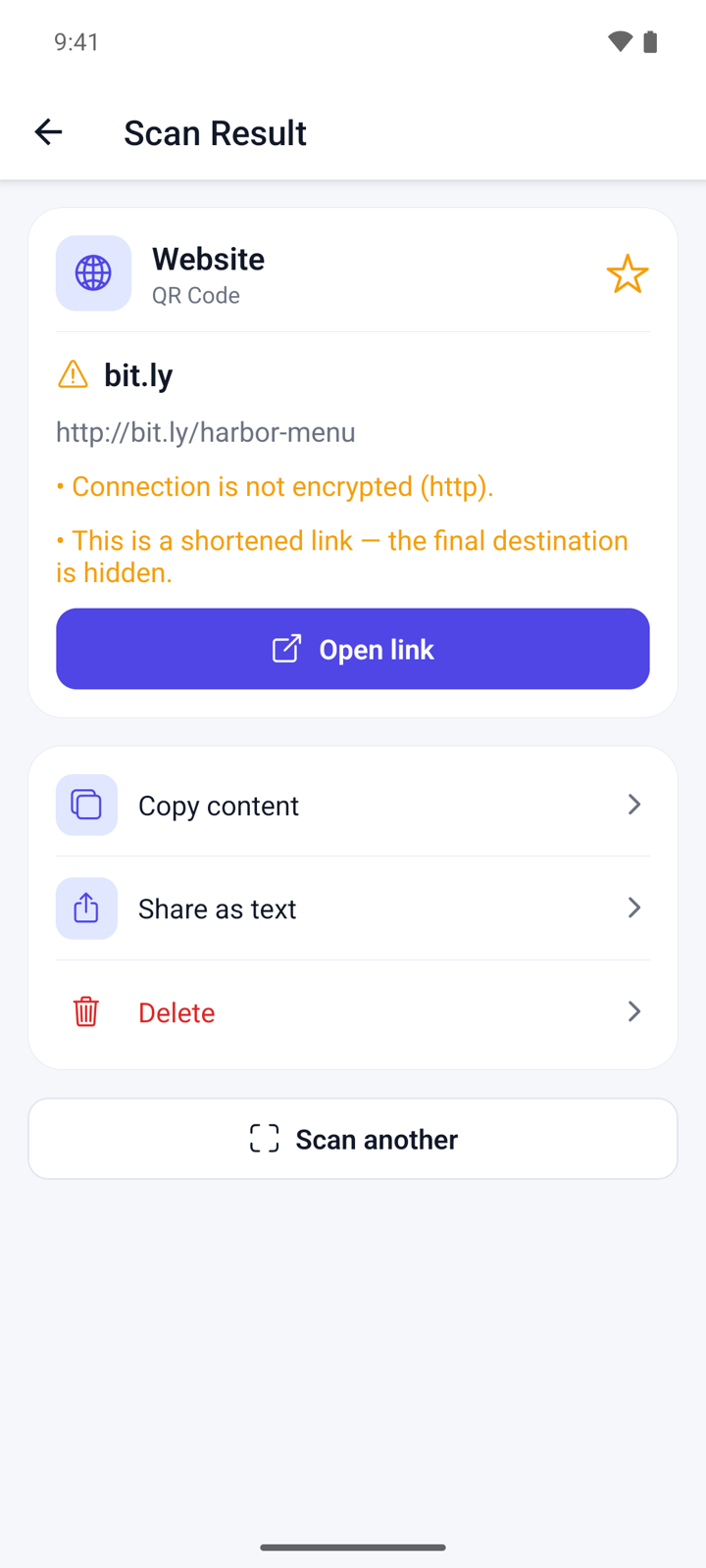
May sariling button ang ibang uri ng code: Compose email, Call, Send message, Open in Maps o Search the web. Nagtatanong muna ang bawat isa bago lumabas sa app.
Magbasa ng Wi-Fi code
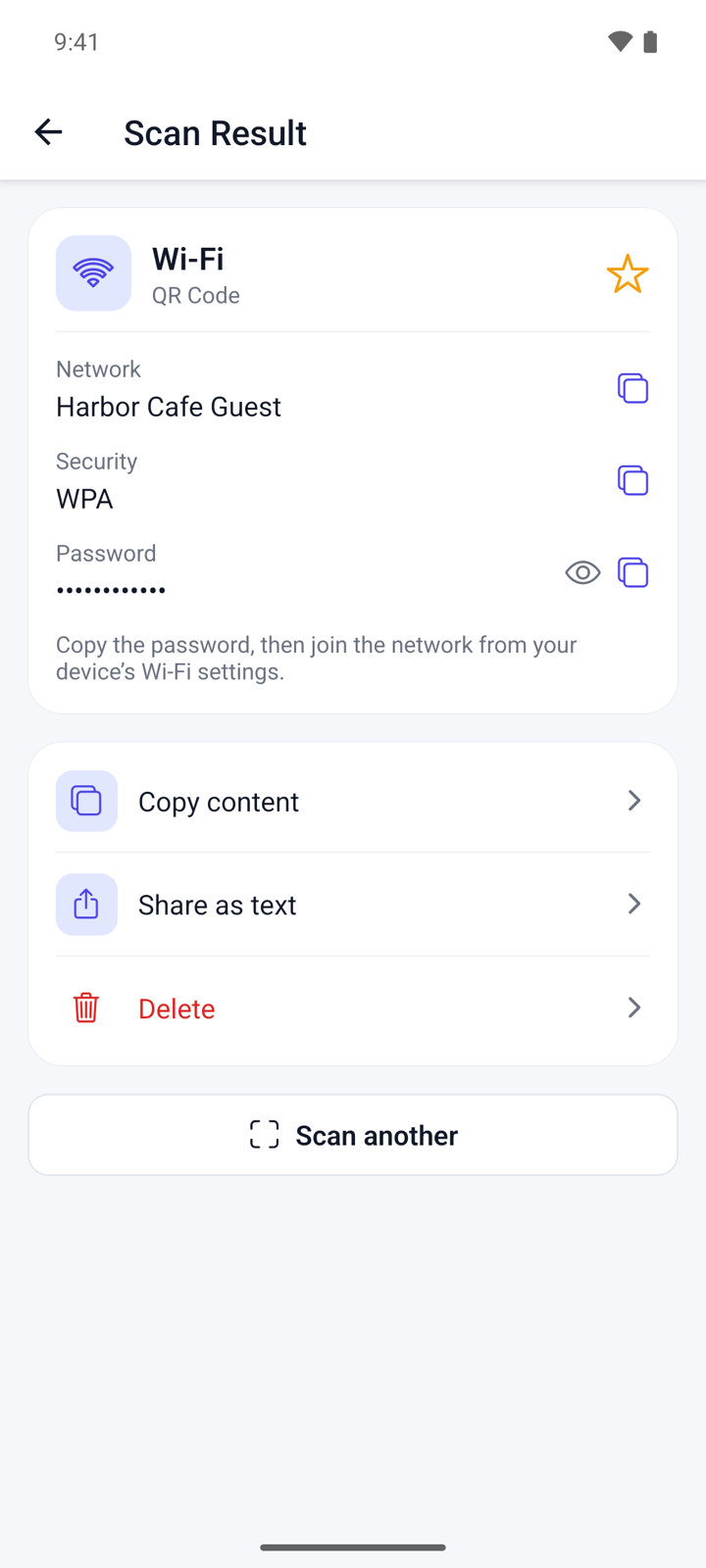
- I-scan ang Wi-Fi QR code. Ipinapakita ng resulta ang Network, Security at Password.
- I-tap ang icon na mata para ipakita ang password.
- I-tap ang icon ng kopya sa tabi ng password.
- Buksan ang Wi-Fi settings ng telepono mo at sumali sa network gamit ang kinopyang password. Hindi kusang kumokonekta ang app para sa iyo.
Gumawa ng QR code
- I-tap ang Create at piliin ang QR Code.
- Sa ilalim ng Content type, piliin ang Website, Text, Wi-Fi, Email, Phone, SMS, Contact o Location.
- Punan ang mga field. Lalabas ang QR code sa sandaling tama na ang mga detalye. Punan ang Title (optional) kung gusto mo ng pangalan nito sa history.
- Sa ilalim ng Style, pumili ng template: Classic, Indigo o Forest. Puwede mo ring baguhin ang mga kulay ng Foreground at Background at ang antas ng Error correction.
- I-tap ang Save to history para itago ito, Share para ipadala ang larawan, o Save image para ilagay ito sa gallery mo.
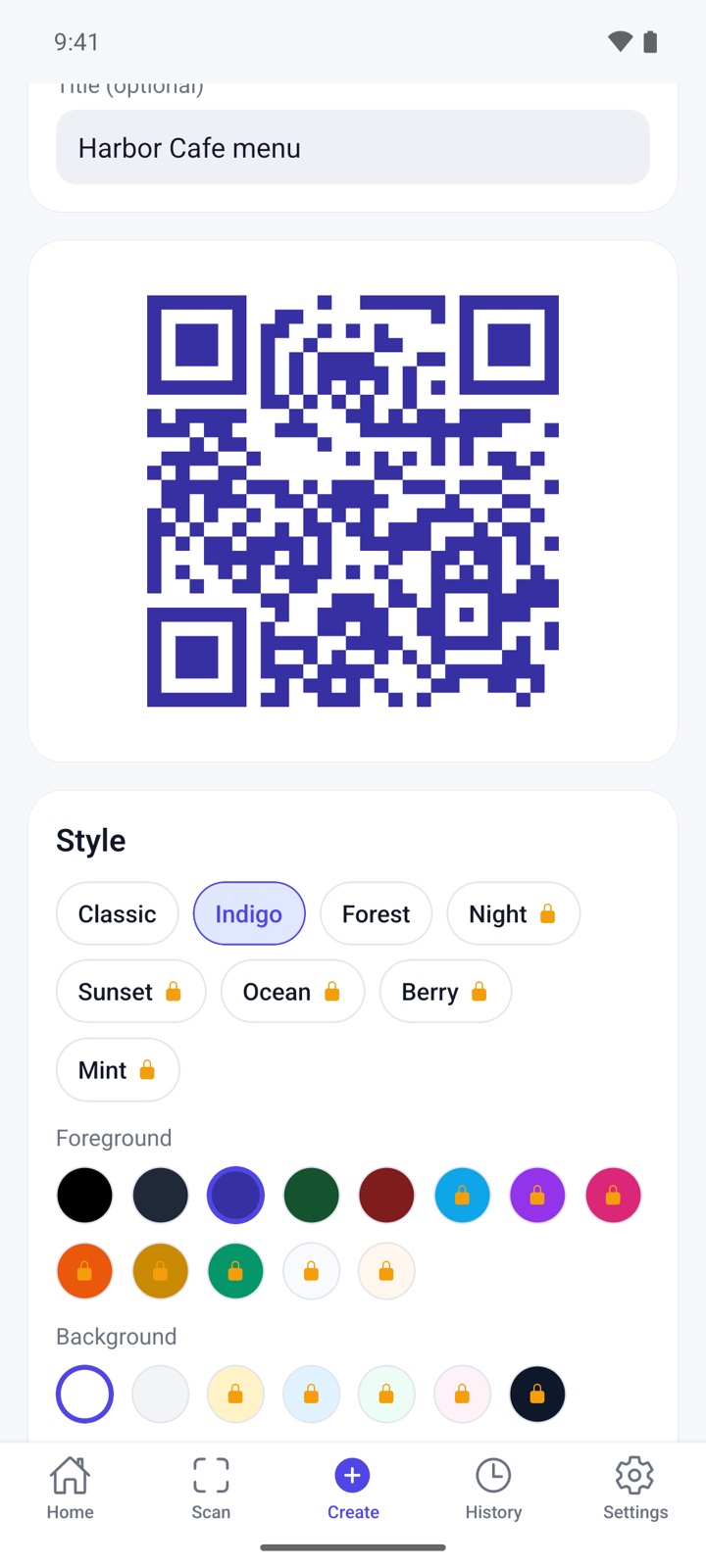
Ang mga opsyon na may kandado ay bahagi ng Premium.
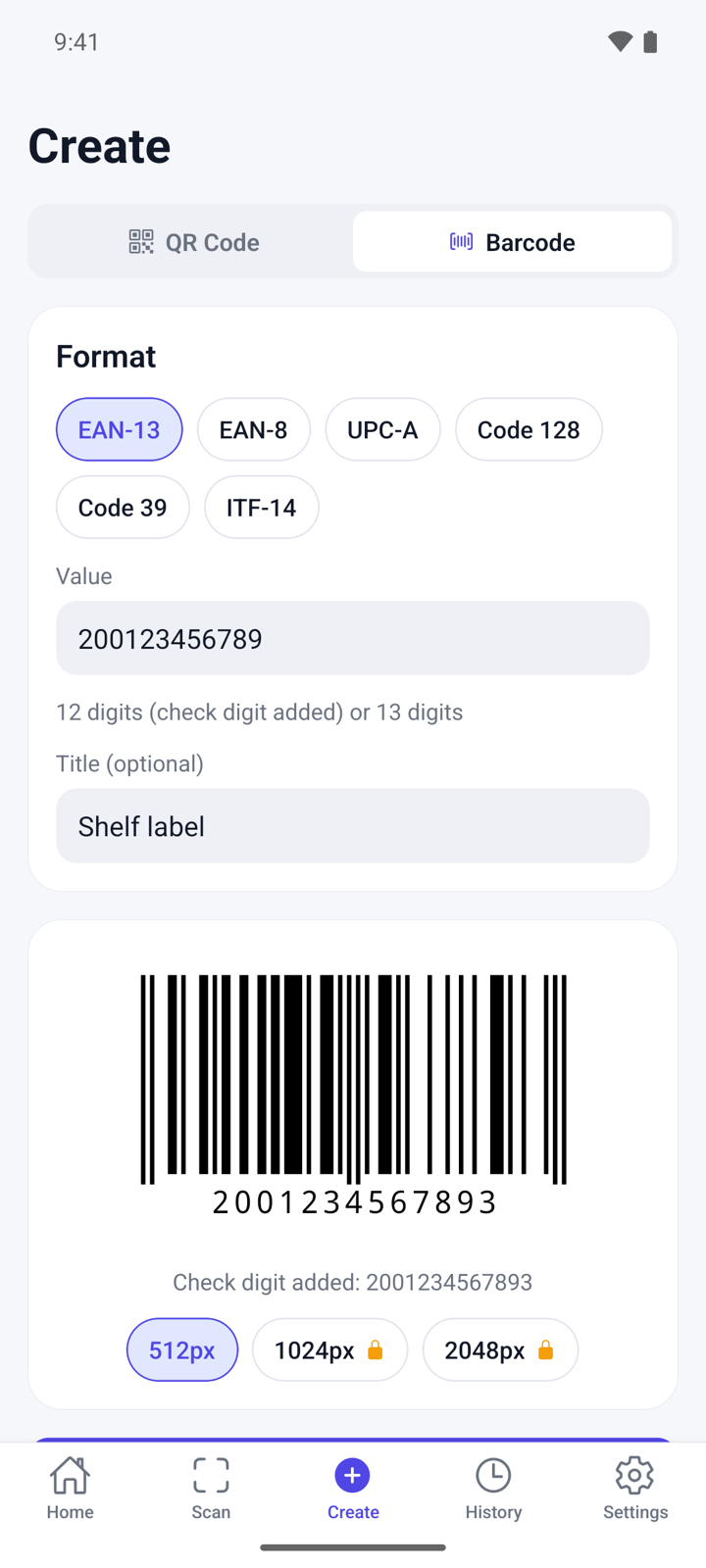
Gumawa ng barcode
- I-tap ang Create at piliin ang Barcode.
- Sa ilalim ng Format, piliin ang EAN-13, EAN-8, UPC-A, Code 128, Code 39 o ITF-14.
- I-type ang Value. Sinasabi ng linya sa ilalim ng field kung ano ang tinatanggap ng format. Para sa mga product code, idinaragdag ng app ang check digit kung hindi mo ito inilagay.
- Punan ang Title (optional) kung gusto mo ng pangalan nito.
- I-tap ang Save to history, Share o Save image.
Maghanap, gamitin muli at magbura ng mga code
- I-tap ang History. Nakalista rito ang mga code na na-scan at ginawa mo.
- Mag-type sa Search, o mag-filter gamit ang All, Scanned, Created, Favorites, Any type, QR at Barcode.
- I-tap ang bituin sa isang row para idagdag ito sa mga paborito mo.
- I-tap ang isang row para buksan ang Details. Mula rito, puwede mong i-tap ang Copy content, Share as text o Delete. Ang mga QR code at ang mga format ng barcode na kayang gawin ng app ay nagpapakita rin ng code kasama ang Share image at Edit / reuse.
- Para ubusin ang listahan, i-tap ang icon ng basurahan sa itaas at saka ang Clear. Mananatili ang mga paborito.
Baguhin ang settings
- I-tap ang Settings.
- I-off ang Save scans to history kung ayaw mong itago ang mga scan.
- I-on o i-off ang Haptic feedback.
- I-on ang Keep Wi-Fi passwords in history kung gusto mo lang itong i-save. Naka-off ito bilang default.
- I-tap ang Language para pumili ng wika ng app. Bilang default, sumusunod ang app sa wika ng telepono mo.
- I-tap ang Clear all history at saka ang Delete all para alisin ang bawat scan at ginawang code, kasama ang mga paborito.
Premium
Isang beses lang ang bayad sa Premium, hindi ito subscription. Buksan ang Settings at i-tap ang Go Premium, o i-tap ang See plans sa Home. Makukuha mo ang:
- Walang ad.
- Sariling mga kulay, premium na template at logo sa QR code mo.
- Walang limitasyong history at paborito.
- Export sa 1024 px at 2048 px.
Kung wala kang Premium, ang pag-tap sa naka-lock na template, kulay o Add logo ay maaaring mag-alok ng Watch an ad, na nagbubukas ng mga style option na ito hanggang isara mo ang app. Kung nakabili ka na ng Premium dati, i-tap ang Restore purchases sa Settings.
Mga tanong
Kusa bang nagbubukas ng link ang app? Hindi. Ipinapakita muna nito ang address at anumang babala. Magbubukas lang ang link kapag na-tap mo ang Open link at nakumpirma mo.
Anong mga code ang nababasa nito? QR, EAN-13, EAN-8, UPC-A, UPC-E, Code 128, Code 39, Code 93, Codabar, ITF-14, PDF417, Data Matrix at Aztec.
Bakit wala ang Wi-Fi password sa history ko? Inaalis ang mga Wi-Fi password bago i-save ang code. Para mapanatili ang mga ito, i-on ang Keep Wi-Fi passwords in history sa Settings bago ka mag-scan o gumawa ng code.
Ilang code ang itinatago? Itinatago ng libreng bersyon ang pinakahuli mong 100 scan at 100 ginawang code, at hanggang 10 paborito. Sasabihin ng History kapag puno na ang libreng listahan, at papalitan ng mga bagong item ang pinakaluma. Hindi inaalis ang mga paborito kapag puno na ang listahan. Walang limitasyon sa Premium.
May dark mode ba? Oo. Sumusunod ang app sa light o dark na tema ng telepono mo.
Privacy
Binabasa ang mga code sa mismong device mo, at nasa telepono mo lang ang iyong history. Ang libreng bersyon ay nagpapakita ng mga ad mula sa Google AdMob. Basahin ang buong patakaran sa privacy.





