
यह क्या करता है
QR & Barcode Toolkit आपके कैमरे या किसी फ़ोटो से QR कोड और बारकोड स्कैन करता है। कोई कदम उठाने से पहले यह दिखाता है कि कोड के अंदर क्या है। आप अपने खुद के QR कोड और बारकोड भी बना सकते हैं, फिर उन्हें इमेज के रूप में सेव या शेयर कर सकते हैं। ऐप 21 भाषाओं में है और आपके फ़ोन की भाषा के अनुसार चलता है।
- कोड आपके फ़ोन पर ही पढ़े जाते हैं। लिंक अपने आप कभी नहीं खुलते।
- कोई अकाउंट नहीं। आपका इतिहास आपके फ़ोन में ही रहता है।
- QR कोड और 12 तरह के बारकोड पढ़ता है, जैसे EAN-13, UPC-A और Code 128।
- विज्ञापनों के साथ मुफ़्त। एक बार की Premium खरीद से विज्ञापन हट जाते हैं और स्टाइल के और विकल्प मिलते हैं।
शुरू करें
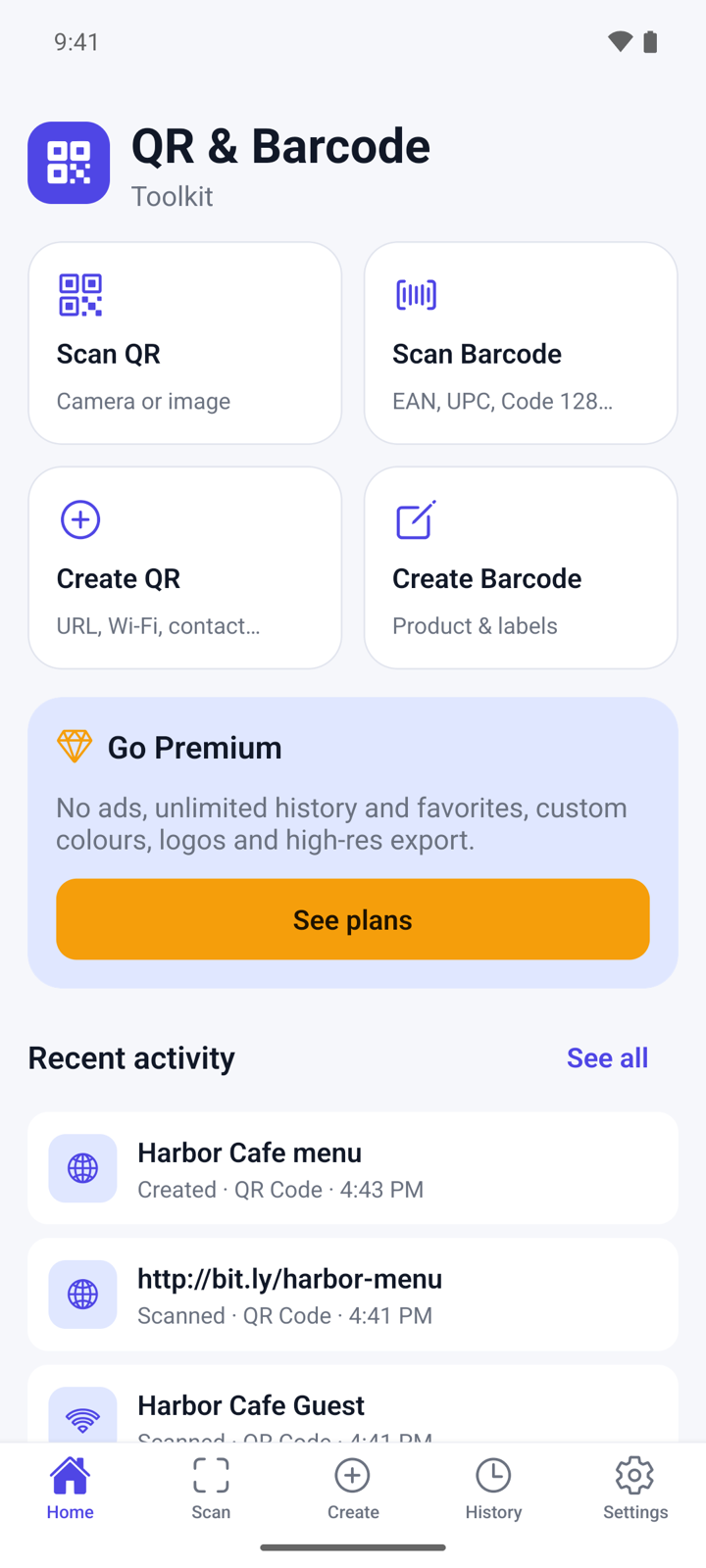
- QR & Barcode Toolkit खोलें। Home पर चार शॉर्टकट दिखते हैं: Scan QR, Scan Barcode, Create QR और Create Barcode।
- Scan QR पर टैप करें। पहली बार Allow camera पर टैप करें और Android पूछे तो कैमरे की अनुमति दें।
- अगर आप कैमरा इस्तेमाल नहीं करना चाहते, तो Scan from an image instead पर टैप करें और कोई फ़ोटो चुनें। इसके लिए आपकी पूरी फ़ोटो लाइब्रेरी की अनुमति नहीं चाहिए।
कोड स्कैन करें
- नीचे Scan पर टैप करें, या Home पर कोई स्कैन शॉर्टकट चुनें।
- ऊपर QR Code या Barcode चुनें।
- कैमरा कोड की ओर रखें। बारकोड को फ़्रेम के अंदर रखें।
- अंधेरे में फ़्लैशलाइट बटन पर टैप करें। फ़ोटो से कोड पढ़ने के लिए तस्वीर वाले बटन पर टैप करें और फ़ोटो चुनें।
- कोड पढ़ते ही Scan Result खुल जाता है। इसमें सामग्री का प्रकार दिखता है, जैसे Website, Wi-Fi, Contact या Product।
- Copy content या Share as text पर टैप करें, या कैमरे पर लौटने के लिए Scan another पर टैप करें।
लिंक खोलने से पहले जाँचें
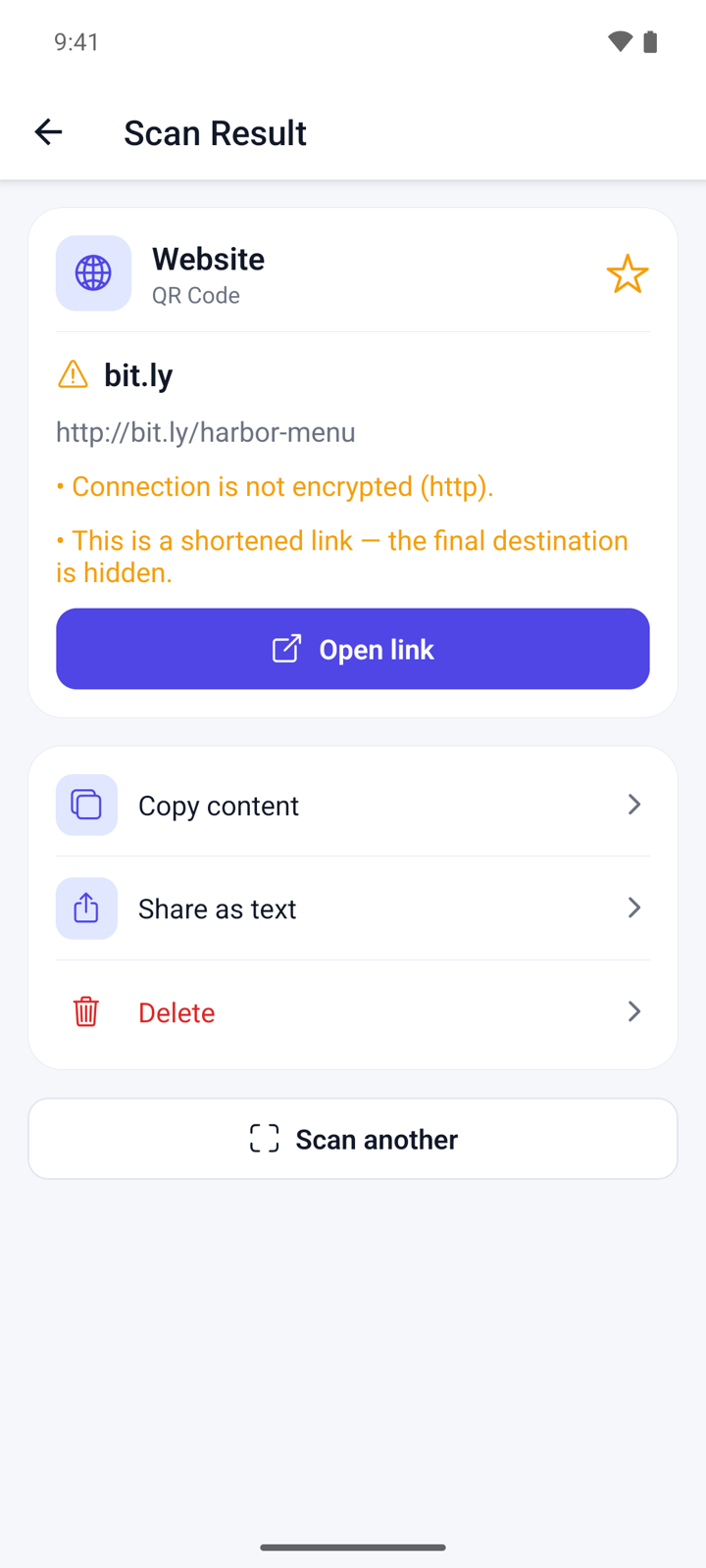
- वेब पता वाला कोड स्कैन करें। नतीजे में साइट का नाम और पूरा पता दिखता है।
- अगर कोई चेतावनी हो तो उसे पढ़ें। ऐप इन बातों की चेतावनी देता है: बिना एन्क्रिप्शन (http) वाले लिंक, छोटे किए गए लिंक, सीधे IP पते, छिपे हुए लॉगिन विवरण और मिलते-जुलते दिखने वाले अक्षर।
- Open link पर तभी टैप करें जब आपको साइट पर भरोसा हो, फिर पुष्टि के लिए Open पर टैप करें।
दूसरे तरह के कोड के लिए अलग बटन मिलते हैं: Compose email, Call, Send message, Open in Maps या Search the web। हर बटन ऐप से बाहर जाने से पहले आपसे पूछता है।
Wi-Fi कोड पढ़ें
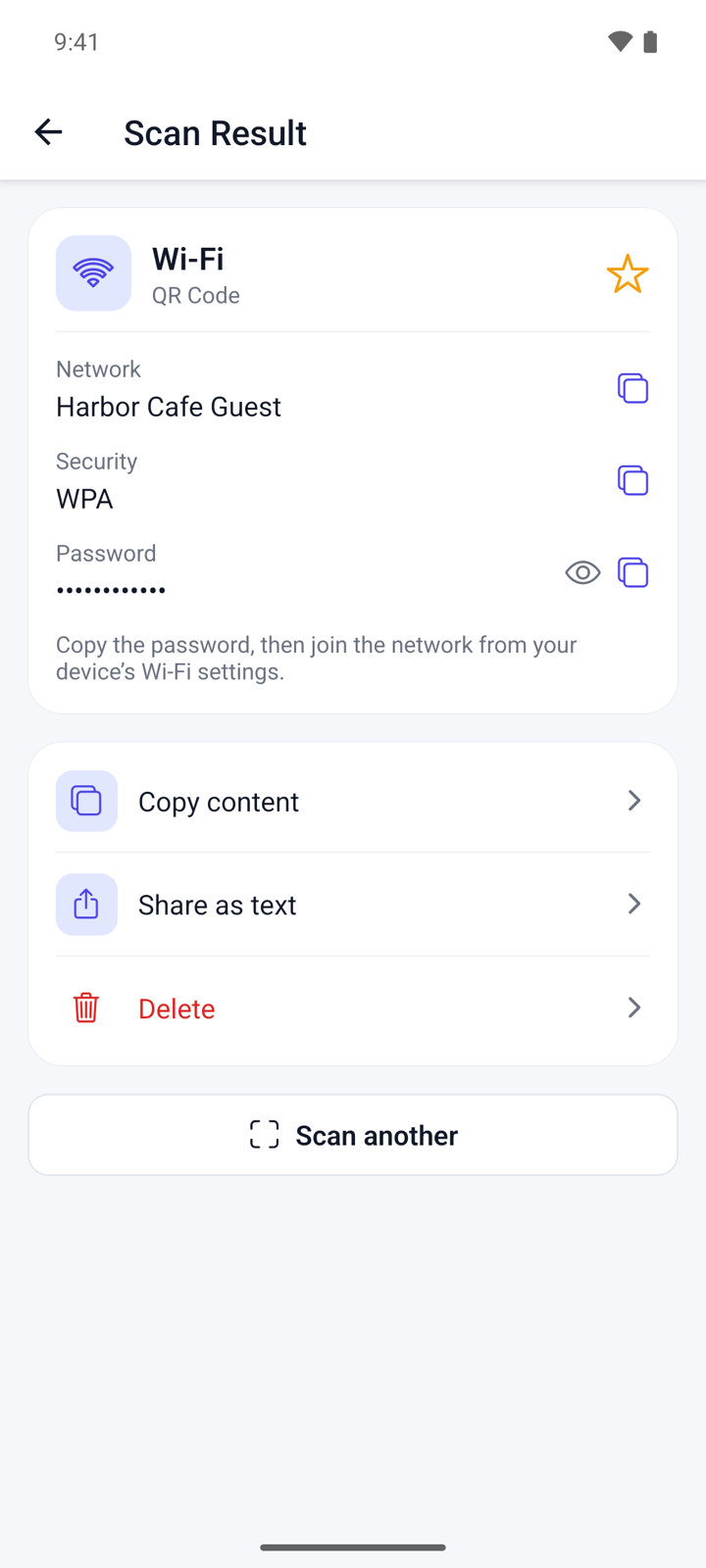
- Wi-Fi का QR कोड स्कैन करें। नतीजे में Network, Security और Password दिखते हैं।
- पासवर्ड देखने के लिए आँख के आइकन पर टैप करें।
- पासवर्ड के पास कॉपी आइकन पर टैप करें।
- अपने फ़ोन की Wi-Fi सेटिंग खोलें और कॉपी किए पासवर्ड से नेटवर्क से जुड़ें। ऐप आपके लिए कनेक्ट नहीं करता।
QR कोड बनाएं
- Create पर टैप करें और QR Code चुनें।
- Content type में Website, Text, Wi-Fi, Email, Phone, SMS, Contact या Location चुनें।
- खाने भरें। जैसे ही जानकारी सही होती है, QR कोड दिखने लगता है। अगर आप इतिहास में उसे कोई नाम देना चाहते हैं, तो Title (optional) भरें।
- Style में कोई टेम्पलेट चुनें: Classic, Indigo या Forest। आप Foreground और Background के रंग और Error correction का स्तर भी बदल सकते हैं।
- उसे रखने के लिए Save to history, इमेज भेजने के लिए Share, या गैलरी में रखने के लिए Save image पर टैप करें।
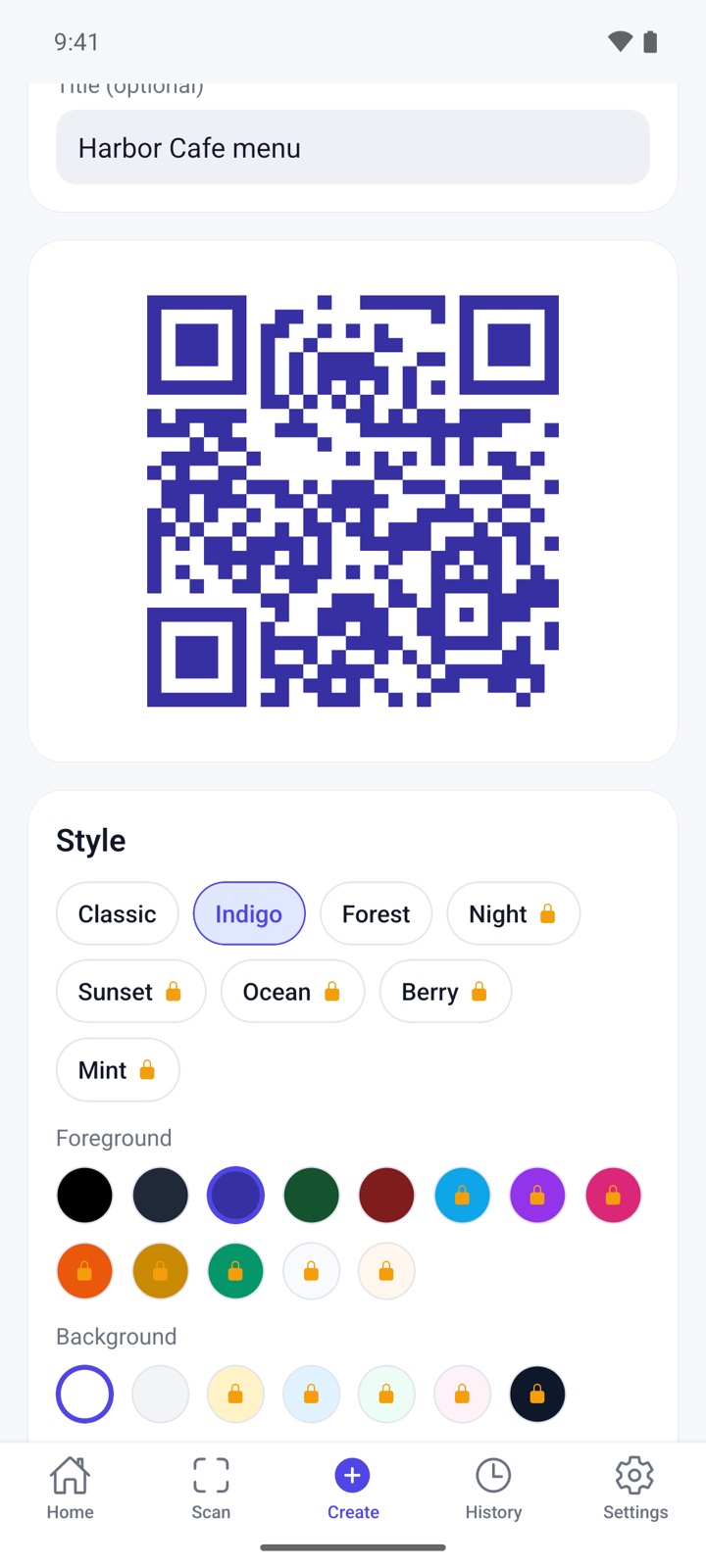
ताले वाले विकल्प Premium में आते हैं।
बारकोड बनाएं
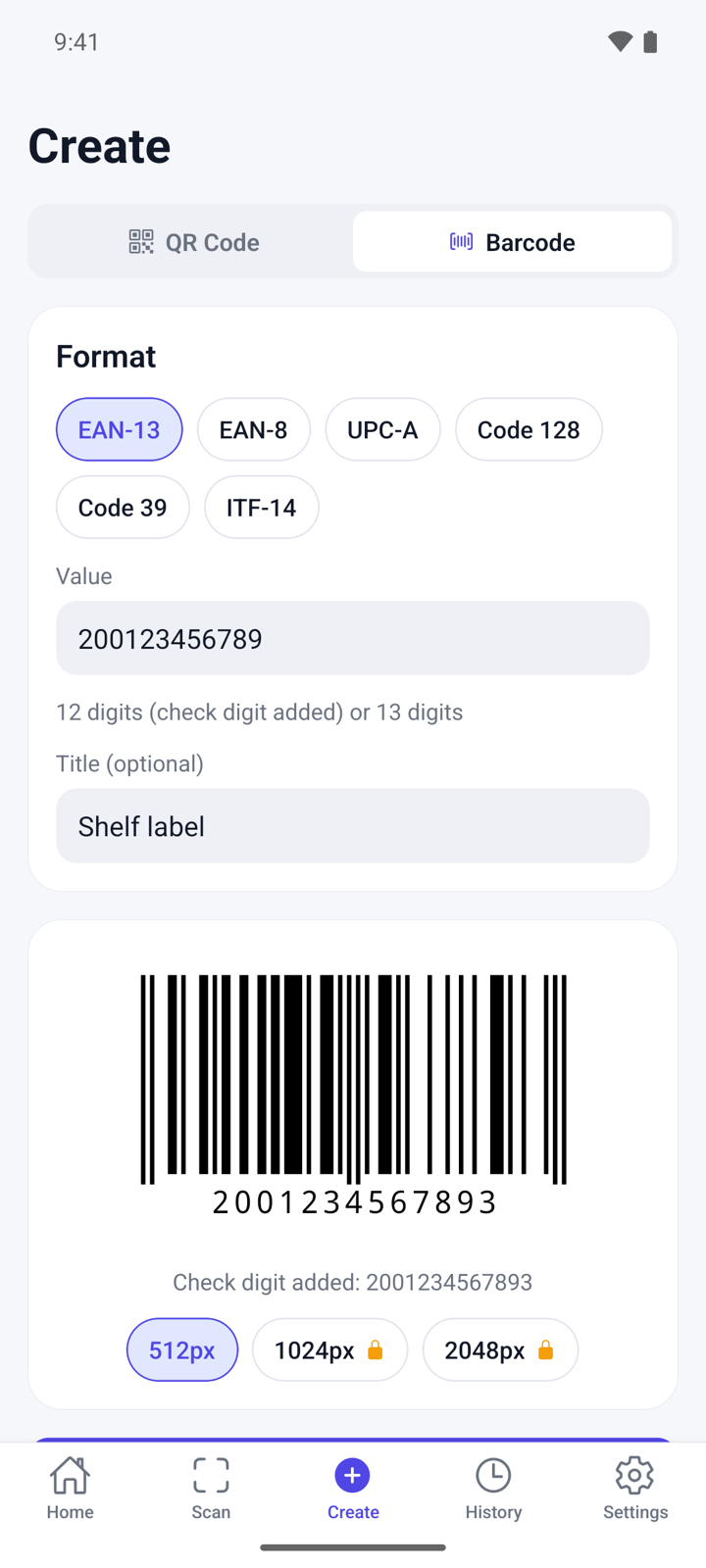
- Create पर टैप करें और Barcode चुनें।
- Format में EAN-13, EAN-8, UPC-A, Code 128, Code 39 या ITF-14 चुनें।
- Value लिखें। खाने के नीचे की पंक्ति बताती है कि वह फ़ॉर्मैट क्या स्वीकार करता है। प्रोडक्ट कोड में अगर आप चेक अंक न लिखें, तो ऐप उसे जोड़ देता है।
- अगर आप उसे कोई नाम देना चाहते हैं, तो Title (optional) भरें।
- Save to history, Share या Save image पर टैप करें।
कोड खोजें, दोबारा इस्तेमाल करें और हटाएं
- History पर टैप करें। इसमें आपके स्कैन किए और बनाए गए कोड की सूची है।
- Search में लिखें, या All, Scanned, Created, Favorites, Any type, QR और Barcode से छाँटें।
- किसी पंक्ति में तारे पर टैप करके उसे पसंदीदा में जोड़ें।
- Details खोलने के लिए किसी पंक्ति पर टैप करें। वहाँ आप Copy content, Share as text या Delete पर टैप कर सकते हैं। QR कोड और वे बारकोड फ़ॉर्मैट जो ऐप बना सकता है, उनके साथ कोड की तस्वीर भी दिखती है और Share image व Edit / reuse भी मिलते हैं।
- सूची खाली करने के लिए ऊपर कूड़ेदान के आइकन पर टैप करें, फिर Clear पर। पसंदीदा बने रहते हैं।
सेटिंग बदलें
- Settings पर टैप करें।
- अगर आप स्कैन सहेजना नहीं चाहते, तो Save scans to history बंद करें।
- Haptic feedback चालू या बंद करें।
- Keep Wi-Fi passwords in history तभी चालू करें जब आप पासवर्ड सहेजना चाहते हैं। यह शुरू में बंद रहता है।
- ऐप की भाषा चुनने के लिए Language पर टैप करें। शुरू में ऐप आपके फ़ोन की भाषा के अनुसार चलता है।
- पसंदीदा समेत हर स्कैन और बनाया हुआ कोड हटाने के लिए Clear all history पर टैप करें, फिर Delete all पर।
Premium
Premium एक बार का भुगतान है, सब्सक्रिप्शन नहीं। Settings खोलकर Go Premium पर टैप करें, या Home पर See plans पर टैप करें। इससे आपको ये मिलता है:
- कोई विज्ञापन नहीं।
- अपने QR कोड में मनचाहे रंग, प्रीमियम टेम्पलेट और लोगो।
- असीमित इतिहास और पसंदीदा।
- 1024 px और 2048 px में एक्सपोर्ट।
Premium के बिना, ताले वाले टेम्पलेट, रंग या Add logo पर टैप करने पर Watch an ad का विकल्प मिल सकता है। इससे ये स्टाइल विकल्प ऐप बंद करने तक खुले रहते हैं। अगर आपने पहले Premium खरीदा है, तो Settings में Restore purchases पर टैप करें।
सवाल
क्या ऐप लिंक अपने आप खोल देता है? नहीं। यह पहले पता और चेतावनियाँ दिखाता है। लिंक तभी खुलता है जब आप Open link पर टैप करके पुष्टि करते हैं।
यह कौन-से कोड पढ़ सकता है? QR, EAN-13, EAN-8, UPC-A, UPC-E, Code 128, Code 39, Code 93, Codabar, ITF-14, PDF417, Data Matrix और Aztec।
मेरे इतिहास में Wi-Fi पासवर्ड क्यों नहीं है? कोड सहेजने से पहले Wi-Fi पासवर्ड हटा दिए जाते हैं। उन्हें रखने के लिए, कोड स्कैन करने या बनाने से पहले Settings में Keep Wi-Fi passwords in history चालू करें।
कितने कोड सहेजे जाते हैं? मुफ़्त संस्करण आपके पिछले 100 स्कैन, 100 बनाए गए कोड और 10 तक पसंदीदा रखता है। मुफ़्त सूची भर जाने पर History आपको बताता है, और नई चीज़ें सबसे पुरानी की जगह ले लेती हैं। सूची भरने पर पसंदीदा नहीं हटाए जाते। Premium में कोई सीमा नहीं है।
क्या डार्क मोड है? हाँ। ऐप आपके फ़ोन की लाइट या डार्क थीम के अनुसार चलता है।
गोपनीयता
कोड आपके फ़ोन पर ही पढ़े जाते हैं, और आपका इतिहास आपके फ़ोन में ही रहता है। मुफ़्त संस्करण में Google AdMob के विज्ञापन दिखते हैं। पूरी गोपनीयता नीति पढ़ें।





