
Qué hace
QR & Barcode Toolkit escanea códigos QR y códigos de barras con la cámara o desde una foto, y te muestra qué contienen antes de que hagas nada con ellos. También puedes crear tus propios códigos QR y de barras, guardarlos como imagen o compartirlos. La app está disponible en 21 idiomas y usa el idioma de tu teléfono.
- Los códigos se leen en tu dispositivo. Los enlaces nunca se abren solos.
- Sin cuenta. Tu historial se queda en tu teléfono.
- Lee códigos QR y 12 tipos de códigos de barras, como EAN-13, UPC-A y Code 128.
- Gratis con anuncios. Una compra única de Premium quita los anuncios y añade más opciones de estilo.
Primeros pasos
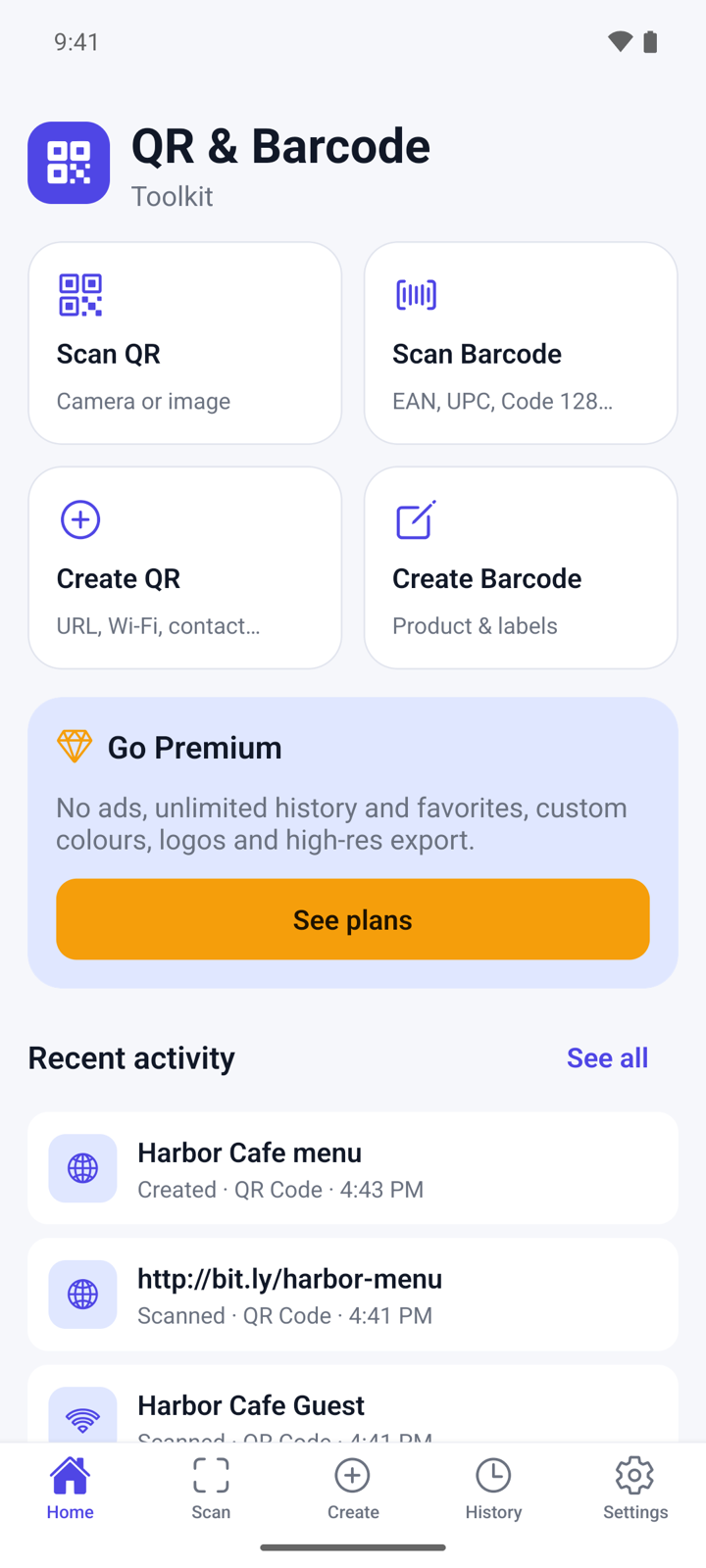
- Abre QR & Barcode Toolkit. Home muestra cuatro accesos directos: Scan QR, Scan Barcode, Create QR y Create Barcode.
- Toca Scan QR. La primera vez, toca Allow camera y permite el acceso a la cámara cuando Android te lo pregunte.
- Si prefieres no usar la cámara, toca Scan from an image instead y elige una foto. Para esto no hace falta dar acceso a toda tu galería.
Escanear un código
- Toca Scan en la parte inferior, o un acceso de escaneo en Home.
- Arriba, elige QR Code o Barcode.
- Apunta la cámara al código. Mantén el código de barras dentro del marco.
- Si hay poca luz, toca el botón de la linterna. Para leer un código desde una foto, toca el botón de imagen y elige la foto.
- Scan Result se abre cuando se lee el código. Muestra el tipo de contenido, como Website, Wi-Fi, Contact o Product.
- Toca Copy content o Share as text, o toca Scan another para volver a la cámara.
Comprobar un enlace antes de abrirlo
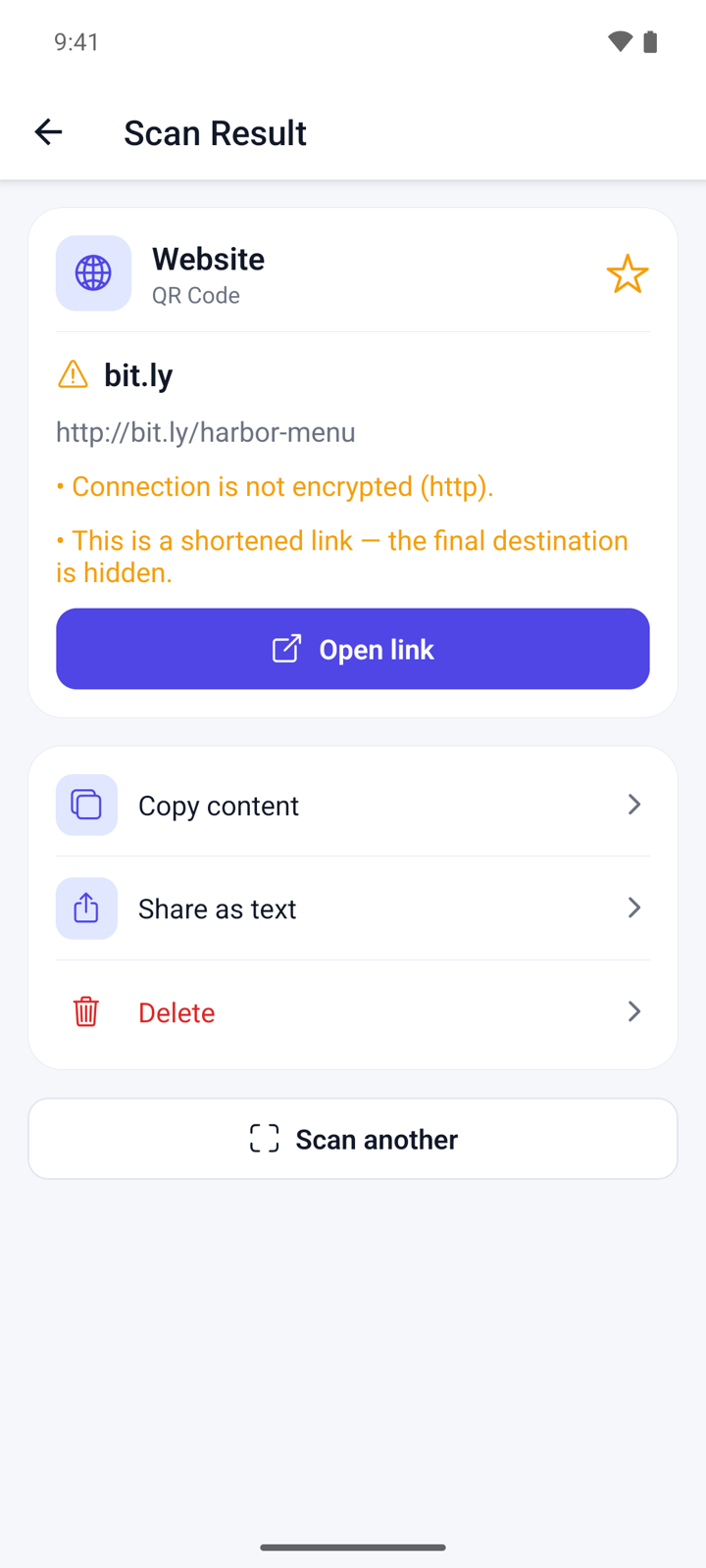
- Escanea un código que contenga una dirección web. El resultado muestra el nombre del sitio y la dirección completa.
- Lee las advertencias, si las hay. La app avisa de enlaces sin cifrar (http), enlaces acortados, direcciones IP directas, datos de acceso ocultos y caracteres que imitan a otros.
- Toca Open link solo si confías en el sitio y después toca Open para confirmar.
Otros tipos de códigos tienen su propio botón: Compose email, Call, Send message, Open in Maps o Search the web. Cada uno te pregunta antes de salir de la app.
Leer un código Wi-Fi
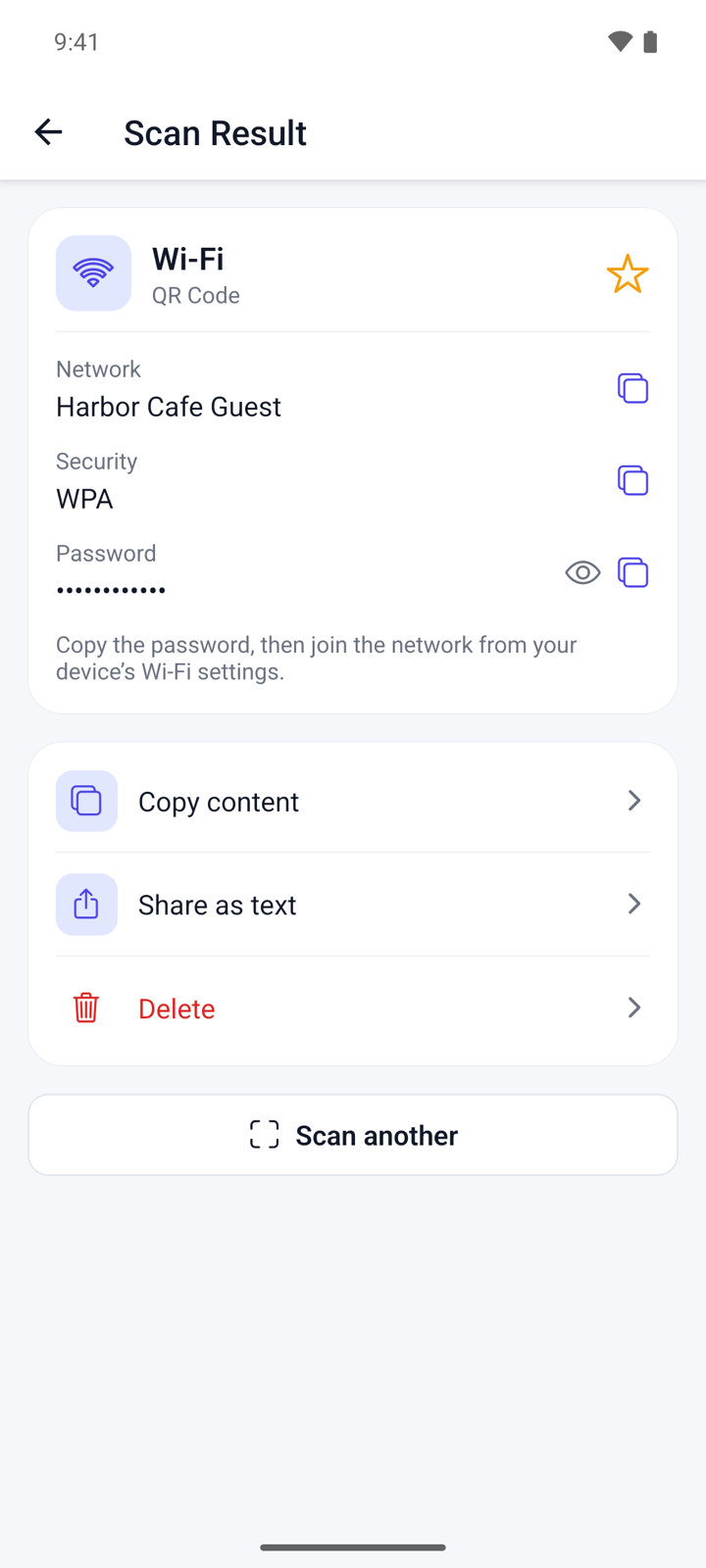
- Escanea el código QR de Wi-Fi. El resultado muestra Network, Security y Password.
- Toca el icono del ojo para ver la contraseña.
- Toca el icono de copiar junto a la contraseña.
- Abre los ajustes de Wi-Fi de tu teléfono y únete a la red con la contraseña copiada. La app no se conecta por ti.
Crear un código QR
- Toca Create y elige QR Code.
- En Content type, elige Website, Text, Wi-Fi, Email, Phone, SMS, Contact o Location.
- Rellena los campos. El código QR aparece en cuanto los datos son válidos. Rellena Title (optional) si quieres ponerle un nombre en tu historial.
- En Style, elige una plantilla: Classic, Indigo o Forest. También puedes cambiar los colores de Foreground y Background y el nivel de Error correction.
- Toca Save to history para conservarlo, Share para enviar la imagen o Save image para guardarla en tu galería.
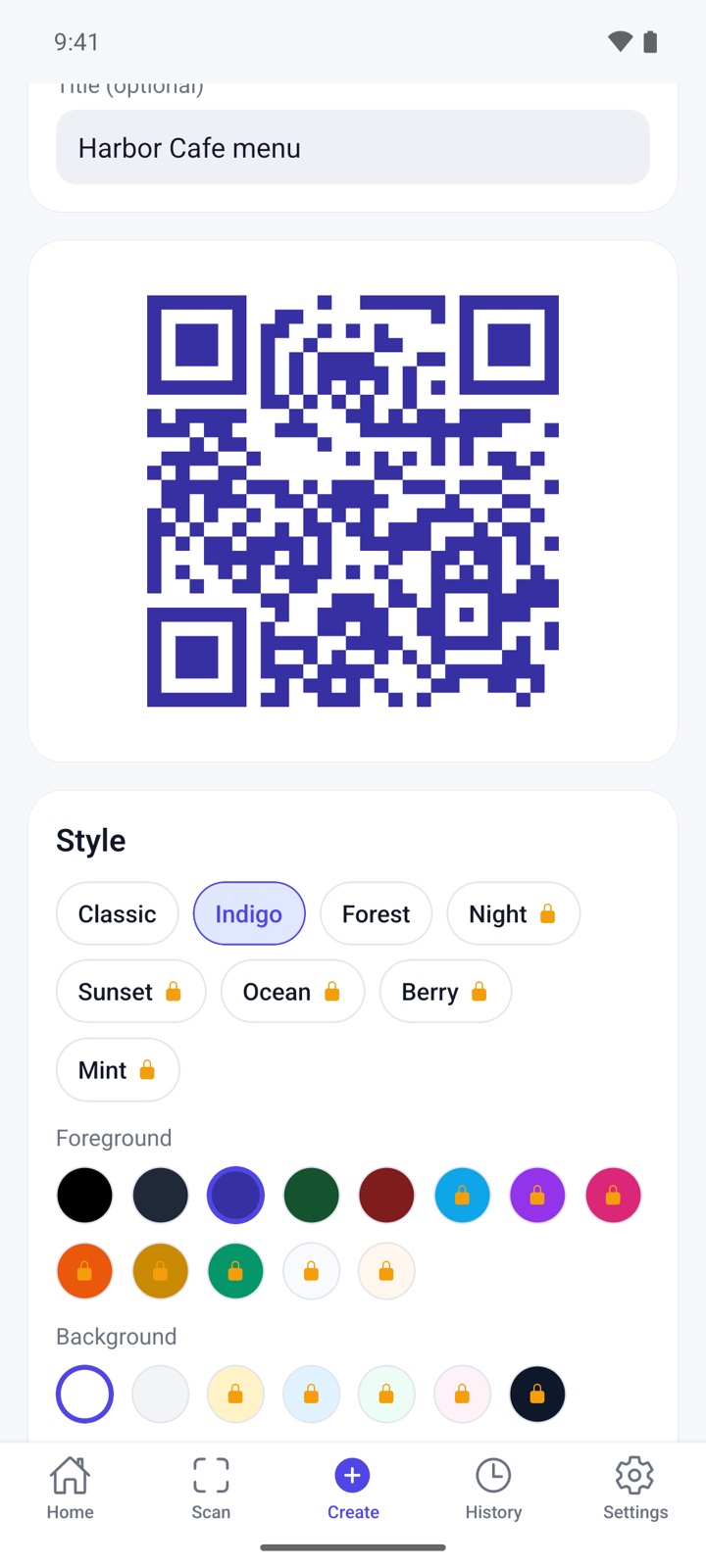
Las opciones con candado forman parte de Premium.
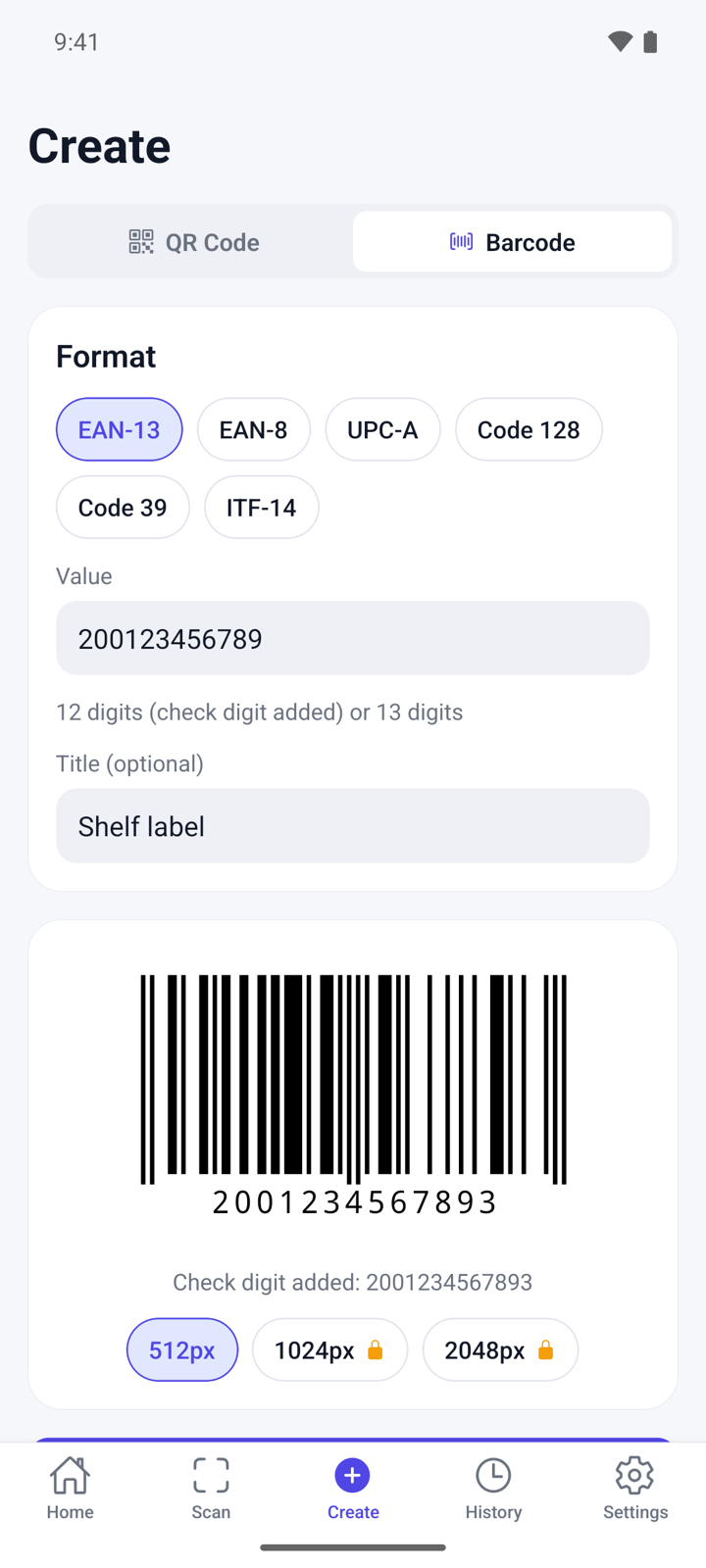
Crear un código de barras
- Toca Create y elige Barcode.
- En Format, elige EAN-13, EAN-8, UPC-A, Code 128, Code 39 o ITF-14.
- Escribe el Value. La línea bajo el campo indica qué acepta el formato. En los códigos de producto, la app añade el dígito de control si lo omites.
- Rellena Title (optional) si quieres ponerle un nombre.
- Toca Save to history, Share o Save image.
Buscar, reutilizar y borrar códigos
- Toca History. Ahí aparecen los códigos que has escaneado y creado.
- Escribe en Search, o filtra con All, Scanned, Created, Favorites, Any type, QR y Barcode.
- Toca la estrella de una fila para añadirla a tus favoritos.
- Toca una fila para abrir Details. Desde ahí puedes tocar Copy content, Share as text o Delete. Los códigos QR y los formatos de códigos de barras que la app puede crear también muestran el código con Share image y Edit / reuse.
- Para vaciar la lista, toca el icono de la papelera arriba y después Clear. Los favoritos se conservan.
Cambiar los ajustes
- Toca Settings.
- Desactiva Save scans to history si no quieres guardar los escaneos.
- Activa o desactiva Haptic feedback.
- Activa Keep Wi-Fi passwords in history solo si quieres guardarlas. Viene desactivado por defecto.
- Toca Language para elegir el idioma de la app. Por defecto, la app usa el idioma de tu teléfono.
- Toca Clear all history y después Delete all para borrar todos los escaneos y códigos creados, incluidos los favoritos.
Premium
Premium es un pago único, no una suscripción. Abre Settings y toca Go Premium, o toca See plans en Home. Incluye:
- Sin anuncios.
- Colores personalizados, plantillas premium y un logotipo en tu código QR.
- Historial y favoritos ilimitados.
- Exportación a 1024 px y 2048 px.
Sin Premium, al tocar una plantilla, un color o Add logo bloqueados, puede aparecer Watch an ad, que desbloquea estas opciones de estilo hasta que cierres la app. Si ya compraste Premium, toca Restore purchases en Settings.
Preguntas
¿La app abre los enlaces por sí sola? No. Primero muestra la dirección y las advertencias. Un enlace solo se abre después de tocar Open link y confirmar.
¿Qué códigos puede leer? QR, EAN-13, EAN-8, UPC-A, UPC-E, Code 128, Code 39, Code 93, Codabar, ITF-14, PDF417, Data Matrix y Aztec.
¿Por qué falta la contraseña de Wi-Fi en mi historial? Las contraseñas de Wi-Fi se eliminan antes de guardar un código. Para conservarlas, activa Keep Wi-Fi passwords in history en Settings antes de escanear o crear el código.
¿Cuántos códigos se guardan? La versión gratuita guarda tus últimos 100 escaneos y 100 códigos creados, y hasta 10 favoritos. History te avisa cuando la lista gratuita está llena, y los elementos nuevos reemplazan a los más antiguos. Los favoritos no se eliminan cuando la lista está llena. Premium no tiene límite.
¿Hay modo oscuro? Sí. La app sigue el tema claro u oscuro de tu teléfono.
Privacidad
Los códigos se leen en tu dispositivo y tu historial se queda en tu teléfono. La versión gratuita muestra anuncios de Google AdMob. Lee la política de privacidad completa.





