
Wat de app doet
QR & Barcode Toolkit scant QR-codes en barcodes met je camera of vanaf een foto. De app laat eerst zien wat erin staat, voordat je iets doet. Je kunt ook je eigen QR-codes en barcodes maken en opslaan als afbeelding of delen. De app is er in 21 talen en volgt de taal van je telefoon.
- Codes worden op je toestel gelezen. Links openen nooit vanzelf.
- Geen account. Je geschiedenis blijft op je telefoon.
- Leest QR-codes en 12 soorten barcodes, zoals EAN-13, UPC-A en Code 128.
- Gratis met advertenties. Met een eenmalige Premium-aankoop verdwijnen de advertenties en krijg je meer stijlopties.
Aan de slag
- Open QR & Barcode Toolkit. Home toont vier snelkoppelingen: Scan QR, Scan Barcode, Create QR en Create Barcode.
- Tik op Scan QR. Tik de eerste keer op Allow camera en geef toestemming als Android erom vraagt.
- Wil je de camera niet gebruiken? Tik dan op Scan from an image instead en kies een foto. Hiervoor heeft de app geen toegang tot je hele fotobibliotheek nodig.
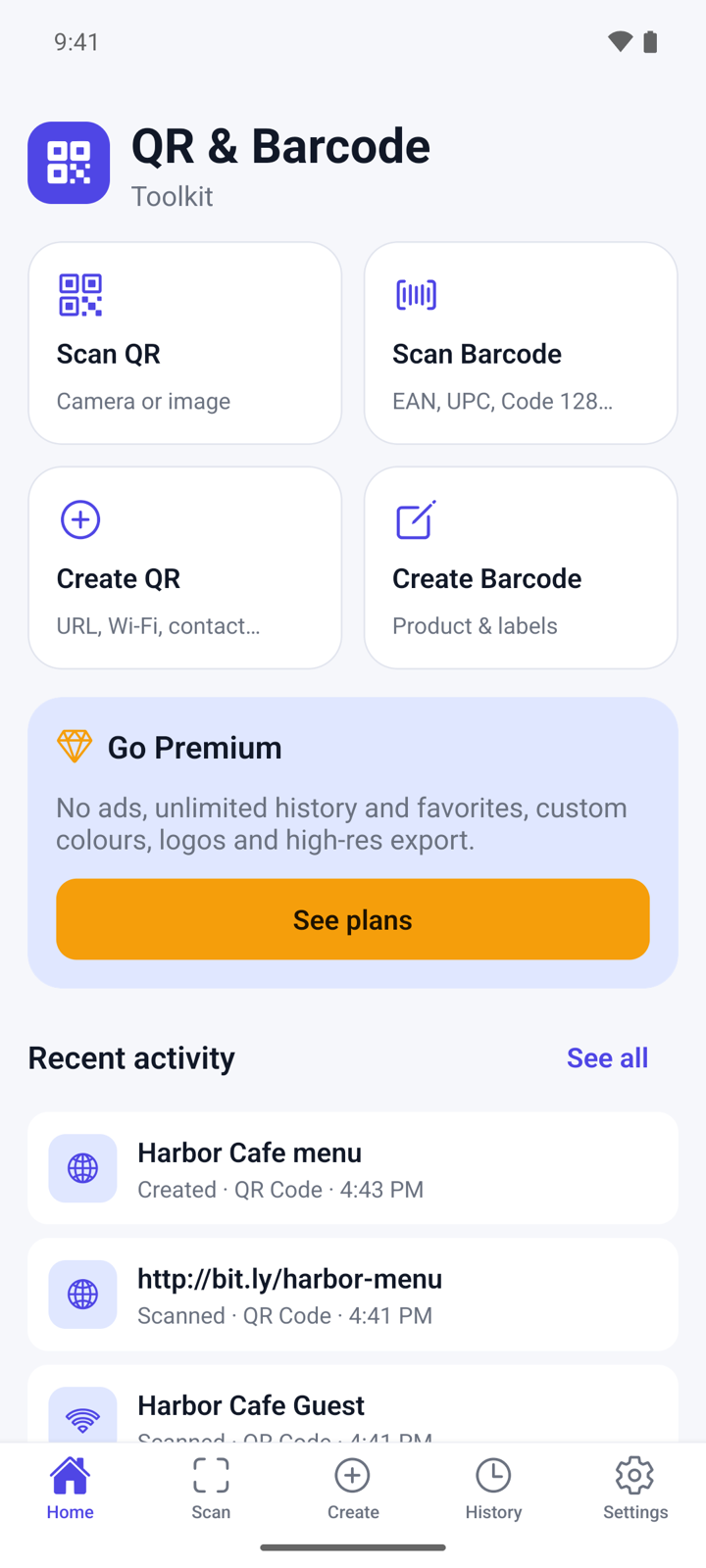
Een code scannen
- Tik onderaan op Scan, of op een scan-snelkoppeling op Home.
- Kies bovenaan QR Code of Barcode.
- Richt de camera op de code. Houd een barcode binnen het kader.
- Tik in het donker op de zaklampknop. Wil je een code van een foto lezen? Tik dan op de afbeeldingsknop en kies de foto.
- Scan Result opent zodra de code is gelezen. Het toont het soort inhoud, zoals Website, Wi-Fi, Contact of Product.
- Tik op Copy content of Share as text, of tik op Scan another om terug te gaan naar de camera.
Een link controleren voordat je hem opent
- Scan een code met een webadres. Het resultaat toont de naam van de site en het volledige adres.
- Lees de waarschuwingen, als die er zijn. De app waarschuwt voor onversleutelde (http-)links, ingekorte links, kale IP-adressen, verborgen inloggegevens en tekens die op andere tekens lijken.
- Tik alleen op Open link als je de site vertrouwt. Tik daarna op Open om te bevestigen.
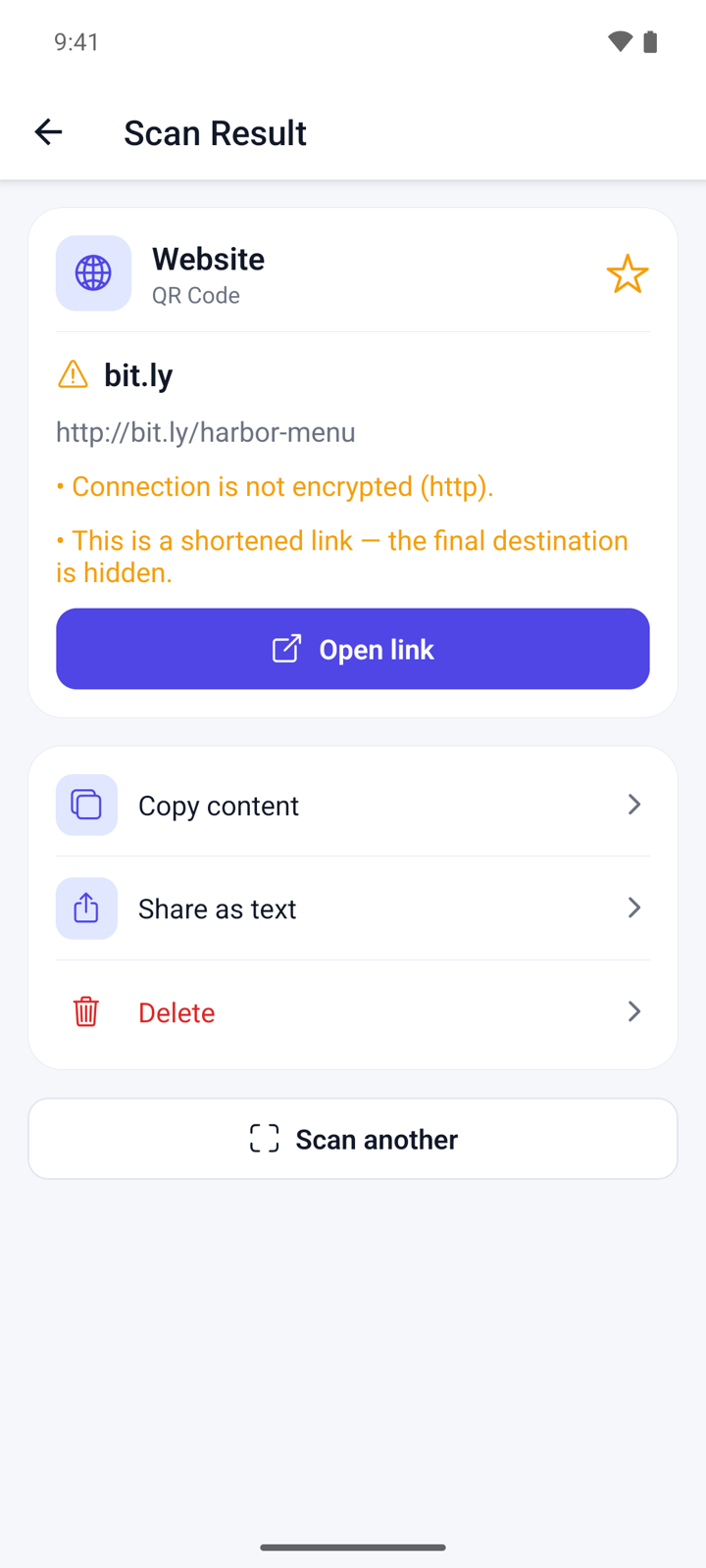
Andere soorten codes hebben een eigen knop: Compose email, Call, Send message, Open in Maps of Search the web. Elke knop vraagt eerst om bevestiging voordat je de app verlaat.
Een Wi-Fi-code lezen
- Scan de Wi-Fi-QR-code. Het resultaat toont Network, Security en Password.
- Tik op het oogpictogram om het wachtwoord te tonen.
- Tik op het kopieerpictogram naast het wachtwoord.
- Open de Wi-Fi-instellingen van je telefoon en maak verbinding met het netwerk met het gekopieerde wachtwoord. De app maakt zelf geen verbinding.
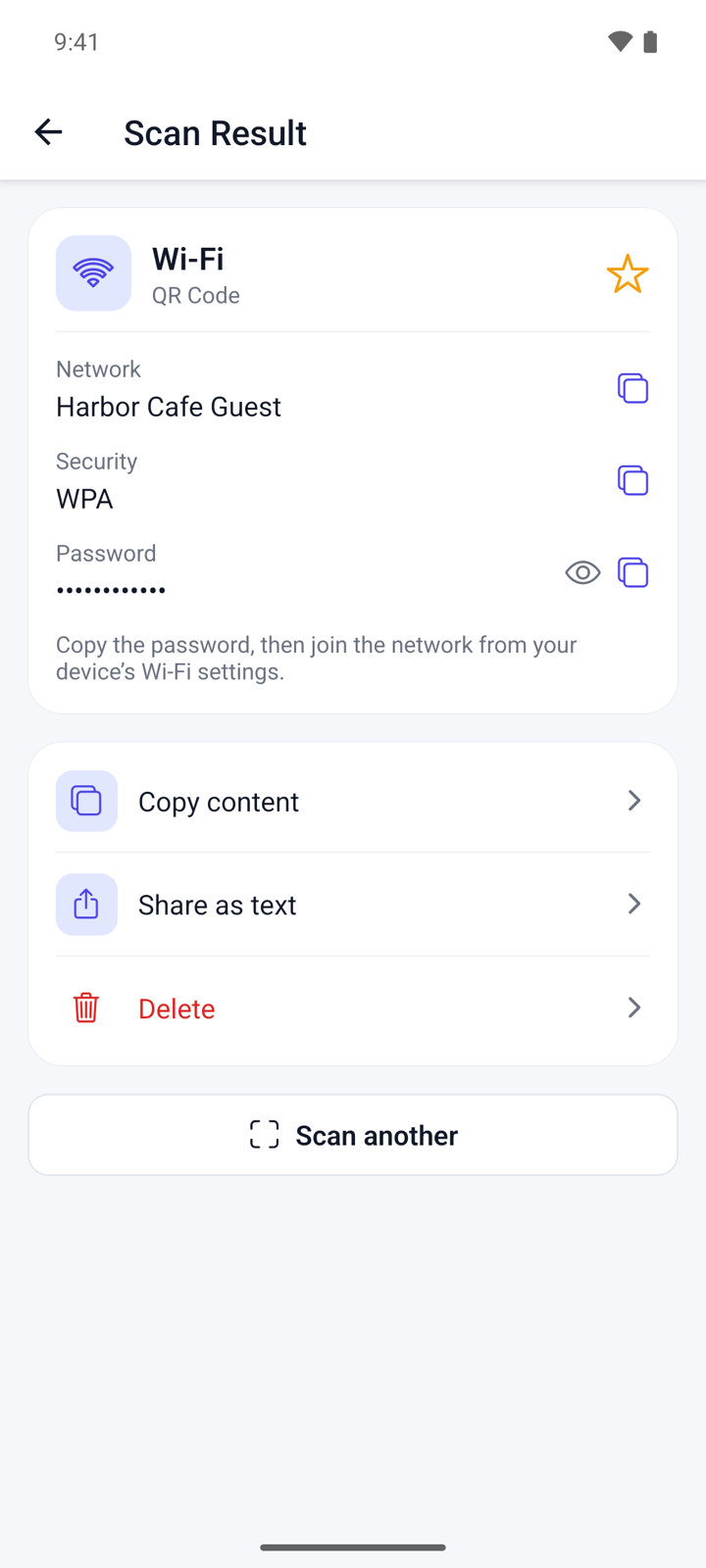
Een QR-code maken
- Tik op Create en kies QR Code.
- Kies onder Content type een van deze opties: Website, Text, Wi-Fi, Email, Phone, SMS, Contact of Location.
- Vul de velden in. De QR-code verschijnt zodra de gegevens kloppen. Vul Title (optional) in als je er een naam aan wilt geven in je geschiedenis.
- Kies onder Style een sjabloon: Classic, Indigo of Forest. Je kunt ook de kleuren Foreground en Background en het niveau van Error correction aanpassen.
- Tik op Save to history om de code te bewaren, op Share om de afbeelding te versturen, of op Save image om hem in je galerij te zetten.
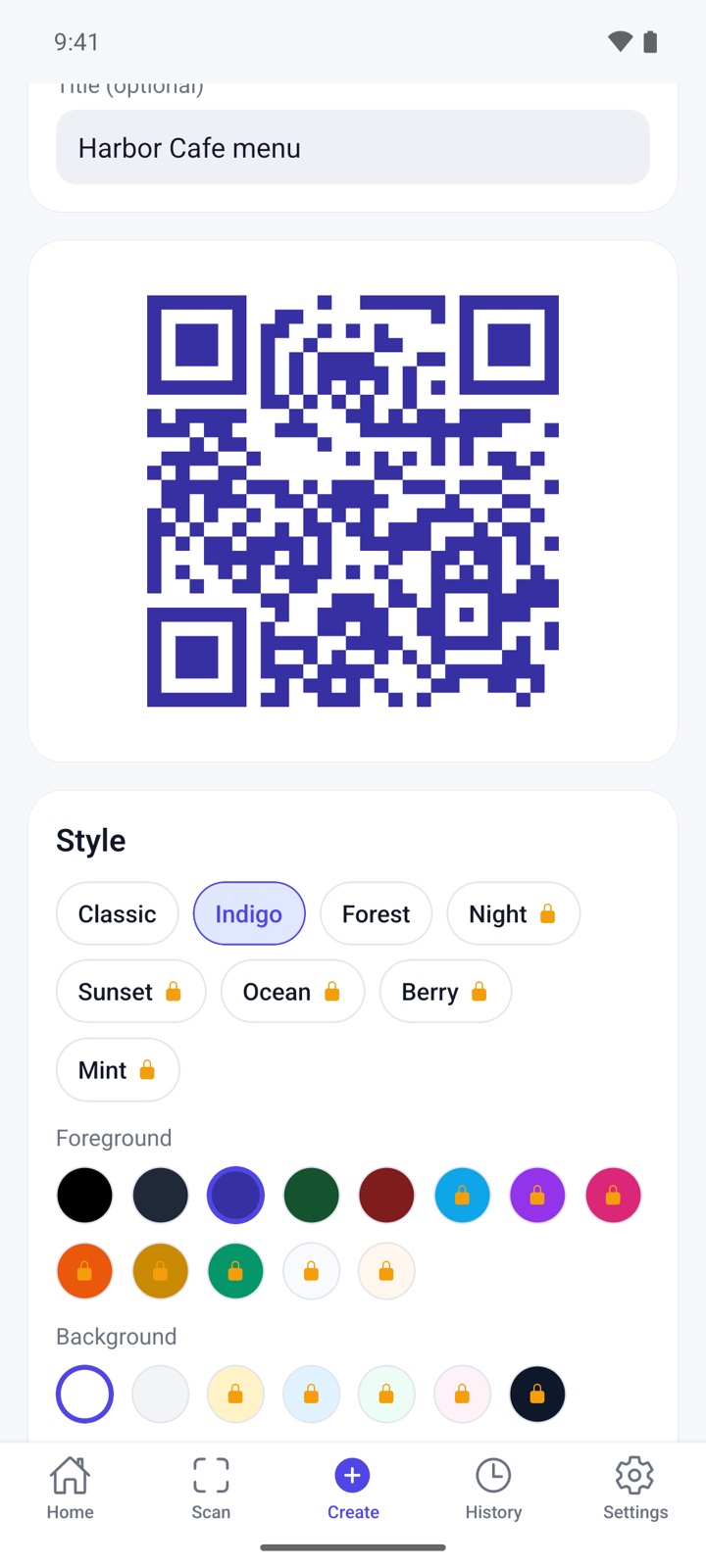
Opties met een slotje horen bij Premium.
Een barcode maken
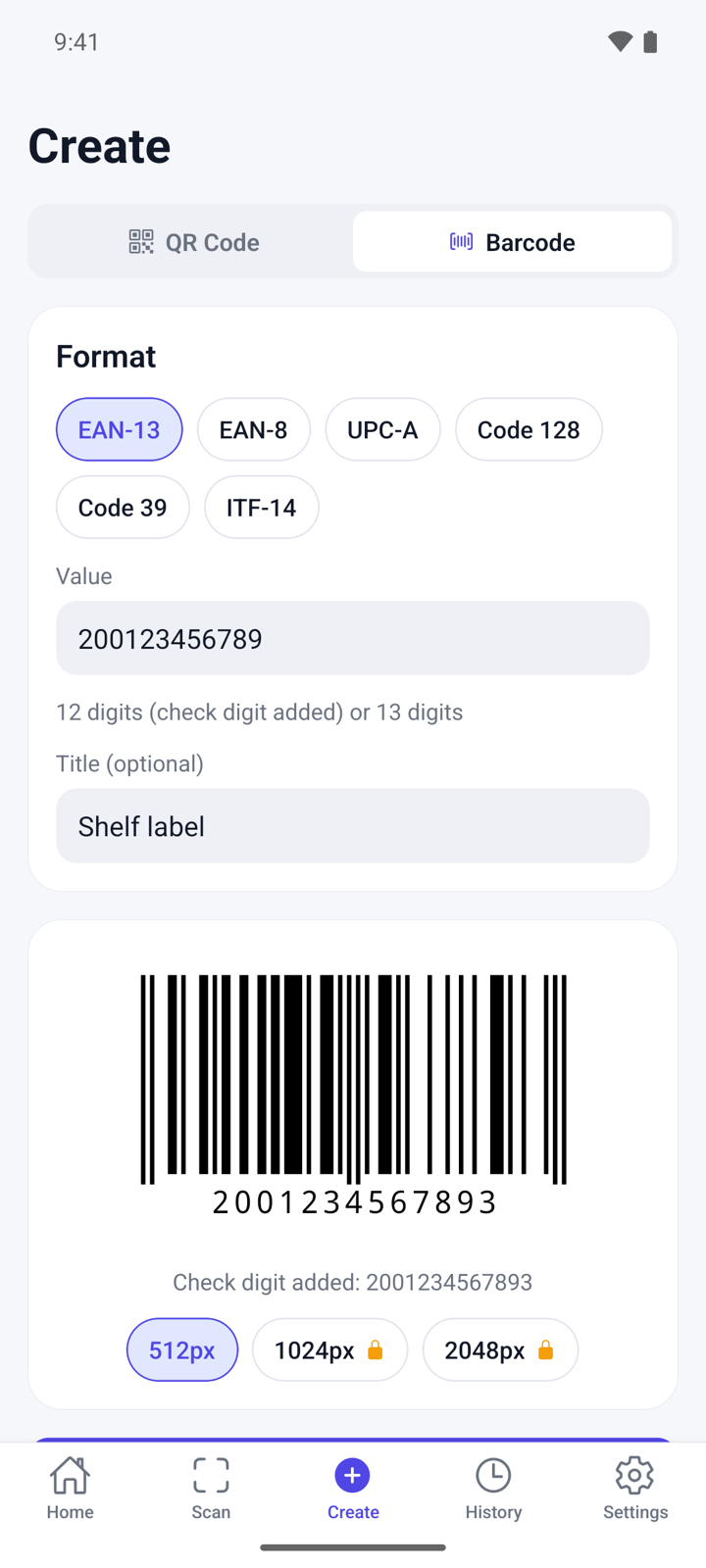
- Tik op Create en kies Barcode.
- Kies onder Format een van deze opties: EAN-13, EAN-8, UPC-A, Code 128, Code 39 of ITF-14.
- Typ de Value. De regel onder het veld laat zien wat het formaat accepteert. Bij productcodes voegt de app het controlecijfer toe als je dat weglaat.
- Vul Title (optional) in als je er een naam aan wilt geven.
- Tik op Save to history, Share of Save image.
Codes zoeken, hergebruiken en verwijderen
- Tik op History. Hier staan de codes die je hebt gescand en gemaakt.
- Typ in Search, of filter met All, Scanned, Created, Favorites, Any type, QR en Barcode.
- Tik op de ster bij een code om hem aan je favorieten toe te voegen.
- Tik op een code om Details te openen. Daar kun je tikken op Copy content, Share as text of Delete. Bij QR-codes en de barcodeformaten die de app kan maken zie je ook de code zelf, met Share image en Edit / reuse.
- Wil je de lijst legen? Tik bovenaan op het prullenbakpictogram en daarna op Clear. Favorieten blijven bewaard.
Instellingen wijzigen
- Tik op Settings.
- Zet Save scans to history uit als je niet wilt dat scans worden bewaard.
- Zet Haptic feedback aan of uit.
- Zet Keep Wi-Fi passwords in history alleen aan als je wilt dat wachtwoorden worden bewaard. Standaard staat dit uit.
- Tik op Language om de taal van de app te kiezen. Standaard volgt de app de taal van je telefoon.
- Tik op Clear all history en daarna op Delete all om alle gescande en gemaakte codes te verwijderen, ook je favorieten.
Premium
Premium is een eenmalige betaling, geen abonnement. Open Settings en tik op Go Premium, of tik op See plans op Home. Je krijgt dan:
- Geen advertenties.
- Eigen kleuren, premium-sjablonen en een logo in je QR-code.
- Onbeperkte geschiedenis en favorieten.
- Export in 1024 px en 2048 px.
Zonder Premium kun je bij een vergrendeld sjabloon, een vergrendelde kleur of Add logo soms Watch an ad kiezen. Daarmee ontgrendel je deze stijlopties totdat je de app sluit. Heb je Premium al eerder gekocht? Tik dan in Settings op Restore purchases.
Vragen
Opent de app links vanzelf? Nee. Eerst toont de app het adres en eventuele waarschuwingen. Een link opent pas nadat je op Open link tikt en bevestigt.
Welke codes kan de app lezen? QR, EAN-13, EAN-8, UPC-A, UPC-E, Code 128, Code 39, Code 93, Codabar, ITF-14, PDF417, Data Matrix en Aztec.
Waarom ontbreekt het Wi-Fi-wachtwoord in mijn geschiedenis? Wi-Fi-wachtwoorden worden verwijderd voordat een code wordt opgeslagen. Wil je ze bewaren? Zet dan in Settings Keep Wi-Fi passwords in history aan voordat je de code scant of maakt.
Hoeveel codes worden er bewaard? De gratis versie bewaart je laatste 100 scans en 100 gemaakte codes, en maximaal 10 favorieten. History meldt het als de gratis lijst vol is. Nieuwe items vervangen dan de oudste. Favorieten worden niet verwijderd als de lijst vol is. Premium kent geen limiet.
Is er een donkere modus? Ja. De app volgt het lichte of donkere thema van je telefoon.
Privacy
Codes worden op je toestel gelezen en je geschiedenis blijft op je telefoon. De gratis versie toont advertenties van Google AdMob. Lees het volledige privacybeleid.





