
功能简介
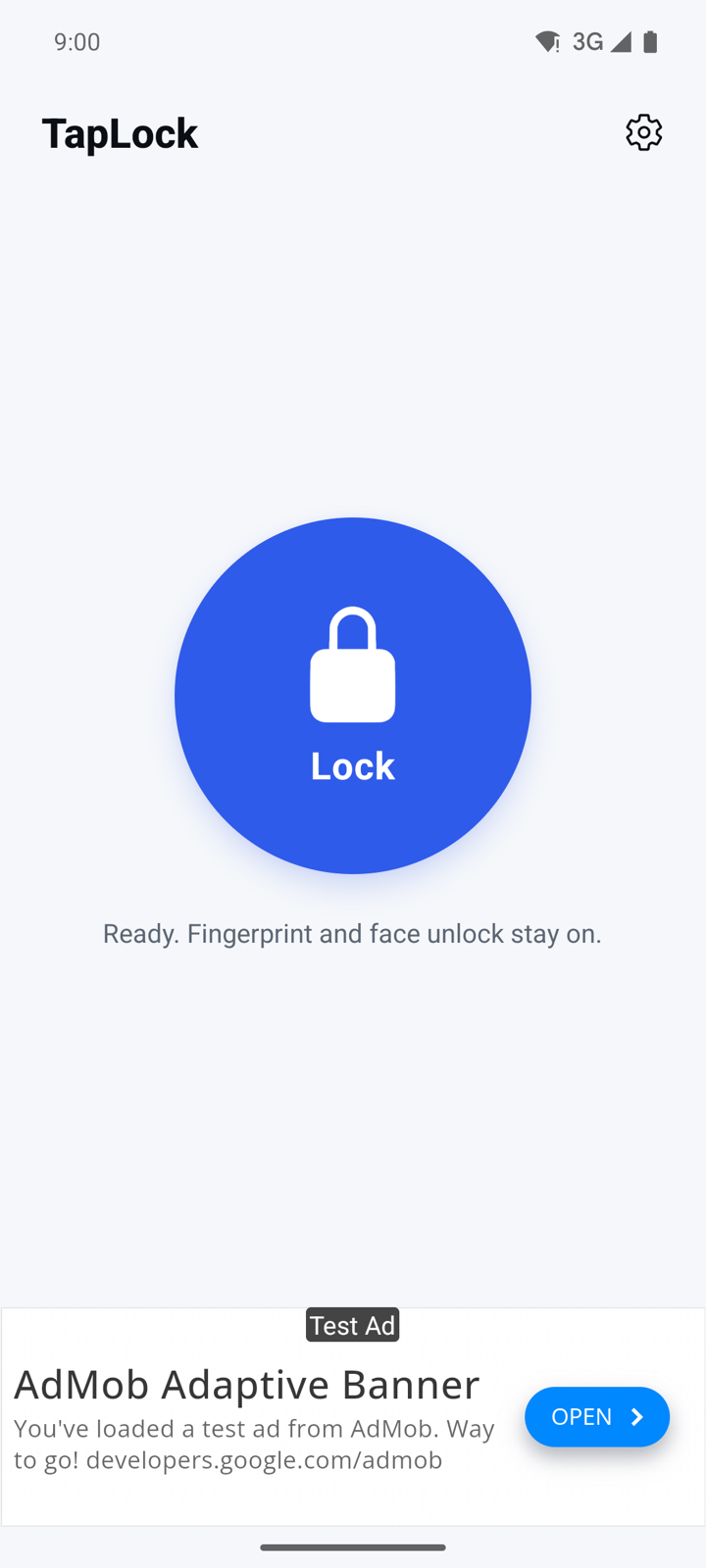
TapLock 在屏幕上放一个大大的 Lock 按钮。点一下,手机马上锁屏,和按电源键一样。电源键不好按、磨损或者坏了的时候,用它特别方便。
- 使用无障碍锁屏时,你仍然可以用指纹、人脸、PIN 码或图案正常解锁。
- Device Admin 锁屏是另一种锁屏方式,不需要开启无障碍功能。
- 只有一个页面、一个按钮,无需注册账号,也无需登录。
- 免费使用,含广告。
开始使用
- 打开 TapLock。第一次打开时,Lock 按钮下方会显示“One-time setup needed (about a minute).”
- 点按 Set up TapLock,进入 Lock setup 页面。
- 在两种锁屏方式中选择一种:
- Accessibility lock(推荐,需要 Android 9 或更高版本):效果和电源键一样,指纹和人脸解锁照常可用。
- Device Admin lock:不需要无障碍功能。下次解锁时,Android 会要求你输入 PIN 码、图案或密码。
- 按照下面对应的步骤操作。
你随时可以点按主页右上角的设置图标,重新打开 Lock setup。
开启无障碍锁屏
- 在 Lock setup 页面的 Accessibility lock 卡片中,点按 Turn on Accessibility lock。
- 弹出对话框 Allow TapLock to use Accessibility?,请先阅读 TapLock 如何使用该权限。
- 点按 Agree 继续。如果点按 Decline,不会有任何变化,无障碍锁屏保持关闭。
- Android 的无障碍设置会打开。找到 TapLock,通常在“已下载的应用”下面。
- 打开“Use TapLock”,点按 Allow,然后返回 TapLock。
- 卡片上显示 On,顶部出现 You're all set。点按 Back to Lock。
TapLock 为什么需要无障碍权限? TapLock 使用无障碍服务 API 只是为了在你点按 Lock 按钮时锁定屏幕,效果和按电源键一样,所以指纹和人脸解锁可以照常使用。TapLock 不会读取你的屏幕内容,不会看到你输入的内容,也不会通过这个权限收集、存储或分享任何个人数据。在 Android 设置打开之前,你可以先选择 Agree 或 Decline,之后也可以随时关闭该权限。
如果卡片上显示 Starting 超过几秒钟,请在无障碍设置中先关闭再重新打开 TapLock。如果 Android 设置中的开关是灰色的,无法点按,请在 Lock setup 页面点按 Switch greyed out?,按提示操作。
改用 Device Admin 锁屏
- 在 Lock setup 页面的 Device Admin lock 卡片中,点按 Enable Device Admin。
- Android 会请你确认。TapLock 使用该权限只是为了在你点按 Lock 按钮时锁定屏幕。
- 卡片上显示 On。
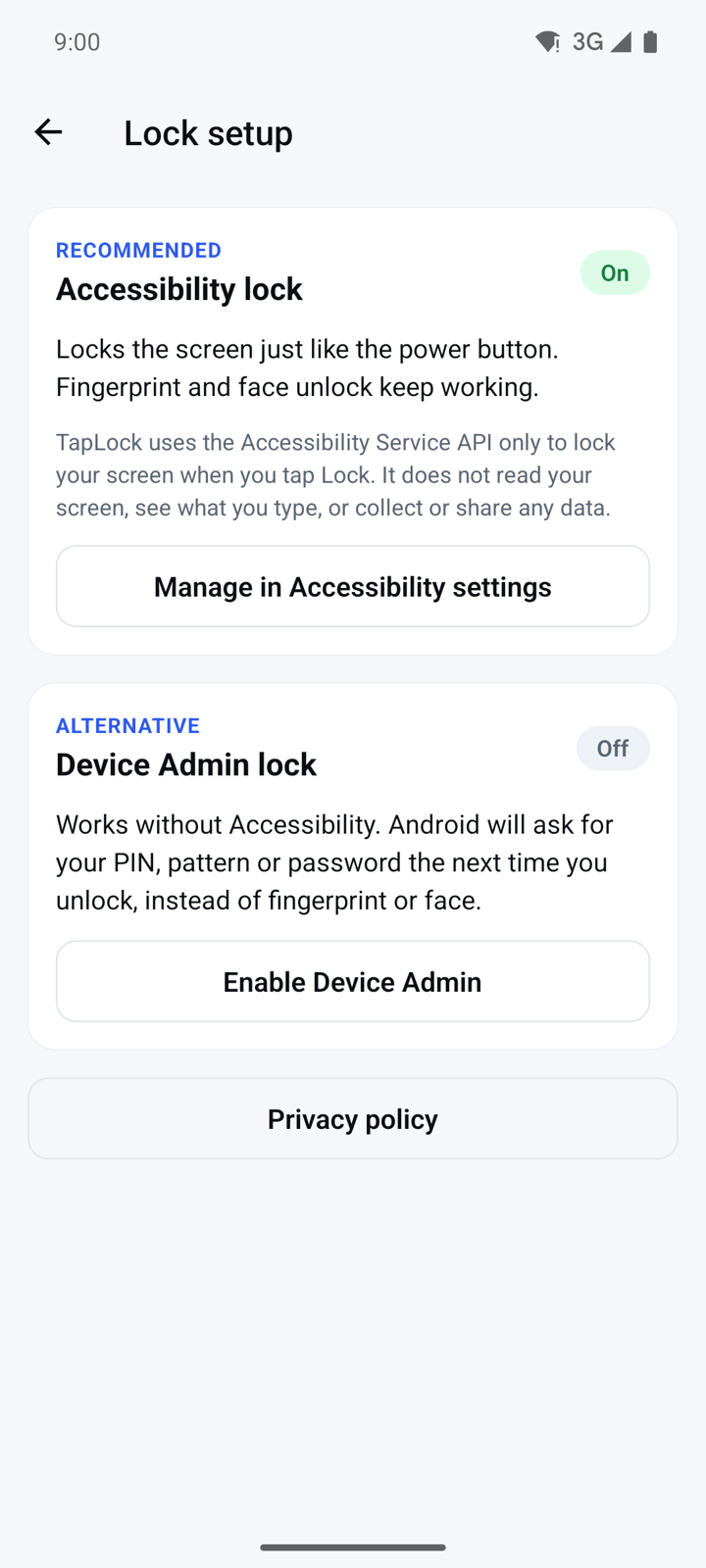
使用这种锁屏方式时,下次解锁 Android 会要求输入 PIN 码、图案或密码,而不是指纹或人脸。如果两种方式都已开启,TapLock 会使用无障碍锁屏。
锁定屏幕
- 打开 TapLock。按钮下方的文字以“Ready.”开头。
- 点按 Lock。屏幕立刻锁定。
- 像平时一样解锁手机。
使用深色模式
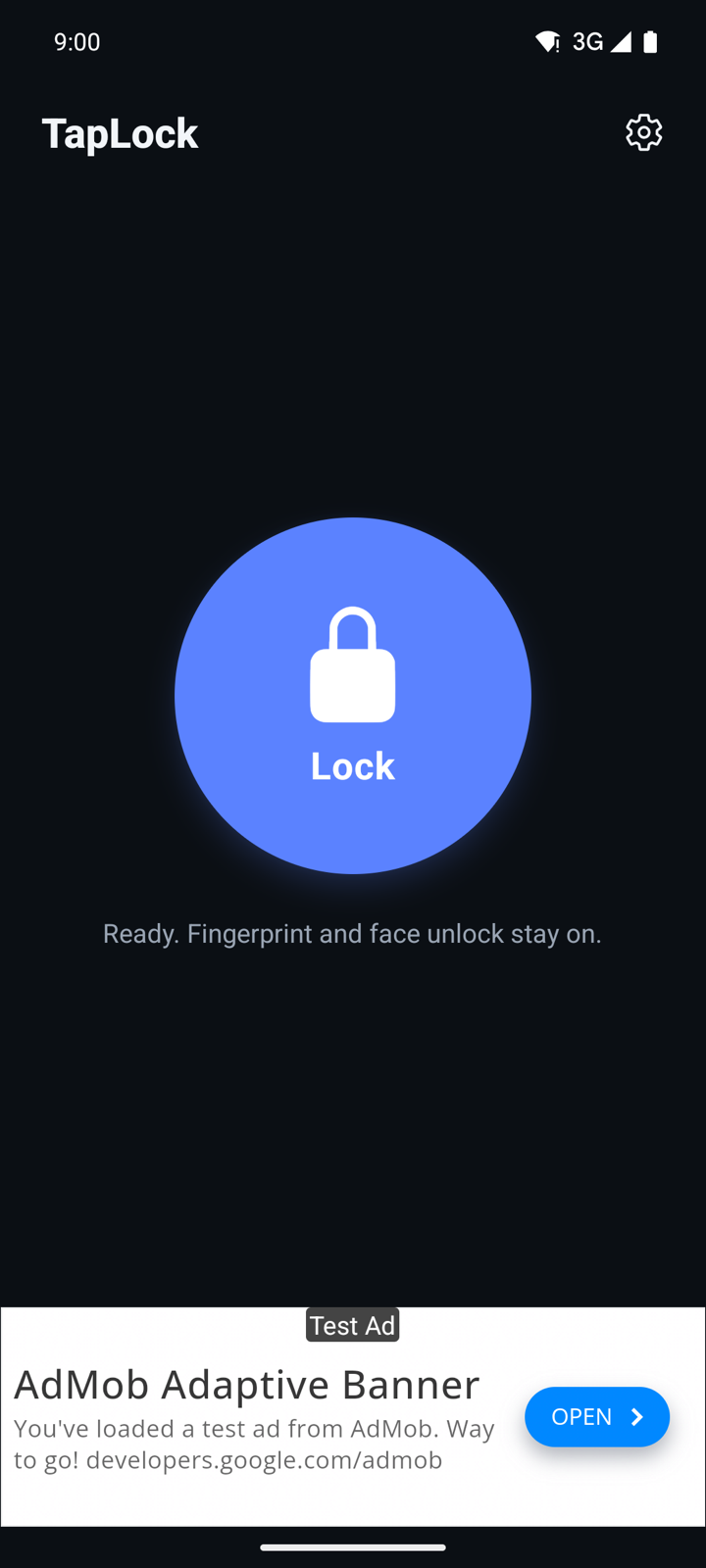
- 在手机的 Android 系统设置中打开深色主题。
- 打开 TapLock。它会跟随手机自动切换为深色,应用内没有单独的设置。
更改语言
- 在主页点按设置图标,打开 Lock setup。
- 打开语言选择器。
- 从 31 种语言中选一种,或保持系统默认,让 TapLock 跟随手机语言。
阿拉伯语、乌尔都语和希伯来语从右向左显示。在 Android 13 或更高版本中,你也可以在 Android 的应用语言设置里更改 TapLock 的语言。
关闭锁屏方式或卸载应用
- 在主页点按设置图标,打开 Lock setup。
- 要关闭无障碍锁屏,请点按 Manage in Accessibility settings,然后在那里关闭 TapLock。
- 要关闭 Device Admin 锁屏,请点按 Turn off Device Admin。
- 卸载 TapLock 之前,请先关闭 Device Admin。Android 不允许卸载仍处于激活状态的设备管理应用。
常见问题
TapLock 为什么需要无障碍权限? 只是为了在你点按 Lock 时锁定屏幕,和按电源键一样。它不会读取你的屏幕内容,也看不到你输入的内容。如果你不想授予该权限,可以使用 Device Admin 锁屏。
用 TapLock 锁屏后,指纹无法解锁,为什么? 你使用的是 Device Admin 锁屏,它会让 Android 在解锁时要求输入一次 PIN 码、图案或密码。开启无障碍锁屏,指纹和人脸解锁就能照常使用。
我无法卸载 TapLock,怎么办? 打开 Lock setup,点按 Turn off Device Admin,然后再卸载。
需要什么版本的 Android? 无障碍锁屏需要 Android 9 或更高版本。更低版本请使用 Device Admin 锁屏。
TapLock 有中文界面吗? TapLock 支持 31 种语言。你可以在 Lock setup 页面选择语言,也可以保持系统默认。
隐私
TapLock 使用无障碍和 Device Admin 权限只是为了锁定屏幕,不会通过这些权限收集任何个人数据。应用会显示 Google AdMob 的广告;在需要的地区,你可以在 Lock setup 页面通过 Privacy settings 更改广告选择。请阅读完整的隐私政策。





