
Ứng dụng làm được gì
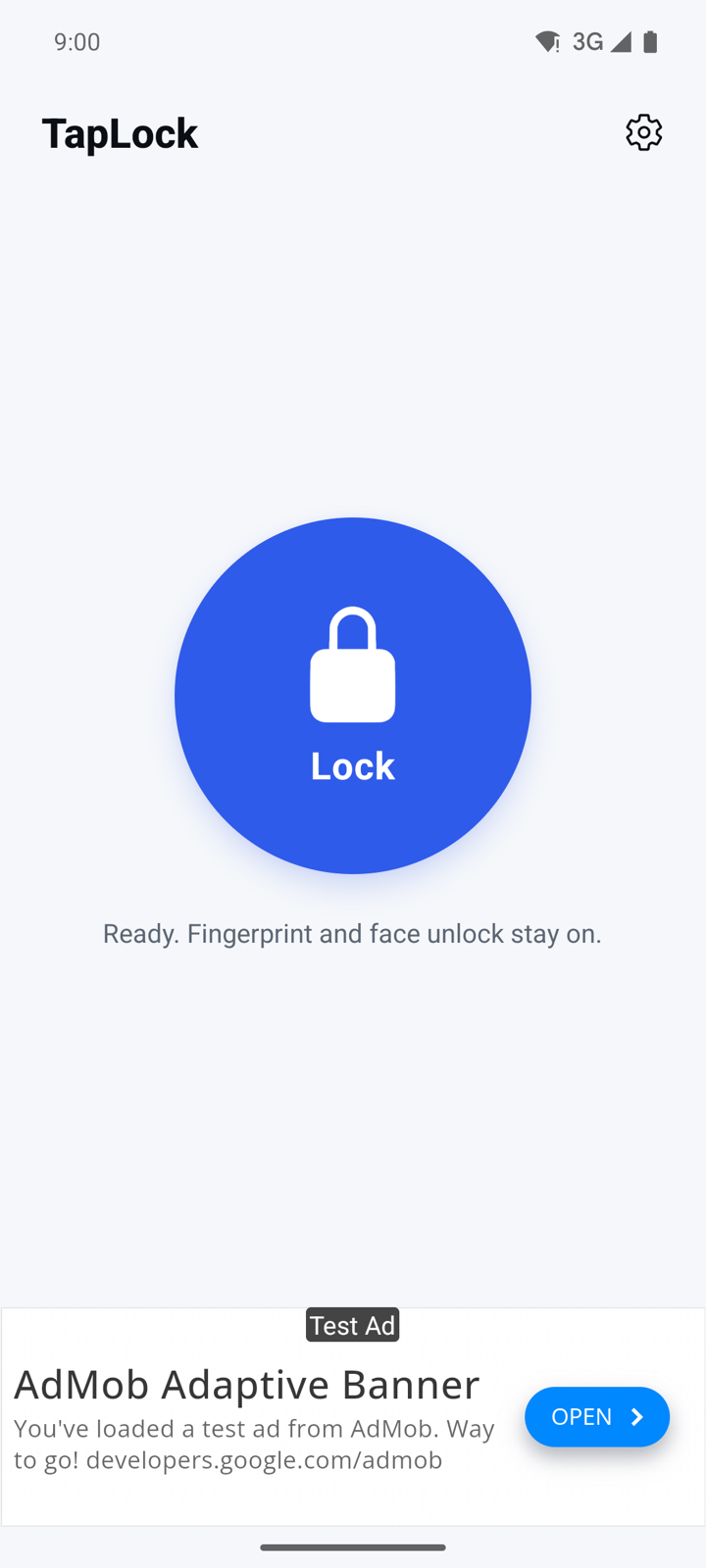
TapLock đặt một nút Lock lớn ngay trên màn hình. Chạm vào là điện thoại khóa ngay, giống như bấm nút nguồn. Rất tiện khi nút nguồn khó bấm, bị mòn hoặc bị hỏng.
- Với Accessibility lock, bạn vẫn mở khóa như bình thường bằng vân tay, khuôn mặt, mã PIN hoặc hình vẽ.
- Device Admin lock là cách khóa thứ hai, dùng được mà không cần Accessibility.
- Một màn hình, một nút. Không cần tài khoản, không cần đăng nhập.
- Miễn phí, có quảng cáo.
Bắt đầu
- Mở TapLock. Lần đầu, dòng chữ dưới nút Lock ghi "One-time setup needed (about a minute)."
- Chạm Set up TapLock. Màn hình Lock setup sẽ mở ra.
- Chọn một trong hai cách khóa:
- Accessibility lock (nên dùng, cần Android 9 trở lên): khóa như nút nguồn, vân tay và mở khóa khuôn mặt vẫn dùng được.
- Device Admin lock: dùng được mà không cần Accessibility. Lần mở khóa tiếp theo, Android sẽ hỏi mã PIN, hình vẽ hoặc mật khẩu của bạn.
- Làm theo các bước bên dưới cho cách bạn chọn.
Bạn có thể mở lại Lock setup bất cứ lúc nào bằng biểu tượng cài đặt ở góc trên bên phải màn hình chính.
Bật Accessibility lock
- Trên Lock setup, ở thẻ Accessibility lock, chạm Turn on Accessibility lock.
- Một hộp thoại hỏi Allow TapLock to use Accessibility? Hãy đọc cách TapLock sử dụng quyền này.
- Chạm Agree để tiếp tục. Nếu chạm Decline, mọi thứ giữ nguyên và Accessibility lock vẫn tắt.
- Cài đặt Accessibility của Android sẽ mở ra. Tìm TapLock, thường nằm trong mục "Downloaded apps".
- Bật "Use TapLock", chạm Allow, rồi quay lại TapLock.
- Thẻ lúc này hiện On, và dòng You're all set xuất hiện ở đầu màn hình. Chạm Back to Lock.
Vì sao TapLock cần quyền Accessibility. TapLock chỉ dùng Accessibility Service API để khóa màn hình khi bạn chạm nút Lock, giống hệt việc bấm nút nguồn. Nhờ vậy vân tay và mở khóa khuôn mặt vẫn dùng được. TapLock không đọc màn hình của bạn, không xem bạn gõ gì, và không thu thập, lưu trữ hay chia sẻ dữ liệu cá nhân nào qua quyền này. Bạn chọn Agree hoặc Decline trước khi cài đặt của Android mở ra, và có thể tắt quyền này bất cứ lúc nào.
Nếu thẻ hiện Starting quá vài giây, hãy tắt rồi bật lại TapLock trong cài đặt Accessibility. Nếu công tắc trong cài đặt của Android bị mờ, chạm Switch greyed out? trên Lock setup và làm theo gợi ý ở đó.
Dùng Device Admin lock thay thế
- Trên Lock setup, ở thẻ Device Admin lock, chạm Enable Device Admin.
- Android yêu cầu bạn xác nhận. TapLock chỉ dùng quyền này để khóa màn hình khi bạn chạm nút Lock.
- Thẻ lúc này hiện On.
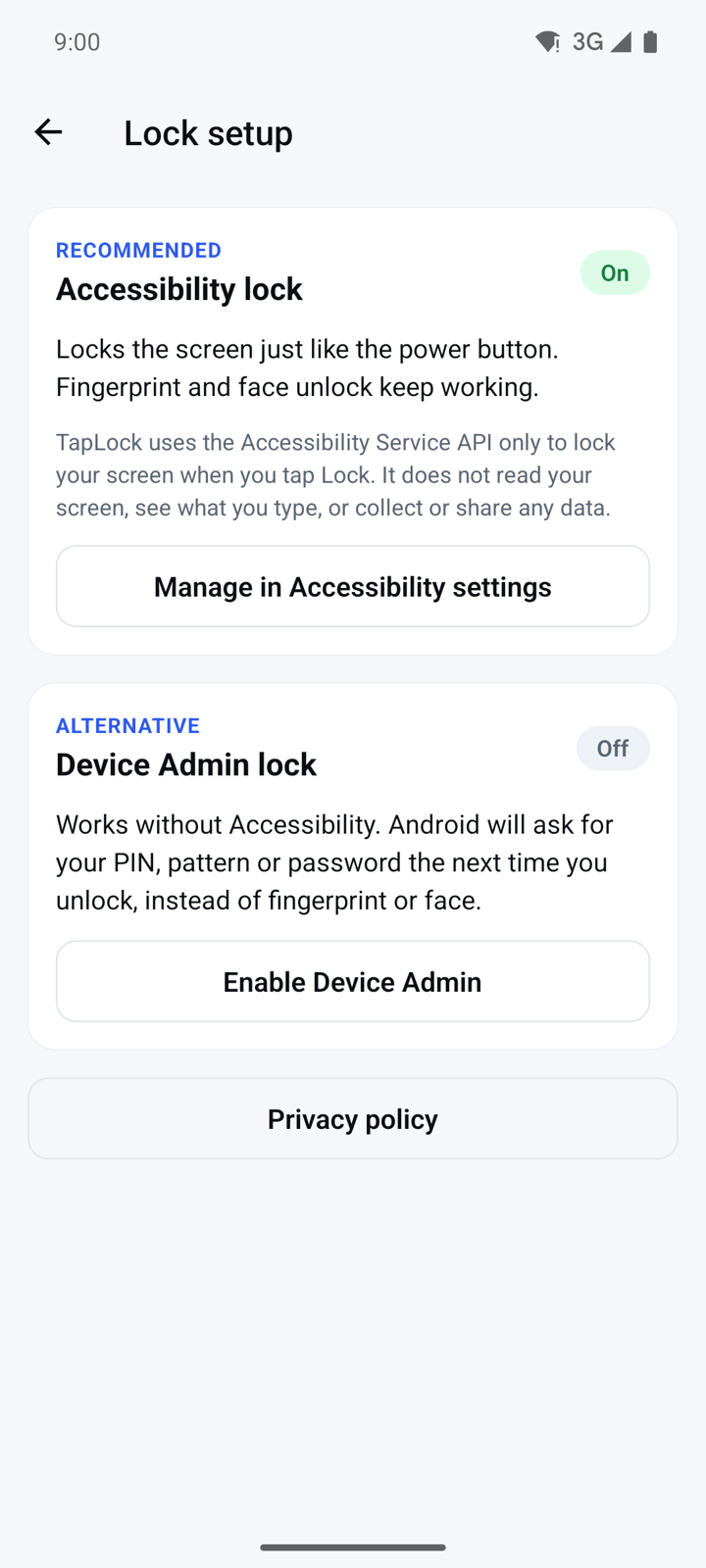
Với cách khóa này, lần mở khóa tiếp theo Android sẽ hỏi mã PIN, hình vẽ hoặc mật khẩu thay vì vân tay hay khuôn mặt. Nếu cả hai cách đều đang bật, TapLock sẽ dùng Accessibility lock.
Khóa màn hình
- Mở TapLock. Dòng chữ dưới nút bắt đầu bằng "Ready."
- Chạm Lock. Màn hình khóa ngay lập tức.
- Mở khóa điện thoại như mọi khi.
Dùng chế độ tối
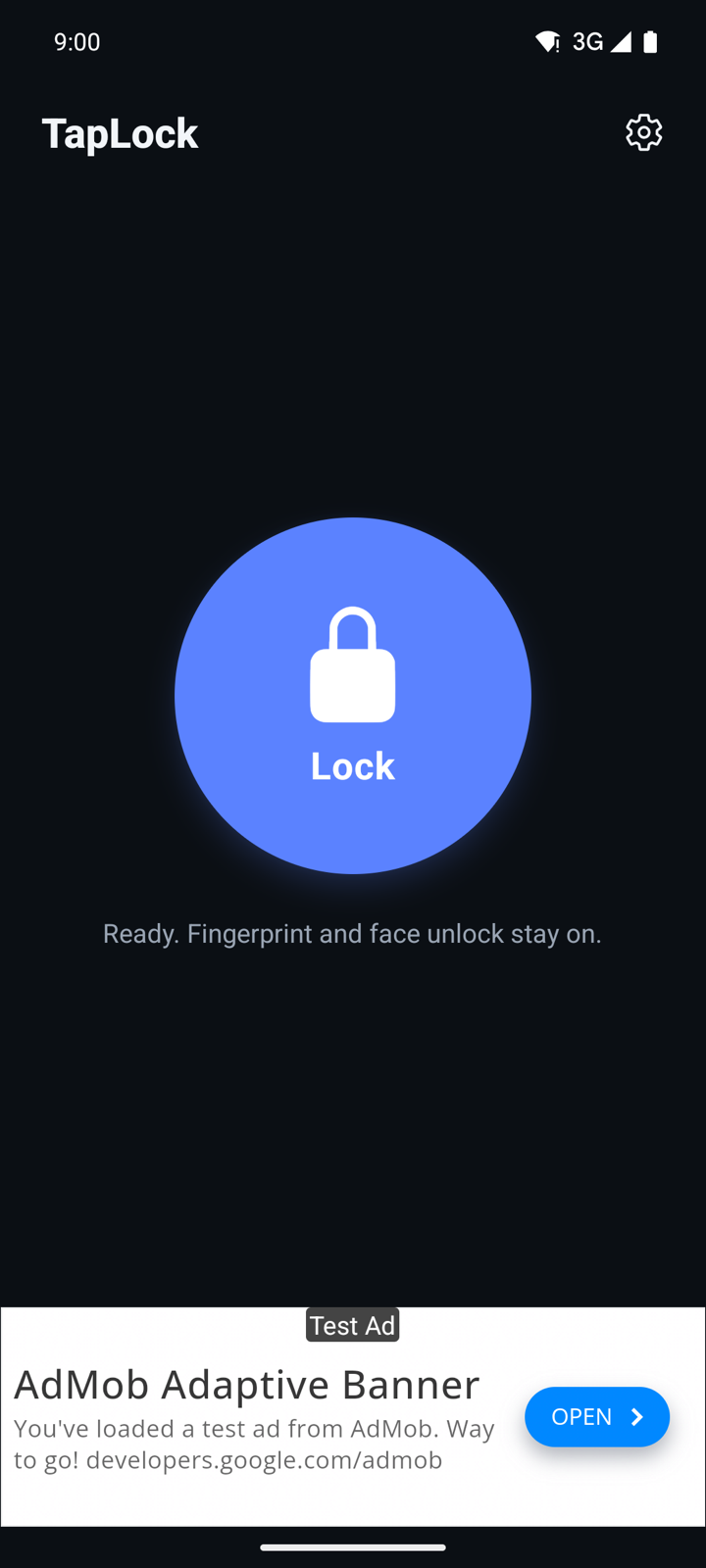
- Bật giao diện tối trong cài đặt Android của điện thoại.
- Mở TapLock. Ứng dụng theo máy của bạn và tự chuyển sang nền tối. Trong ứng dụng không có mục cài đặt riêng cho việc này.
Đổi ngôn ngữ
- Trên màn hình chính, chạm biểu tượng cài đặt để mở Lock setup.
- Mở bộ chọn ngôn ngữ.
- Chọn một trong 31 ngôn ngữ, hoặc giữ mặc định của hệ thống để TapLock theo ngôn ngữ của điện thoại.
Tiếng Ả Rập, Urdu và Do Thái được hiển thị từ phải sang trái. Trên Android 13 trở lên, bạn cũng có thể đổi ngôn ngữ của TapLock trong phần cài đặt ngôn ngữ ứng dụng của Android.
Tắt một cách khóa hoặc gỡ cài đặt
- Trên màn hình chính, chạm biểu tượng cài đặt để mở Lock setup.
- Để tắt Accessibility lock, chạm Manage in Accessibility settings và tắt TapLock ở đó.
- Để tắt Device Admin lock, chạm Turn off Device Admin.
- Hãy tắt Device Admin trước khi gỡ TapLock. Android không cho gỡ một ứng dụng đang là quản trị viên thiết bị.
Câu hỏi thường gặp
Vì sao TapLock cần quyền Accessibility? Chỉ để khóa màn hình khi bạn chạm Lock, giống như bấm nút nguồn. Ứng dụng không đọc màn hình và không xem bạn gõ gì. Nếu không muốn cấp quyền này, hãy dùng Device Admin lock.
Sau khi khóa bằng TapLock, vân tay của tôi không dùng được. Tại sao? Bạn đang dùng Device Admin lock, nên Android sẽ hỏi mã PIN, hình vẽ hoặc mật khẩu một lần. Hãy bật Accessibility lock để vân tay và mở khóa khuôn mặt vẫn dùng được.
Tôi không gỡ được TapLock. Phải làm sao? Mở Lock setup, chạm Turn off Device Admin, rồi gỡ ứng dụng.
Tôi cần phiên bản Android nào? Accessibility lock cần Android 9 trở lên. Với phiên bản cũ hơn, hãy dùng Device Admin lock.
Tôi có thể dùng TapLock bằng tiếng Việt không? Có. TapLock có 31 ngôn ngữ. Hãy chọn ngôn ngữ của bạn trên Lock setup, hoặc giữ mặc định của hệ thống.
Quyền riêng tư
TapLock chỉ dùng quyền Accessibility và Device Admin để khóa màn hình, và không thu thập dữ liệu cá nhân qua các quyền này. Ứng dụng hiển thị quảng cáo từ Google AdMob; ở nơi có yêu cầu, bạn có thể thay đổi lựa chọn quảng cáo bằng Privacy settings trên Lock setup. Đọc toàn văn chính sách quyền riêng tư.





