
Qué hace
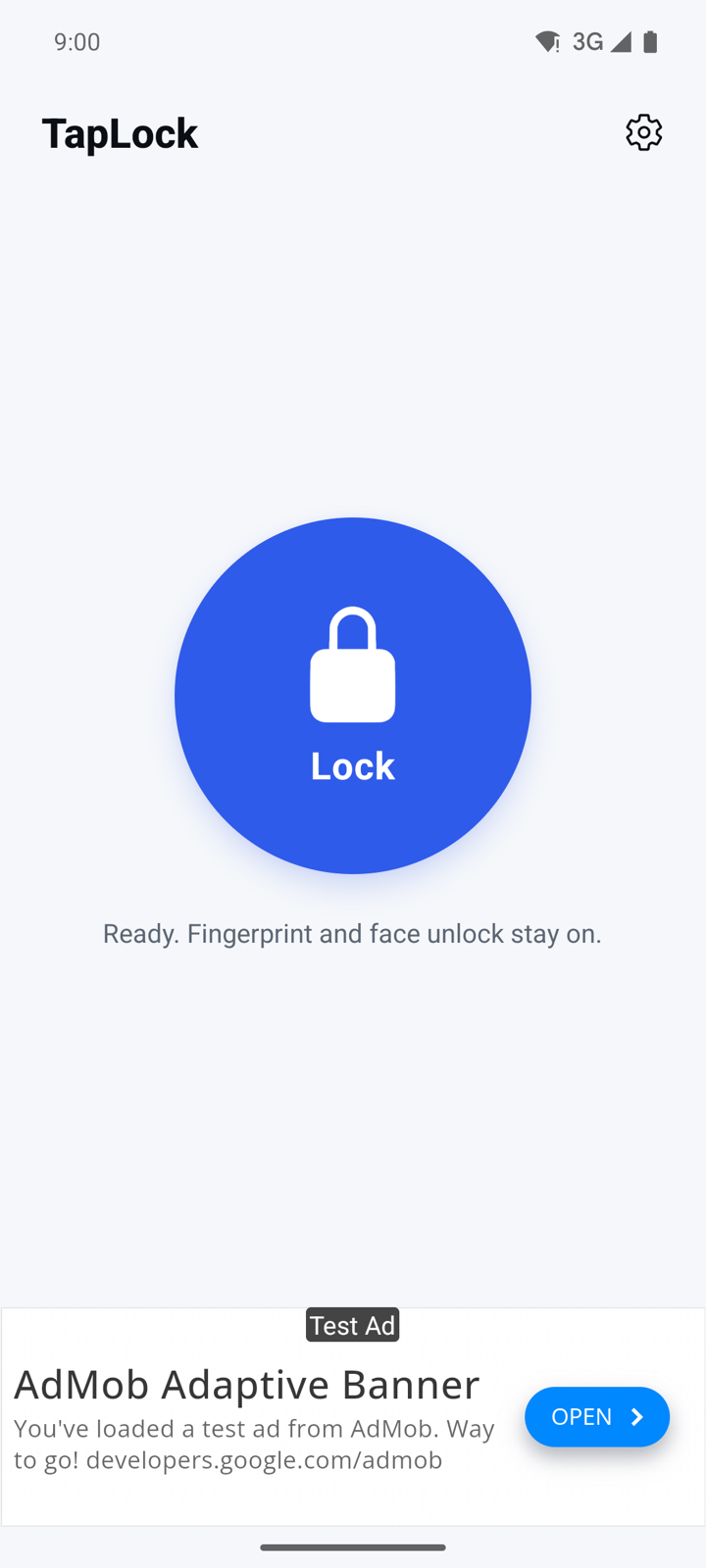
TapLock pone un gran botón Lock en tu pantalla. Tócalo y el móvil se bloquea al instante, igual que al pulsar el botón de encendido. Es útil cuando el botón de encendido queda lejos, está gastado o se ha roto.
- Con el bloqueo por Accesibilidad, desbloqueas como siempre: con huella, rostro, PIN o patrón.
- El bloqueo con Administrador de dispositivo es otra forma de bloquear que funciona sin Accesibilidad.
- Una pantalla, un botón. Sin cuenta ni inicio de sesión.
- Gratis con anuncios.
Primeros pasos
- Abre TapLock. La primera vez, la línea bajo el botón Lock dice "One-time setup needed (about a minute)."
- Toca Set up TapLock. Se abre la pantalla Lock setup.
- Elige una de las dos formas de bloquear:
- Accessibility lock (recomendado, Android 9 o posterior): bloquea como el botón de encendido y el desbloqueo con huella y rostro sigue funcionando.
- Device Admin lock: funciona sin Accesibilidad. Android te pide el PIN, el patrón o la contraseña la próxima vez que desbloquees.
- Sigue los pasos de la opción elegida que aparecen a continuación.
Puedes volver a abrir Lock setup cuando quieras con el icono de ajustes, arriba a la derecha de la pantalla de inicio.
Activar el bloqueo por Accesibilidad
- En Lock setup, en la tarjeta Accessibility lock, toca Turn on Accessibility lock.
- Un cuadro de diálogo pregunta Allow TapLock to use Accessibility? Lee cómo usa TapLock este permiso.
- Toca Agree para continuar. Si tocas Decline, no cambia nada y el bloqueo por Accesibilidad sigue desactivado.
- Se abren los ajustes de Accesibilidad de Android. Busca TapLock, a menudo en "Downloaded apps".
- Activa "Use TapLock", toca Allow y vuelve a TapLock.
- La tarjeta ahora muestra On y arriba aparece You're all set. Toca Back to Lock.
Por qué TapLock pide Accesibilidad. TapLock usa la API del servicio de Accesibilidad solo para bloquear la pantalla cuando tocas el botón Lock, igual que al pulsar el botón de encendido. Por eso el desbloqueo con huella y rostro sigue funcionando. TapLock no lee tu pantalla, no ve lo que escribes y no recopila, guarda ni comparte datos personales a través de este permiso. Eliges Agree o Decline antes de que se abran los ajustes de Android, y puedes desactivarlo de nuevo en cualquier momento.
Si la tarjeta muestra Starting durante más de unos segundos, desactiva TapLock y vuelve a activarlo en los ajustes de Accesibilidad. Si el interruptor en los ajustes de Android aparece atenuado, toca Switch greyed out? en Lock setup y sigue la indicación.
Usar el bloqueo con Administrador de dispositivo
- En Lock setup, en la tarjeta Device Admin lock, toca Enable Device Admin.
- Android te pide confirmar. TapLock usa este permiso solo para bloquear la pantalla cuando tocas el botón Lock.
- La tarjeta ahora muestra On.
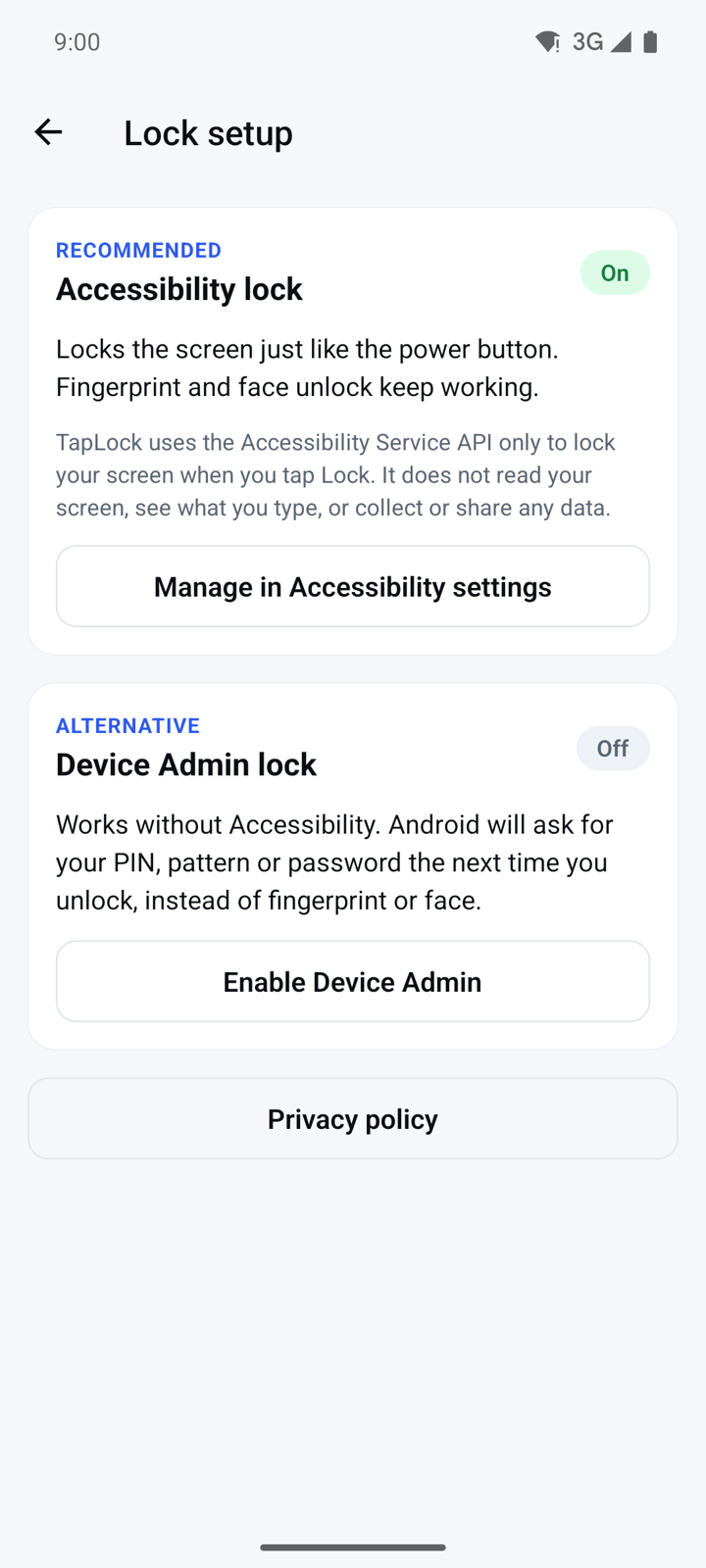
Con esta forma de bloquear, Android te pide el PIN, el patrón o la contraseña la próxima vez que desbloquees, en lugar de la huella o el rostro. Si ambas opciones están activadas, TapLock usa el bloqueo por Accesibilidad.
Bloquear la pantalla
- Abre TapLock. La línea bajo el botón empieza con "Ready."
- Toca Lock. La pantalla se bloquea al instante.
- Desbloquea el móvil como siempre.
Usar el modo oscuro
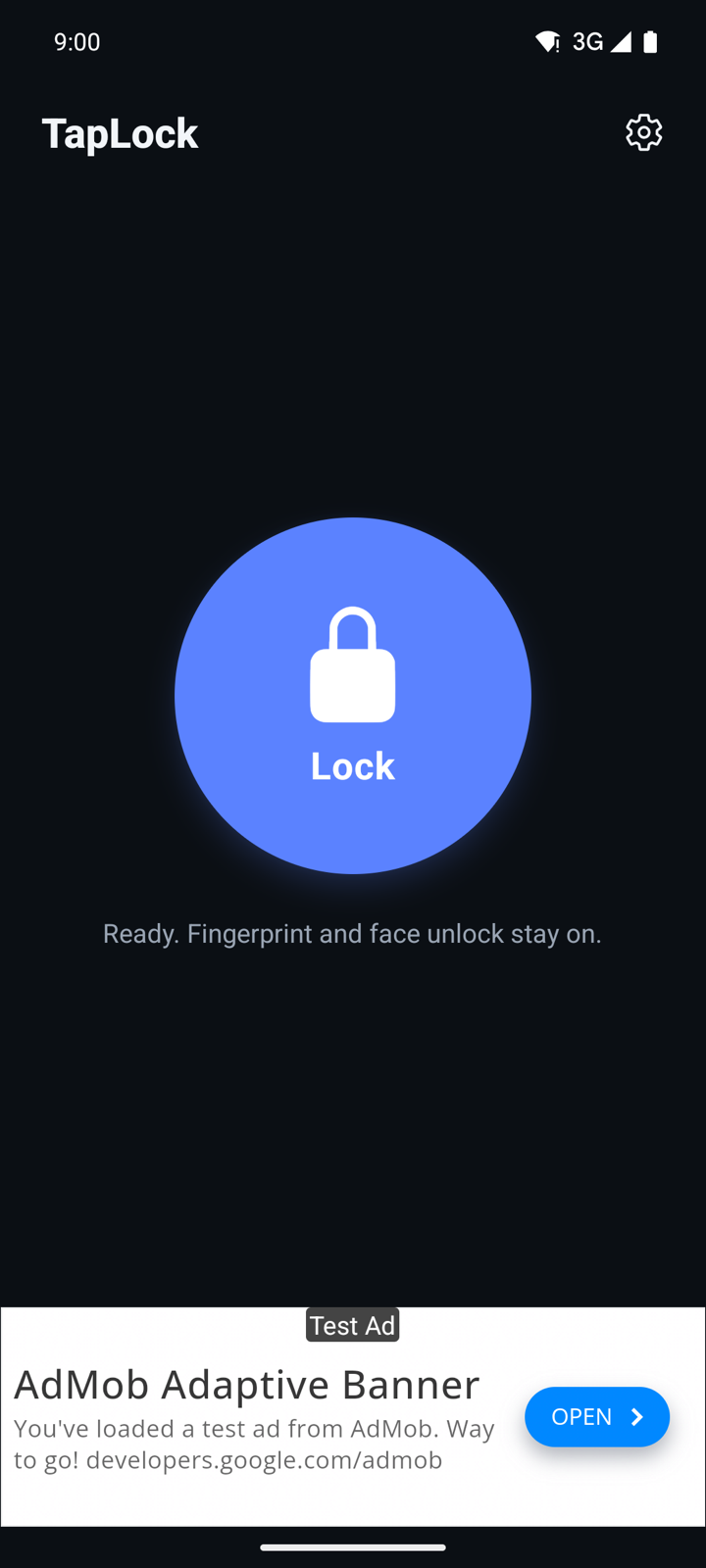
- Activa el tema oscuro en los ajustes de Android de tu móvil.
- Abre TapLock. La app sigue al móvil y cambia sola al modo oscuro. No hay un ajuste aparte en la app.
Cambiar el idioma
- En la pantalla de inicio, toca el icono de ajustes para abrir Lock setup.
- Abre el selector de idioma.
- Elige uno de los 31 idiomas, o deja el predeterminado del sistema para que TapLock use el idioma de tu móvil.
El árabe, el urdu y el hebreo se muestran de derecha a izquierda. En Android 13 o posterior, también puedes cambiar el idioma de TapLock en los ajustes de idioma de apps de Android.
Desactivar un método de bloqueo o desinstalar
- En la pantalla de inicio, toca el icono de ajustes para abrir Lock setup.
- Para desactivar el bloqueo por Accesibilidad, toca Manage in Accessibility settings y desactiva allí TapLock.
- Para desactivar el bloqueo con Administrador de dispositivo, toca Turn off Device Admin.
- Desactiva Device Admin antes de desinstalar TapLock. Android no permite desinstalar una app mientras es administradora activa del dispositivo.
Preguntas
¿Por qué TapLock necesita el permiso de Accesibilidad? Solo para bloquear la pantalla cuando tocas Lock, igual que al pulsar el botón de encendido. No lee tu pantalla ni ve lo que escribes. Si prefieres no permitirlo, usa el bloqueo con Administrador de dispositivo.
Mi huella no funciona después de bloquear con TapLock. ¿Por qué? Estás usando el bloqueo con Administrador de dispositivo, que hace que Android te pida una vez el PIN, el patrón o la contraseña. Activa el bloqueo por Accesibilidad para que el desbloqueo con huella y rostro siga funcionando.
No puedo desinstalar TapLock. ¿Qué hago? Abre Lock setup, toca Turn off Device Admin y después desinstala la app.
¿Qué versión de Android necesito? El bloqueo por Accesibilidad necesita Android 9 o posterior. En versiones anteriores, usa el bloqueo con Administrador de dispositivo.
¿Puedo usar TapLock en mi idioma? Sí. TapLock está disponible en 31 idiomas. Elige el tuyo en Lock setup, o deja el predeterminado del sistema.
Privacidad
TapLock usa los permisos de Accesibilidad y de Administrador de dispositivo solo para bloquear la pantalla y no recopila datos personales a través de ellos. La app muestra anuncios de Google AdMob; donde sea obligatorio, puedes cambiar tus opciones de anuncios en Privacy settings dentro de Lock setup. Lee la política de privacidad completa.





