주요 기능
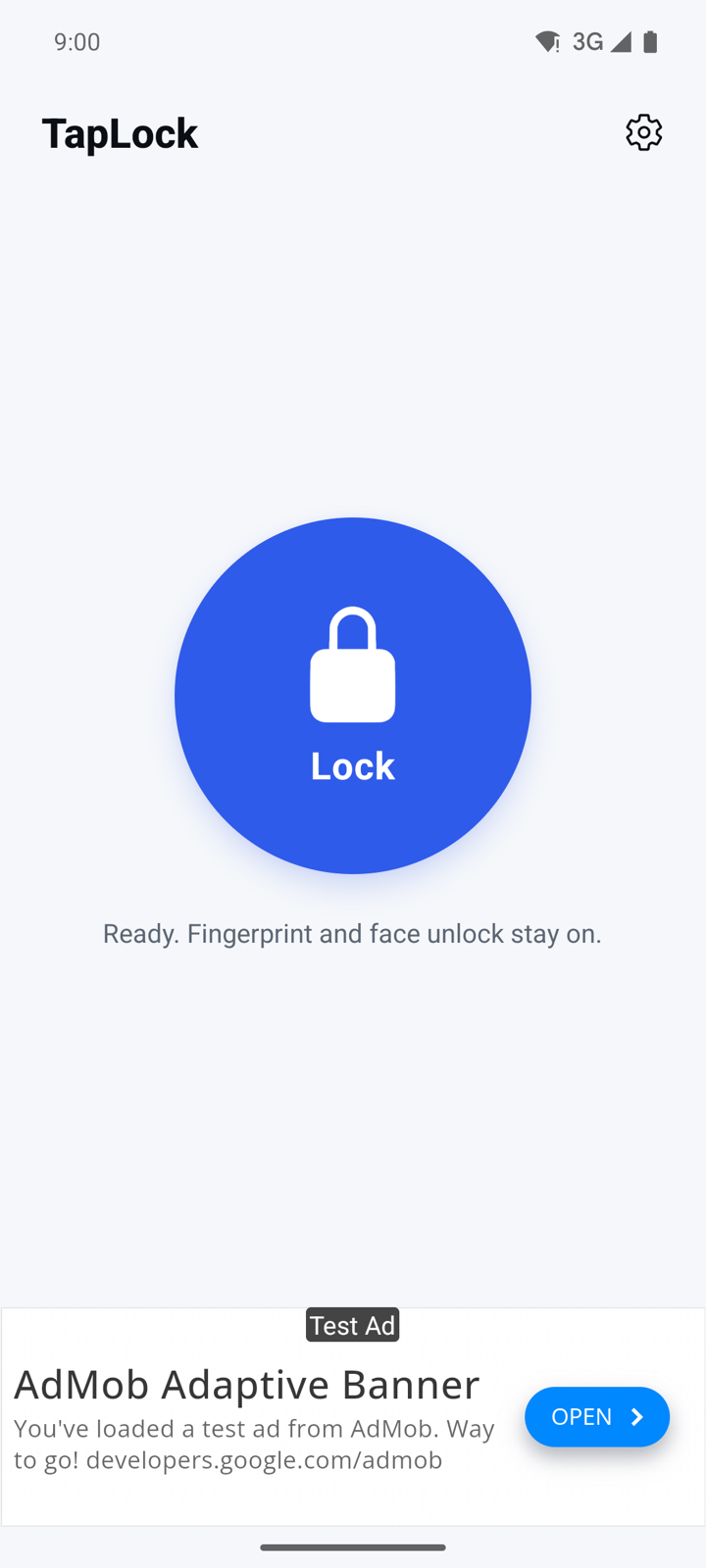
TapLock은 화면에 큰 Lock 버튼 하나를 보여 줍니다. 버튼을 누르면 전원 버튼을 누른 것처럼 휴대폰이 바로 잠깁니다. 전원 버튼이 손에 닿기 어렵거나, 닳았거나, 고장 났을 때 편리합니다.
- Accessibility lock을 쓰면 지문, 얼굴, PIN, 패턴으로 평소처럼 잠금을 해제할 수 있습니다.
- Device Admin lock은 Accessibility 없이 쓸 수 있는 또 하나의 잠금 방법입니다.
- 화면 하나, 버튼 하나. 계정도 로그인도 필요 없습니다.
- 광고가 포함된 무료 앱입니다.
시작하기
- TapLock을 엽니다. 처음에는 Lock 버튼 아래에 "One-time setup needed (about a minute)."라는 문구가 보입니다.
- Set up TapLock을 누릅니다. Lock setup 화면이 열립니다.
- 두 가지 잠금 방법 중 하나를 고릅니다.
- Accessibility lock (권장, Android 9 이상): 전원 버튼처럼 잠기며, 지문·얼굴 인식 잠금 해제도 계속 쓸 수 있습니다.
- Device Admin lock: Accessibility 없이 작동합니다. 다음에 잠금을 해제할 때 Android가 PIN, 패턴 또는 비밀번호를 요구합니다.
- 고른 방법에 맞춰 아래 안내를 따릅니다.
홈 화면 오른쪽 위의 설정 아이콘을 누르면 언제든지 Lock setup을 다시 열 수 있습니다.
Accessibility lock 켜기
- Lock setup의 Accessibility lock 카드에서 Turn on Accessibility lock을 누릅니다.
- Allow TapLock to use Accessibility? 대화상자가 나타납니다. TapLock이 이 권한을 어떻게 쓰는지 읽어 보세요.
- 계속하려면 Agree를 누릅니다. Decline을 누르면 아무것도 바뀌지 않고 Accessibility lock은 꺼진 채로 남습니다.
- Android의 접근성 설정이 열립니다. TapLock을 찾으세요. 보통 "Downloaded apps" 아래에 있습니다.
- "Use TapLock"을 켜고 Allow를 누른 다음 TapLock으로 돌아옵니다.
- 카드에 On이 표시되고 화면 위쪽에 You're all set이 나타납니다. Back to Lock을 누릅니다.
TapLock이 Accessibility 권한을 요청하는 이유 TapLock은 Lock 버튼을 눌렀을 때 화면을 잠그는 데에만 Accessibility Service API를 사용합니다. 전원 버튼을 누르는 것과 같은 동작이며, 그래서 지문·얼굴 인식 잠금 해제도 계속 작동합니다. TapLock은 이 권한으로 화면을 읽거나, 입력하는 내용을 보거나, 개인정보를 수집·저장·공유하지 않습니다. Android 설정이 열리기 전에 Agree 또는 Decline을 직접 선택할 수 있고, 언제든지 다시 끌 수 있습니다.
카드에 Starting이 몇 초 넘게 계속 표시되면 접근성 설정에서 TapLock을 껐다가 다시 켜 보세요. Android 설정의 스위치가 회색으로 비활성화되어 있으면 Lock setup에서 **Switch greyed out?**을 누르고 안내를 따르세요.
Device Admin lock 사용하기
- Lock setup의 Device Admin lock 카드에서 Enable Device Admin을 누릅니다.
- Android가 확인을 요청합니다. TapLock은 Lock 버튼을 눌렀을 때 화면을 잠그는 데에만 이 권한을 사용합니다.
- 카드에 On이 표시됩니다.
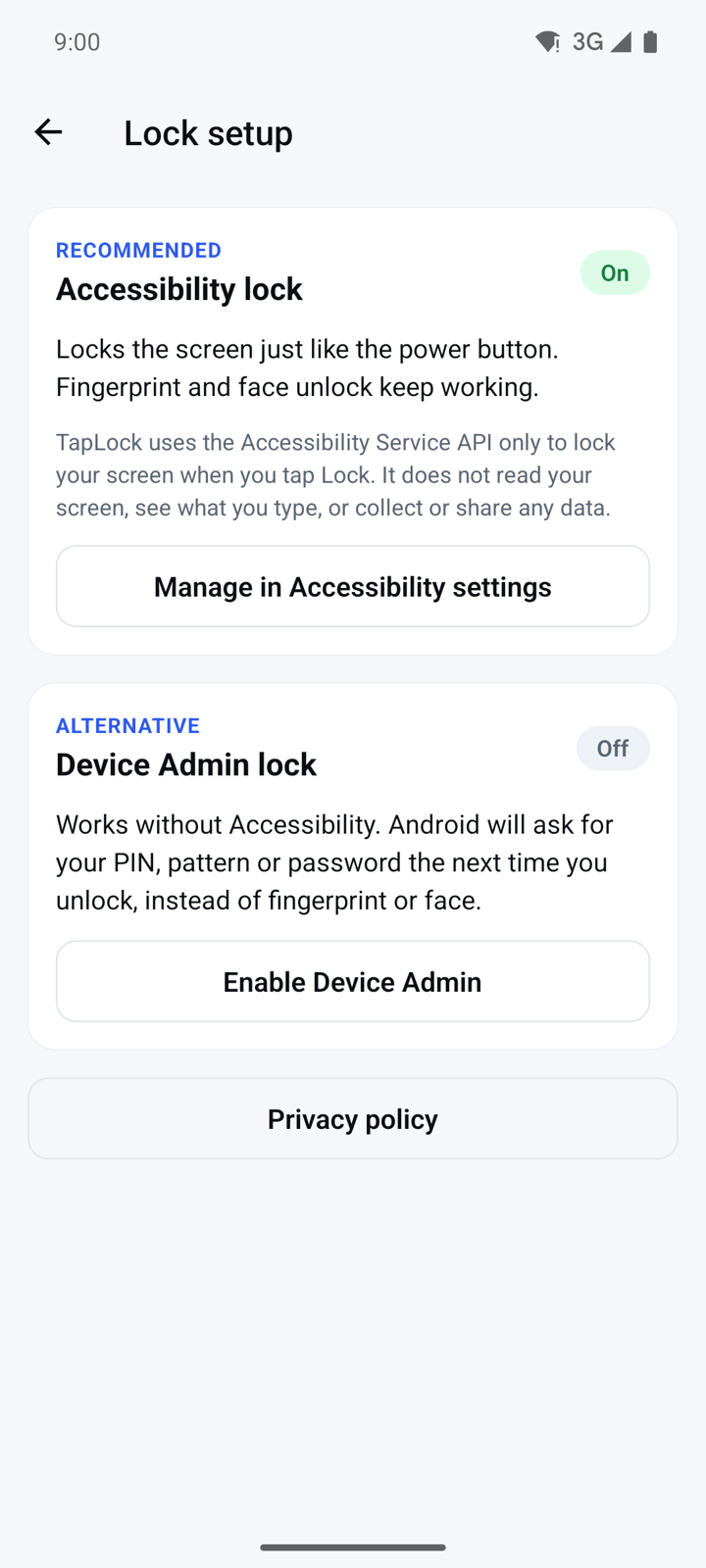
이 방법으로 잠그면 다음에 잠금을 해제할 때 지문이나 얼굴 대신 Android가 PIN, 패턴 또는 비밀번호를 요구합니다. 두 방법이 모두 켜져 있으면 TapLock은 Accessibility lock을 사용합니다.
화면 잠그기
- TapLock을 엽니다. 버튼 아래 문구가 "Ready."로 시작합니다.
- Lock을 누릅니다. 화면이 바로 잠깁니다.
- 평소처럼 휴대폰 잠금을 해제합니다.
다크 모드 사용하기
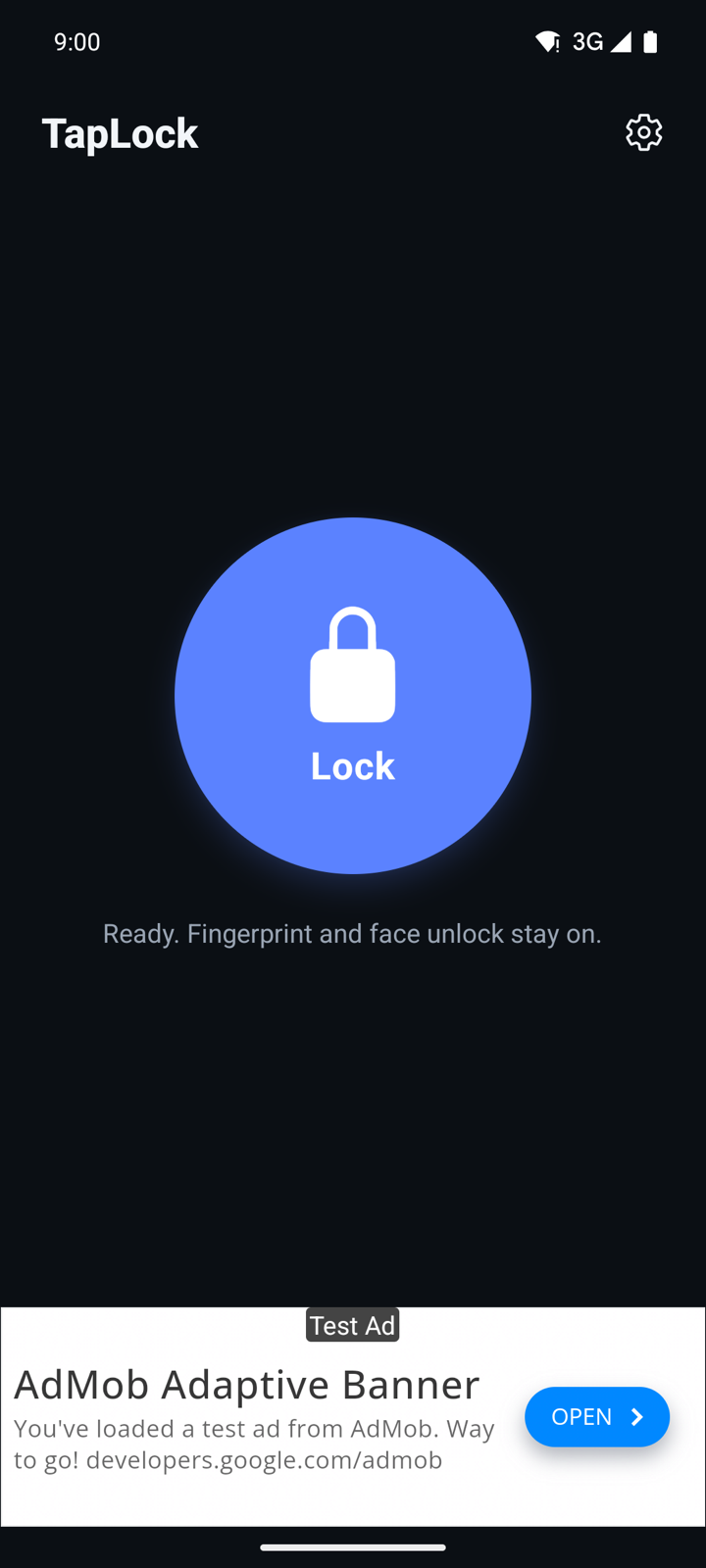
- 휴대폰의 Android 설정에서 다크 테마를 켭니다.
- TapLock을 엽니다. 앱이 휴대폰 설정을 따라 자동으로 다크 모드로 바뀝니다. 앱 안에는 별도 설정이 없습니다.
언어 바꾸기
- 홈 화면에서 설정 아이콘을 눌러 Lock setup을 엽니다.
- 언어 선택 메뉴를 엽니다.
- 31개 언어 중 하나를 고르세요. 시스템 기본값을 그대로 두면 TapLock이 휴대폰 언어를 따릅니다.
아랍어, 우르두어, 히브리어는 오른쪽에서 왼쪽으로 표시됩니다. Android 13 이상에서는 Android의 앱 언어 설정에서도 TapLock의 언어를 바꿀 수 있습니다.
잠금 방법 끄기 또는 앱 삭제하기
- 홈 화면에서 설정 아이콘을 눌러 Lock setup을 엽니다.
- Accessibility lock을 끄려면 Manage in Accessibility settings를 누르고 그곳에서 TapLock을 끕니다.
- Device Admin lock을 끄려면 Turn off Device Admin을 누릅니다.
- TapLock을 삭제하기 전에 먼저 Device Admin을 끄세요. Android는 기기 관리자로 활성화된 앱을 삭제하지 못하게 합니다.
자주 묻는 질문
TapLock은 왜 Accessibility 권한이 필요한가요? Lock을 눌렀을 때 전원 버튼처럼 화면을 잠그는 데에만 사용합니다. 화면을 읽거나 입력 내용을 보지 않습니다. 허용하고 싶지 않다면 Device Admin lock을 사용하세요.
TapLock으로 잠근 뒤 지문 인식이 되지 않아요. 왜 그런가요? Device Admin lock을 사용 중이라서, Android가 한 번은 PIN, 패턴 또는 비밀번호를 요구합니다. 지문·얼굴 인식 잠금 해제를 계속 쓰려면 Accessibility lock을 켜세요.
TapLock을 삭제할 수 없어요. 어떻게 하나요? Lock setup을 열고 Turn off Device Admin을 누른 다음 삭제하세요.
어떤 Android 버전이 필요한가요? Accessibility lock은 Android 9 이상에서 사용할 수 있습니다. 더 낮은 버전에서는 Device Admin lock을 사용하세요.
TapLock을 한국어로 쓸 수 있나요? TapLock은 31개 언어를 지원합니다. Lock setup에서 원하는 언어를 고르거나 시스템 기본값을 그대로 두세요.
개인정보 보호
TapLock은 Accessibility와 Device Admin 권한을 화면을 잠그는 데에만 사용하며, 이 권한으로 개인정보를 수집하지 않습니다. 앱에는 Google AdMob 광고가 표시됩니다. 필요한 지역에서는 Lock setup의 Privacy settings에서 광고 선택을 바꿀 수 있습니다. 전체 개인정보 처리방침을 확인하세요.





