
Что умеет приложение
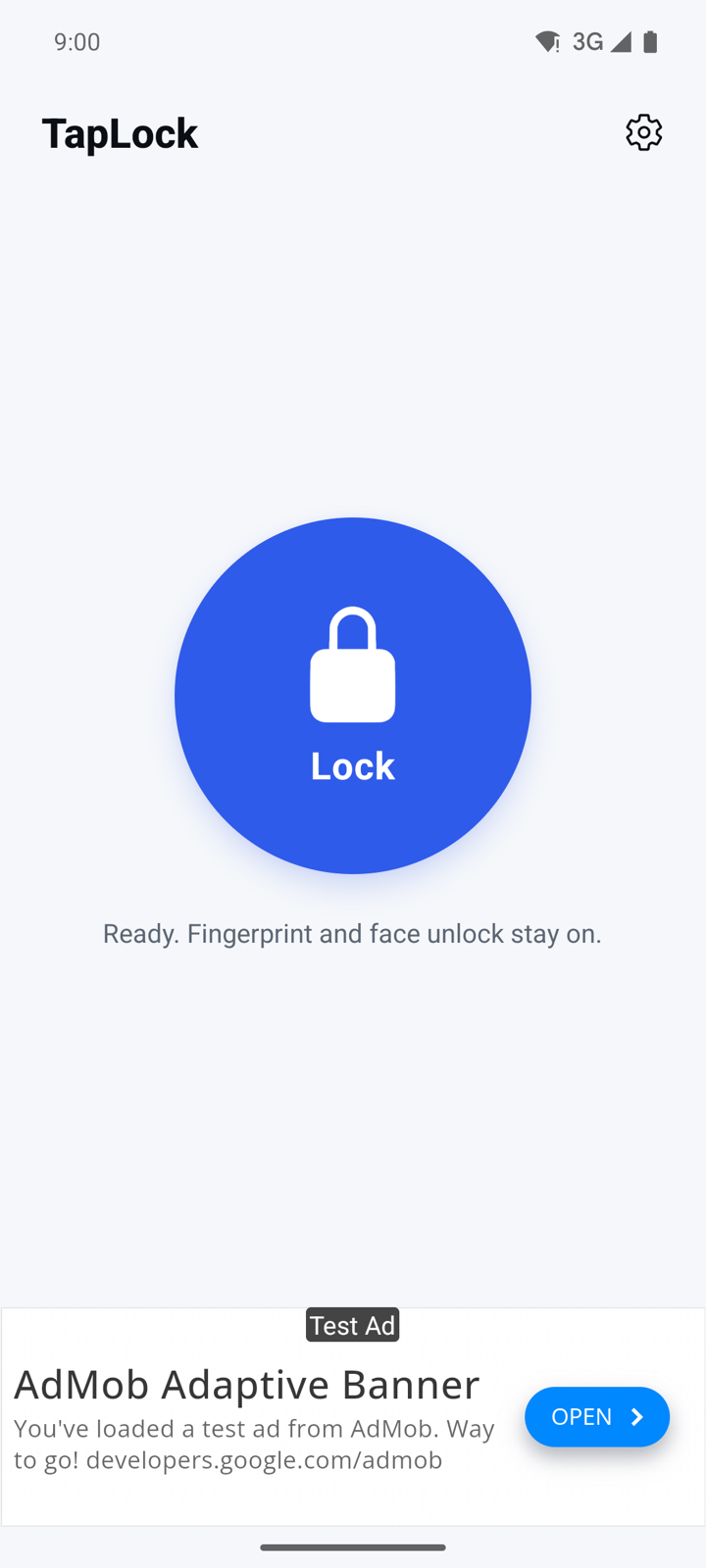
На экране TapLock одна большая кнопка Lock. Нажмите её, и телефон сразу заблокируется, как при нажатии кнопки питания. Это удобно, если кнопка питания неудобно расположена, изношена или сломана.
- При блокировке через службу специальных возможностей вы разблокируете телефон как обычно: отпечатком пальца, лицом, PIN-кодом или графическим ключом.
- Блокировка через администратора устройства — второй способ, который работает без специальных возможностей.
- Один экран, одна кнопка. Без аккаунта и входа.
- Бесплатно, с рекламой.
Начало работы
- Откройте TapLock. При первом запуске под кнопкой Lock написано «One-time setup needed (about a minute).»
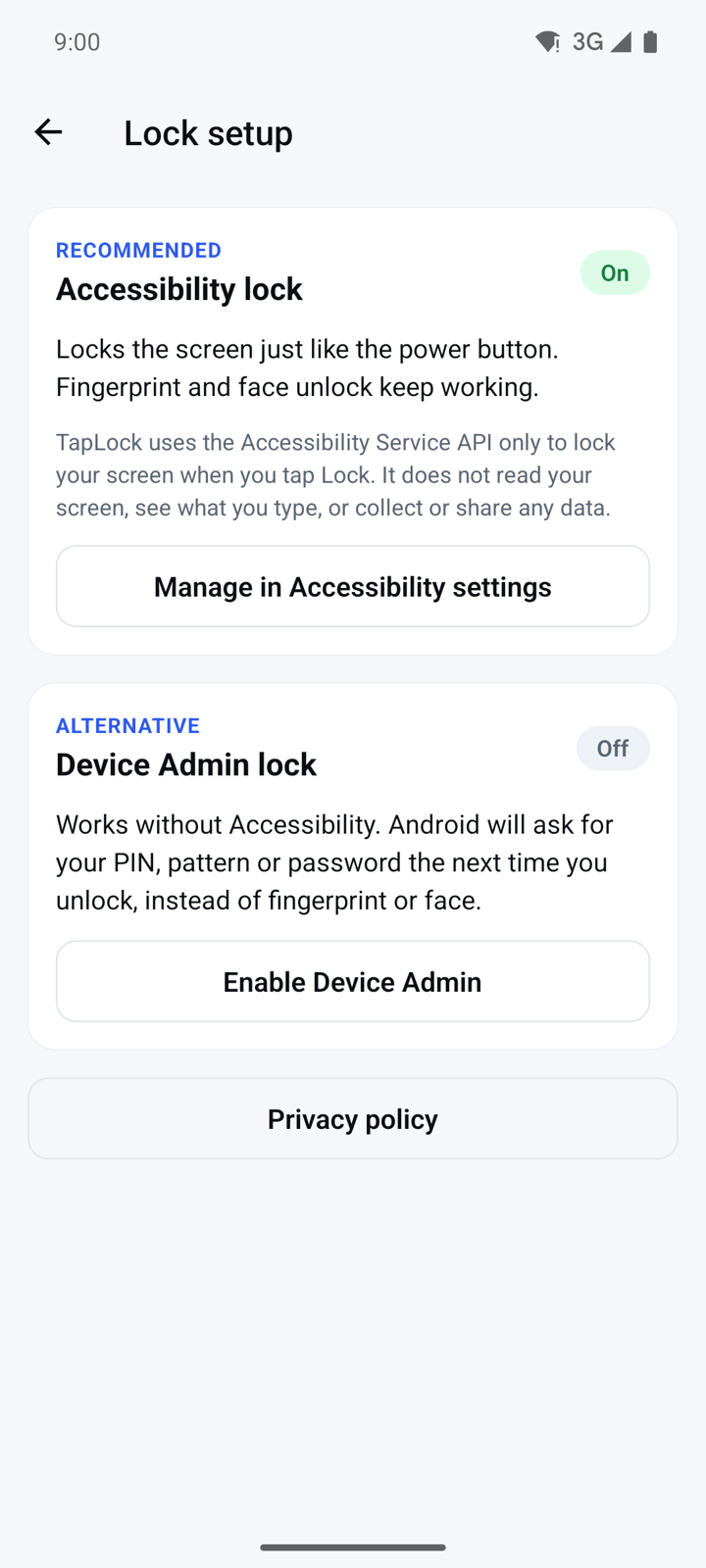
- Нажмите Set up TapLock. Откроется экран Lock setup.
- Выберите один из двух способов блокировки:
- Accessibility lock (рекомендуется, Android 9 и новее): блокирует так же, как кнопка питания, а разблокировка по отпечатку и лицу продолжает работать.
- Device Admin lock: работает без специальных возможностей. В следующий раз Android попросит ввести PIN-код, графический ключ или пароль.
- Выполните шаги для выбранного способа ниже.
Экран Lock setup можно открыть снова в любой момент: нажмите значок настроек в правом верхнем углу главного экрана.
Включите Accessibility lock
- На экране Lock setup в карточке Accessibility lock нажмите Turn on Accessibility lock.
- Появится окно Allow TapLock to use Accessibility? Прочитайте, как TapLock использует это разрешение.
- Нажмите Agree, чтобы продолжить. Если нажать Decline, ничего не изменится, и Accessibility lock останется выключенным.
- Откроются настройки специальных возможностей Android. Найдите TapLock, часто он находится в разделе «Скачанные приложения».
- Включите «Use TapLock», нажмите Allow и вернитесь в TapLock.
- В карточке появится On, а вверху — You're all set. Нажмите Back to Lock.
Зачем TapLock просит специальные возможности. TapLock использует Accessibility Service API только для того, чтобы заблокировать экран, когда вы нажимаете кнопку Lock, так же, как при нажатии кнопки питания. Поэтому разблокировка по отпечатку и лицу продолжает работать. TapLock не читает ваш экран, не видит, что вы вводите, и не собирает, не хранит и не передаёт личные данные через это разрешение. Вы выбираете Agree или Decline до того, как откроются настройки Android, и можете отключить разрешение в любой момент.
Если в карточке больше нескольких секунд показано Starting, выключите и снова включите TapLock в настройках специальных возможностей. Если переключатель в настройках Android неактивен (серый), нажмите Switch greyed out? на экране Lock setup и следуйте подсказке.
Используйте Device Admin lock
- На экране Lock setup в карточке Device Admin lock нажмите Enable Device Admin.
- Android попросит подтвердить действие. TapLock использует это разрешение только для блокировки экрана, когда вы нажимаете кнопку Lock.
- В карточке появится On.
При таком способе блокировки Android в следующий раз попросит PIN-код, графический ключ или пароль вместо отпечатка или лица. Если включены оба способа, TapLock использует Accessibility lock.
Заблокируйте экран
- Откройте TapLock. Строка под кнопкой начинается со слова «Ready.»
- Нажмите Lock. Экран сразу заблокируется.
- Разблокируйте телефон как обычно.
Включите тёмную тему
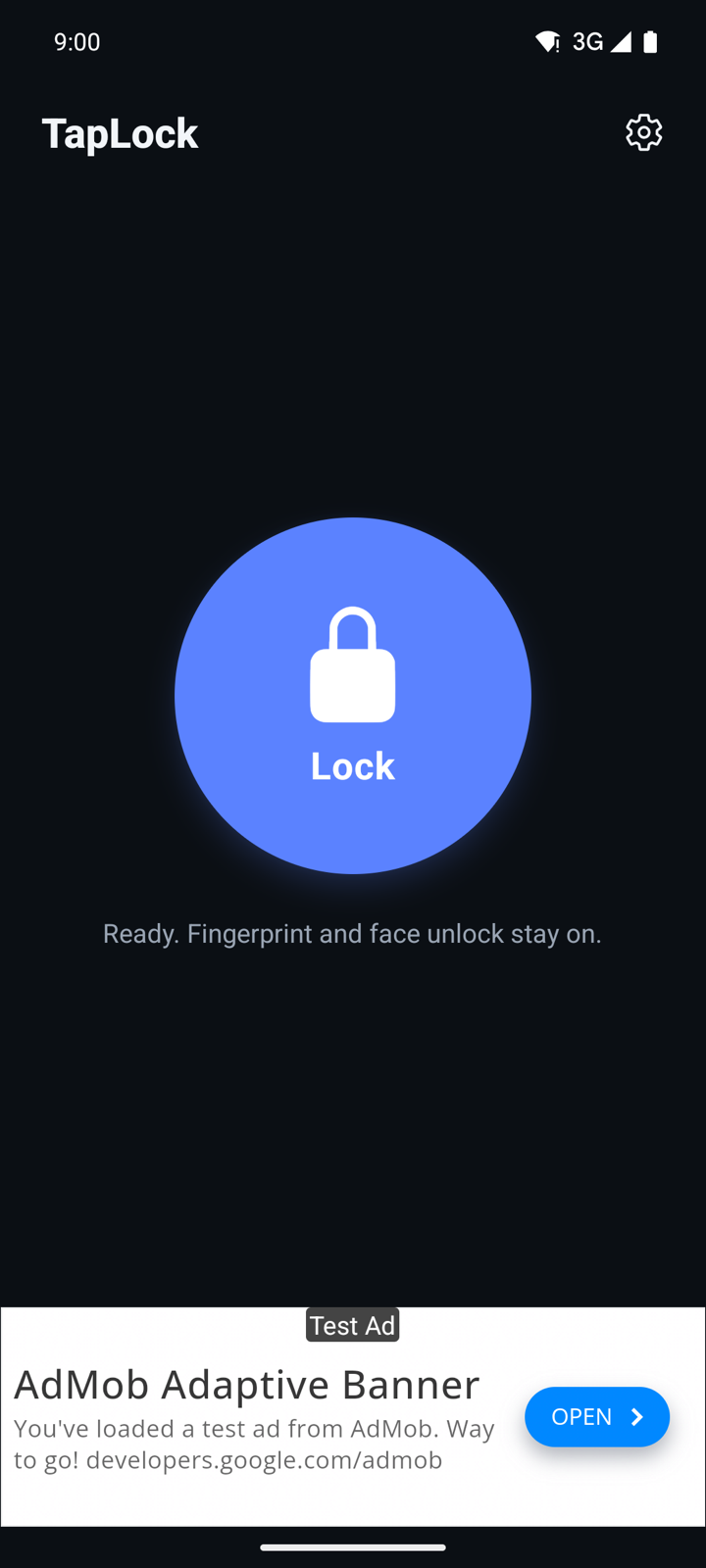
- Включите тёмную тему в настройках Android на телефоне.
- Откройте TapLock. Приложение следует настройкам телефона и само переключается на тёмную тему. Отдельной настройки в приложении нет.
Смените язык
- На главном экране нажмите значок настроек, чтобы открыть Lock setup.
- Откройте выбор языка.
- Выберите один из 31 языка или оставьте язык системы, тогда TapLock будет использовать язык телефона.
Арабский, урду и иврит отображаются справа налево. На Android 13 и новее язык TapLock можно также изменить в настройках языка приложений Android.
Отключите способ блокировки или удалите приложение
- На главном экране нажмите значок настроек, чтобы открыть Lock setup.
- Чтобы выключить Accessibility lock, нажмите Manage in Accessibility settings и выключите там TapLock.
- Чтобы выключить Device Admin lock, нажмите Turn off Device Admin.
- Прежде чем удалять TapLock, выключите Device Admin. Android не позволяет удалить приложение, пока оно является активным администратором устройства.
Вопросы
Зачем TapLock нужно разрешение специальных возможностей? Только чтобы заблокировать экран, когда вы нажимаете Lock, так же, как при нажатии кнопки питания. Приложение не читает ваш экран и не видит, что вы вводите. Если не хотите давать это разрешение, используйте Device Admin lock.
После блокировки через TapLock не работает отпечаток. Почему? Вы используете Device Admin lock: из-за него Android один раз просит PIN-код, графический ключ или пароль. Включите Accessibility lock, чтобы разблокировка по отпечатку и лицу продолжала работать.
Я не могу удалить TapLock. Что делать? Откройте Lock setup, нажмите Turn off Device Admin, затем удалите приложение.
Какая версия Android нужна? Для Accessibility lock нужен Android 9 или новее. На более старых версиях используйте Device Admin lock.
Есть ли TapLock на моём языке? Да. TapLock доступен на 31 языке. Выберите свой на экране Lock setup или оставьте язык системы.
Конфиденциальность
TapLock использует разрешения специальных возможностей и администратора устройства только для блокировки экрана и не собирает через них личные данные. В приложении показывается реклама Google AdMob; там, где это требуется, выбор рекламы можно изменить в пункте Privacy settings на экране Lock setup. Полный текст: политика конфиденциальности.





