
O que ele faz
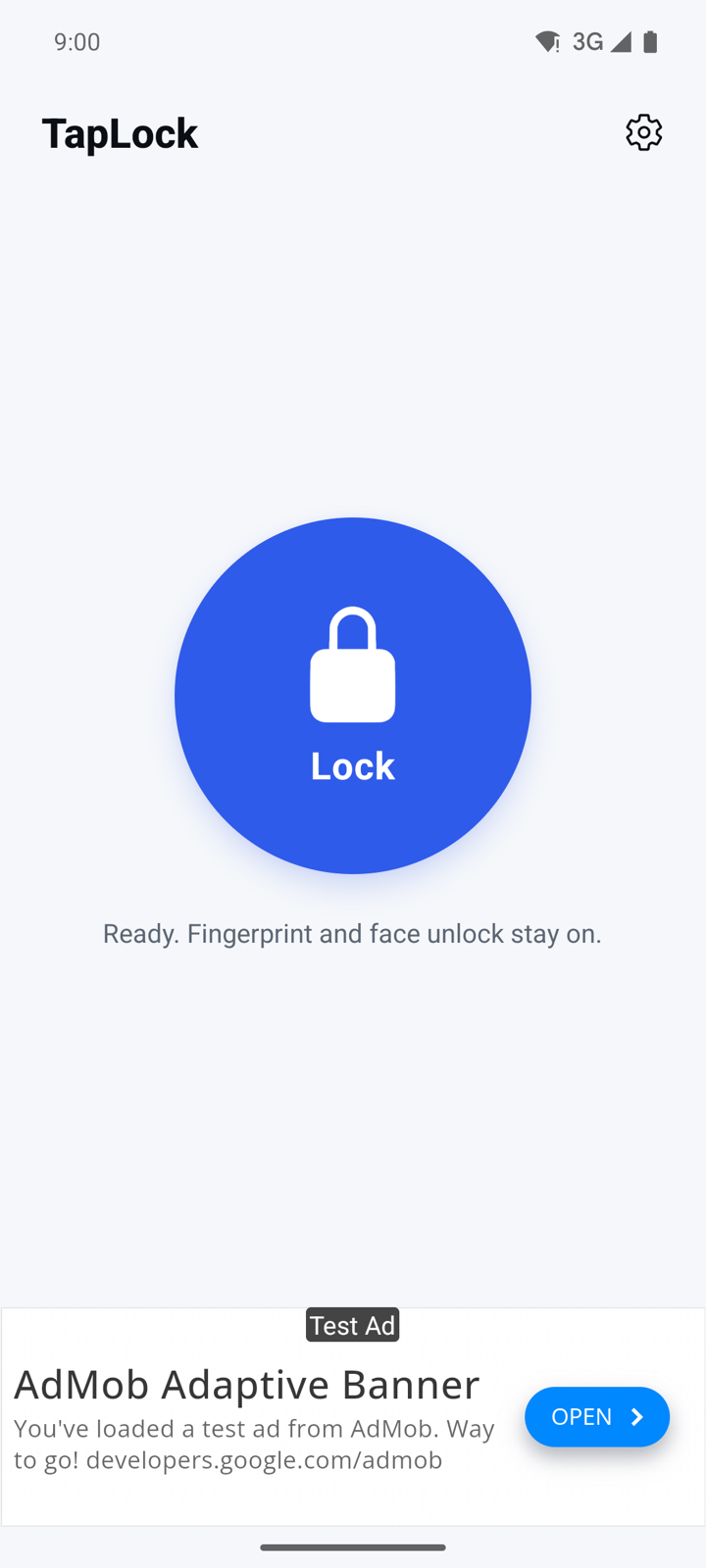
O TapLock coloca um botão grande Lock na tela. Toque nele e o celular bloqueia na hora, como se você apertasse o botão de ligar. É útil quando o botão de ligar é difícil de alcançar, está gasto ou quebrou.
- Com o bloqueio por Acessibilidade, você desbloqueia como sempre: com digital, rosto, PIN ou padrão.
- O bloqueio por Administrador do dispositivo é uma segunda opção, que funciona sem a Acessibilidade.
- Uma tela, um botão. Sem conta e sem login.
- Grátis, com anúncios.
Primeiros passos
- Abra o TapLock. Na primeira vez, a linha abaixo do botão Lock diz "One-time setup needed (about a minute)."
- Toque em Set up TapLock. A tela Lock setup abre.
- Escolha uma das duas formas de bloquear:
- Accessibility lock (recomendado, Android 9 ou mais novo): bloqueia como o botão de ligar, e o desbloqueio por digital e rosto continua funcionando.
- Device Admin lock: funciona sem a Acessibilidade. O Android pede seu PIN, padrão ou senha na próxima vez que você desbloquear.
- Siga os passos da sua escolha abaixo.
Você pode abrir Lock setup de novo a qualquer momento pelo ícone de configurações, no canto superior direito da tela inicial.
Ativar o bloqueio por Acessibilidade
- Em Lock setup, no cartão Accessibility lock, toque em Turn on Accessibility lock.
- Uma janela pergunta Allow TapLock to use Accessibility? Leia como o TapLock usa essa permissão.
- Toque em Agree para continuar. Se você tocar em Decline, nada muda e o bloqueio por Acessibilidade continua desativado.
- As configurações de Acessibilidade do Android abrem. Procure o TapLock, em geral em "Apps baixados".
- Ative "Use TapLock", toque em Allow e volte ao TapLock.
- O cartão passa a mostrar On, e You're all set aparece no topo. Toque em Back to Lock.
Por que o TapLock pede Acessibilidade. O TapLock usa a API do Serviço de Acessibilidade apenas para bloquear a tela quando você toca no botão Lock, o mesmo que apertar o botão de ligar. Por isso o desbloqueio por digital e rosto continua funcionando. O TapLock não lê a sua tela, não vê o que você digita e não coleta, guarda nem compartilha dados pessoais por meio dessa permissão. Você escolhe Agree ou Decline antes de as configurações do Android abrirem, e pode desativá-la de novo a qualquer momento.
Se o cartão mostrar Starting por mais de alguns segundos, desligue e ligue o TapLock de novo nas configurações de Acessibilidade. Se o botão nas configurações do Android estiver esmaecido, toque em Switch greyed out? em Lock setup e siga a dica que aparece.
Usar o bloqueio por Administrador do dispositivo
- Em Lock setup, no cartão Device Admin lock, toque em Enable Device Admin.
- O Android pede que você confirme. O TapLock usa essa permissão apenas para bloquear a tela quando você toca no botão Lock.
- O cartão passa a mostrar On.
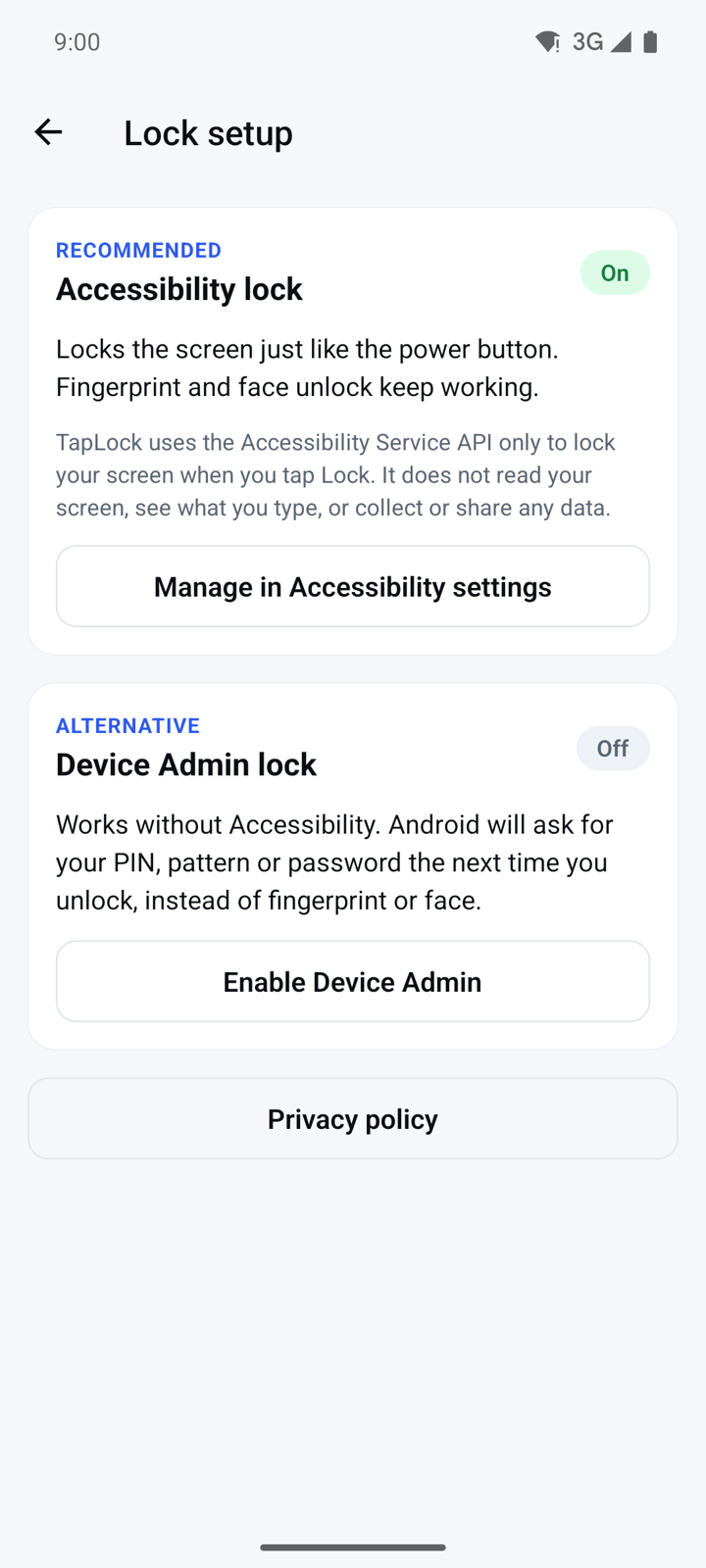
Com essa forma de bloqueio, o Android pede seu PIN, padrão ou senha na próxima vez que você desbloquear, em vez de digital ou rosto. Se as duas formas estiverem ativas, o TapLock usa o bloqueio por Acessibilidade.
Bloquear a tela
- Abra o TapLock. A linha abaixo do botão começa com "Ready."
- Toque em Lock. A tela bloqueia na hora.
- Desbloqueie o celular como sempre faz.
Usar o modo escuro
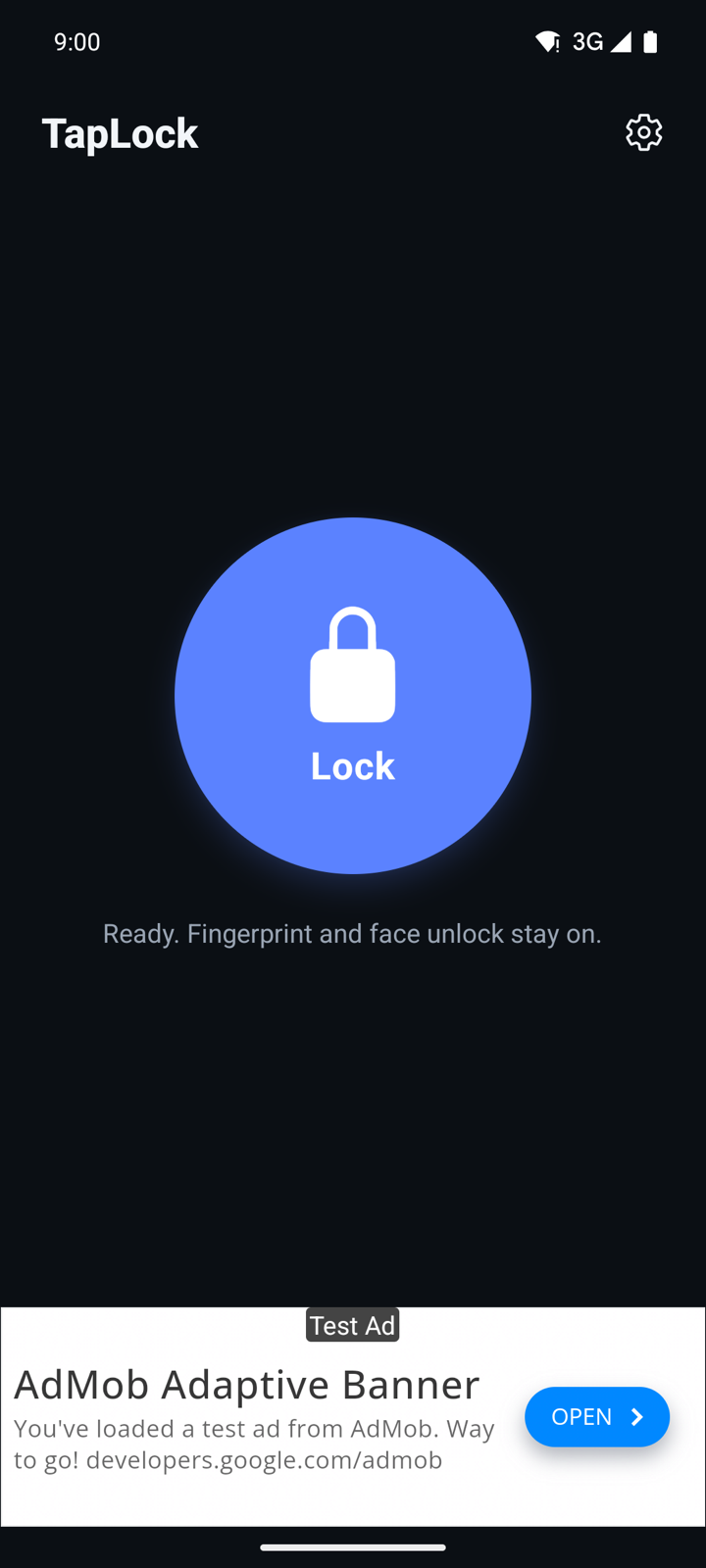
- Ative o tema escuro nas configurações do Android do seu celular.
- Abra o TapLock. Ele acompanha o celular e muda para o escuro sozinho. O app não tem uma configuração separada para isso.
Mudar o idioma
- Na tela inicial, toque no ícone de configurações para abrir Lock setup.
- Abra o seletor de idioma.
- Escolha um dos 31 idiomas, ou mantenha o padrão do sistema para o TapLock seguir o idioma do celular.
Árabe, urdu e hebraico aparecem da direita para a esquerda. No Android 13 ou mais novo, você também pode mudar o idioma do TapLock nas configurações de idioma do app no Android.
Desativar um método de bloqueio ou desinstalar
- Na tela inicial, toque no ícone de configurações para abrir Lock setup.
- Para desativar o bloqueio por Acessibilidade, toque em Manage in Accessibility settings e desligue o TapLock lá.
- Para desativar o bloqueio por Administrador do dispositivo, toque em Turn off Device Admin.
- Desative o Administrador do dispositivo antes de desinstalar o TapLock. O Android não permite desinstalar um app enquanto ele é administrador ativo do dispositivo.
Dúvidas
Por que o TapLock precisa da permissão de Acessibilidade? Apenas para bloquear a tela quando você toca em Lock, o mesmo que apertar o botão de ligar. Ele não lê a sua tela nem vê o que você digita. Se preferir não permitir, use o bloqueio por Administrador do dispositivo.
Minha digital não funciona depois de bloquear com o TapLock. Por quê? Você está usando o Device Admin lock, que faz o Android pedir seu PIN, padrão ou senha uma vez. Ative o Accessibility lock para manter o desbloqueio por digital e rosto funcionando.
Não consigo desinstalar o TapLock. O que fazer? Abra Lock setup, toque em Turn off Device Admin e depois desinstale.
Qual versão do Android eu preciso? O Accessibility lock exige Android 9 ou mais novo. Em versões mais antigas, use o Device Admin lock.
Posso usar o TapLock no meu idioma? Sim. O TapLock está disponível em 31 idiomas. Escolha o seu em Lock setup ou mantenha o padrão do sistema.
Privacidade
O TapLock usa as permissões de Acessibilidade e de Administrador do dispositivo apenas para bloquear a tela e não coleta dados pessoais por meio delas. O app mostra anúncios do Google AdMob; onde for exigido, você pode mudar suas escolhas de anúncios em Privacy settings na tela Lock setup. Leia a política de privacidade completa.





