TapLock ทำอะไรได้บ้าง
TapLock วางปุ่ม Lock ใหญ่ ๆ ไว้บนหน้าจอ แตะแล้วมือถือจะล็อกทันที เหมือนกดปุ่มเปิด/ปิดเครื่อง เหมาะเมื่อปุ่มเปิด/ปิดกดยาก เสื่อมสภาพ หรือเสีย
- ถ้าใช้ Accessibility lock คุณยังปลดล็อกด้วยลายนิ้วมือ ใบหน้า PIN หรือรูปแบบได้ตามปกติ
- Device Admin lock เป็นวิธีล็อกอีกแบบ ใช้ได้โดยไม่ต้องเปิด Accessibility
- หนึ่งหน้าจอ หนึ่งปุ่ม ไม่ต้องสมัครสมาชิกหรือเข้าสู่ระบบ
- ใช้ฟรี มีโฆษณา
เริ่มต้นใช้งาน
- เปิด TapLock ครั้งแรก ข้อความใต้ปุ่ม Lock จะขึ้นว่า "One-time setup needed (about a minute)."
- แตะ Set up TapLock หน้าจอ Lock setup จะเปิดขึ้น
- เลือกวิธีล็อกอย่างใดอย่างหนึ่งจากสองวิธี
- Accessibility lock (แนะนำ ใช้กับ Android 9 ขึ้นไป): ล็อกเหมือนกดปุ่มเปิด/ปิดเครื่อง และปลดล็อกด้วยลายนิ้วมือหรือใบหน้าได้เหมือนเดิม
- Device Admin lock: ใช้ได้โดยไม่ต้องเปิด Accessibility Android จะขอ PIN รูปแบบ หรือรหัสผ่านของคุณในการปลดล็อกครั้งถัดไป
- ทำตามขั้นตอนของวิธีที่คุณเลือกด้านล่าง
คุณเปิด Lock setup อีกครั้งได้ทุกเมื่อ โดยแตะไอคอนการตั้งค่าที่มุมขวาบนของหน้าหลัก
เปิด Accessibility lock
- ในหน้า Lock setup ที่การ์ด Accessibility lock แตะ Turn on Accessibility lock
- กล่องข้อความถามว่า Allow TapLock to use Accessibility? อ่านรายละเอียดว่า TapLock ใช้สิทธิ์นี้อย่างไร
- แตะ Agree เพื่อไปต่อ ถ้าแตะ Decline จะไม่มีอะไรเปลี่ยนแปลงและ Accessibility lock จะยังปิดอยู่
- หน้าการตั้งค่าการช่วยเหลือพิเศษของ Android จะเปิดขึ้น ให้หา TapLock ซึ่งมักอยู่ใต้ "Downloaded apps"
- เปิด "Use TapLock" แตะ Allow แล้วกลับมาที่ TapLock
- การ์ดจะแสดง On และด้านบนจะขึ้น You're all set แตะ Back to Lock
ทำไม TapLock จึงขอสิทธิ์ Accessibility TapLock ใช้ Accessibility Service API เพื่อล็อกหน้าจอเมื่อคุณแตะปุ่ม Lock เท่านั้น เหมือนกดปุ่มเปิด/ปิดเครื่อง จึงปลดล็อกด้วยลายนิ้วมือและใบหน้าได้เหมือนเดิม TapLock ไม่อ่านหน้าจอของคุณ ไม่เห็นสิ่งที่คุณพิมพ์ และไม่เก็บ บันทึก หรือแบ่งปันข้อมูลส่วนบุคคลใด ๆ ผ่านสิทธิ์นี้ คุณเลือก Agree หรือ Decline ได้ก่อนที่หน้าการตั้งค่าของ Android จะเปิด และปิดสิทธิ์นี้ได้ทุกเมื่อ
ถ้าการ์ดแสดง Starting นานเกินสองสามวินาที ให้ปิดแล้วเปิด TapLock ใหม่ในการตั้งค่าการช่วยเหลือพิเศษ ถ้าสวิตช์ในการตั้งค่าของ Android เป็นสีเทากดไม่ได้ ให้แตะ Switch greyed out? ในหน้า Lock setup แล้วทำตามคำแนะนำ
ใช้ Device Admin lock แทน
- ในหน้า Lock setup ที่การ์ด Device Admin lock แตะ Enable Device Admin
- Android จะขอให้คุณยืนยัน TapLock ใช้สิทธิ์นี้เพื่อล็อกหน้าจอเมื่อคุณแตะปุ่ม Lock เท่านั้น
- การ์ดจะแสดง On
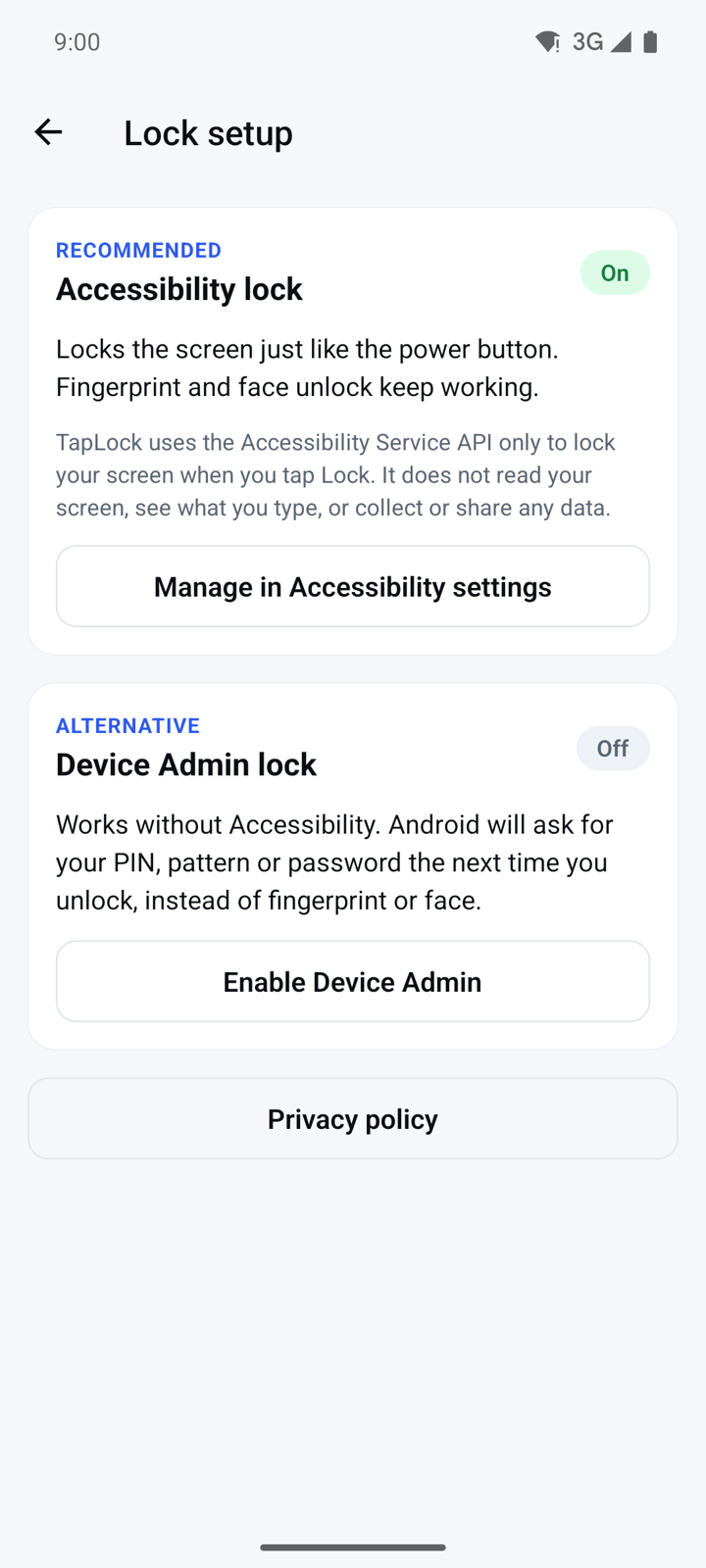
เมื่อล็อกด้วยวิธีนี้ Android จะขอ PIN รูปแบบ หรือรหัสผ่านในการปลดล็อกครั้งถัดไป แทนการใช้ลายนิ้วมือหรือใบหน้า ถ้าเปิดไว้ทั้งสองวิธี TapLock จะใช้ Accessibility lock
ล็อกหน้าจอ
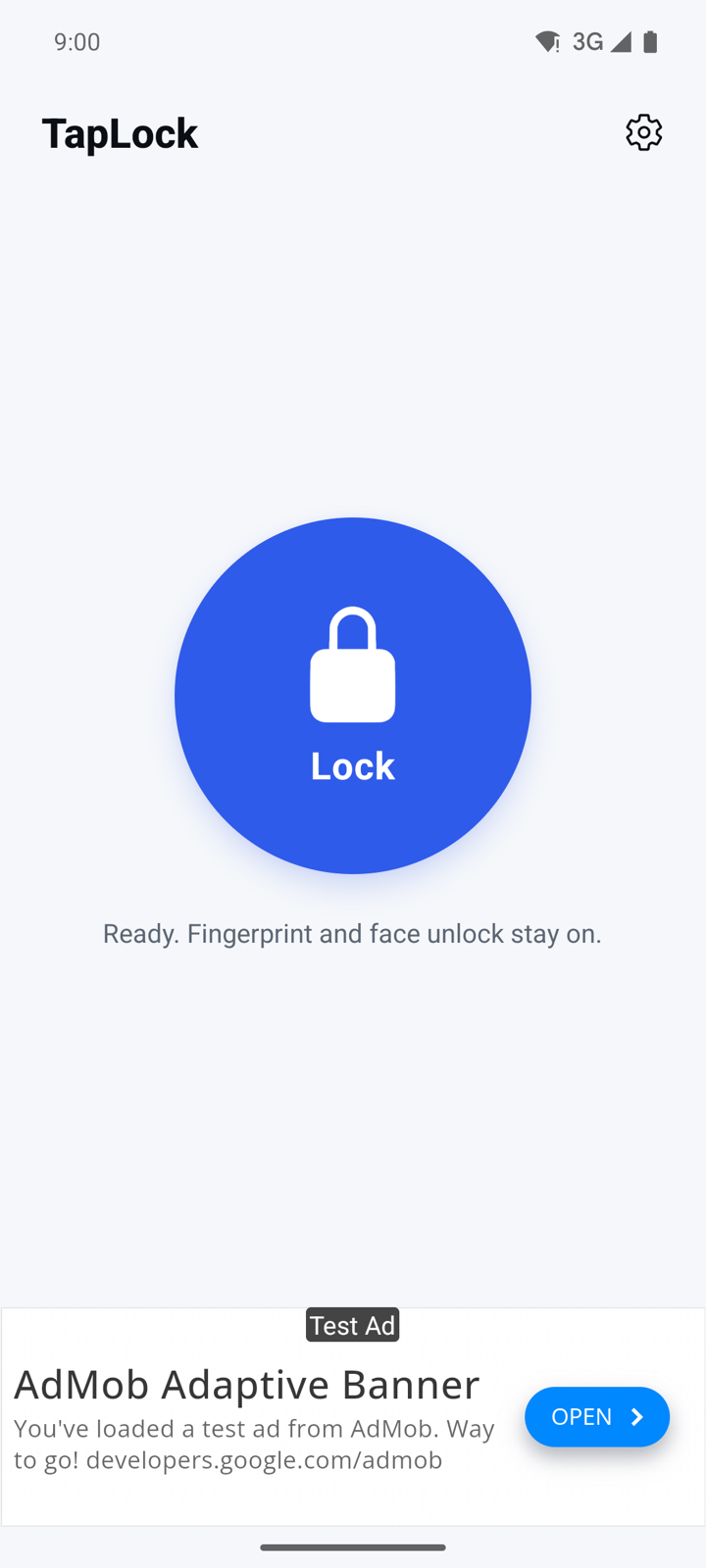
- เปิด TapLock ข้อความใต้ปุ่มจะขึ้นต้นว่า "Ready."
- แตะ Lock หน้าจอจะล็อกทันที
- ปลดล็อกมือถือตามปกติ
ใช้โหมดมืด
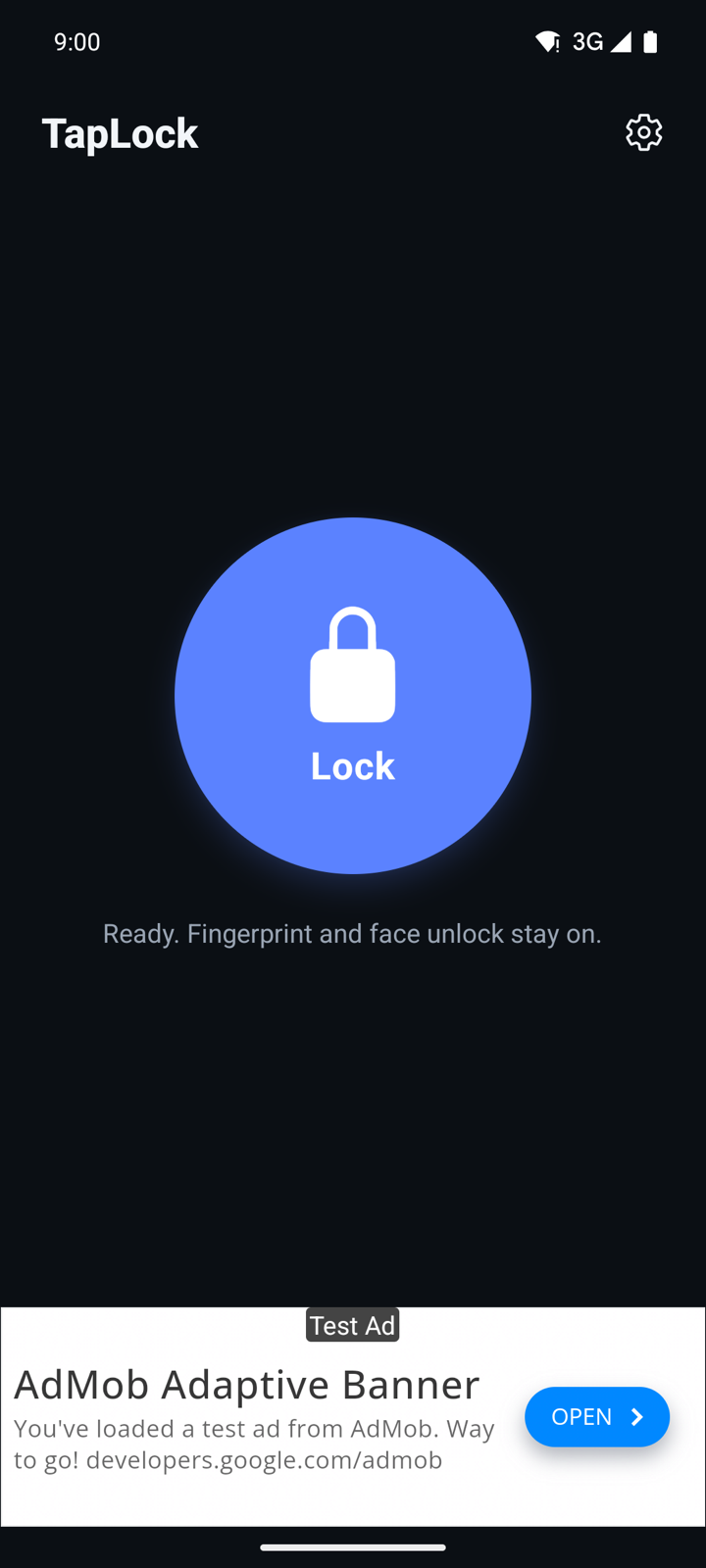
- เปิดธีมมืดในการตั้งค่า Android ของมือถือ
- เปิด TapLock แอปจะทำตามมือถือและเปลี่ยนเป็นโหมดมืดเอง ในแอปไม่มีการตั้งค่าแยกต่างหาก
เปลี่ยนภาษา
- ที่หน้าหลัก แตะไอคอนการตั้งค่าเพื่อเปิด Lock setup
- เปิดตัวเลือกภาษา
- เลือกหนึ่งใน 31 ภาษา หรือคงค่าเริ่มต้นของระบบไว้ เพื่อให้ TapLock ใช้ภาษาเดียวกับมือถือ
ภาษาอาหรับ อูรดู และฮีบรูจะแสดงจากขวาไปซ้าย บน Android 13 ขึ้นไป คุณยังเปลี่ยนภาษาของ TapLock ได้ในการตั้งค่าภาษาของแอปใน Android
ปิดวิธีล็อก หรือถอนการติดตั้ง
- ที่หน้าหลัก แตะไอคอนการตั้งค่าเพื่อเปิด Lock setup
- หากต้องการปิด Accessibility lock แตะ Manage in Accessibility settings แล้วปิด TapLock ที่นั่น
- หากต้องการปิด Device Admin lock แตะ Turn off Device Admin
- ปิด Device Admin ก่อนถอนการติดตั้ง TapLock เพราะ Android ไม่อนุญาตให้ถอนแอปที่ยังเป็นผู้ดูแลอุปกรณ์อยู่
คำถามที่พบบ่อย
ทำไม TapLock ต้องขอสิทธิ์ Accessibility เพื่อล็อกหน้าจอเมื่อคุณแตะ Lock เท่านั้น เหมือนกดปุ่มเปิด/ปิดเครื่อง แอปไม่อ่านหน้าจอและไม่เห็นสิ่งที่คุณพิมพ์ ถ้าไม่ต้องการอนุญาต ให้ใช้ Device Admin lock
ลายนิ้วมือใช้ไม่ได้หลังล็อกด้วย TapLock เพราะอะไร คุณกำลังใช้ Device Admin lock ซึ่งทำให้ Android ขอ PIN รูปแบบ หรือรหัสผ่านหนึ่งครั้ง ให้เปิด Accessibility lock เพื่อใช้ลายนิ้วมือและใบหน้าปลดล็อกได้ต่อไป
ถอนการติดตั้ง TapLock ไม่ได้ ทำอย่างไรดี เปิด Lock setup แตะ Turn off Device Admin แล้วถอนการติดตั้ง
ต้องใช้ Android เวอร์ชันไหน Accessibility lock ต้องใช้ Android 9 ขึ้นไป ส่วนเวอร์ชันเก่ากว่านั้นให้ใช้ Device Admin lock
ใช้ TapLock เป็นภาษาของฉันได้ไหม ได้ TapLock มี 31 ภาษา เลือกภาษาของคุณได้ที่ Lock setup หรือคงค่าเริ่มต้นของระบบไว้
ความเป็นส่วนตัว
TapLock ใช้สิทธิ์ Accessibility และ Device Admin เพื่อล็อกหน้าจอเท่านั้น และไม่เก็บข้อมูลส่วนบุคคลผ่านสิทธิ์เหล่านี้ แอปแสดงโฆษณาจาก Google AdMob ในพื้นที่ที่กฎหมายกำหนด คุณเปลี่ยนตัวเลือกโฆษณาได้ที่ Privacy settings ในหน้า Lock setup อ่านนโยบายความเป็นส่วนตัวฉบับเต็มได้ที่ลิงก์นี้





