
Cosa fa
TapLock mette un grande pulsante Lock sullo schermo. Toccalo e il telefono si blocca subito, proprio come premendo il tasto di accensione. È comodo quando il tasto di accensione è difficile da raggiungere, consumato o rotto.
- Con il blocco Accessibility sblocchi come sempre, con impronta, volto, PIN o sequenza.
- Il blocco Device Admin è un secondo modo di bloccare che funziona senza Accessibility.
- Una schermata, un pulsante. Nessun account e nessun accesso.
- Gratis, con pubblicità.
Per iniziare
- Apri TapLock. La prima volta, la riga sotto il pulsante Lock dice "One-time setup needed (about a minute)."
- Tocca Set up TapLock. Si apre la schermata Lock setup.
- Scegli uno dei due modi per bloccare:
- Accessibility lock (consigliato, da Android 9 in su): blocca come il tasto di accensione e lo sblocco con impronta e volto continua a funzionare.
- Device Admin lock: funziona senza Accessibility. Alla prossima sbloccatura Android ti chiede PIN, sequenza o password.
- Segui qui sotto i passaggi per la tua scelta.
Puoi riaprire Lock setup quando vuoi con l'icona delle impostazioni in alto a destra nella schermata iniziale.
Attivare il blocco Accessibility
- In Lock setup, nella scheda Accessibility lock, tocca Turn on Accessibility lock.
- Una finestra chiede Allow TapLock to use Accessibility? Leggi come TapLock usa questa funzione.
- Tocca Agree per continuare. Se tocchi Decline, non cambia nulla e il blocco Accessibility resta disattivato.
- Si aprono le impostazioni di accessibilità di Android. Cerca TapLock, spesso sotto "Downloaded apps".
- Attiva "Use TapLock", tocca Allow, poi torna a TapLock.
- Ora la scheda mostra On e in alto compare You're all set. Tocca Back to Lock.
Perché TapLock chiede l'accessibilità. TapLock usa l'API del servizio di accessibilità solo per bloccare lo schermo quando tocchi il pulsante Lock, come premendo il tasto di accensione. Per questo lo sblocco con impronta e volto continua a funzionare. TapLock non legge lo schermo, non vede cosa scrivi e non raccoglie, conserva o condivide dati personali tramite questa autorizzazione. Scegli Agree o Decline prima che si aprano le impostazioni di Android e puoi disattivarla di nuovo in qualsiasi momento.
Se la scheda mostra Starting per più di qualche secondo, disattiva e riattiva TapLock nelle impostazioni di accessibilità. Se l'interruttore nelle impostazioni di Android è grigio, tocca Switch greyed out? in Lock setup e segui il suggerimento.
Usare invece il blocco Device Admin
- In Lock setup, nella scheda Device Admin lock, tocca Enable Device Admin.
- Android ti chiede di confermare. TapLock usa questa autorizzazione solo per bloccare lo schermo quando tocchi il pulsante Lock.
- Ora la scheda mostra On.
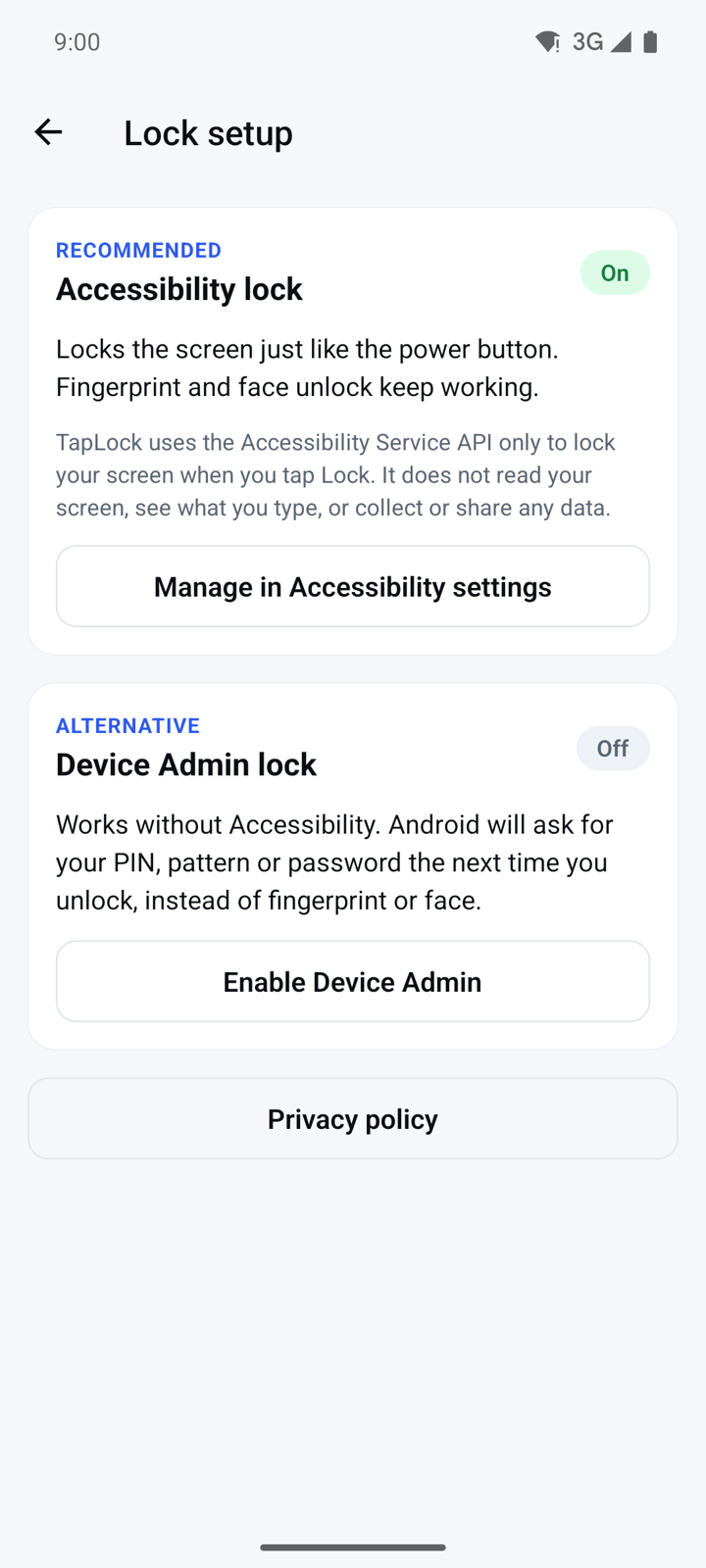
Con questo modo di bloccare, alla prossima sbloccatura Android chiede PIN, sequenza o password invece di impronta o volto. Se entrambi i modi sono attivi, TapLock usa il blocco Accessibility.
Bloccare lo schermo
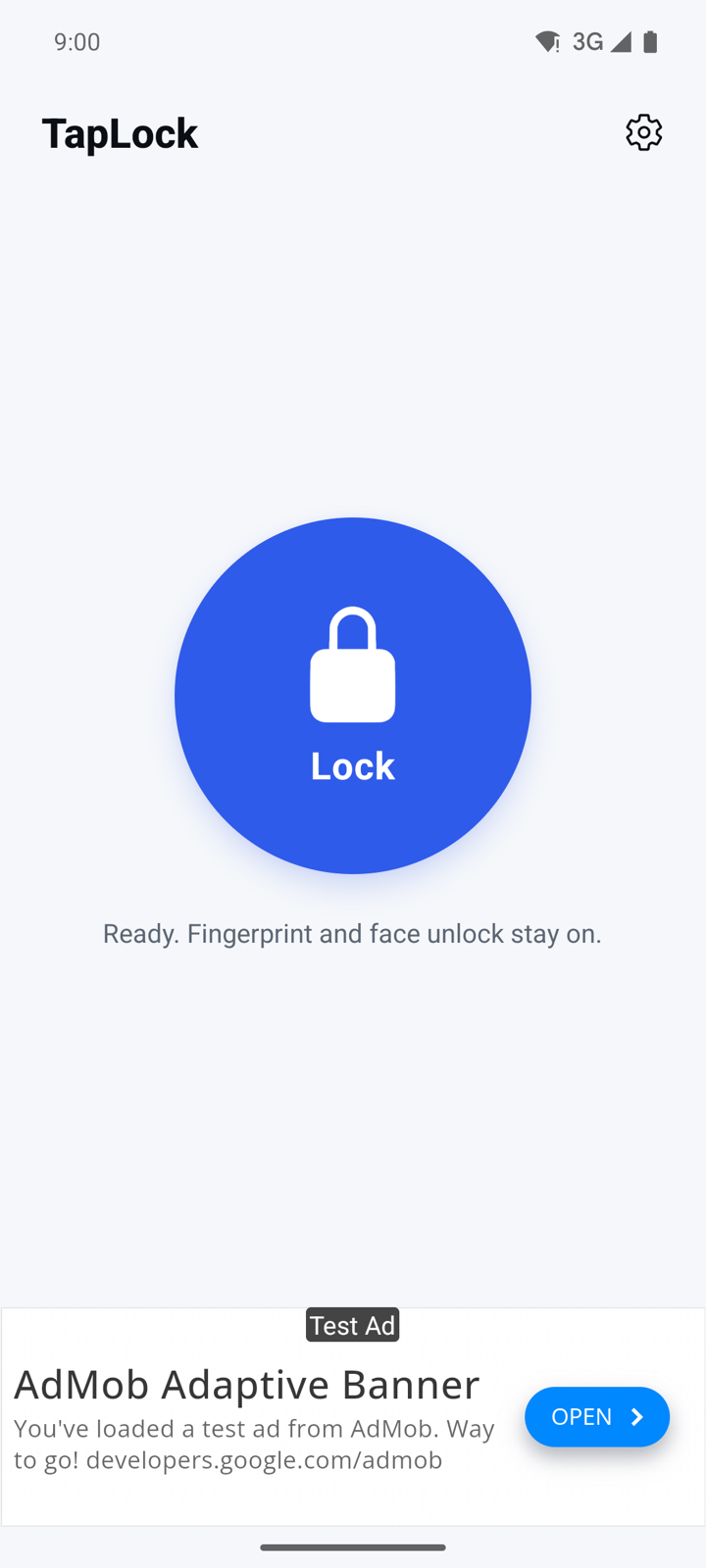
- Apri TapLock. La riga sotto il pulsante inizia con "Ready."
- Tocca Lock. Lo schermo si blocca subito.
- Sblocca il telefono come fai di solito.
Usare la modalità scura
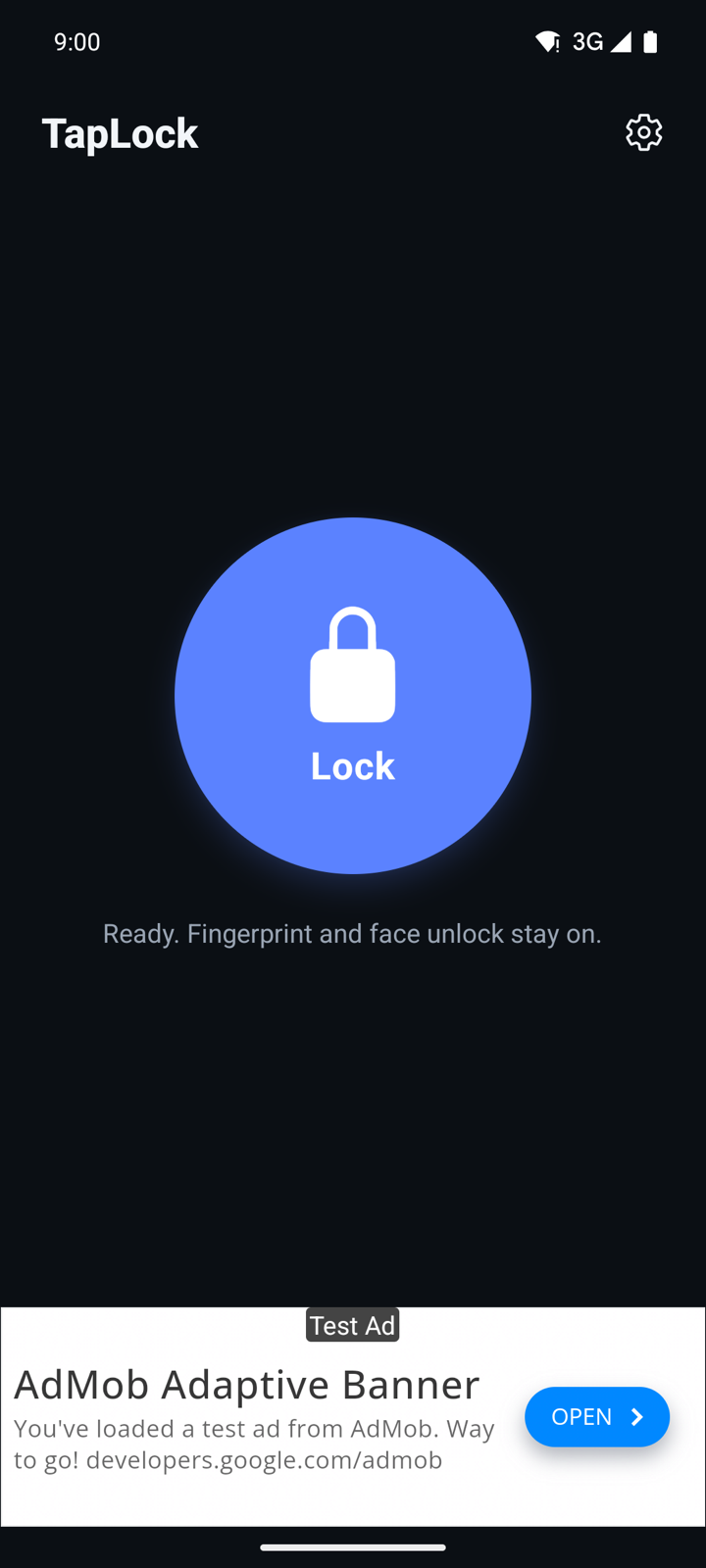
- Attiva il tema scuro nelle impostazioni Android del telefono.
- Apri TapLock. Segue il telefono e passa da solo al tema scuro. Nell'app non c'è un'impostazione separata.
Cambiare lingua
- Nella schermata iniziale, tocca l'icona delle impostazioni per aprire Lock setup.
- Apri il selettore della lingua.
- Scegli una delle 31 lingue, oppure lascia l'impostazione di sistema così TapLock segue la lingua del telefono.
Arabo, urdu ed ebraico sono mostrati da destra a sinistra. Da Android 13 in su puoi cambiare la lingua di TapLock anche nelle impostazioni di lingua delle app di Android.
Disattivare un metodo di blocco o disinstallare
- Nella schermata iniziale, tocca l'icona delle impostazioni per aprire Lock setup.
- Per disattivare il blocco Accessibility, tocca Manage in Accessibility settings e disattiva TapLock da lì.
- Per disattivare il blocco Device Admin, tocca Turn off Device Admin.
- Disattiva Device Admin prima di disinstallare TapLock. Android non permette di disinstallare un'app che è un amministratore del dispositivo attivo.
Domande
Perché TapLock ha bisogno dell'autorizzazione Accessibility? Solo per bloccare lo schermo quando tocchi Lock, come premendo il tasto di accensione. Non legge lo schermo e non vede cosa scrivi. Se preferisci non concederla, usa il blocco Device Admin.
Dopo il blocco con TapLock l'impronta non funziona. Perché? Stai usando il blocco Device Admin, che fa chiedere ad Android PIN, sequenza o password una volta. Attiva il blocco Accessibility per continuare a usare impronta e volto.
Non riesco a disinstallare TapLock. Cosa posso fare? Apri Lock setup, tocca Turn off Device Admin, poi disinstalla.
Quale versione di Android serve? Il blocco Accessibility richiede Android 9 o successivo. Sulle versioni precedenti usa il blocco Device Admin.
Posso usare TapLock in italiano? Sì. TapLock è disponibile in 31 lingue. Scegli la tua in Lock setup, oppure lascia l'impostazione di sistema.
Privacy
TapLock usa le autorizzazioni Accessibility e Device Admin solo per bloccare lo schermo e non raccoglie dati personali tramite esse. L'app mostra annunci di Google AdMob; dove richiesto, puoi modificare le tue scelte sugli annunci con Privacy settings in Lock setup. Leggi l'informativa sulla privacy completa.





