
Ne işe yarar
TapLock, ekranına büyük bir Lock düğmesi koyar. Düğmeye dokunduğunda telefonun, güç düğmesine basmışsın gibi hemen kilitlenir. Güç düğmesine ulaşmak zorsa, düğme aşınmışsa ya da bozulmuşsa işine yarar.
- Erişilebilirlik kilidiyle telefonunun kilidini her zamanki gibi parmak izi, yüz, PIN veya desenle açarsın.
- Cihaz Yöneticisi kilidi, Erişilebilirlik olmadan çalışan ikinci bir kilitleme yoludur.
- Tek ekran, tek düğme. Hesap ve giriş yok.
- Reklamlarla ücretsiz.
Başlarken
- TapLock'u aç. İlk açılışta Lock düğmesinin altındaki satırda "One-time setup needed (about a minute)." yazar.
- Set up TapLock düğmesine dokun. Lock setup ekranı açılır.
- İki kilitleme yolundan birini seç:
- Accessibility lock (önerilir, Android 9 veya üstü): güç düğmesi gibi kilitler, parmak izi ve yüzle kilit açma çalışmaya devam eder.
- Device Admin lock: Erişilebilirlik olmadan çalışır. Android, bir sonraki kilit açışında PIN, desen veya parola ister.
- Aşağıda seçtiğin yolun adımlarını izle.
Lock setup ekranını istediğin zaman ana ekranın sağ üstündeki ayarlar simgesiyle yeniden açabilirsin.
Erişilebilirlik kilidini aç
- Lock setup ekranında, Accessibility lock kartında Turn on Accessibility lock düğmesine dokun.
- Allow TapLock to use Accessibility? başlıklı bir pencere açılır. TapLock'un bu izni nasıl kullandığını oku.
- Devam etmek için Agree düğmesine dokun. Decline düğmesine dokunursan hiçbir şey değişmez ve Erişilebilirlik kilidi kapalı kalır.
- Android'in Erişilebilirlik ayarları açılır. TapLock'u bul; genellikle "Downloaded apps" altındadır.
- "Use TapLock" seçeneğini aç, Allow düğmesine dokun, sonra TapLock'a geri dön.
- Kartta artık On yazar ve üstte You're all set görünür. Back to Lock düğmesine dokun.
TapLock neden Erişilebilirlik izni ister? TapLock, Erişilebilirlik Hizmeti API'sini yalnızca Lock düğmesine dokunduğunda ekranını kilitlemek için kullanır; bu, güç düğmesine basmakla aynıdır. Parmak izi ve yüzle kilit açma da bu yüzden çalışmaya devam eder. TapLock ekranını okumaz, ne yazdığını görmez ve bu izin üzerinden hiçbir kişisel veriyi toplamaz, saklamaz veya paylaşmaz. Android'in ayarları açılmadan önce Agree ya da Decline seçeneğini sen seçersin ve izni istediğin zaman yeniden kapatabilirsin.
Kart birkaç saniyeden uzun süre Starting gösteriyorsa Erişilebilirlik ayarlarında TapLock'u kapatıp yeniden aç. Android ayarlarındaki anahtar gri ve dokunulamıyorsa Lock setup ekranında Switch greyed out? seçeneğine dokun ve oradaki ipucunu izle.
Bunun yerine Cihaz Yöneticisi kilidini kullan
- Lock setup ekranında, Device Admin lock kartında Enable Device Admin düğmesine dokun.
- Android onay ister. TapLock bu izni yalnızca Lock düğmesine dokunduğunda ekranı kilitlemek için kullanır.
- Kartta artık On yazar.
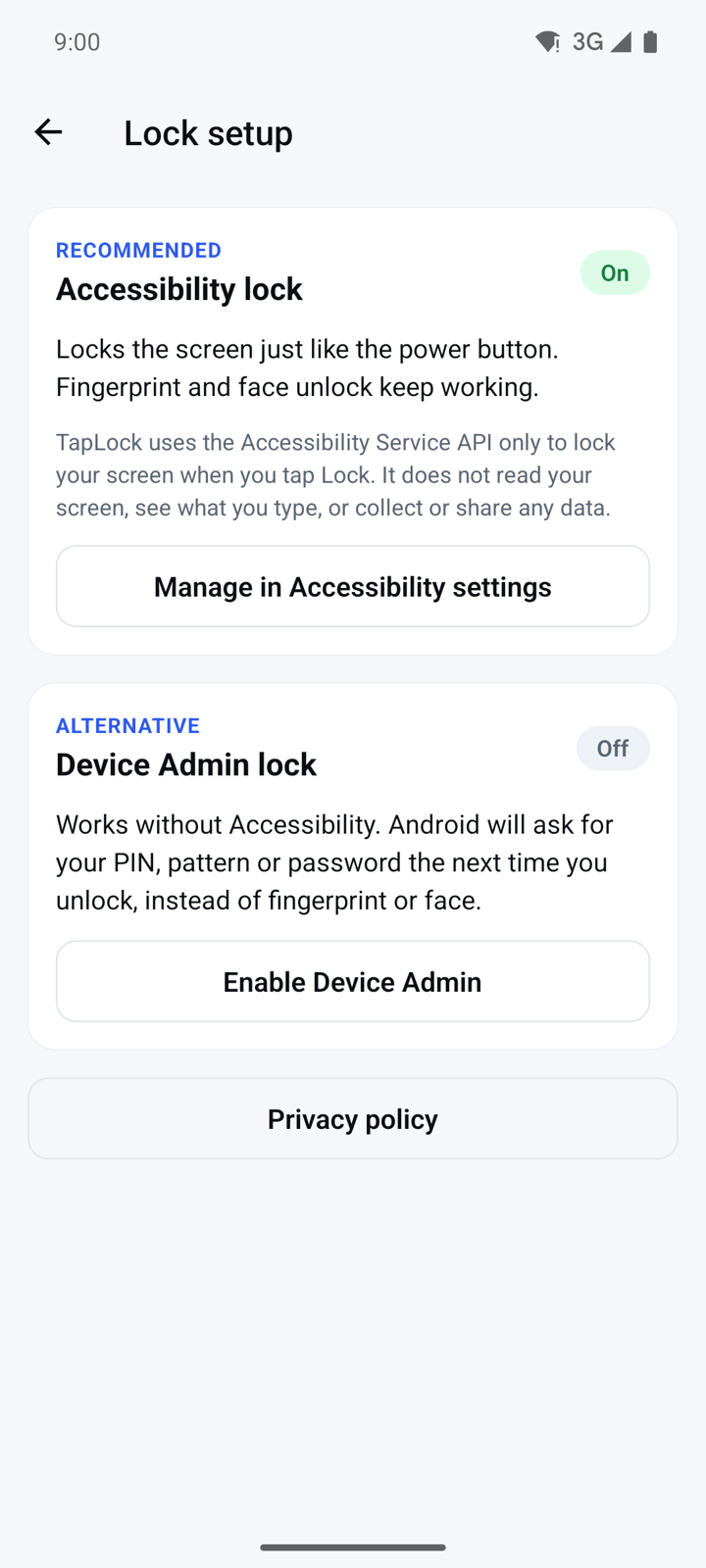
Bu kilitleme yolunda Android, bir sonraki kilit açışında parmak izi veya yüz yerine PIN, desen ya da parola ister. İki yol da açıksa TapLock, Erişilebilirlik kilidini kullanır.
Ekranını kilitle
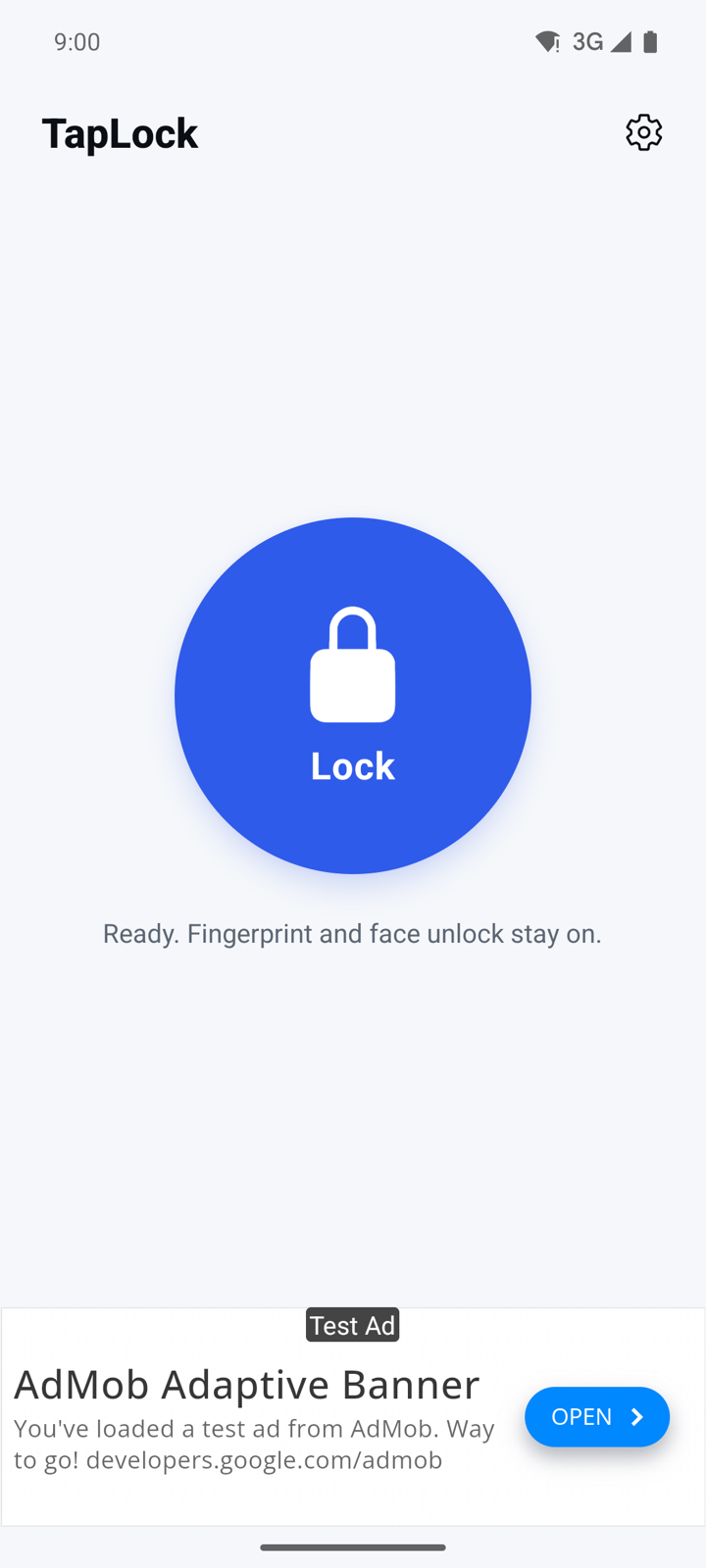
- TapLock'u aç. Düğmenin altındaki satır "Ready." ile başlar.
- Lock düğmesine dokun. Ekran hemen kilitlenir.
- Telefonunun kilidini her zamanki gibi aç.
Koyu modu kullan
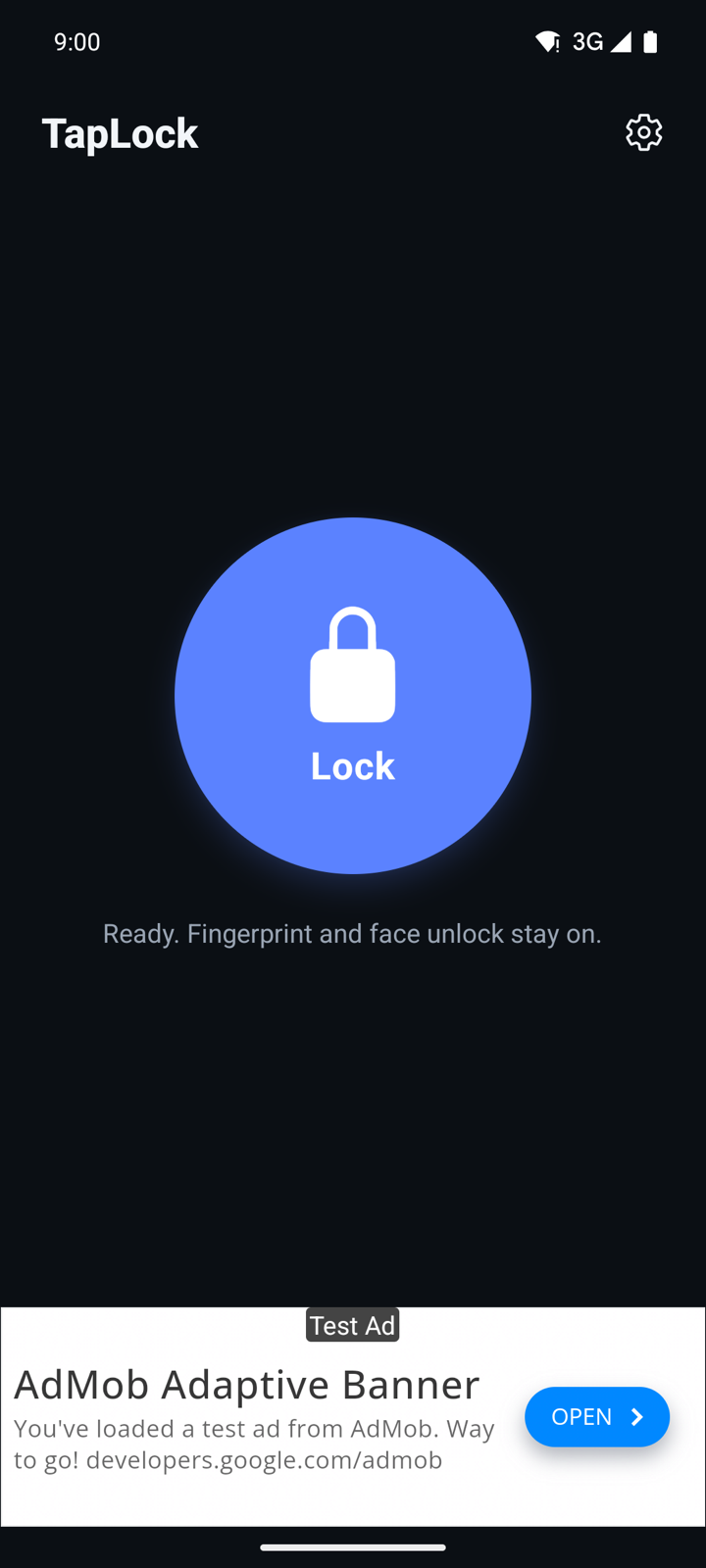
- Telefonunun Android ayarlarında koyu temayı aç.
- TapLock'u aç. Telefonunu takip eder ve kendiliğinden koyu moda geçer. Uygulamada ayrı bir ayar yoktur.
Dili değiştir
- Ana ekranda ayarlar simgesine dokunarak Lock setup ekranını aç.
- Dil seçiciyi aç.
- 31 dilden birini seç ya da sistem varsayılanını bırak; böylece TapLock telefonunun diline uyar.
Arapça, Urduca ve İbranice sağdan sola gösterilir. Android 13 veya üstünde TapLock'un dilini Android'in uygulama dili ayarlarından da değiştirebilirsin.
Bir kilit yöntemini kapat veya uygulamayı kaldır
- Ana ekranda ayarlar simgesine dokunarak Lock setup ekranını aç.
- Erişilebilirlik kilidini kapatmak için Manage in Accessibility settings düğmesine dokun ve TapLock'u orada kapat.
- Cihaz Yöneticisi kilidini kapatmak için Turn off Device Admin düğmesine dokun.
- TapLock'u kaldırmadan önce Cihaz Yöneticisi'ni kapat. Android, etkin bir cihaz yöneticisi olan uygulamanın kaldırılmasına izin vermez.
Sorular
TapLock neden Erişilebilirlik iznine ihtiyaç duyar? Yalnızca Lock düğmesine dokunduğunda ekranı kilitlemek için; bu, güç düğmesine basmakla aynıdır. Ekranını okumaz, ne yazdığını görmez. İzni vermek istemezsen Cihaz Yöneticisi kilidini kullan.
TapLock ile kilitledikten sonra parmak izim çalışmıyor. Neden? Cihaz Yöneticisi kilidini kullanıyorsun; bu yöntemde Android bir kez PIN, desen veya parola ister. Parmak izi ve yüzle kilit açmanın çalışmaya devam etmesi için Erişilebilirlik kilidini aç.
TapLock'u kaldıramıyorum. Ne yapabilirim? Lock setup ekranını aç, Turn off Device Admin düğmesine dokun, sonra uygulamayı kaldır.
Hangi Android sürümü gerekir? Erişilebilirlik kilidi için Android 9 veya üstü gerekir. Daha eski sürümlerde Cihaz Yöneticisi kilidini kullan.
TapLock'u kendi dilimde kullanabilir miyim? Evet. TapLock 31 dilde gelir. Dilini Lock setup ekranında seç ya da sistem varsayılanını bırak.
Gizlilik
TapLock, Erişilebilirlik ve Cihaz Yöneticisi izinlerini yalnızca ekranını kilitlemek için kullanır ve bu izinler üzerinden kişisel veri toplamaz. Uygulama Google AdMob reklamları gösterir; gerekli olan yerlerde reklam tercihlerini Lock setup ekranındaki Privacy settings ile değiştirebilirsin. Tam gizlilik politikasını oku.





