
这款应用能做什么
Unit Converter 可以把一个计量值换算成另一种单位。输入数值,选择两个单位,输入的同时就能看到结果。它涵盖 15 个类别,从长度、重量、温度,到烹饪容量、油耗和数据存储。
- 换算在你的设备上完成,无需联网。
- 无需账号。收藏和历史记录只保存在你的手机里。
- 可将杯和勺换算成克,支持 20 种常见食材。这些结果是近似值。
- 免费使用,仅在 Browse 和 History 页面显示小型横幅广告。一次性购买 Premium 即可去除广告。
开始使用
- 打开 Unit Converter。应用默认进入 Convert 页面,类别为 Length。
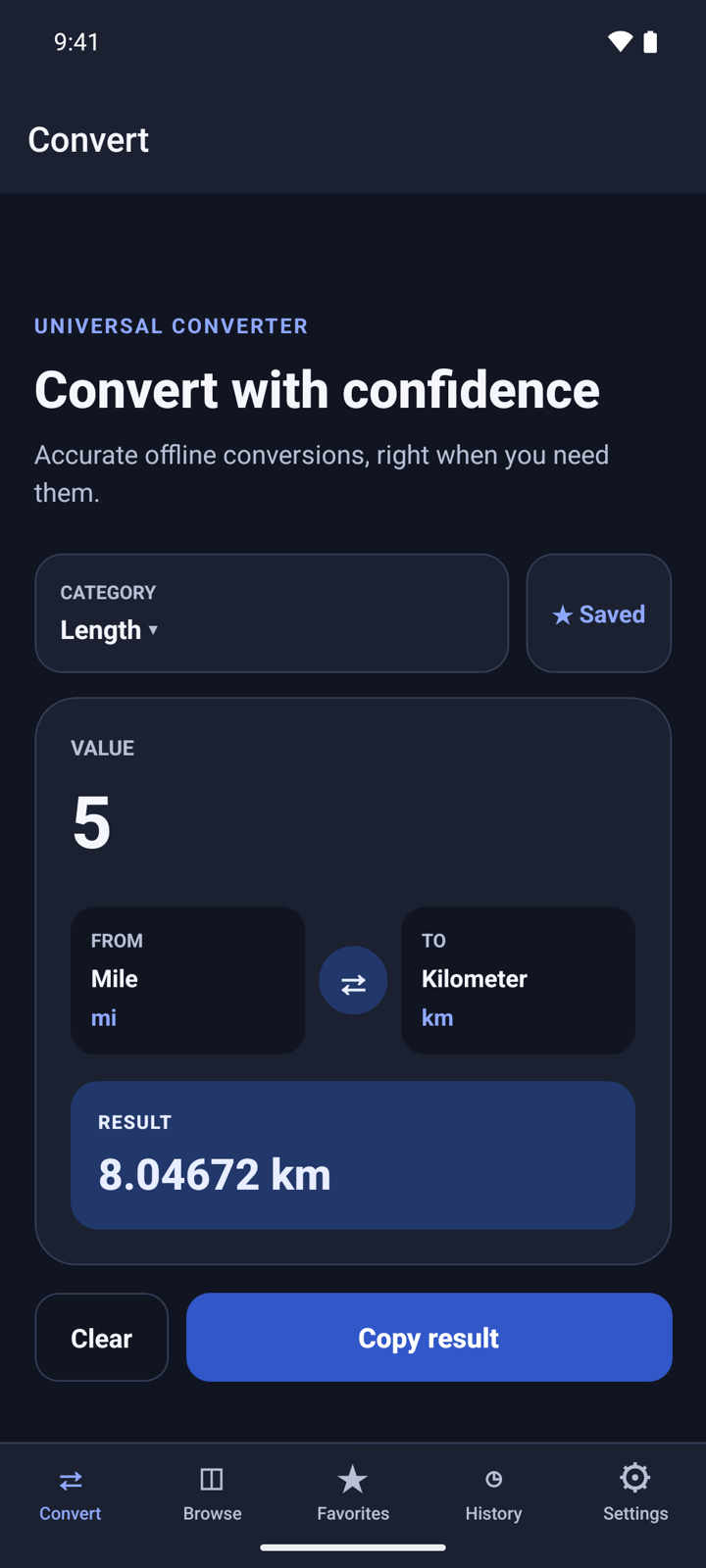
- 在 VALUE 下输入数字。答案会立刻显示在 RESULT 下。
- 无需授予任何权限:应用不会使用你的相机、位置或文件。
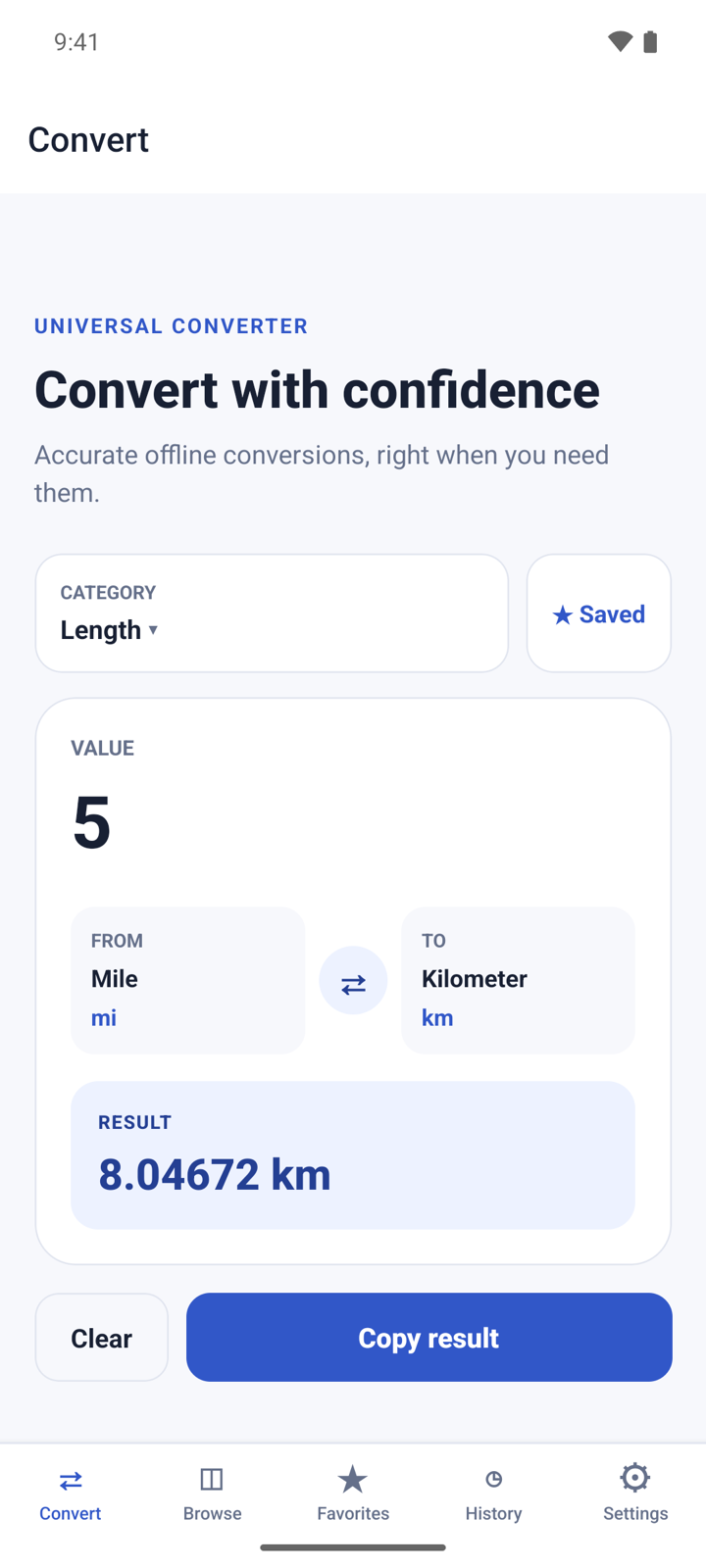
换算数值
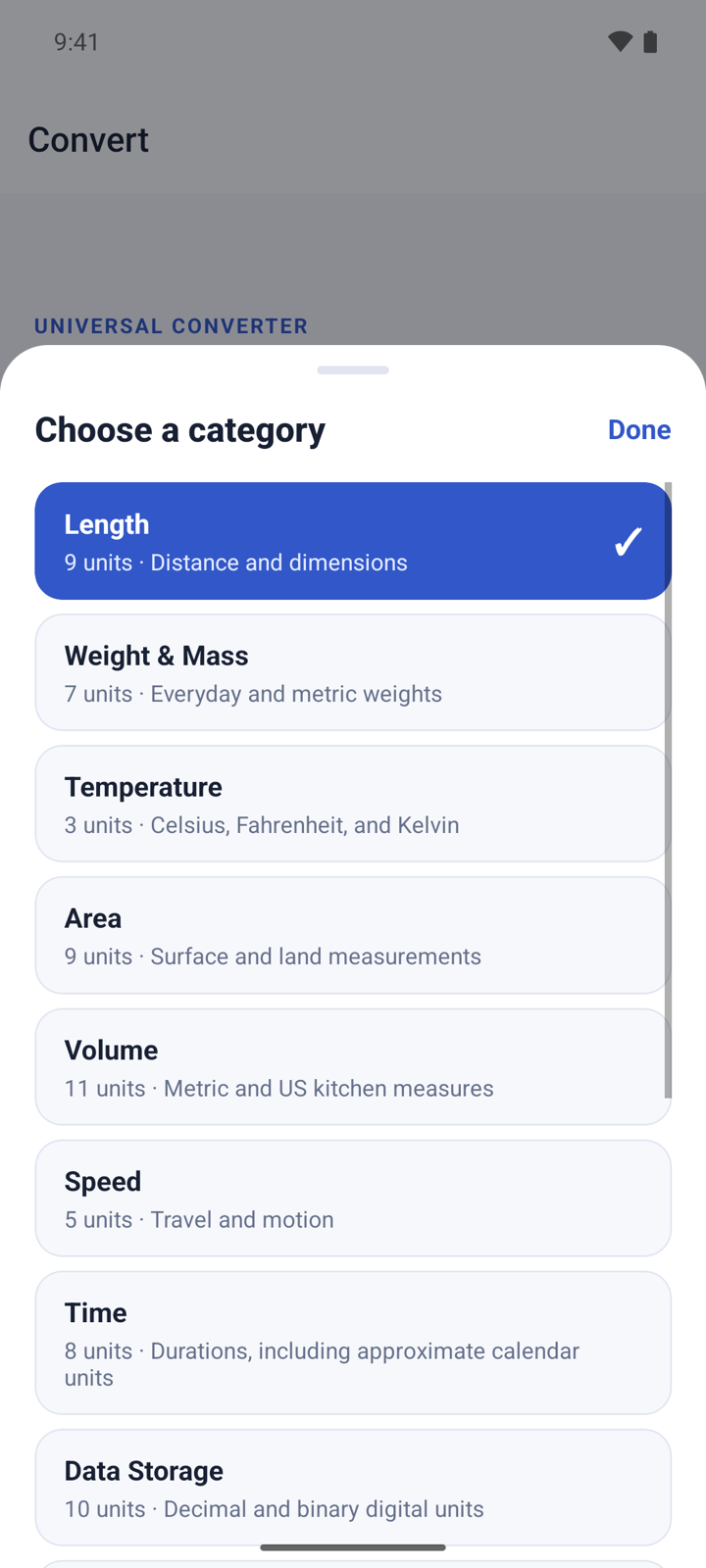
- 在 Convert 页面,点按 CATEGORY 并选择一个类别,例如 Temperature。
- 点按 FROM,选择你已有的单位。点按 TO,选择你想要的单位。
- 在 VALUE 下输入数字。小数可以用点或逗号,不要使用千位分隔符:输入 1500,而不是 1,500。
- 在 RESULT 下查看答案。
- 点按 ⇄ 可交换两个单位,点按 Clear 可清空数值。
复制结果
- 点按 Copy result。按钮会变为 Copied。
- 将它粘贴到任意应用中。复制的文字包含等式两边,例如“5 mi = 8.04672 km”。
你复制的每个结果也会保存到 History。
浏览类别
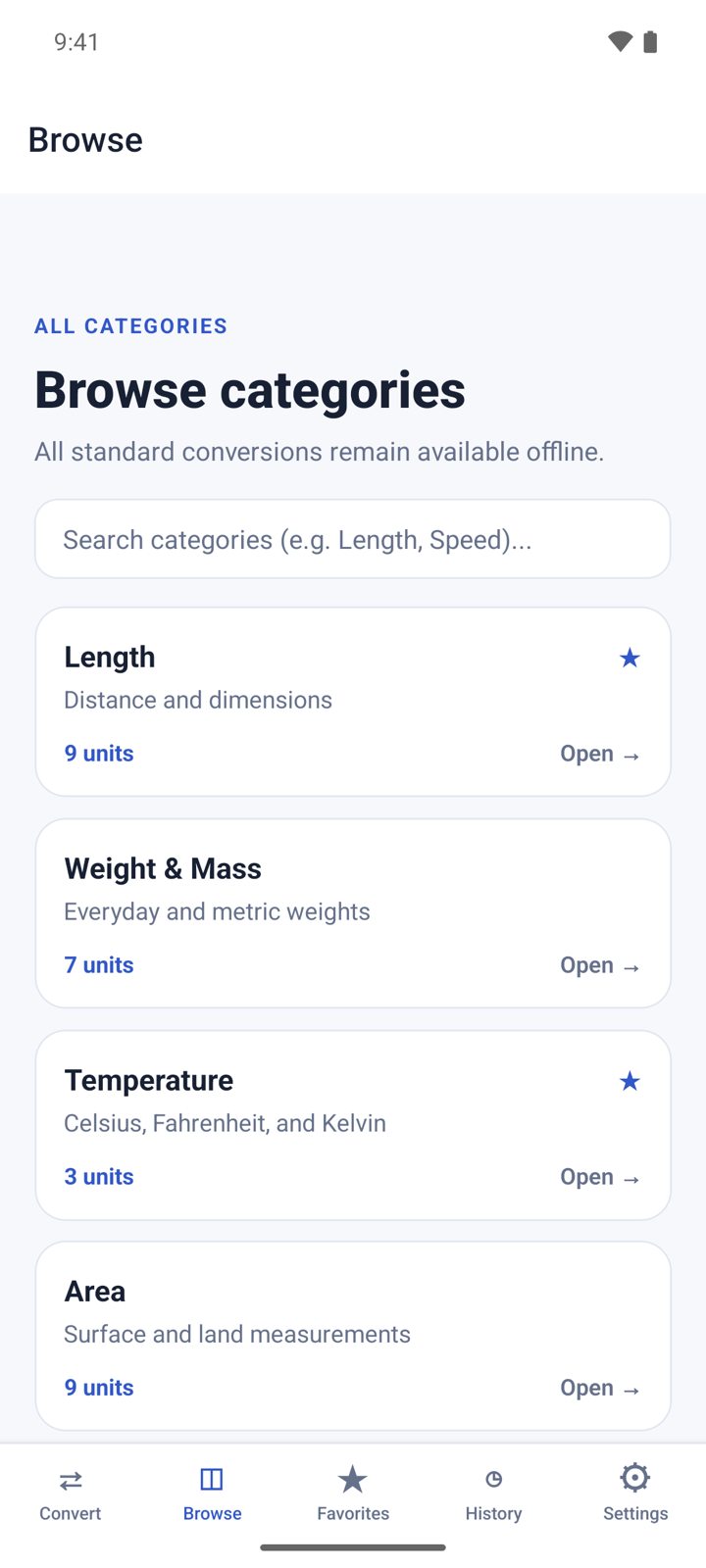
- 点按 Browse,查看全部 15 个类别以及每个类别包含的单位数量。
- 在搜索框中输入类别或单位的名称或符号即可查找,例如“Speed”或“mph”。
- 点按某个类别,即可在换算器中打开它。
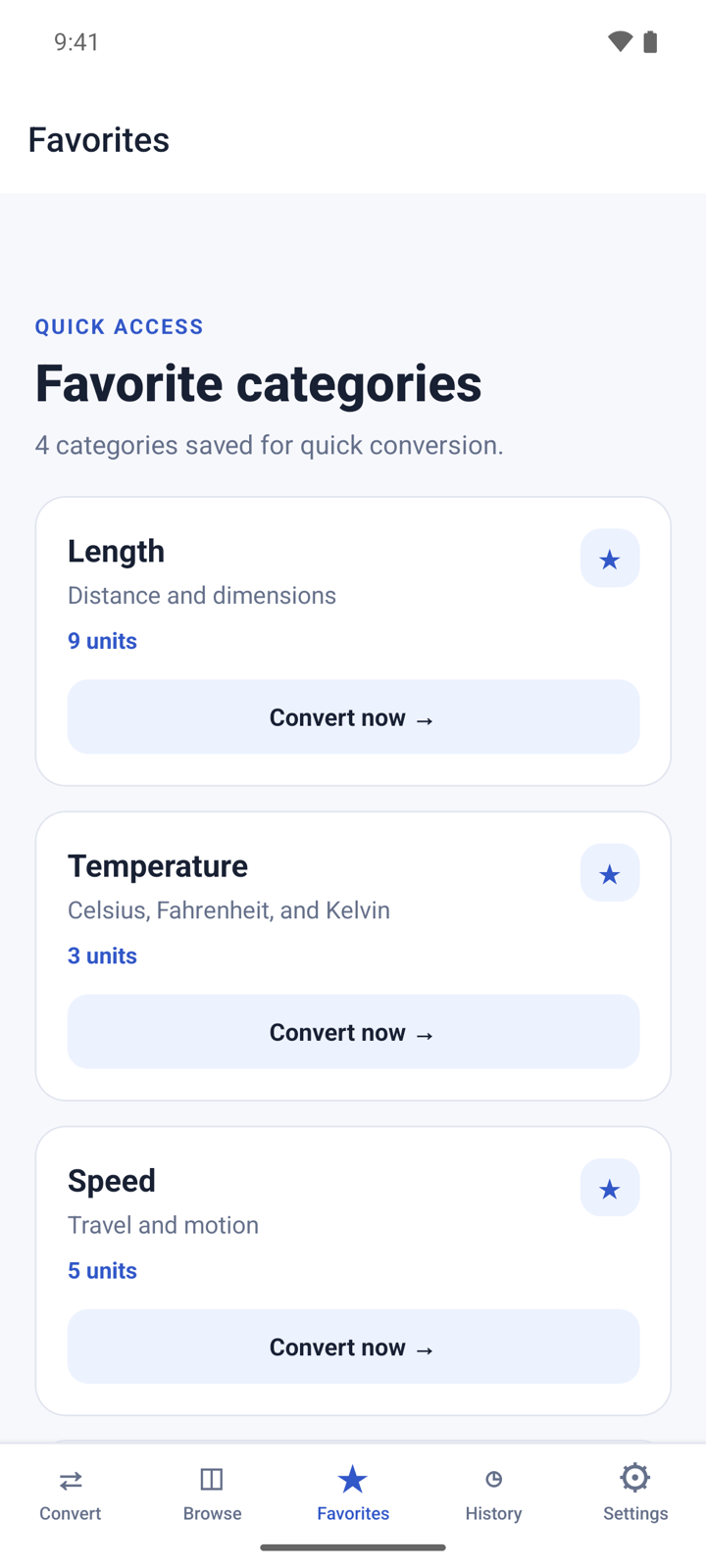
收藏常用类别
- 在 Convert 页面选择一个类别,点按 ☆ Save。按钮会变为 ★ Saved。
- 点按 Favorites,查看你收藏的类别。
- 点按卡片上的 Convert now →,即可在换算器中打开该类别。
- 要取消收藏,点按卡片上的 ★。
重用以前的换算
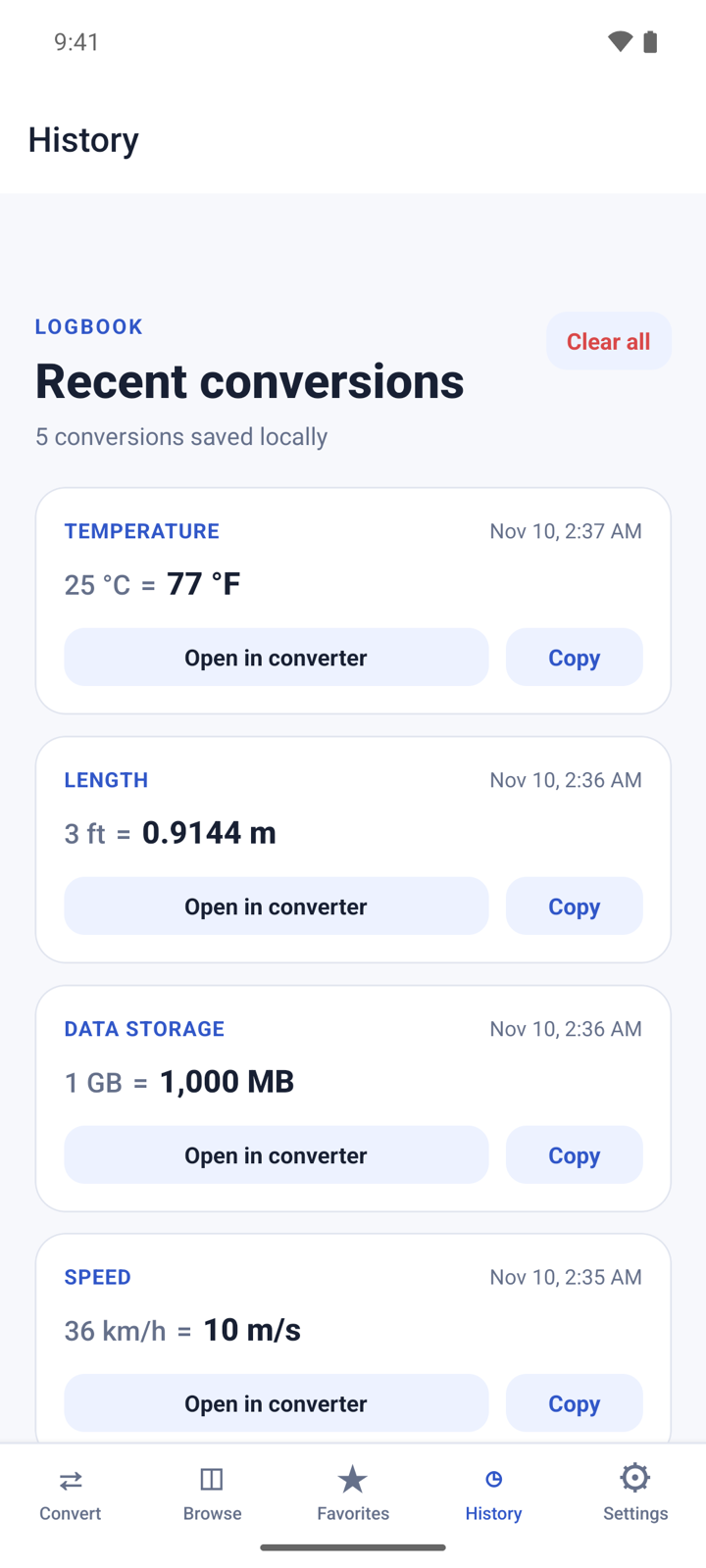
- 点按 History。这里按时间从新到旧列出你复制过的结果,最多保留最近 100 条。
- 点按 Open in converter,即可重新载入相同的类别、单位和数值。
- 点按 Copy,再次复制这一行。
- 要清空列表,点按 Clear all,然后点按 Clear。
更改主题
- 点按 Settings。
- 在 Appearance 下,选择 System、Light 或 Dark。System 会跟随你的手机设置。
更改语言
- 点按 Settings。
- 打开语言设置并选择一种语言。第一个选项 System default 会跟随你手机的语言。
类别、单位和食材的名称会随语言而变化。在 Browse 中搜索时,既可以用你所选语言的名称,也可以用英文名称。
Premium
Premium 是一次性付款,不是订阅。它只会去除所有广告,不增加其他内容:所有类别和单位都是免费的。
- 打开 Settings,在 Premium 下点按 Remove ads。按钮上会显示价格。
- 如果你以前购买过 Premium,请点按 Restore purchase。
常见问题
可以离线使用吗? 可以。所有换算都在你的手机上完成。只有广告和购买 Premium 需要联网。
为什么我的换算没有出现在 History 中? History 只保存你复制过的结果。在 Convert 页面点按 Copy result 即可保存一条。
为什么结果显示“Enter a valid number”? 你输入的内容中有应用无法识别为数字的部分,例如出现了两个小数点。请只输入数字,且最多使用一个点或逗号。
月和年的换算是精确的吗? 不是。在 Time 中,月和年按平均历年长度计算,使用它们时结果会显示一条说明。
可以换算货币吗? 不可以。应用只能换算计量单位。
隐私
换算在你的设备上完成,收藏和历史记录只保存在你的手机里。免费版会显示来自 Google AdMob 的横幅广告。请阅读完整的隐私政策。





