
ماذا يفعل التطبيق
يحوّل Unit Converter القياس من وحدة إلى أخرى. اكتب القيمة، واختر وحدتين، وستظهر النتيجة أثناء الكتابة. يغطي 15 فئة، من الطول والوزن والحرارة إلى أحجام الطبخ واستهلاك الوقود وسعة التخزين.
- تعمل التحويلات على جهازك ولا تحتاج إلى إنترنت.
- بلا حساب. تبقى مفضلتك وسجلّك على هاتفك.
- يحوّل الأكواب والملاعق إلى جرامات لـ 20 مكوّنًا شائعًا. هذه النتائج تقريبية.
- مجاني مع إعلانات بانر صغيرة في Browse وHistory فقط. شراء Premium لمرة واحدة يزيلها.
ابدأ الاستخدام
- افتح Unit Converter. يبدأ في Convert على فئة Length.
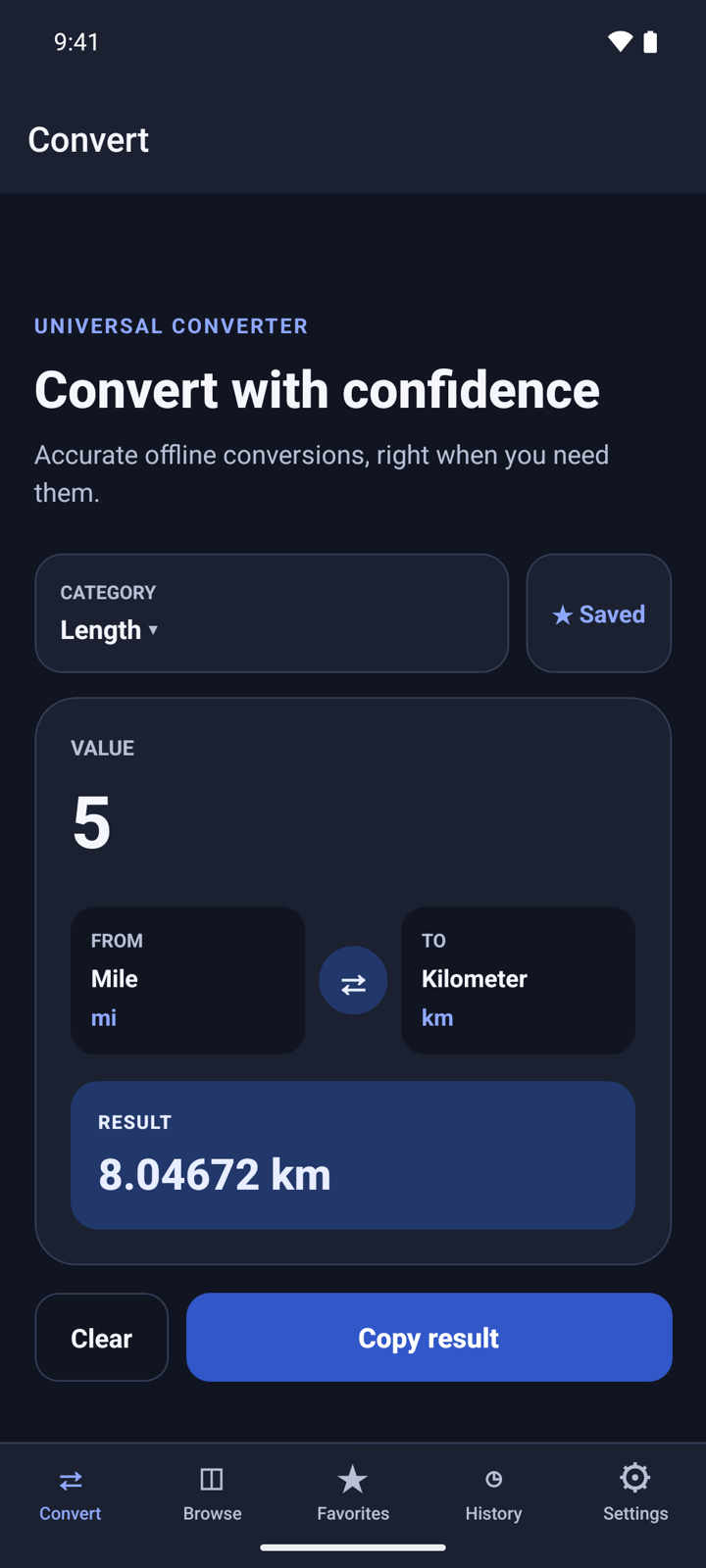
- اكتب رقمًا تحت VALUE. تظهر الإجابة تحت RESULT فورًا.
- لا شيء تحتاج إلى السماح به: التطبيق لا يستخدم الكاميرا ولا الموقع ولا الملفات.
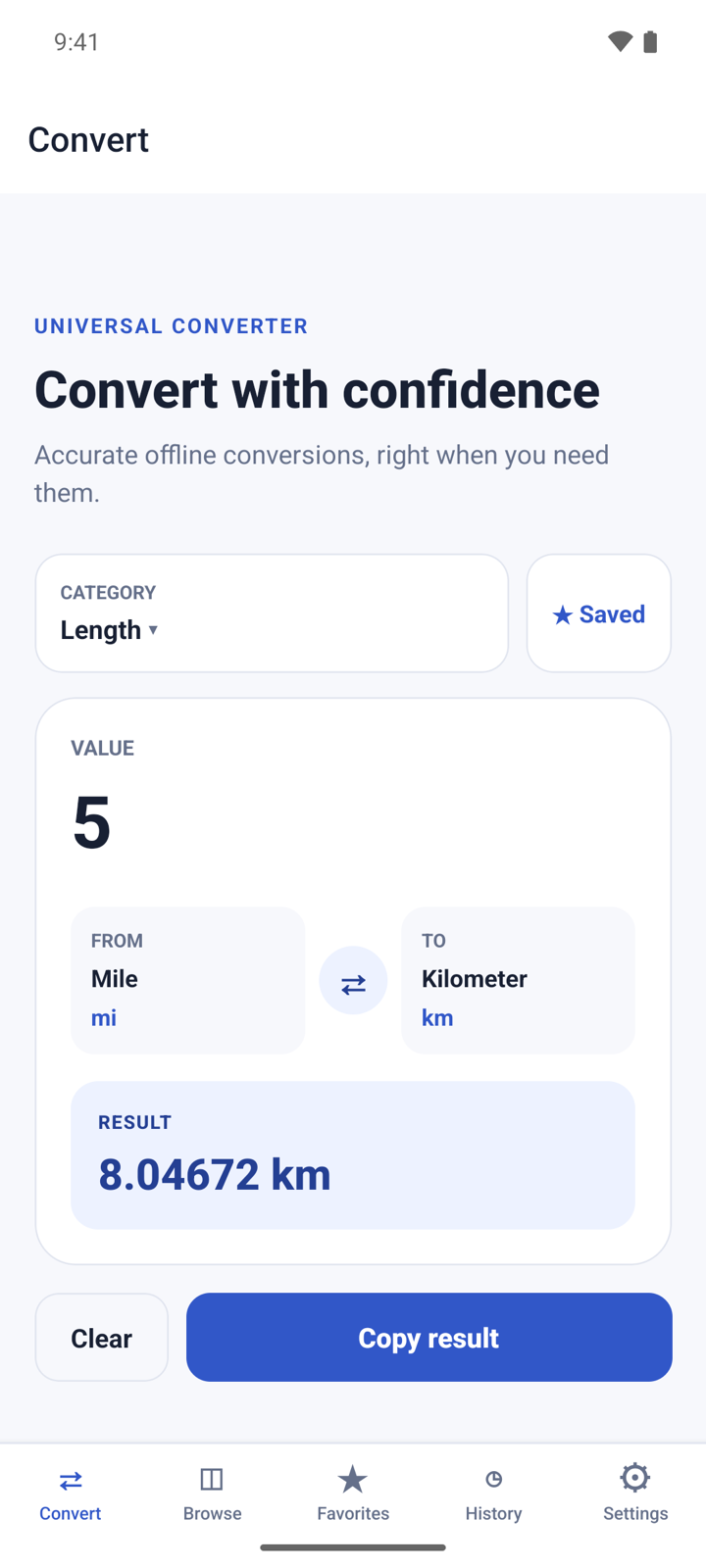
حوّل قيمة
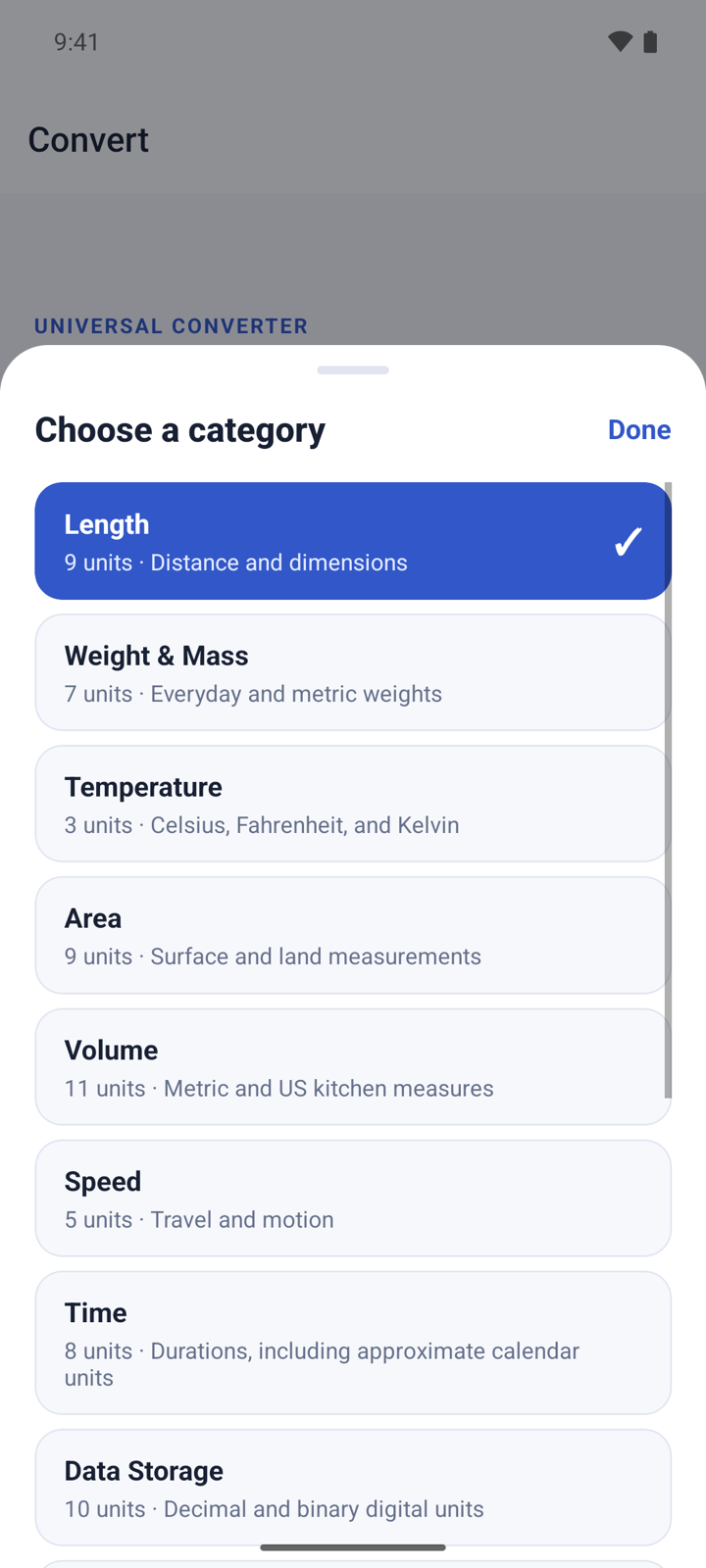
- في Convert، اضغط CATEGORY واختر فئة، مثل Temperature.
- اضغط FROM واختر الوحدة التي لديك. اضغط TO واختر الوحدة التي تريدها.
- اكتب الرقم تحت VALUE. استخدم النقطة أو الفاصلة للكسور العشرية، ولا تستخدم فاصل الآلاف: اكتب 1500 وليس 1,500.
- اقرأ الإجابة تحت RESULT.
- اضغط ⇄ لتبديل الوحدتين، أو Clear لمسح القيمة.
انسخ نتيجة
- اضغط Copy result. يتغير الزر إلى Copied.
- الصقها في أي تطبيق. يحتوي النص المنسوخ على الطرفين، مثل "5 mi = 8.04672 km".
كل نتيجة تنسخها تُحفظ أيضًا في History.
تصفح الفئات
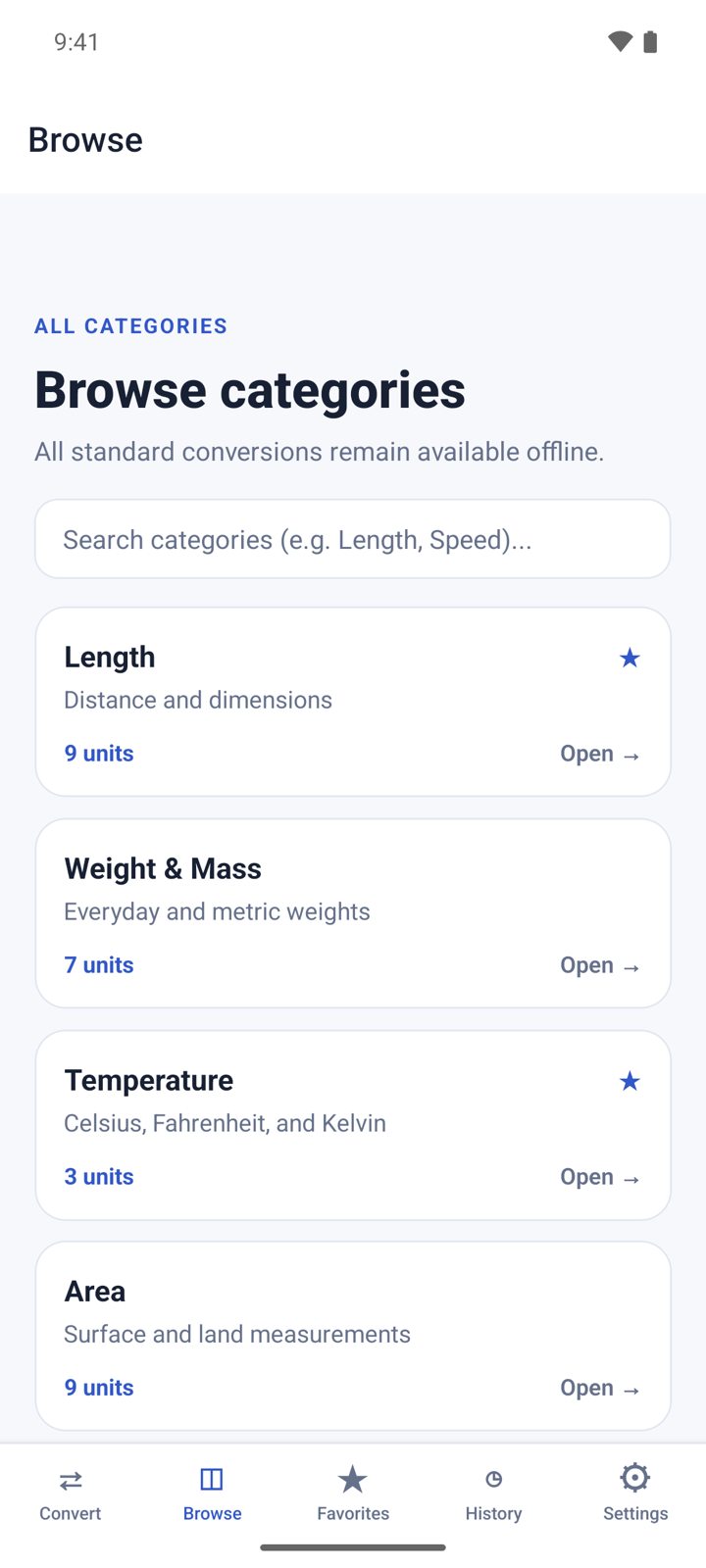
- اضغط Browse لرؤية الفئات الـ 15 كلها وعدد الوحدات في كل فئة.
- اكتب في مربع البحث للعثور على فئة أو وحدة باسمها أو برمزها، مثل "Speed" أو "mph".
- اضغط على فئة لفتحها في المحوّل.
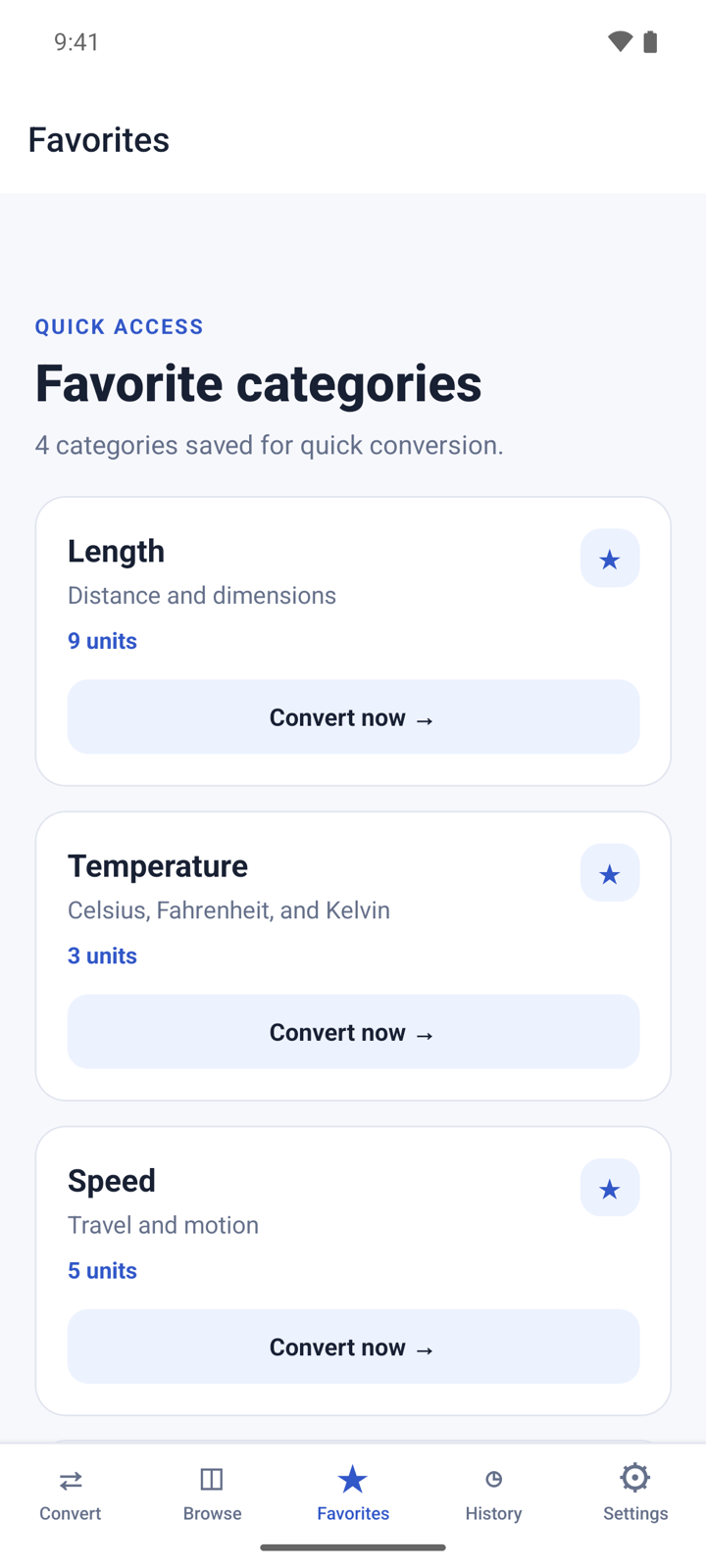
احفظ فئاتك المفضلة
- في Convert، اختر فئة واضغط ☆ Save. يتغير الزر إلى ★ Saved.
- اضغط Favorites لرؤية الفئات التي حفظتها.
- اضغط Convert now → على بطاقة لفتح تلك الفئة في المحوّل.
- لإزالة فئة من المفضلة، اضغط ★ على بطاقتها.
أعد استخدام تحويل سابق
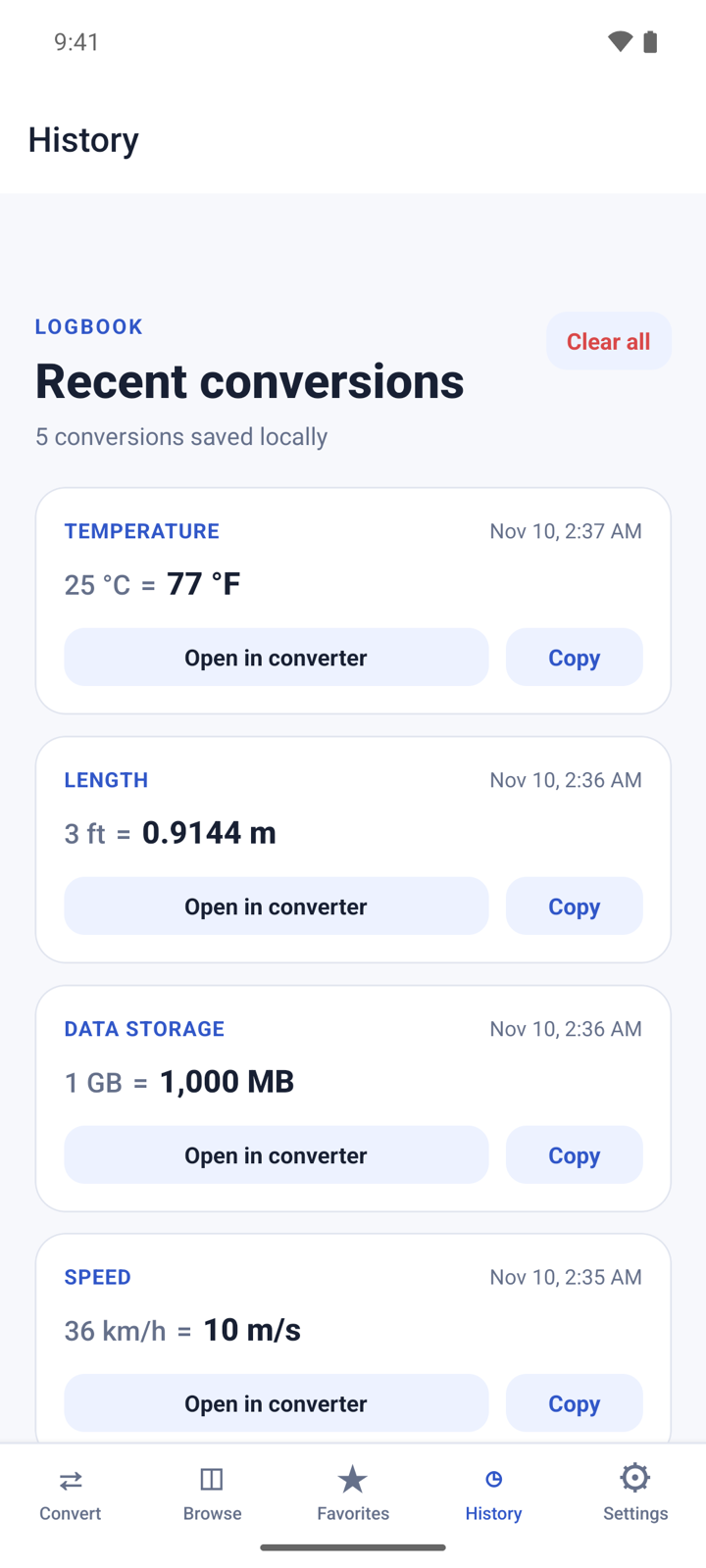
- اضغط History. تعرض القائمة النتائج التي نسختها، الأحدث أولًا. يُحتفظ بآخر 100 نتيجة.
- اضغط Open in converter لتحميل الفئة والوحدتين والقيمة نفسها مرة أخرى.
- اضغط Copy لنسخ السطر مرة أخرى.
- لتفريغ القائمة، اضغط Clear all ثم Clear.
غيّر المظهر
- اضغط Settings.
- تحت Appearance، اختر System أو Light أو Dark. يتبع System إعداد هاتفك.
غيّر اللغة
- اضغط Settings.
- افتح إعداد اللغة واختر لغة. الخيار الأول، System default، يتبع لغة هاتفك.
تتغير أسماء الفئات والوحدات والمكوّنات بحسب اللغة. يعثر البحث في Browse على الأسماء بلغتك وبالإنجليزية.
Premium
Premium دفعة واحدة وليس اشتراكًا. يزيل كل الإعلانات ولا يضيف شيئًا آخر: كل الفئات والوحدات مجانية.
- افتح Settings واضغط Remove ads تحت Premium. يعرض الزر السعر.
- إذا اشتريت Premium من قبل، اضغط Restore purchase.
أسئلة شائعة
هل يعمل بدون إنترنت؟ نعم. كل التحويلات تعمل على هاتفك. الإعلانات وشراء Premium فقط يحتاجان إلى إنترنت.
لماذا لا يظهر تحويلي في History؟ يحفظ History النتائج التي تنسخها فقط. اضغط Copy result في Convert لحفظ نتيجة.
لماذا تظهر في النتيجة عبارة "Enter a valid number"؟ في القيمة شيء لا يستطيع التطبيق قراءته كرقم، مثل نقطتين عشريتين. اكتب أرقامًا مع نقطة واحدة أو فاصلة واحدة على الأكثر.
هل الأشهر والسنوات دقيقة؟ لا. في Time يستخدم الشهر والسنة متوسط طول التقويم، وتعرض النتيجة ملاحظة عند استخدامهما.
هل يحوّل العملات؟ لا. التطبيق يحوّل وحدات القياس فقط.
الخصوصية
تعمل التحويلات على جهازك، وتبقى مفضلتك وسجلّك على هاتفك. تعرض النسخة المجانية إعلانات بانر من Google AdMob. اقرأ سياسة الخصوصية كاملة.





