
Qué hace
Unit Converter convierte una medida de una unidad a otra. Escribe un valor, elige dos unidades y el resultado aparece mientras escribes. Abarca 15 categorías, desde longitud, peso y temperatura hasta volúmenes de cocina, consumo de combustible y almacenamiento de datos.
- Las conversiones se hacen en tu dispositivo y funcionan sin internet.
- Sin cuenta. Tus favoritos y tu historial se quedan en tu teléfono.
- Convierte tazas y cucharas a gramos para 20 ingredientes comunes. Estos resultados son aproximados.
- Gratis, con pequeños anuncios de banner solo en Browse y History. Una compra única de Premium los quita.
Primeros pasos
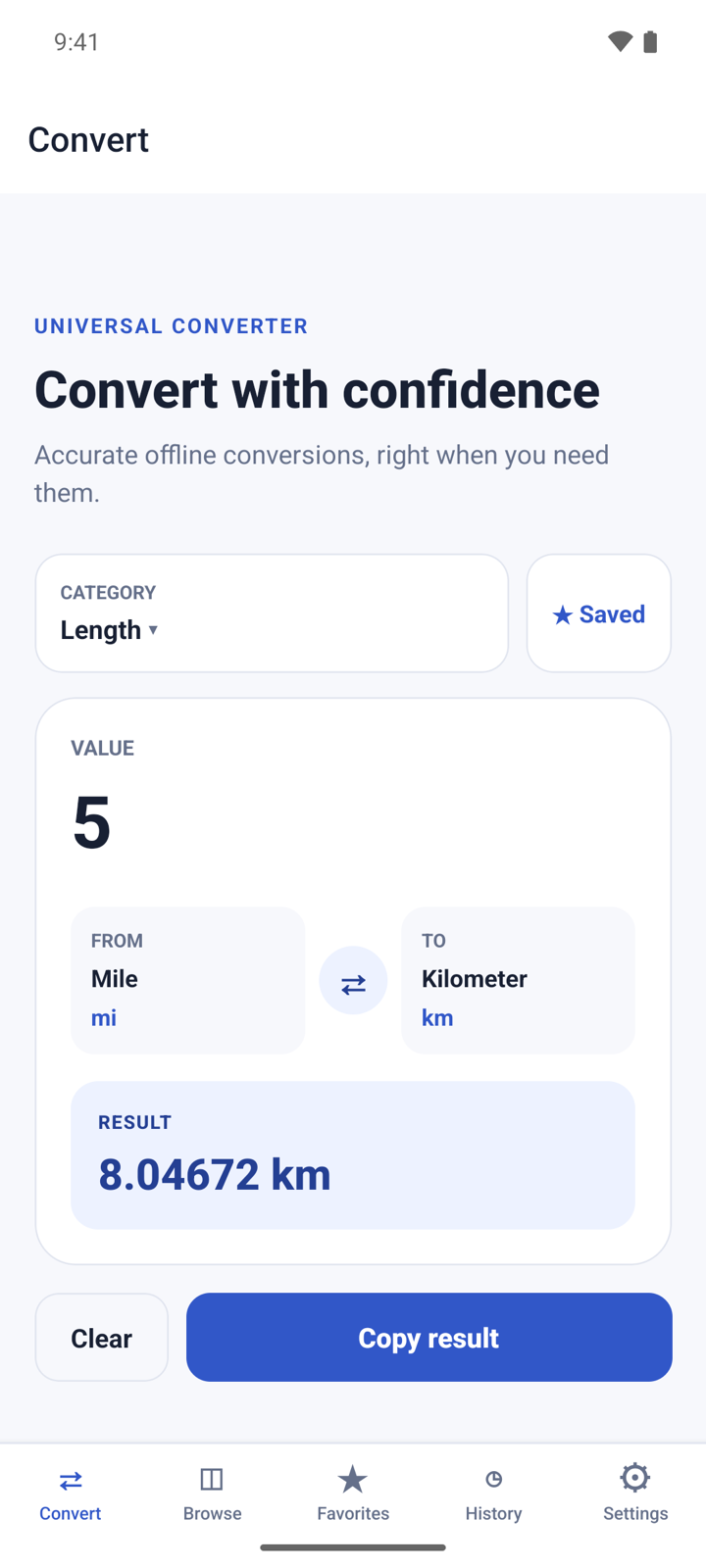
- Abre Unit Converter. Empieza en Convert con la categoría Length.
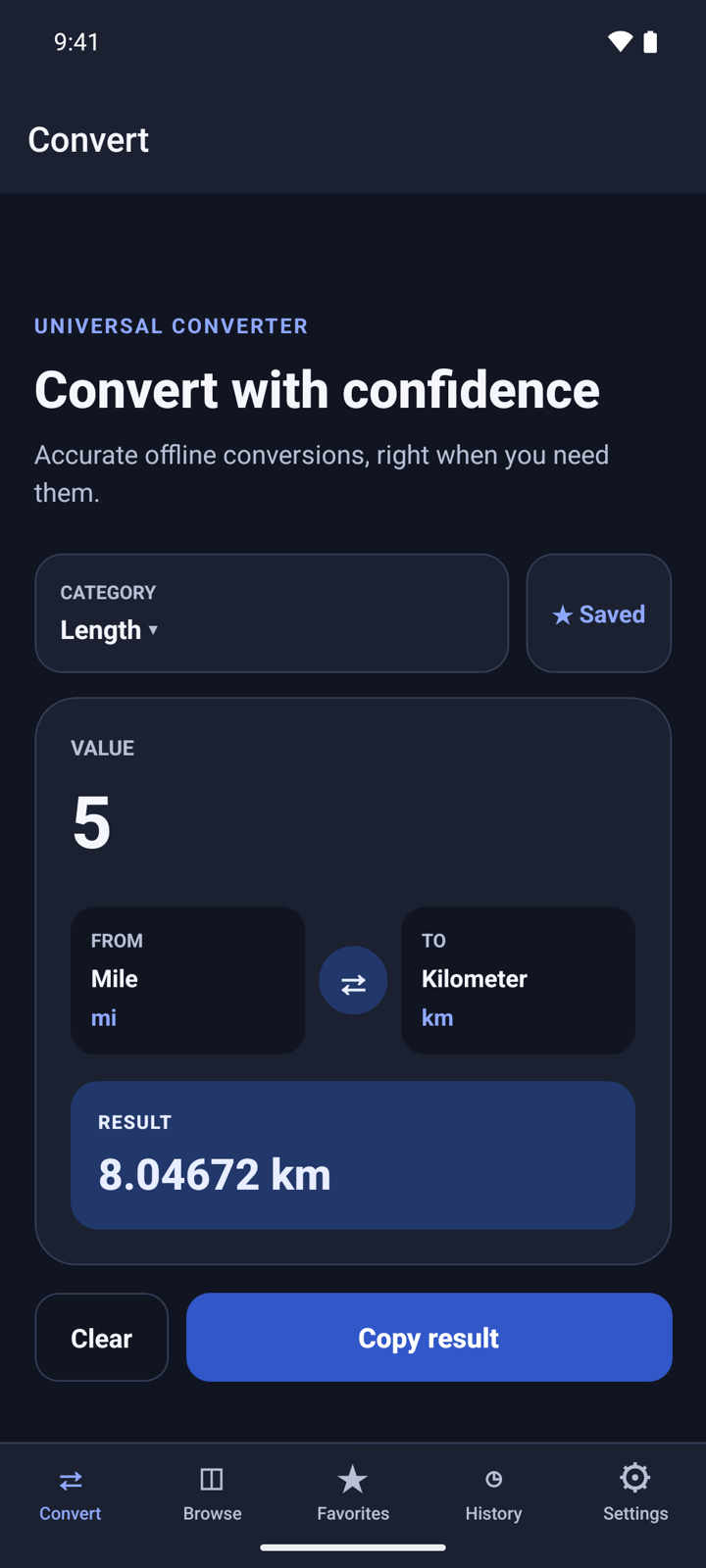
- Escribe un número en VALUE. La respuesta aparece enseguida en RESULT.
- No tienes que permitir nada: la app no usa tu cámara, tu ubicación ni tus archivos.
Convertir un valor
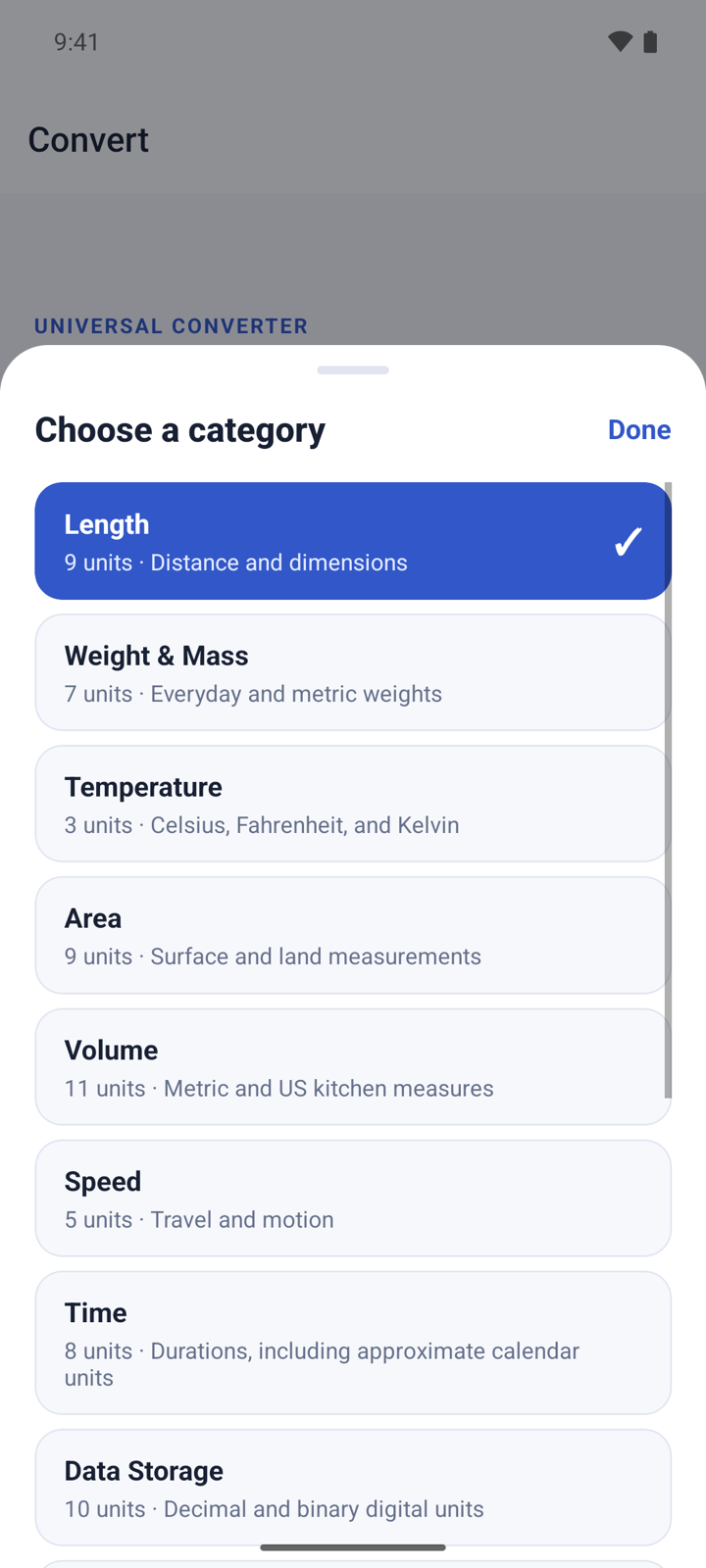
- En Convert, toca CATEGORY y elige una, por ejemplo Temperature.
- Toca FROM y elige la unidad que tienes. Toca TO y elige la unidad que quieres.
- Escribe el número en VALUE. Usa punto o coma para los decimales y no uses separadores de miles: escribe 1500, no 1,500.
- Lee la respuesta en RESULT.
- Toca ⇄ para intercambiar las dos unidades, o Clear para vaciar el valor.
Copiar un resultado
- Toca Copy result. El botón cambia a Copied.
- Pégalo en cualquier app. El texto copiado incluye ambos lados, por ejemplo "5 mi = 8.04672 km".
Cada resultado que copias también se guarda en History.
Explorar las categorías
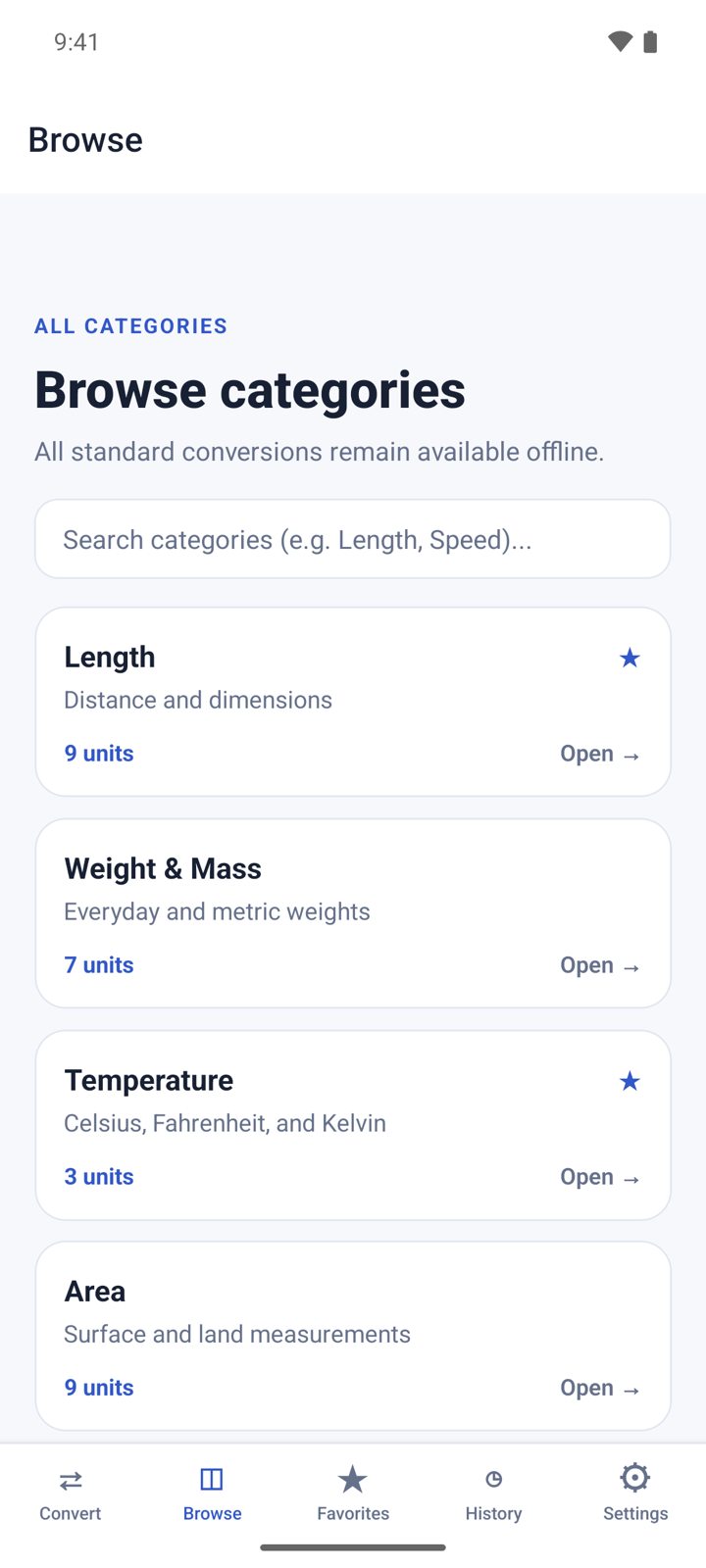
- Toca Browse para ver las 15 categorías y cuántas unidades tiene cada una.
- Escribe en el cuadro de búsqueda para encontrar una categoría o una unidad por su nombre o símbolo, por ejemplo "Speed" o "mph".
- Toca una categoría para abrirla en el conversor.
Guardar tus categorías favoritas
- En Convert, elige una categoría y toca ☆ Save. El botón cambia a ★ Saved.
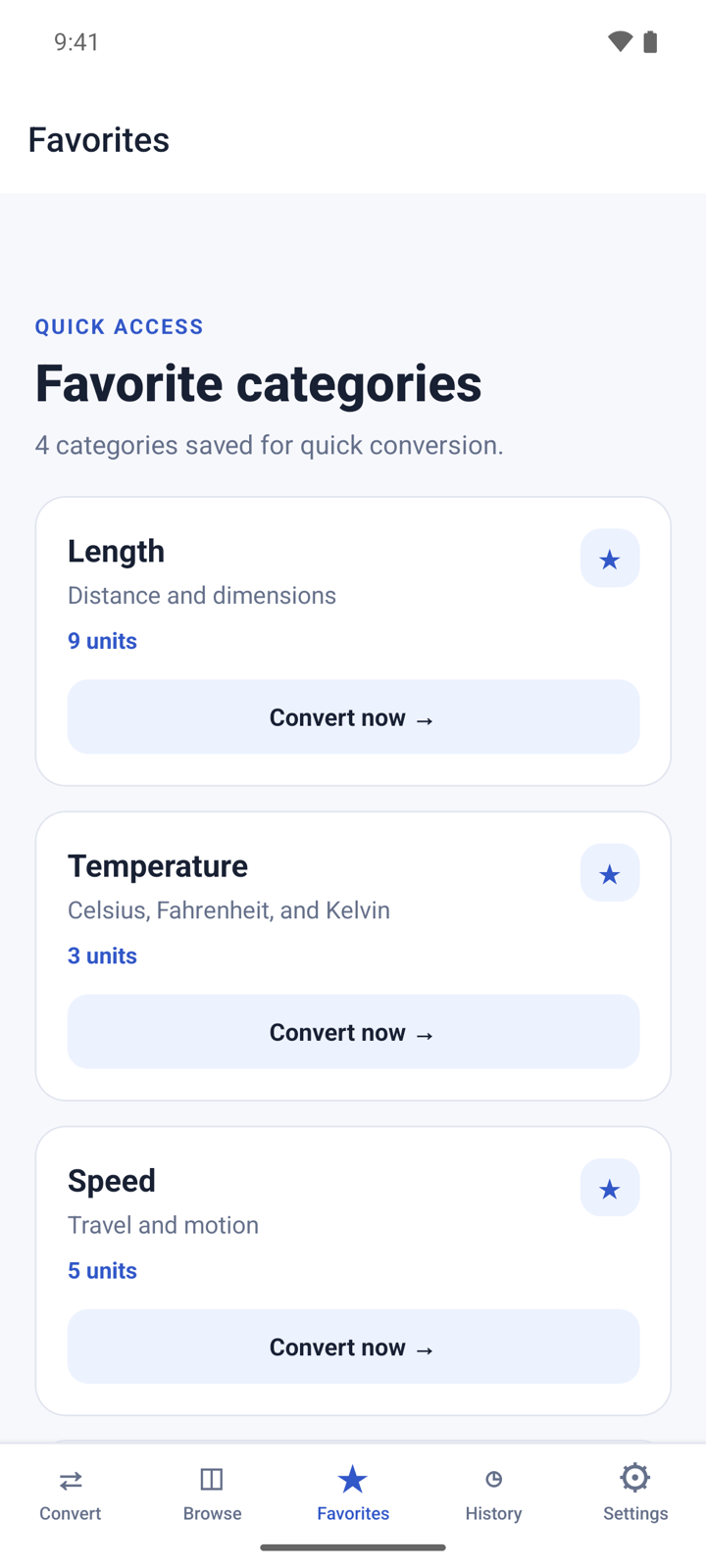
- Toca Favorites para ver las categorías que guardaste.
- Toca Convert now → en una tarjeta para abrir esa categoría en el conversor.
- Para quitar un favorito, toca la ★ de su tarjeta.
Reutilizar una conversión anterior
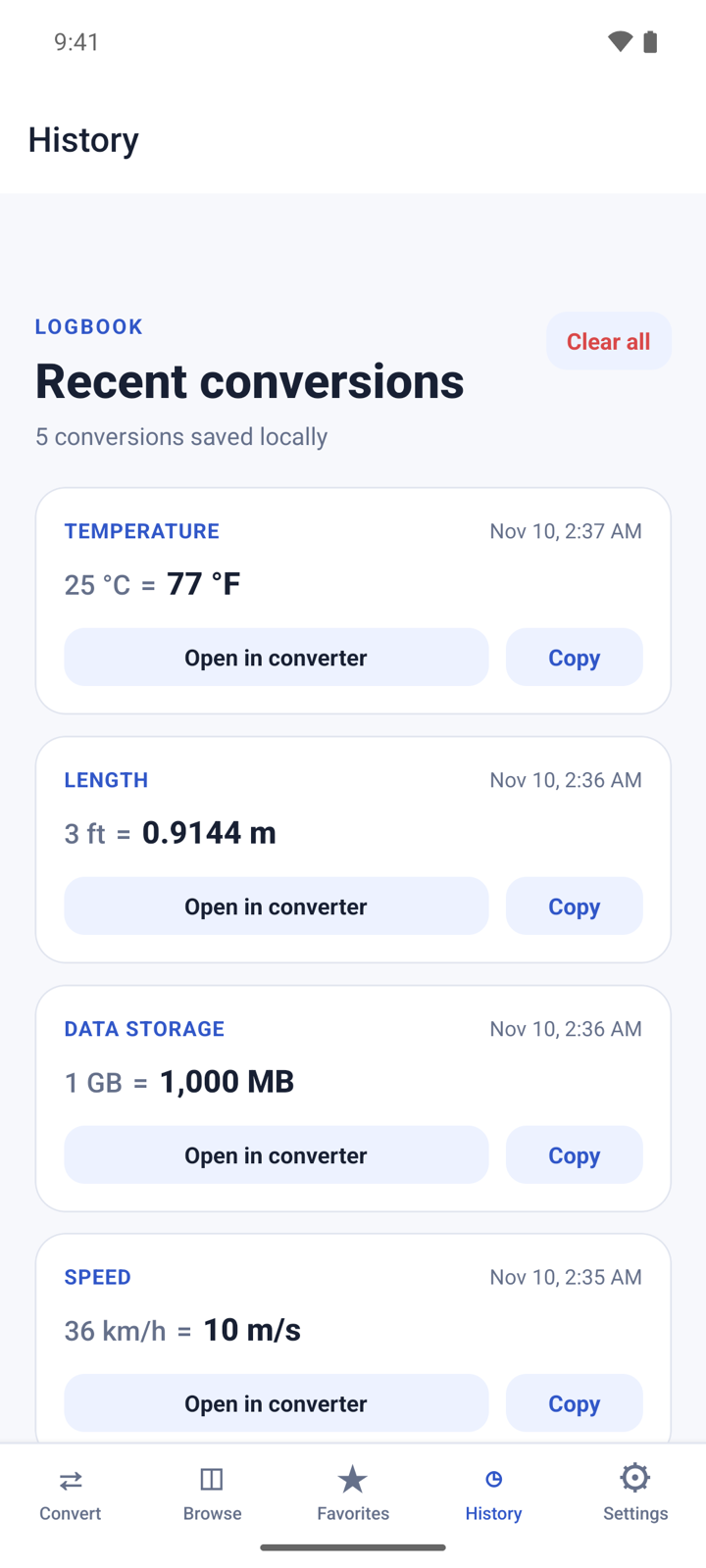
- Toca History. Muestra los resultados que copiaste, del más reciente al más antiguo. Se guardan los últimos 100.
- Toca Open in converter para cargar de nuevo la misma categoría, las mismas unidades y el mismo valor.
- Toca Copy para copiar otra vez esa línea.
- Para vaciar la lista, toca Clear all y luego Clear.
Cambiar el tema
- Toca Settings.
- En Appearance, elige System, Light o Dark. System sigue el tema de tu teléfono.
Cambiar el idioma
- Toca Settings.
- Abre el ajuste de idioma y elige uno. La primera opción, System default, sigue el idioma de tu teléfono.
Los nombres de categorías, unidades e ingredientes cambian con el idioma. La búsqueda en Browse encuentra nombres en tu idioma y en inglés.
Premium
Premium es un solo pago, no una suscripción. Quita todos los anuncios y no añade nada más: todas las categorías y unidades son gratis.
- Abre Settings y toca Remove ads en Premium. El botón muestra el precio.
- Si ya compraste Premium antes, toca Restore purchase.
Preguntas
¿Funciona sin conexión? Sí. Todas las conversiones se hacen en tu teléfono. Solo los anuncios y la compra de Premium necesitan internet.
¿Por qué mi conversión no aparece en History? History solo guarda los resultados que copias. Toca Copy result en Convert para guardar uno.
¿Por qué el resultado dice "Enter a valid number"? El valor tiene algo que la app no puede leer como número, como dos puntos decimales. Escribe solo dígitos, con un punto o una coma como máximo.
¿Los meses y los años son exactos? No. En Time, el mes y el año usan una duración promedio del calendario, y el resultado muestra una nota cuando los usas.
¿Puede convertir divisas? No. La app solo convierte unidades de medida.
Privacidad
Las conversiones se hacen en tu dispositivo, y tus favoritos y tu historial se quedan en tu teléfono. La versión gratuita muestra anuncios de banner de Google AdMob. Lee la política de privacidad completa.





