
Cosa fa
Unit Converter trasforma una misura da un'unità all'altra. Scrivi un valore, scegli due unità e il risultato appare mentre digiti. Copre 15 categorie, dalla lunghezza al peso e alla temperatura, fino ai volumi di cucina, ai consumi di carburante e alla memoria dei dati.
- Le conversioni vengono calcolate sul tuo dispositivo e funzionano senza internet.
- Nessun account. Preferiti e cronologia restano sul tuo telefono.
- Converte tazze e cucchiai in grammi per 20 ingredienti comuni. Questi risultati sono approssimativi.
- Gratis, con piccoli banner pubblicitari solo in Browse e History. Un acquisto Premium una tantum li rimuove.
Per iniziare
- Apri Unit Converter. Si avvia su Convert con la categoria Length.
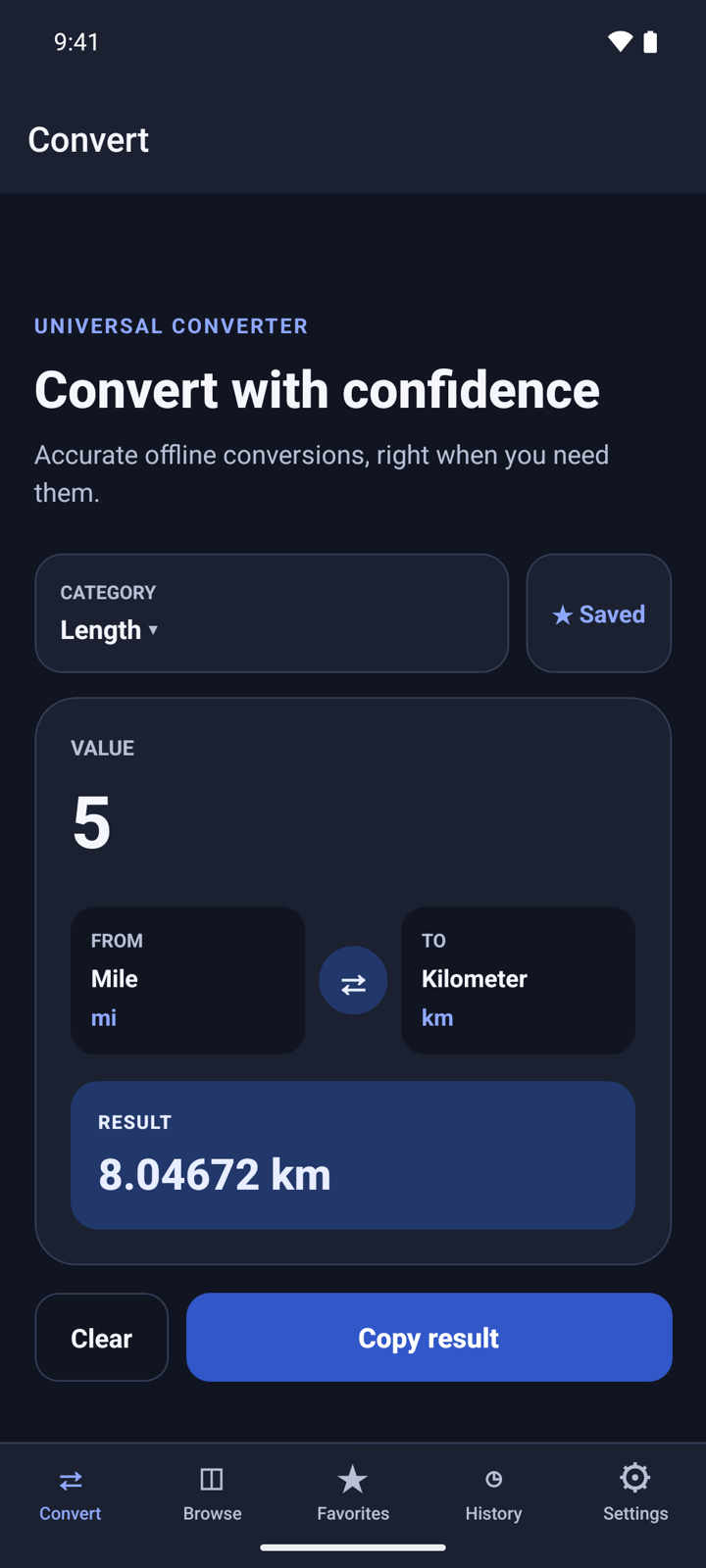
- Scrivi un numero sotto VALUE. La risposta compare subito sotto RESULT.
- Non devi autorizzare nulla: l'app non usa fotocamera, posizione o file.
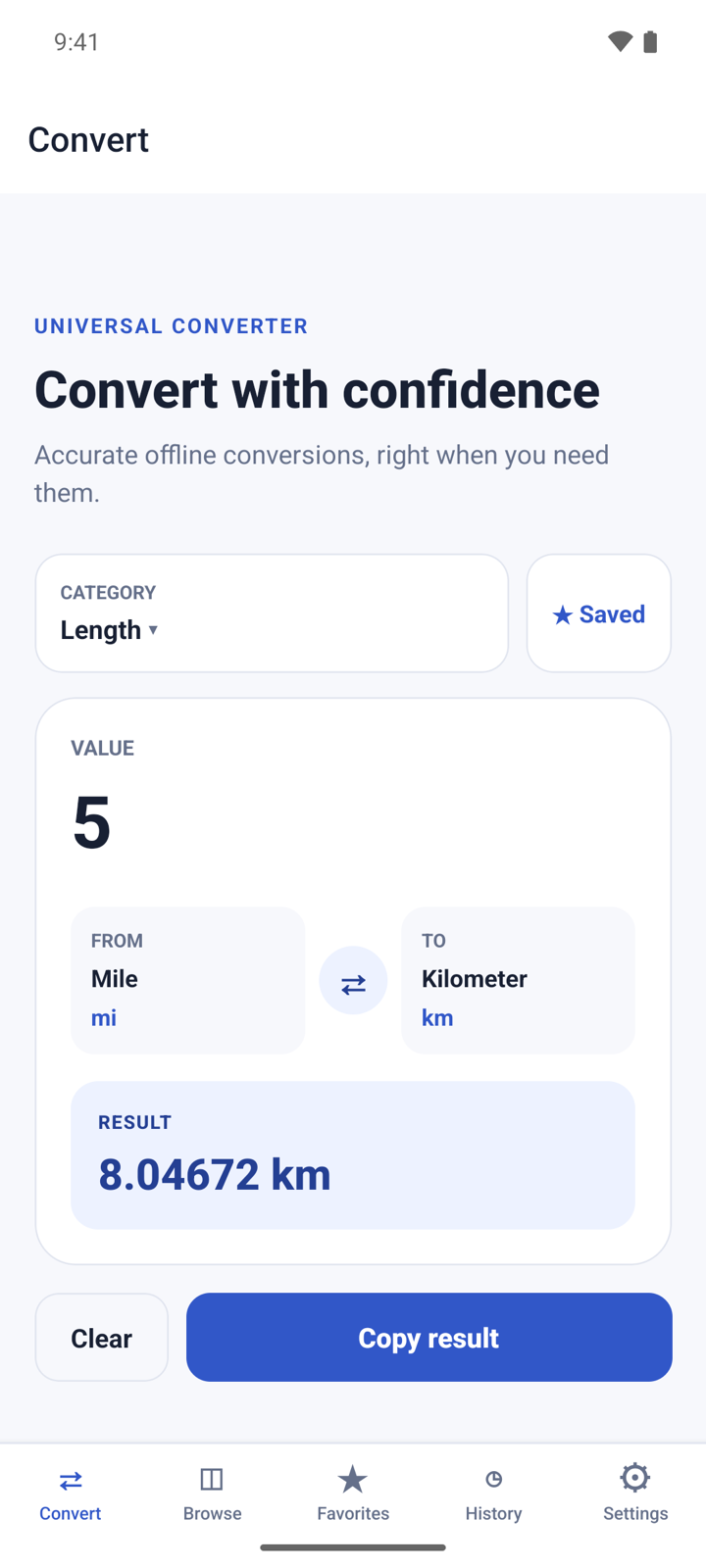
Converti un valore
- In Convert, tocca CATEGORY e scegline una, per esempio Temperature.
- Tocca FROM e scegli l'unità di partenza. Tocca TO e scegli quella che ti serve.
- Scrivi il numero sotto VALUE. Per i decimali usa il punto o la virgola, senza separatore delle migliaia: scrivi 1500, non 1.500.
- Leggi la risposta sotto RESULT.
- Tocca ⇄ per scambiare le due unità, oppure Clear per svuotare il valore.
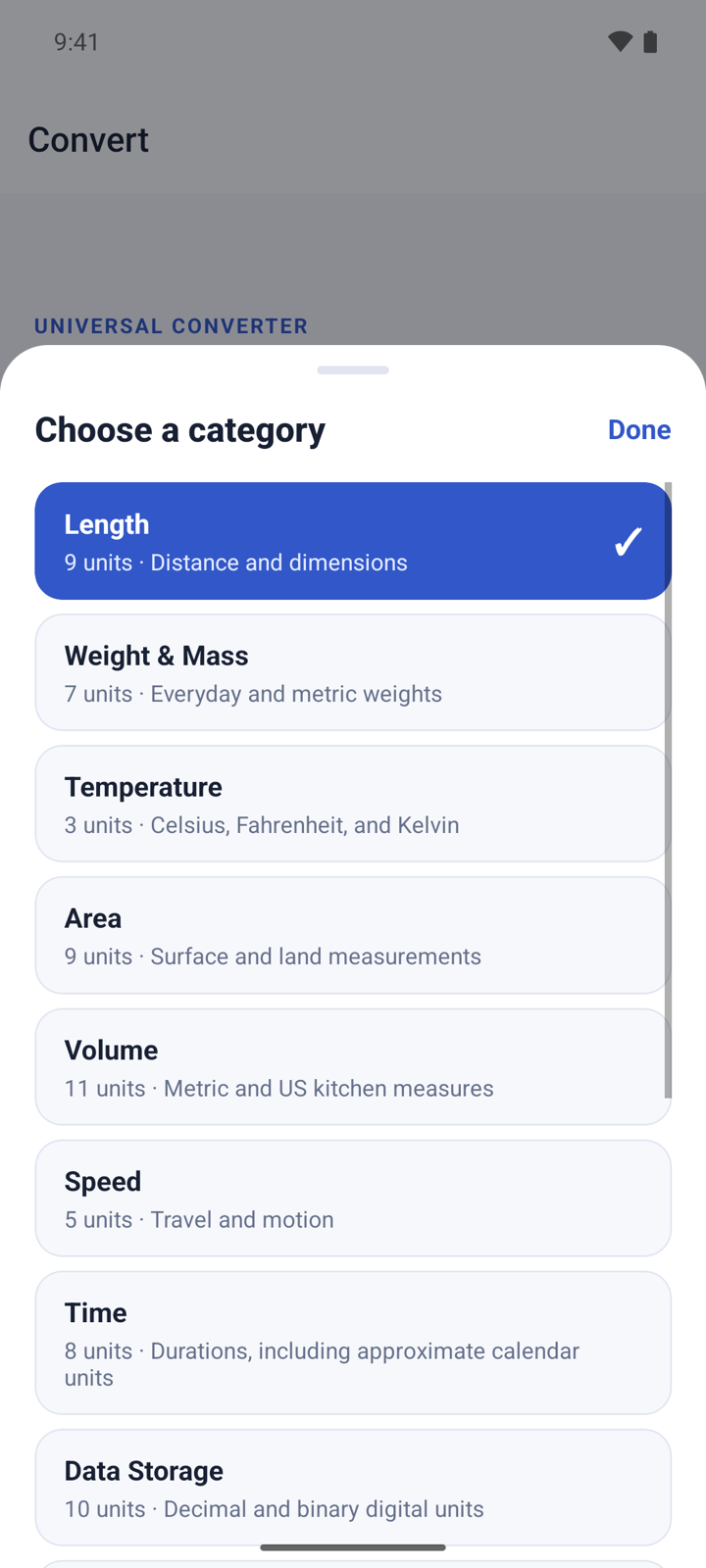
Copia un risultato
- Tocca Copy result. Il pulsante diventa Copied.
- Incollalo in qualsiasi app. Il testo copiato contiene entrambi i lati, per esempio "5 mi = 8.04672 km".
Ogni risultato copiato viene salvato anche in History.
Sfoglia le categorie
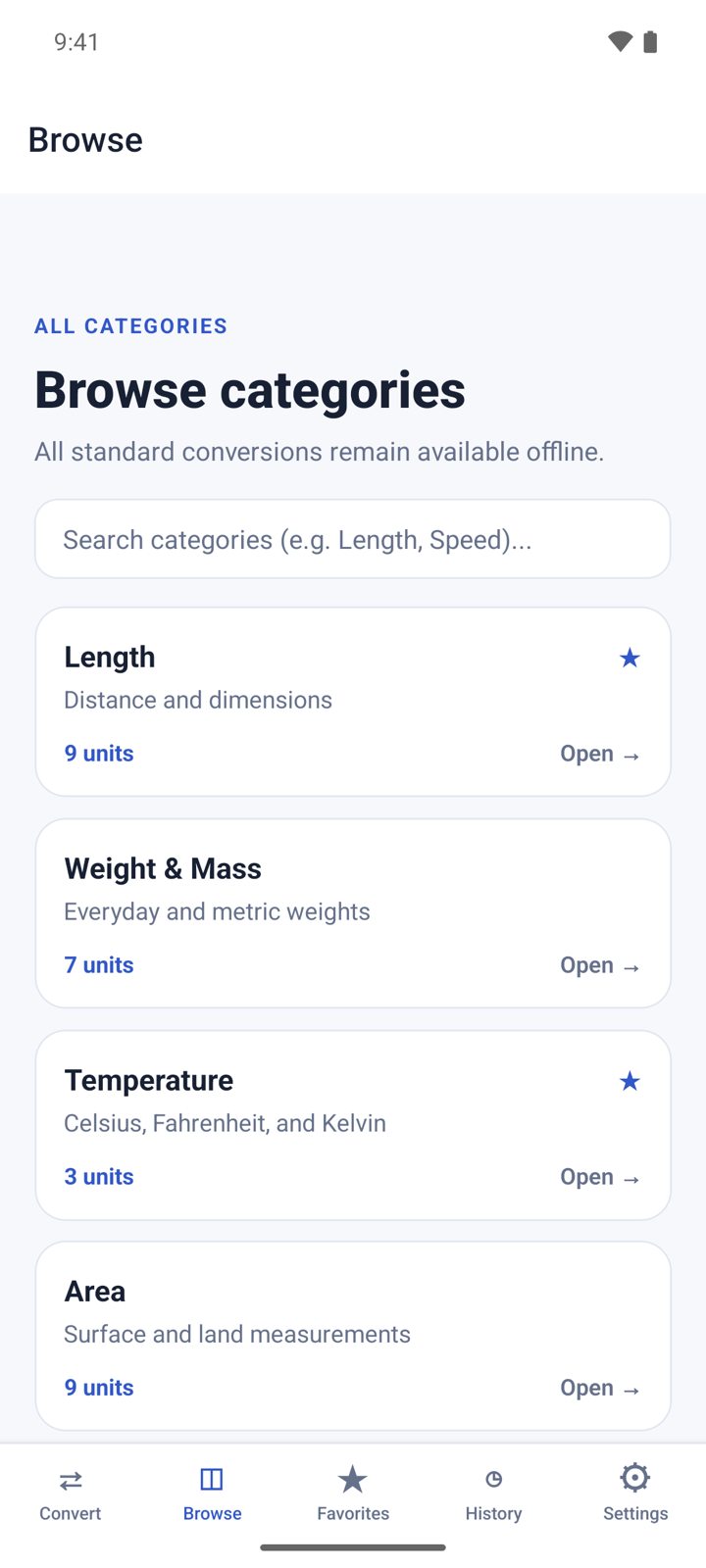
- Tocca Browse per vedere tutte le 15 categorie e quante unità ha ciascuna.
- Scrivi nella casella di ricerca per trovare una categoria o un'unità dal nome o dal simbolo, per esempio "Velocità" o "mph".
- Tocca una categoria per aprirla nel convertitore.
Salva le categorie preferite
- In Convert, scegli una categoria e tocca ☆ Save. Il pulsante diventa ★ Saved.
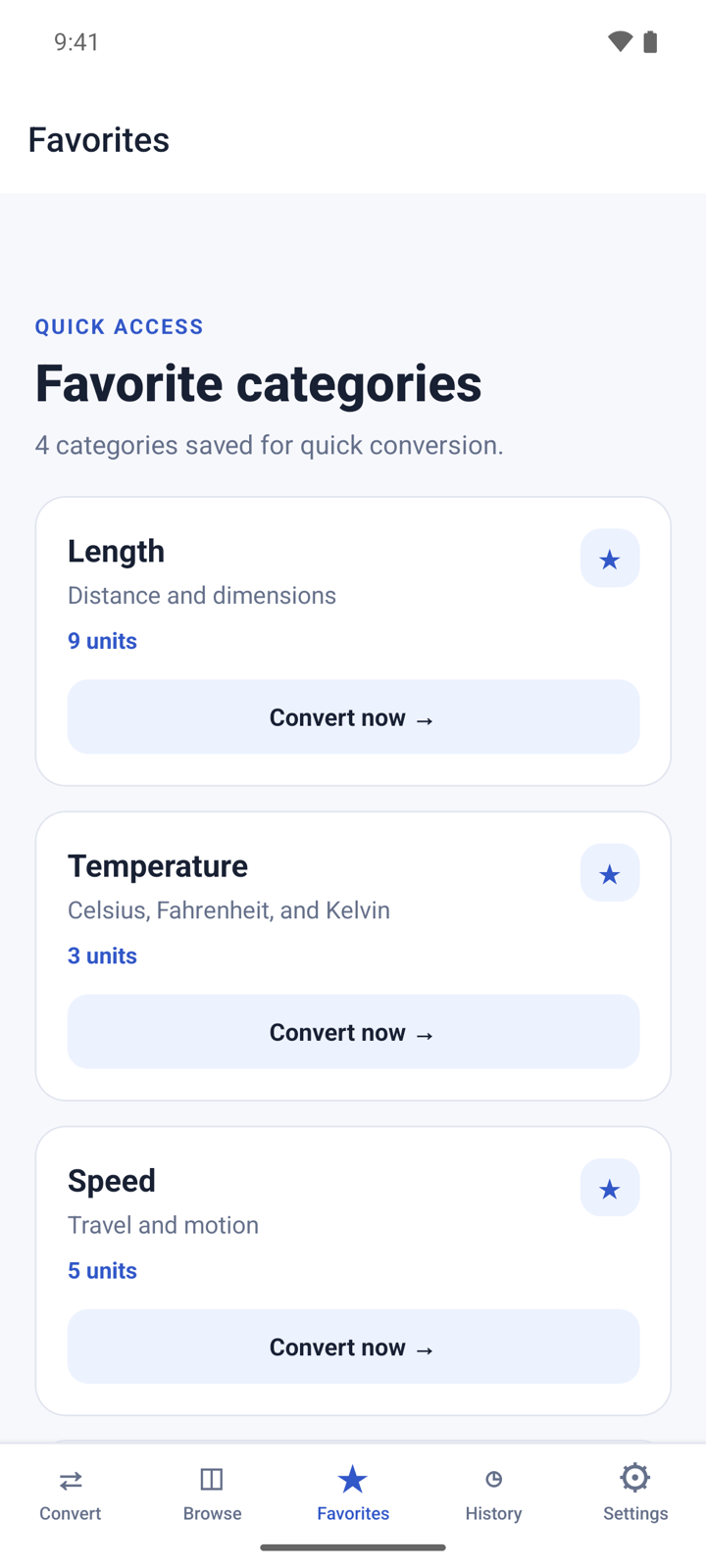
- Tocca Favorites per vedere le categorie salvate.
- Tocca Convert now → su una scheda per aprire quella categoria nel convertitore.
- Per togliere un preferito, tocca la ★ sulla sua scheda.
Riutilizza una conversione passata
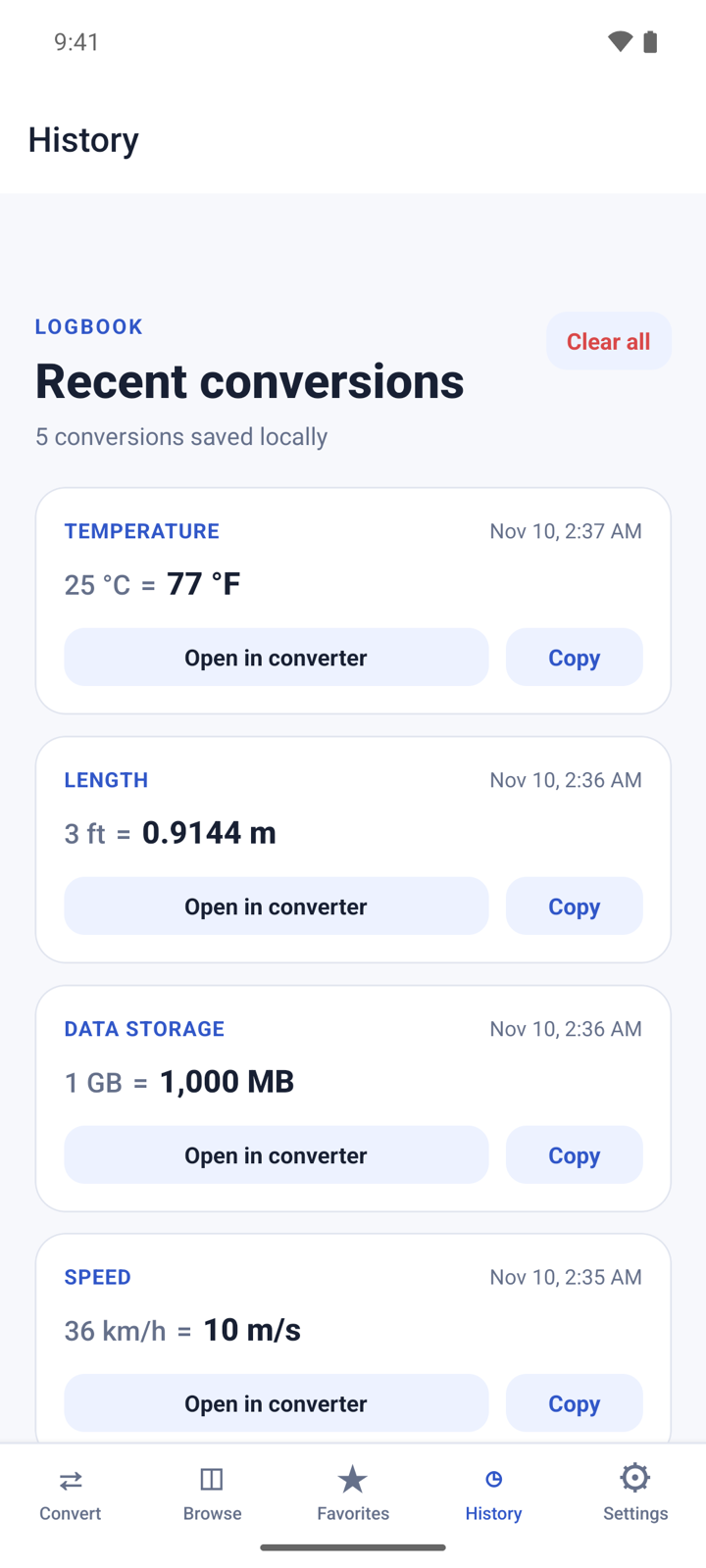
- Tocca History. Elenca i risultati copiati, dal più recente. Vengono conservati gli ultimi 100.
- Tocca Open in converter per ricaricare la stessa categoria, le stesse unità e lo stesso valore.
- Tocca Copy per copiare di nuovo la riga.
- Per svuotare l'elenco, tocca Clear all e poi Clear.
Cambia il tema
- Tocca Settings.
- Sotto Appearance, scegli System, Light o Dark. System segue le impostazioni del telefono.
Cambia la lingua
- Tocca Settings.
- Apri l'impostazione della lingua e scegline una. La prima voce, System default, segue la lingua del telefono.
I nomi di categorie, unità e ingredienti cambiano con la lingua. La ricerca in Browse trova i nomi nella tua lingua e in inglese.
Premium
Premium è un pagamento unico, non un abbonamento. Rimuove tutta la pubblicità e non aggiunge altro: ogni categoria e ogni unità è gratuita.
- Apri Settings e tocca Remove ads sotto Premium. Il pulsante mostra il prezzo.
- Se hai già acquistato Premium, tocca Restore purchase.
Domande
Funziona offline? Sì. Tutte le conversioni vengono calcolate sul telefono. Solo la pubblicità e l'acquisto Premium richiedono internet.
Perché la mia conversione non è in History? History conserva solo i risultati che copi. Tocca Copy result in Convert per salvarne uno.
Perché il risultato dice "Enter a valid number"? Il valore contiene qualcosa che l'app non riesce a leggere come numero, per esempio due separatori decimali. Scrivi solo cifre, con al massimo un punto o una virgola.
Mesi e anni sono esatti? No. In Time, mese e anno usano una durata media del calendario, e il risultato mostra una nota quando li usi.
Può convertire le valute? No. L'app converte solo unità di misura.
Privacy
Le conversioni vengono calcolate sul tuo dispositivo, e preferiti e cronologia restano sul telefono. La versione gratuita mostra banner pubblicitari di Google AdMob. Leggi l'informativa sulla privacy completa.





